



































.png)
.png) English
English .png) Deutsch
Deutsch .png) Italiano
Italiano .png) 日本語
日本語 .png) Português
Português  Español
  简体中文
简体中文 
Il peut être extrêmement frustrant de rencontrer des problèmes audio sur votre téléphone, qu’il s’agisse de manquer des appels et des notifications, de n’entendre aucun son pendant la lecture de contenu multimédia ou de constater que votre voix n’est pas enregistrée dans les fichiers audio ou vidéo. Ces problèmes sont courants sur les appareils Android et iPhone.
Dans ce guide, nous allons explorer les causes possibles et vous présenter des solutions efficaces pour résoudre les problèmes audio sur votre smartphone, qu’il s’agisse d’un Android ou d’un iPhone.
6 méthodes pour résoudre l’absence de son sur un téléphone
Commençons par les raisons les plus courantes des problèmes audio et comment les résoudre efficacement. Ces solutions s’appliquent aux utilisateurs d’Android et d’iPhone.
Méthode 1 : augmenter le volume (volume du contenu multimédia)
Votre téléphone est peut-être en mode silencieux ! C’est évidemment la première chose que vous devriez remarquer, mais étonnamment, les gens passent encore à côté. Jetez-y un coup d’œil rapide pour vous en assurer.
Pour désactiver le mode silencieux et augmenter le volume sur Android :


- Appuyez sur l’un des boutons de volume de votre téléphone. Un curseur de volume apparaîtra sur l’écran du téléphone.
- Recherchez une icône de menu à trois points au-dessus du curseur. Appuyez dessus. Vous verrez différents contrôles de volume.
- Trouvez celui qui a une icône de note de musique. S’il est à zéro, faites-le glisser vers le haut et testez à nouveau votre audio.
- Faites de même pour les autres options, telles que les curseurs de sonnerie.
Ou bien :
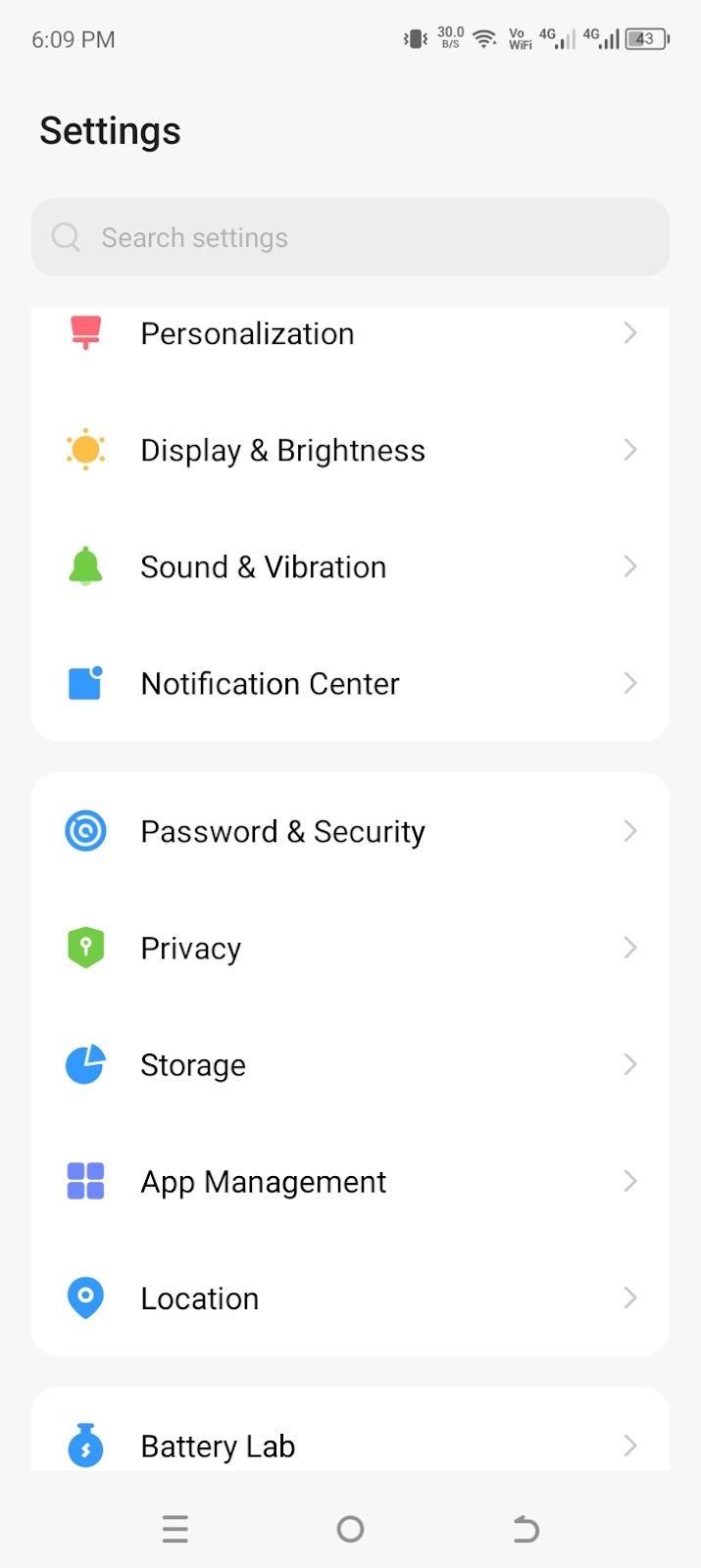
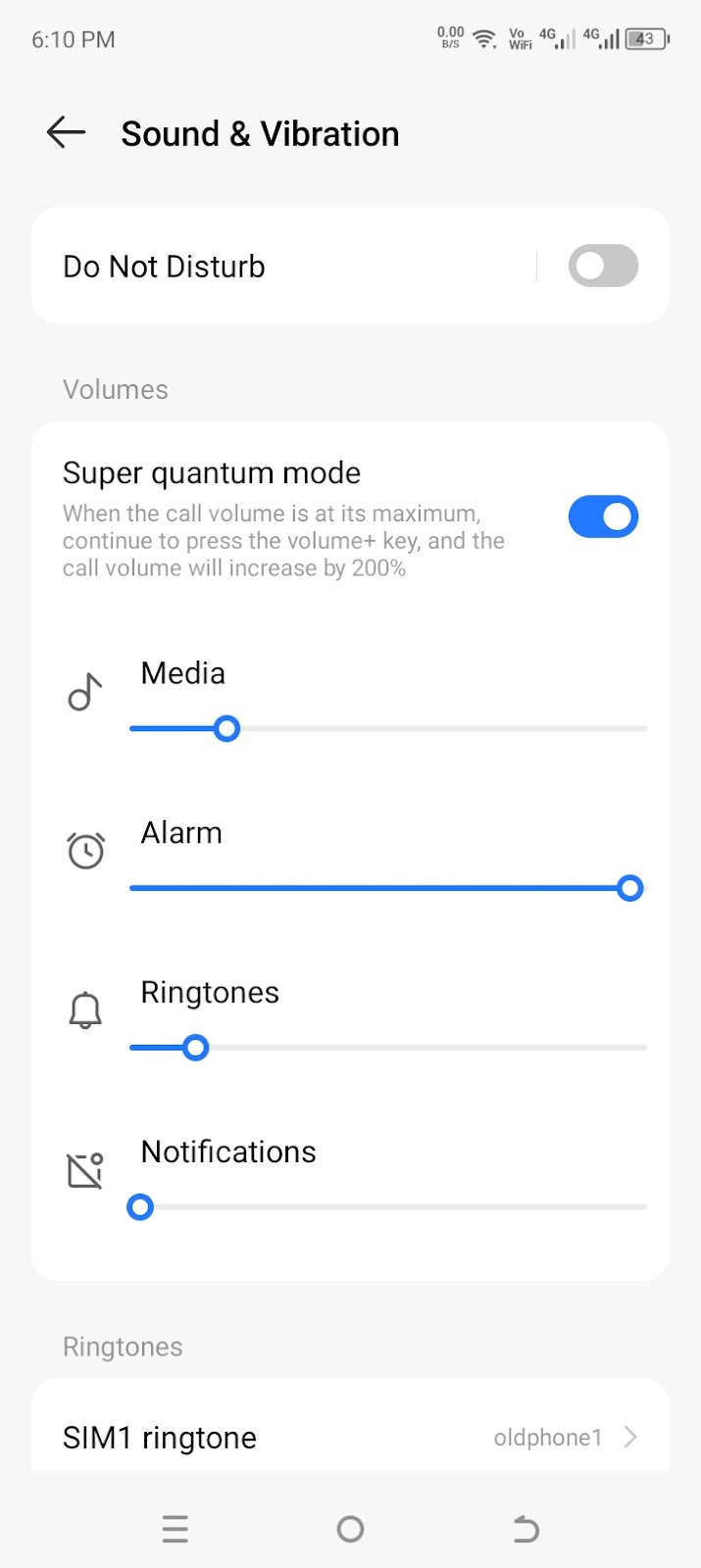
- Allez dans les « Paramètres » et sélectionnez « Son et vibration ».
- Réglez le volume pour le contenu multimédia, l’alarme, les sonneries et les notifications.
Pour désactiver le mode silencieux et augmenter le volume sur iPhone :
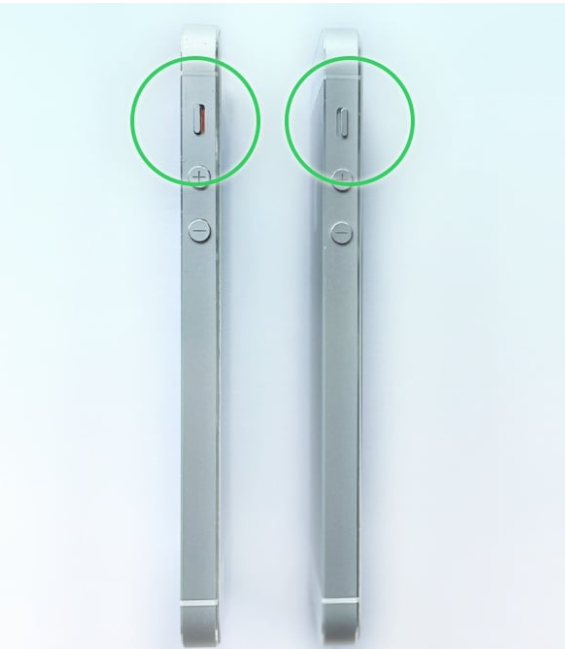
Les modèles d’iPhone 14 et antérieurs sont dotés d’un commutateur sonnerie/silencieux physique sur le côté gauche de l’appareil. Si ce commutateur affiche une ligne orange, votre iPhone est réglé sur le mode silencieux.
- Faites basculer le commutateur de l’autre côté pour réactiver le son.
- Ensuite, appuyez sur le bouton « Volume + » pour augmenter le volume.
Pour les modèles plus récents, les étapes sont similaires à celles d’Android, en utilisant les boutons latéraux ou via le Centre de contrôle. Vous pouvez également régler le volume à l’aide de Siri ou en modifiant les paramètres dans le menu Sons et vibrations.
Méthode 2 : vérifier si le problème est spécifique à une application
Parfois, vous pouvez remarquer qu’une seule application rencontre un problème audio. Vérifiez si son contenu multimédia est en mode silencieux :
- Ouvrez une application (par exemple, Facebook) sur votre téléphone.
- Lancez une vidéo.
- Recherchez l’icône de haut-parleur dans le coin de la vidéo. Si elle est barrée, appuyez dessus pour réactiver le son.
- Augmentez le volume de la vidéo en appuyant sur la touche d’augmentation du volume de votre appareil mobile.
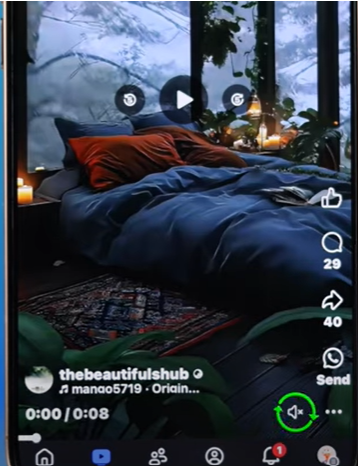

Ou, si ce n’est pas le cas :
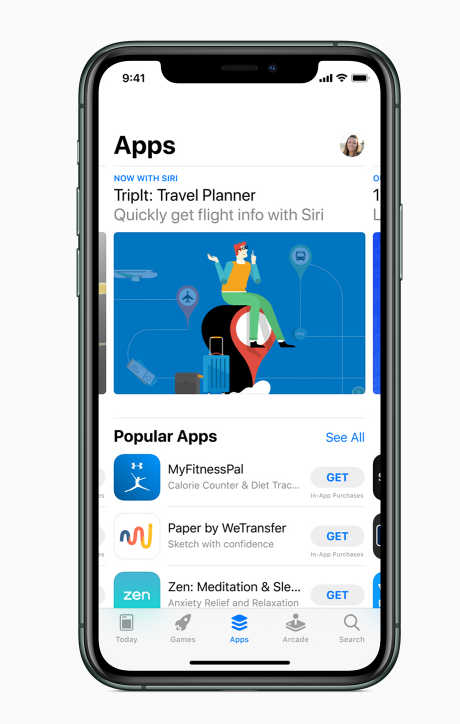
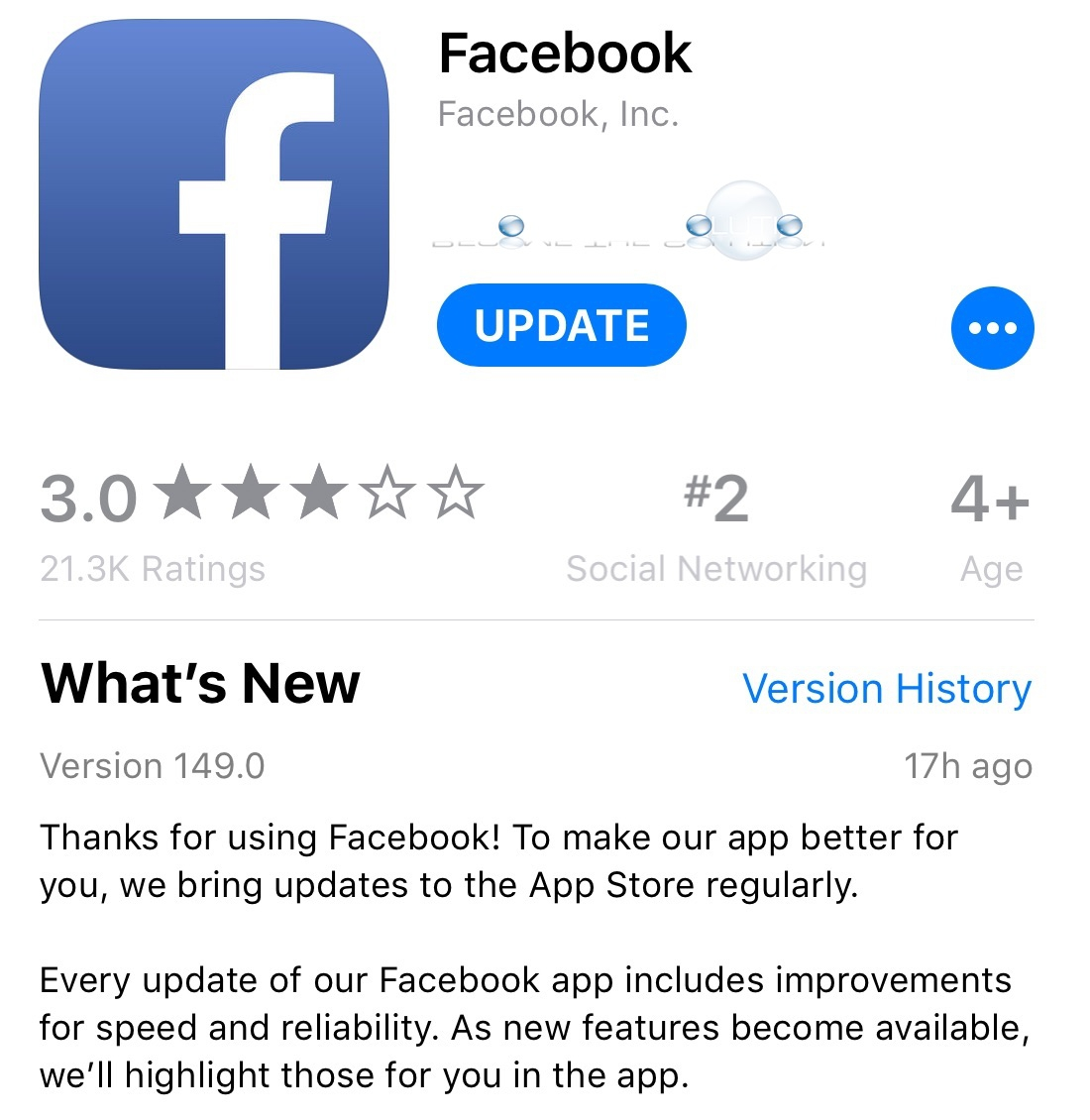
- Rendez-vous sur l’App Store/Play Store.
- Recherchez l’application Facebook.
- Appuyez sur « Mettre à jour » pour installer la mise à jour de l’application (si disponible). Lancez une vidéo et vérifiez si le problème audio est résolu sur l’application.
Méthode 3 : désactiver le mode Ne pas déranger ou le mode Concentration
Votre smartphone comprend des paramètres qui peuvent couper le son des notifications pendant le sommeil ou les réunions. Sur les appareils Android et les iPhones exécutant iOS 14 ou une version antérieure, cette fonctionnalité est appelée mode Ne pas déranger. À partir d’iOS 15, Apple a introduit le mode Concentration, qui développe la fonction Ne pas déranger en offrant des options supplémentaires telles que Personnel, Sommeil, Travail et des modes personnalisés.
Si l’un de ces modes est activé, tous les types de son sur votre téléphone restent coupés, même si le volume est élevé.
Pour désactiver le mode Ne pas déranger sur Android :

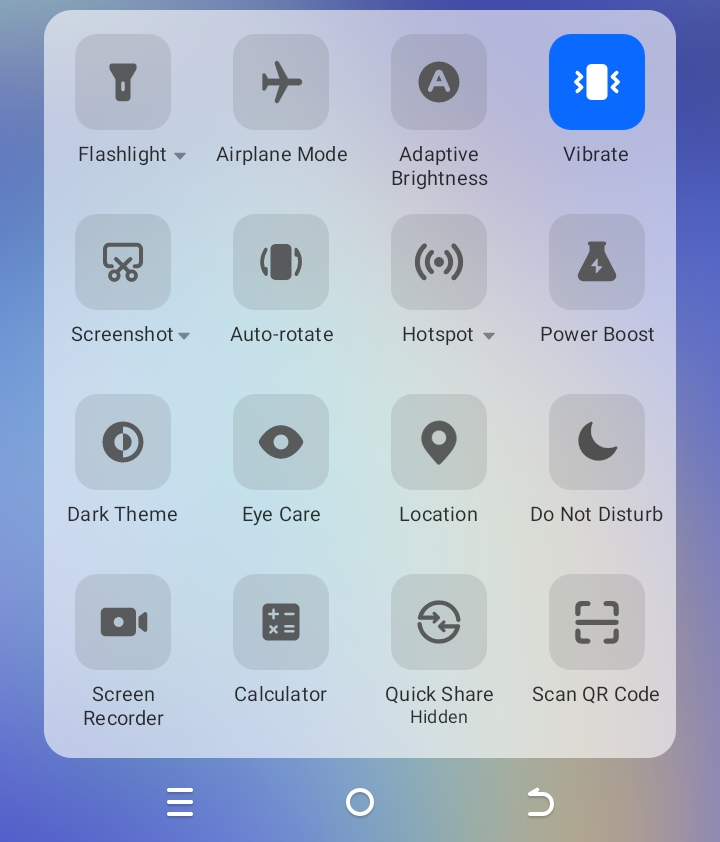
- Faites glisser votre doigt vers le bas depuis le haut de l’écran. Cela ouvre le panneau Paramètres rapides.
- Recherchez l’icône Ne pas déranger, mise en évidence en bleu, si le mode est activé. Appuyez dessus pour désactiver le mode.
Pour désactiver le mode Ne pas déranger sur iPhone :
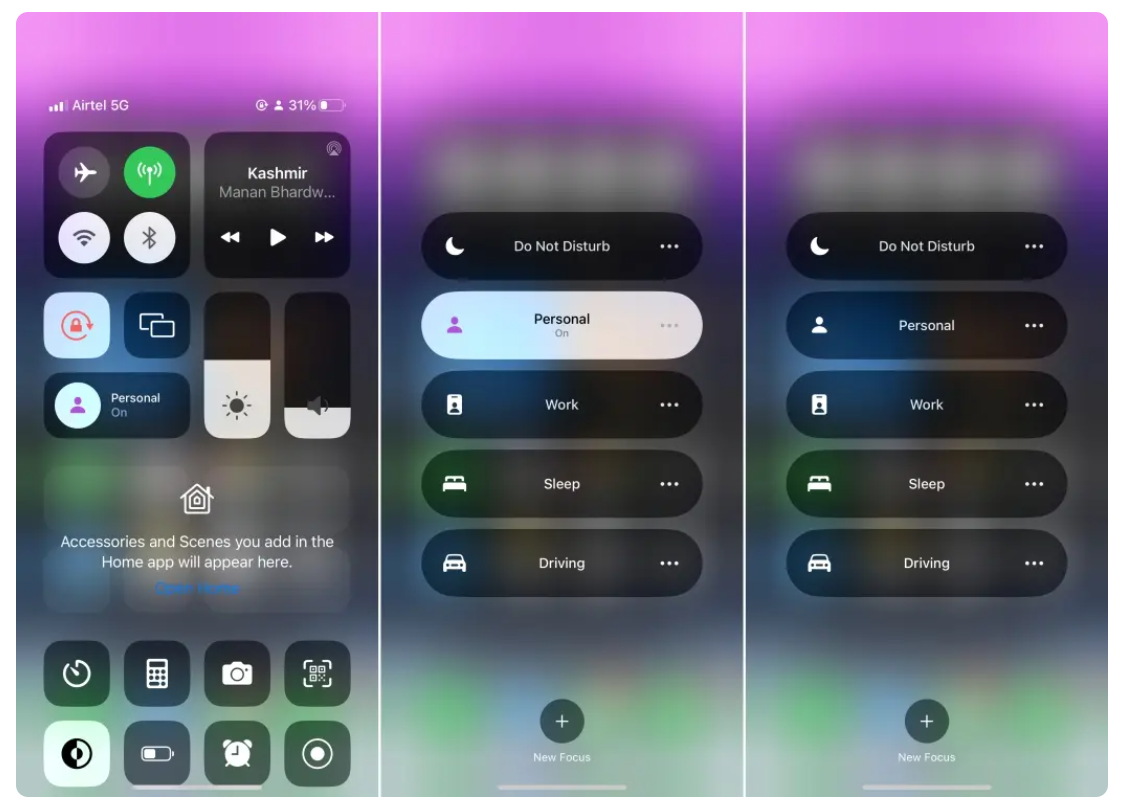
- Faites glisser votre doigt vers le haut depuis le coin supérieur droit de votre écran. Cela révèle le Centre de contrôle.
- Appuyez sur « Ne pas déranger » ou sur le mode Concentration (par exemple, Personnel).
- Le mode activé apparaît sur un fond blanc. Appuyez sur le mode activé pour le désactiver.
Méthode 4 : déconnecter les appareils Bluetooth
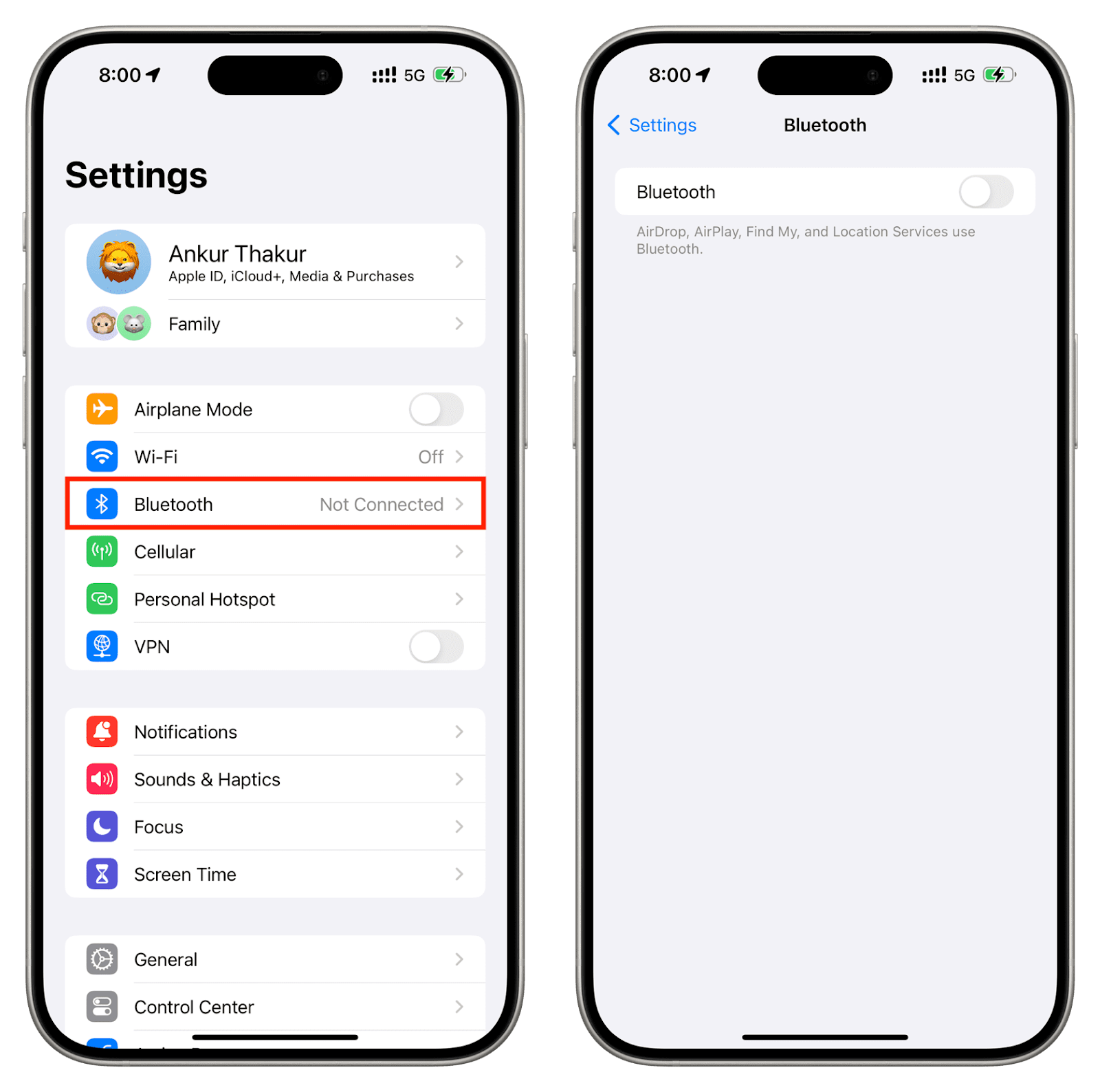
Votre téléphone est peut-être connecté à un appareil Bluetooth, tel que des écouteurs sans fil ou un haut-parleur, et le son pourrait être diffusé par ce biais sans que vous vous en rendiez compte. Pour résoudre ce problème, il suffit de déconnecter l’appareil Bluetooth ou de désactiver complètement le Bluetooth.
Les étapes pour déconnecter le Bluetooth sont plus simples sur Android et iOS.
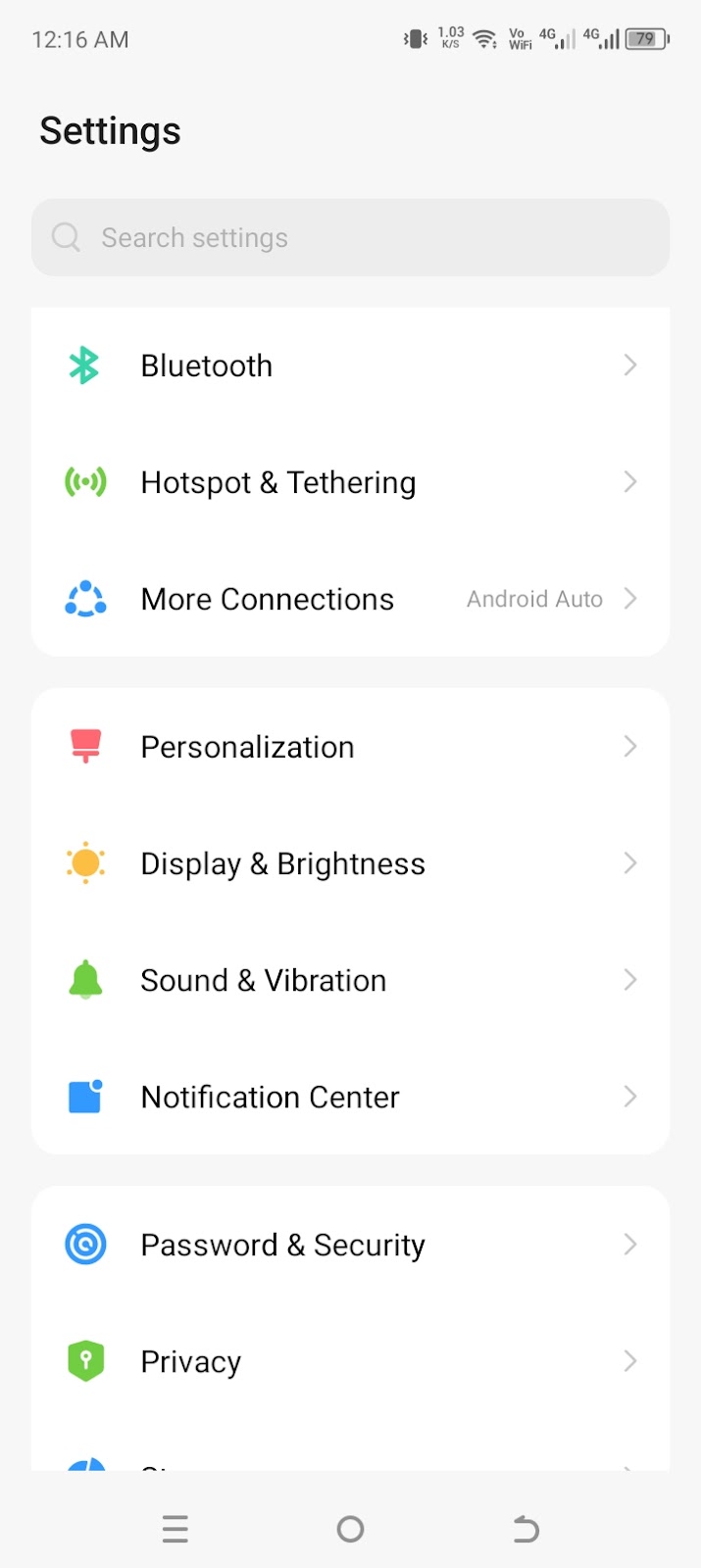
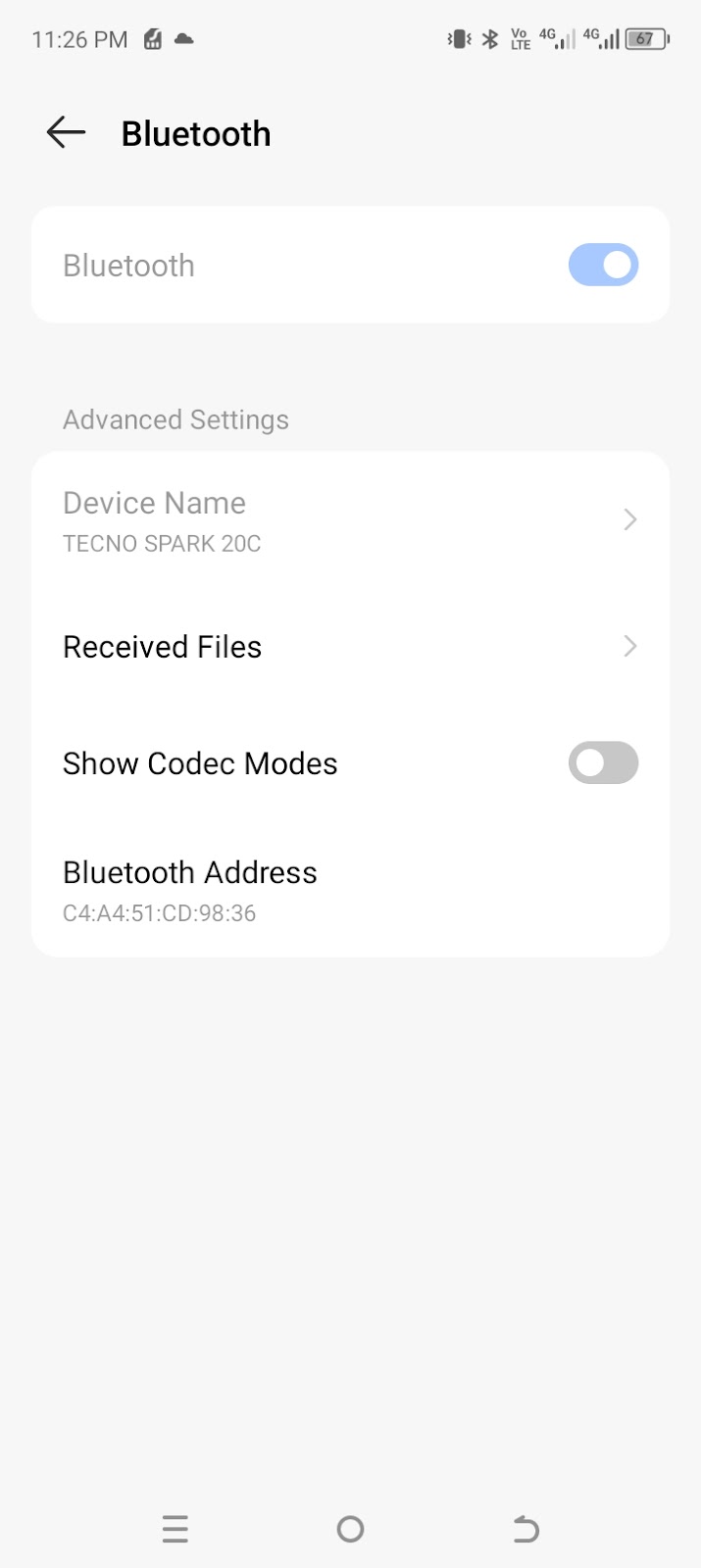
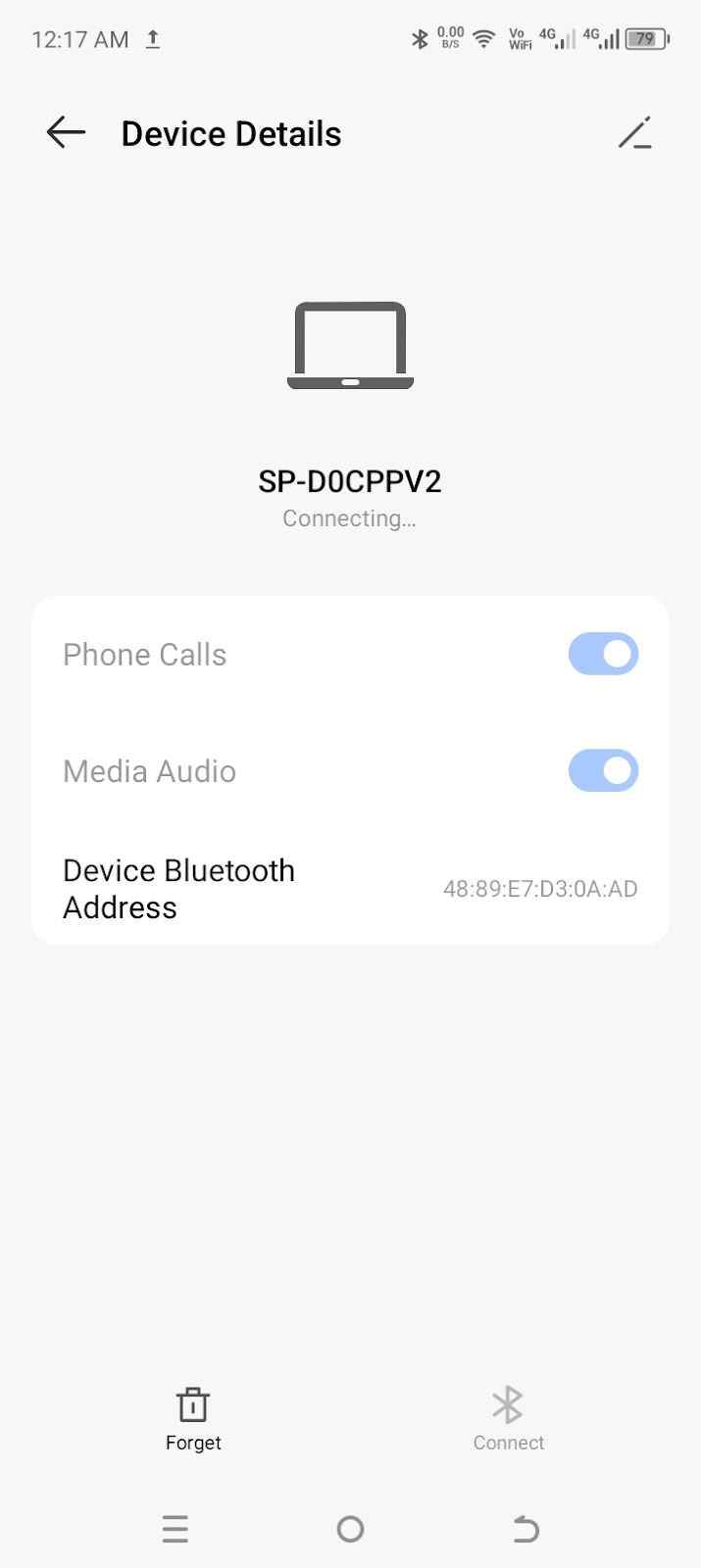
- Allez dans « Paramètres ». Appuyez sur « Bluetooth ».
- Vous verrez une liste des appareils Bluetooth connectés. Appuyez sur n’importe quel appareil audio et sélectionnez « Déconnecter ».
- Ou revenez au menu principal Bluetooth et désactivez « Bluetooth ».
Méthode 5 : redémarrer votre téléphone
Le redémarrage de votre appareil peut souvent corriger des problèmes logiciels mineurs qui peuvent affecter le son de votre téléphone. Il actualise le système et efface les données temporaires, ce qui peut aider à rétablir la fonctionnalité sonore normale.
Pour redémarrer votre téléphone Android :
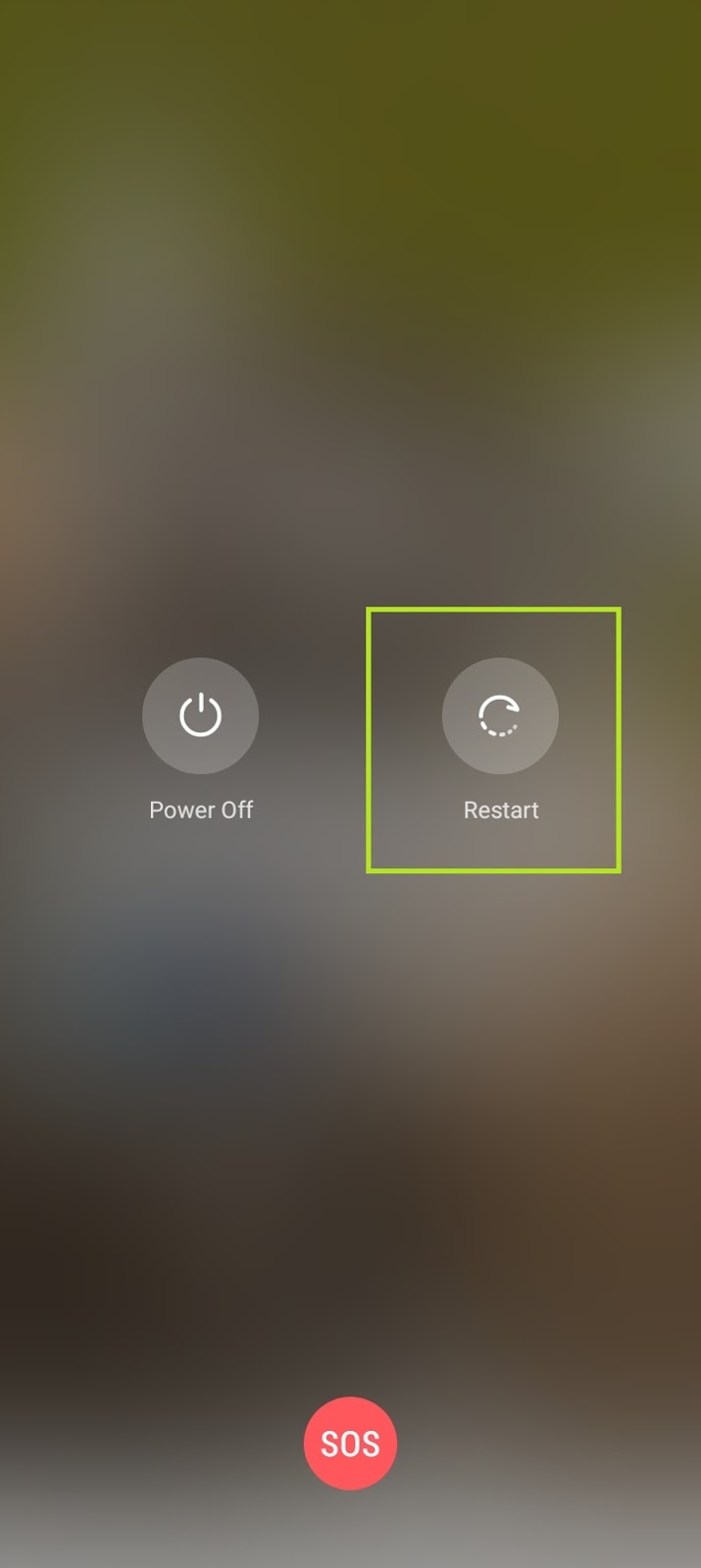
- Appuyez sur le bouton d’alimentation pendant quelques secondes jusqu’à ce que le menu à l’écran apparaisse.
- Appuyez sur « Redémarrer ». Attendez que l’appareil redémarre.
Pour redémarrer votre iPhone :
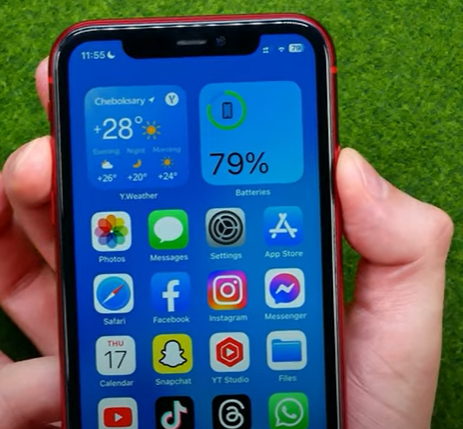
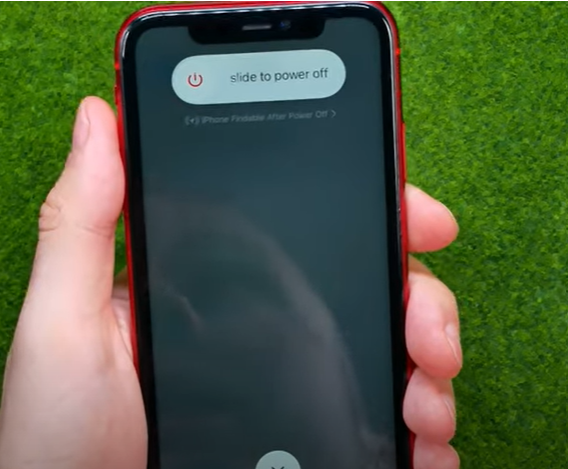
- Maintenez enfoncé le bouton d’alimentation et l’un des boutons de volume jusqu’à ce que le curseur de mise hors tension apparaisse.
- Faites glisser le curseur et laissez votre iPhone s’éteindre.
- Pour redémarrer l’appareil, maintenez enfoncé le bouton d’alimentation jusqu’à ce que le logo Apple apparaisse à l’écran.
Méthode 6 : mettre à jour le logiciel de votre téléphone
Un système d’exploitation obsolète peut entraîner des problèmes ou des dysfonctionnements des applications, ce qui peut entraîner des problèmes audio sur votre téléphone Android ou iPhone. Le fait de maintenir le logiciel de votre appareil à jour peut aider à résoudre ces problèmes et à garantir que tout fonctionne correctement.
Pour mettre à jour votre téléphone Android :
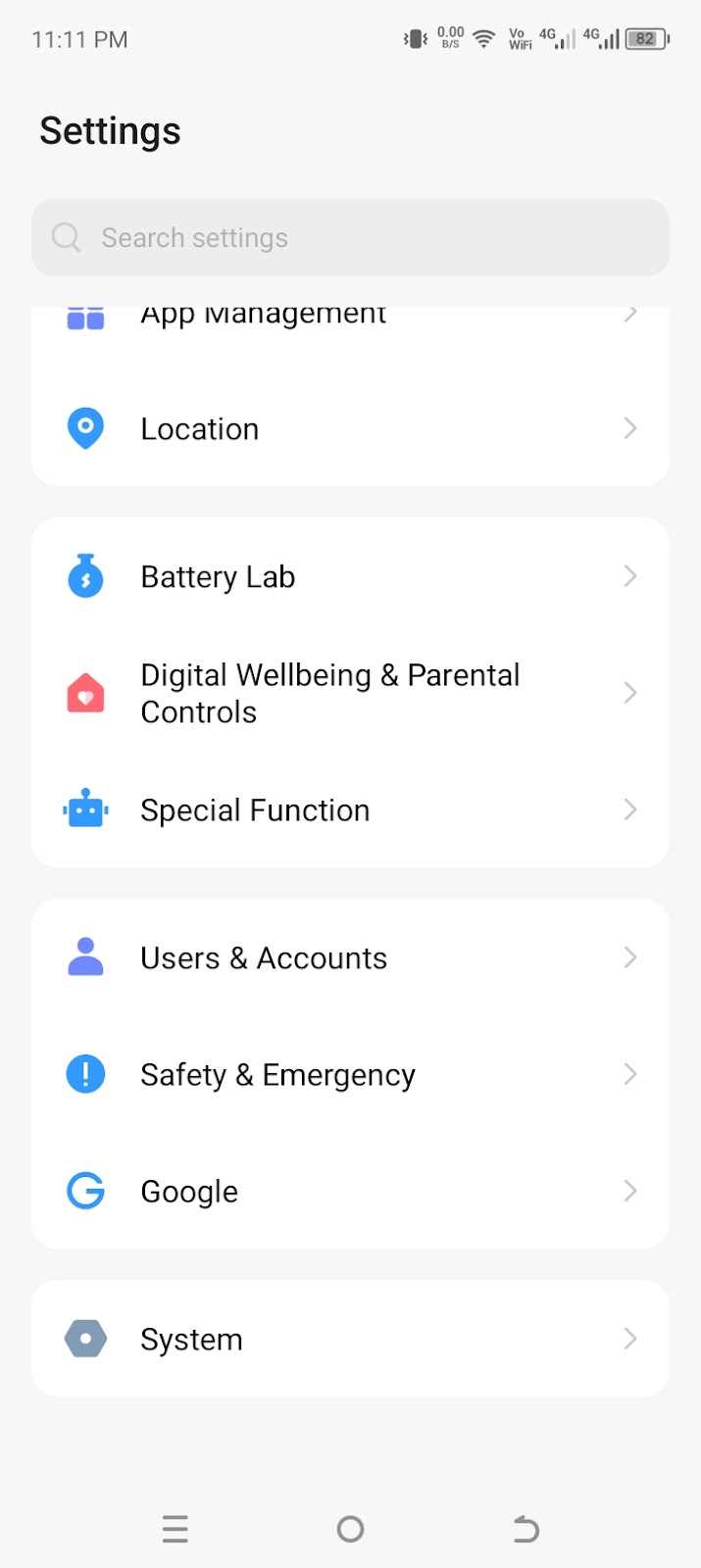
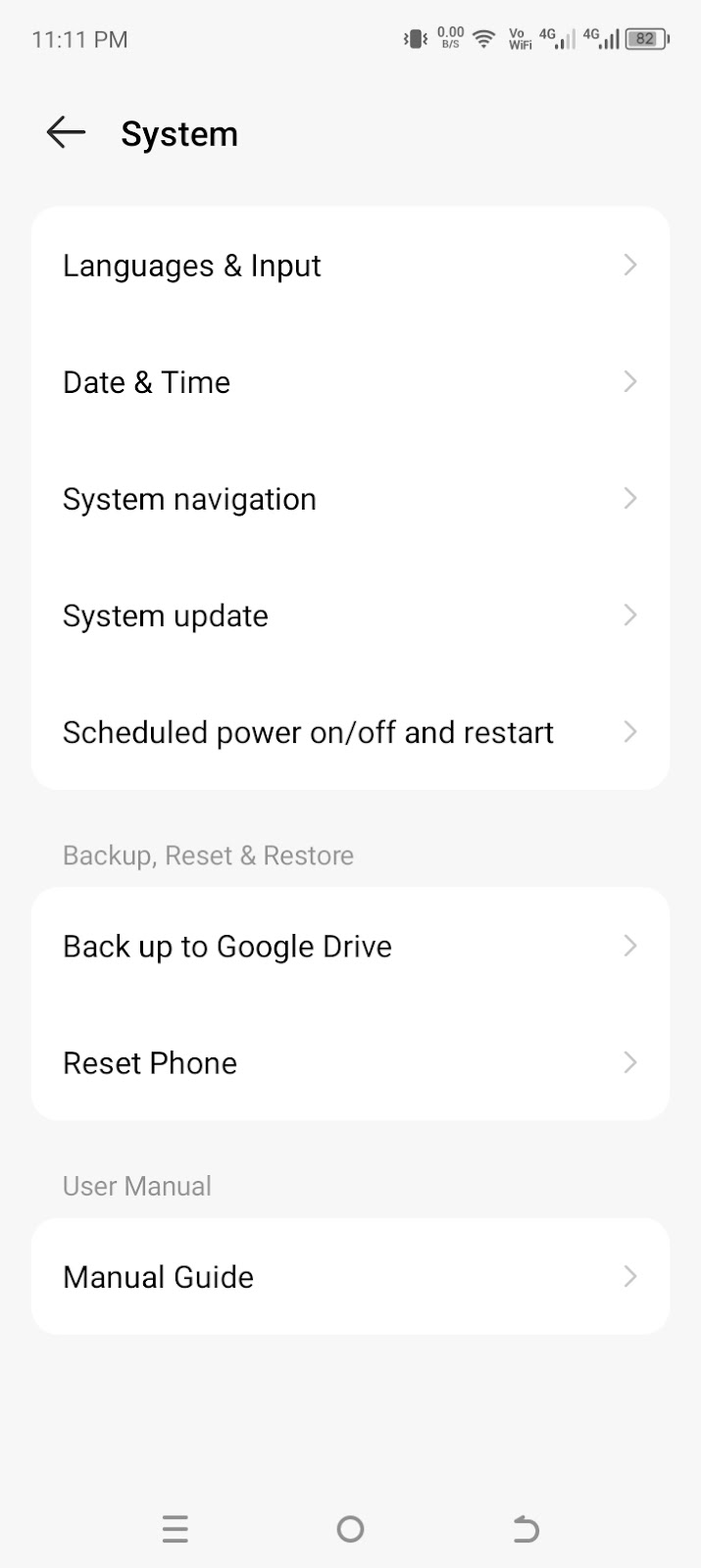
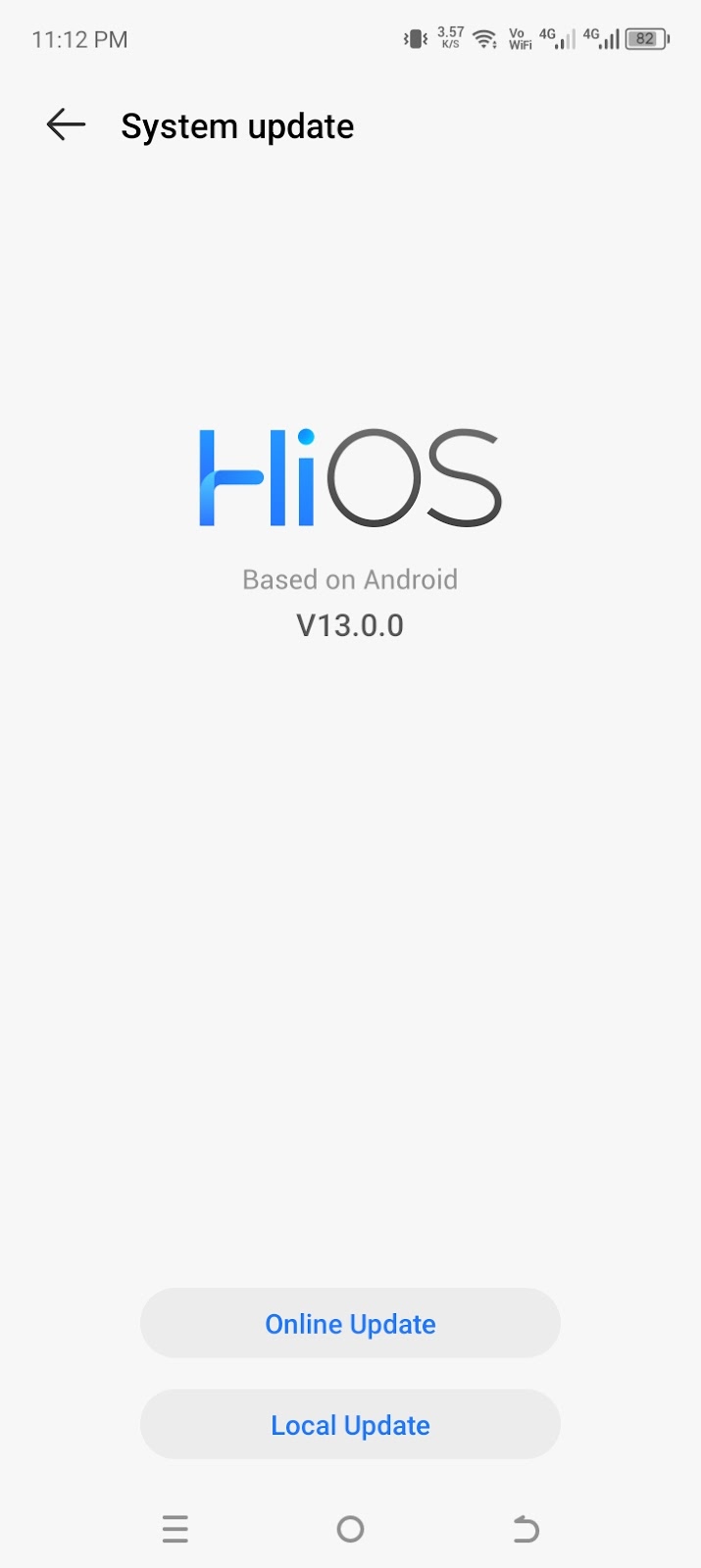

- Assurez-vous que votre téléphone Android est connecté à Internet.
- Ouvrez « Paramètres ». Appuyez sur « Système », puis sur « Mise à jour du système ».
- Appuyez sur « Mise à jour en ligne », puis sélectionnez « Vérifier les mises à jour ». Si une mise à jour est disponible pour votre téléphone, vous aurez la possibilité de la télécharger et de l’installer.
- Une fois terminé, votre téléphone redémarrera.
- Vérifiez si le problème audio a été résolu.
Pour mettre à jour votre iPhone :
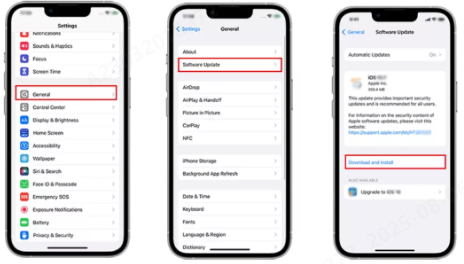
- Allez dans « Paramètres », puis dans « Général ».
- Appuyez sur « Mise à jour logicielle. ».
- S’il y a une mise à jour disponible, appuyez sur « Télécharger et installer ».
- Cliquez ensuite sur « Installer ».
Bonus : vérifiez si le problème vient du microphone ou du haut-parleur de votre téléphone
Si vous avez réglé tous les paramètres et que votre téléphone n’émet toujours aucun son, le problème peut provenir du matériel. Pour vérifier avant de procéder à une réparation, essayez d’utiliser un accessoire externe comme le système de microphone sans fil Hollyland LARK M2.

Hollyland LARK M2 - Mini Lavalier Microphone
An incredibly lightweight and compact wireless button microphone that captures high-fidelity audio.
Key Features: 9g Button Size | 48 kHz/24-bit | 40 Hours Battery
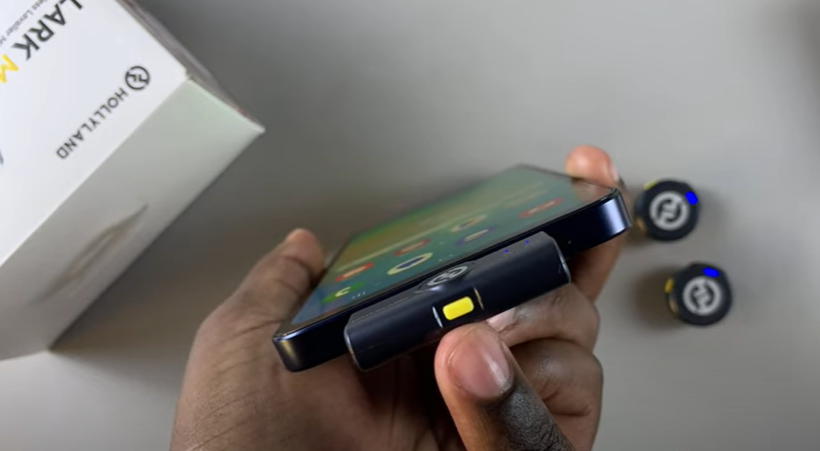
- Connectez le récepteur du microphone Bluetooth à votre téléphone. (Vous aurez besoin du récepteur avec un connecteur USB-C pour Android et iPhone 15 ou version ultérieure. Ou optez pour un récepteur Lightning pour les anciens iPhones.)

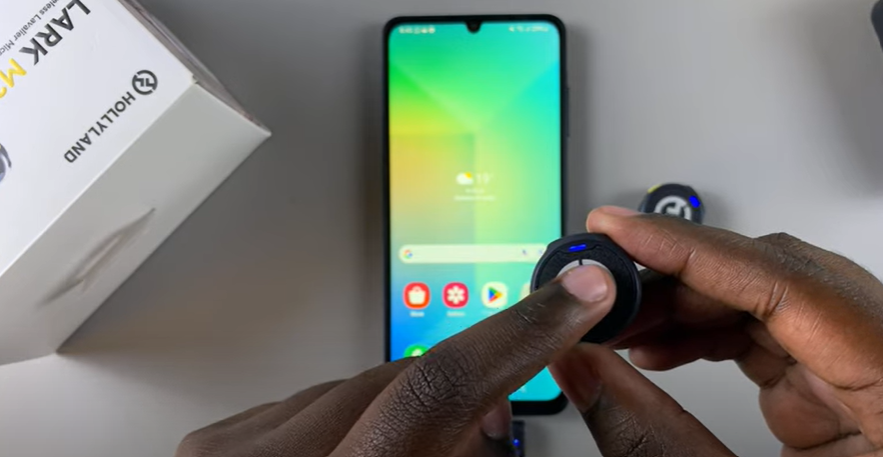
- Retirez l’émetteur du microphone de l’étui de chargement. Le système devrait automatiquement commencer à s’appairer.
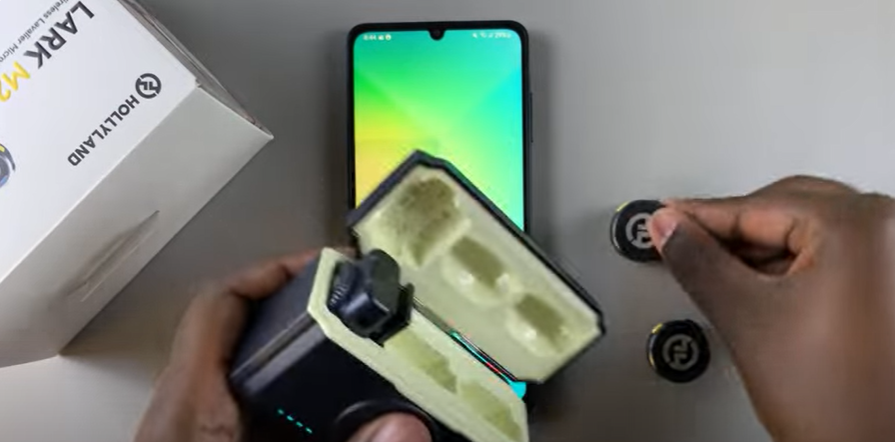
- Attendez 3 à 5 secondes. Lorsque le voyant bleu de l’émetteur cesse de clignoter, cela signifie qu’il a été appairé avec succès au récepteur.

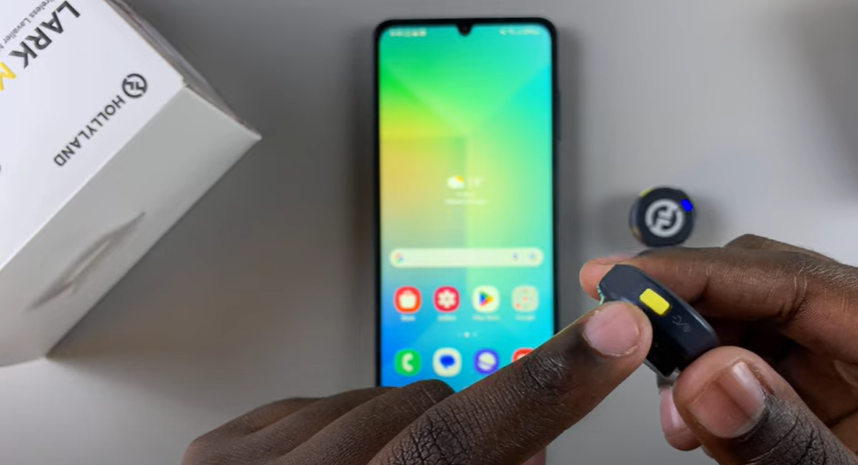
- Si l’appairage automatique ne fonctionne pas, maintenez enfoncé le bouton jaune sur le récepteur et les émetteurs pendant 3 à 5 secondes jusqu’à ce que leur voyant bleu commence à clignoter. Cela déclenchera l’appairage.
- Ouvrez l’enregistreur vocal ou l’application appareil photo de votre téléphone. Enregistrez un court mémo vocal ou une vidéo.
- Relisez l’enregistrement.
Si le son est clair, le problème audio peut provenir de votre microphone interne.
De même, pour vérifier tout problème avec le haut-parleur :
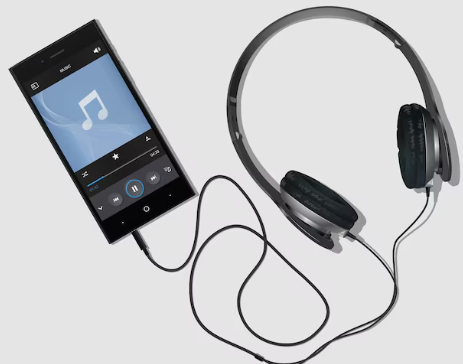
- Connectez des écouteurs ou des haut-parleurs externes à votre téléphone via Bluetooth ou une prise jack de 3,5 mm (courante sur la plupart des téléphones Android et les anciens iPhones).
- Lancez un fichier audio ou une vidéo.
- Si le son fonctionne correctement via l’appareil externe, il est probable que les haut-parleurs internes de votre téléphone soient à l’origine du problème.
Essayez de nettoyer délicatement les fentes des haut-parleurs et la grille du microphone avec une brosse douce. Veillez à ne pas pousser les débris plus loin à l’intérieur. Si le problème persiste, il est préférable de faire vérifier le téléphone par un technicien de réparation.
Conclusion
Si votre téléphone n’émet soudainement plus de son, ne paniquez pas : la plupart des problèmes peuvent être résolus en quelques étapes simples. Qu’il s’agisse de vérifier le volume de l’application et de désactiver le mode Concentration, de mettre à jour le logiciel ou de redémarrer votre appareil, ces méthodes permettent souvent de rétablir rapidement le son. Essayez chaque correctif un par un pour identifier la cause. Et si tout le reste échoue, envisagez de demander l’aide d’un professionnel pour exclure tout problème matériel avec les haut-parleurs de votre téléphone.
FAQ
Q : Ma vidéo n’a pas de son sur mon téléphone. Quelle en est la raison ?
Vérifiez si votre téléphone est en mode silencieux ou si le volume du contenu multimédia est baissé. Le problème peut également provenir de l’application : redémarrez-la ou essayez-en une autre. Si cela ne vous aide pas, redémarrez votre téléphone et vérifiez les mises à jour logicielles.
Q : Que faire si aucune des solutions ne fonctionne sur mon smartphone ?
Si le son ne fonctionne toujours pas après avoir essayé toutes les solutions, il peut s’agir d’un problème matériel. Rendez-vous chez un technicien de réparation agréé pour obtenir un diagnostic. Si votre téléphone est sous garantie, contactez le fabricant ou un centre de service agréé pour demander une réparation ou un remplacement.

