






























.png)
.png) English
English .png) Deutsch
Deutsch .png) Italiano
Italiano .png) 日本語
日本語 .png) Português
Português  Español
  简体中文
简体中文 
ChatGPT est un outil puissant, et vous pouvez l’utiliser de nombreuses façons pour automatiser vos tâches quotidiennes. Cependant, il présente également certaines limitations, notamment en ce qui concerne la transcription audio. En effet, ChatGPT ne peut pas traiter et convertir vos fichiers audio bruts.
Cependant, il existe des solutions de contournement que vous pouvez utiliser pour transcrire de l’audio avec ChatGPT. Dans ce guide, vous apprendrez deux méthodes pour utiliser ChatGPT afin de transcrire de l’audio étape par étape. À la fin, nous partagerons également les meilleures pratiques pour une transcription précise et répondrons aux questions les plus fréquemment posées concernant ChatGPT et la transcription.
ChatGPT peut-il transcrire de l’audio ?
Oui, ChatGPT peut transcrire de l’audio, mais il y a certaines limitations que vous devez connaître.
À la base, ChatGPT est un outil d’IA basé sur le texte, et jusqu’à présent, il ne dispose d’aucune fonction intégrée pour traiter directement les fichiers audio. À des fins de transcription, OpenAI (la société derrière ChatGPT) a déjà développé un système de transcription séparé appelé Whisper.
Vous devrez donc utiliser un outil supplémentaire, le modèle Whisper d’OpenAI, pour transcrire les fichiers audio en texte. Ensuite, vous pourrez alimenter ce texte brut dans ChatGPT et lui demander de nettoyer ou de formater le texte selon vos besoins.
Outre Whisper, le mode Enregistrement ChatGPT (ou dictée) dans l’interface utilisateur de ChatGPT permet également aux utilisateurs de transcrire des fichiers audio. Bien qu’il ne soit pas spécifiquement conçu pour la transcription. Cependant, cette fonctionnalité permet aux utilisateurs d’enregistrer et de voir la version textuelle de l’audio enregistré.
Comment utiliser ChatGPT pour transcrire de l’audio ? Guide étape par étape
Dans la section suivante, nous partagerons deux méthodes efficaces pour transcrire de l’audio en utilisant ChatGPT. Elles sont faciles à utiliser et fonctionnent parfaitement pour convertir l’audio en texte.
Méthode 1. Utilisation du mode d’enregistrement vocal de ChatGPT
Remarque : Cette méthode ne fonctionne que pour les utilisateurs de l’application mobile ChatGPT et de l’application de bureau macOS.
Pour transcrire de courts fichiers audio comme des notes vocales, le mode d’enregistrement vocal de ChatGPT est une solution rapide et efficace. Lorsque vous utilisez cette fonctionnalité, ChatGPT enregistre votre voix et affiche le texte transcrit en temps réel.
Voici comment procéder étape par étape :
- Ouvrez l’application ChatGPT sur votre téléphone mobile ou votre bureau macOS.
- Appuyez sur « Nouvelle conversation » pour ouvrir un écran de conversation vierge.
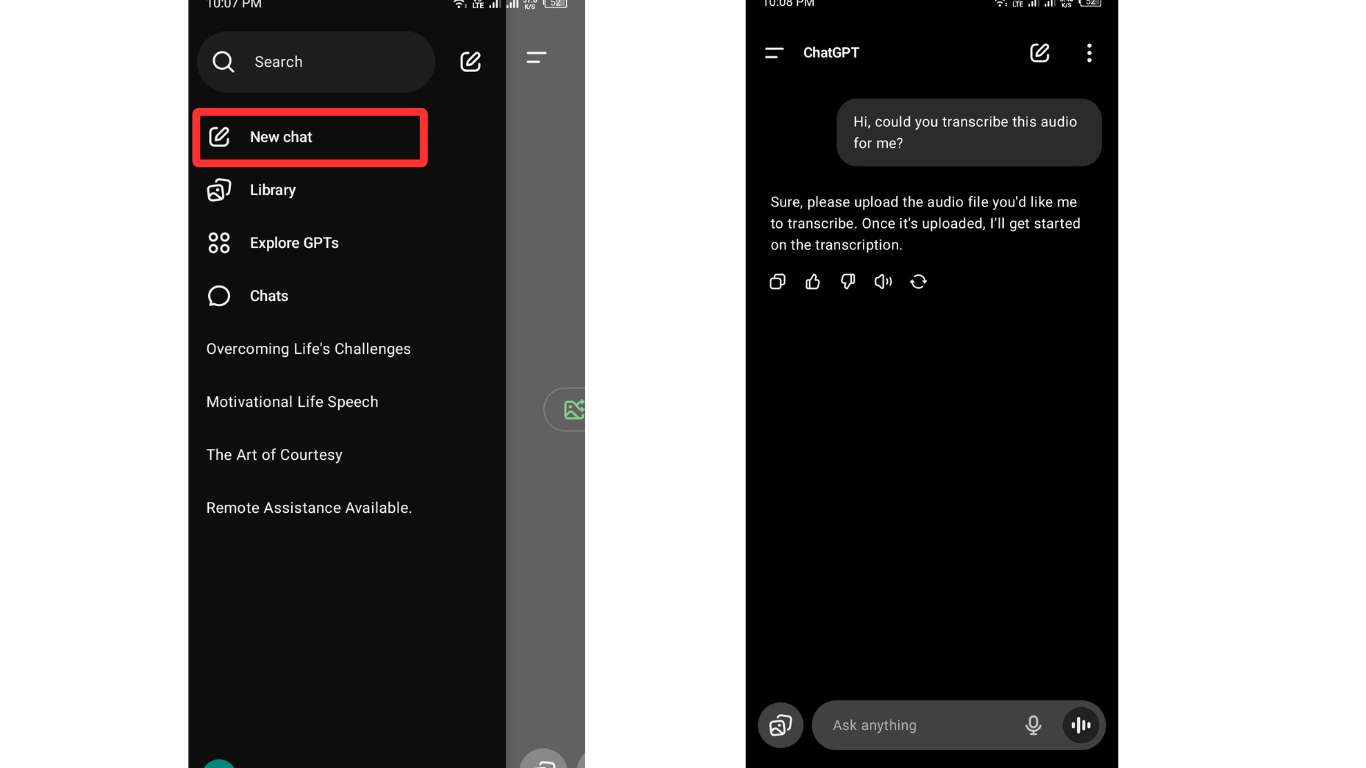
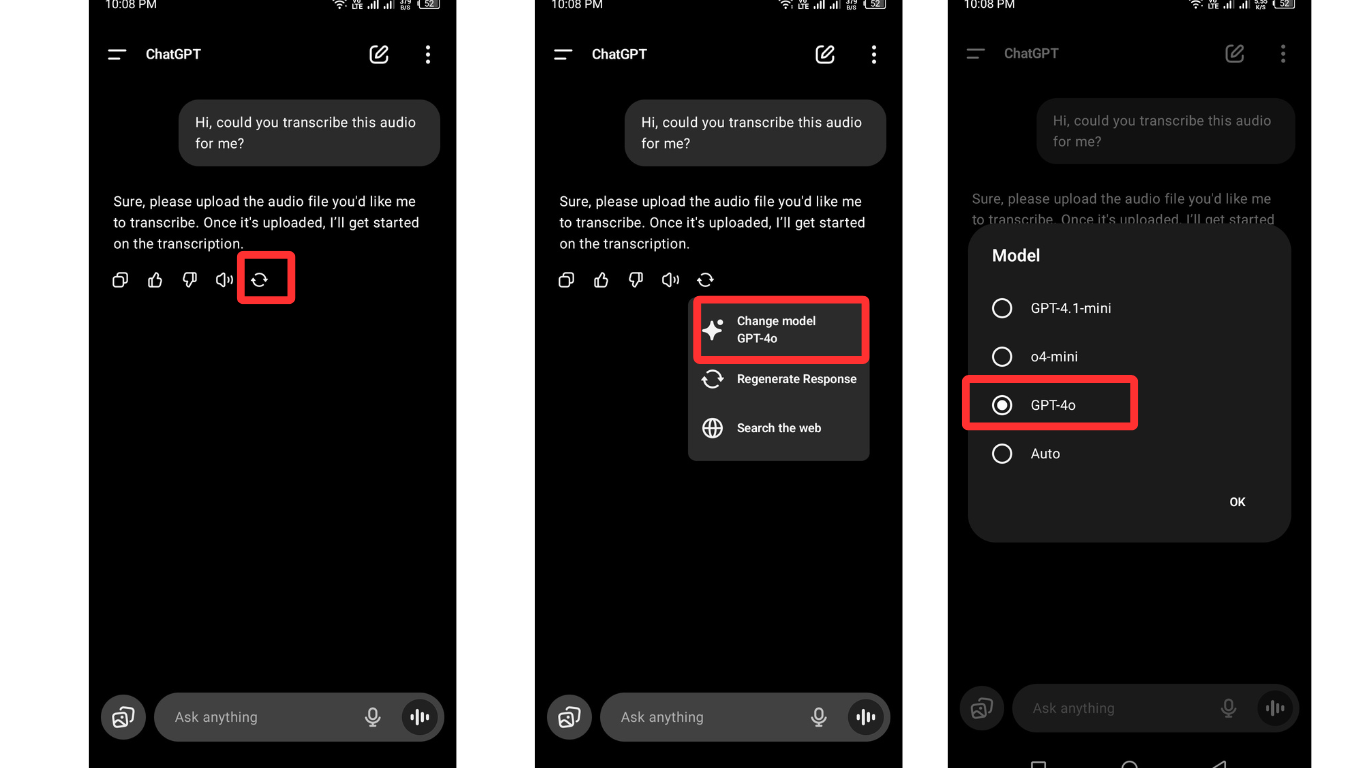
- Dites : « Bonjour, pourriez-vous transcrire cet audio pour moi ? » Cela aide à confirmer que le modèle GPT-4 est sélectionné (important pour les fonctionnalités d’entrée vocale).
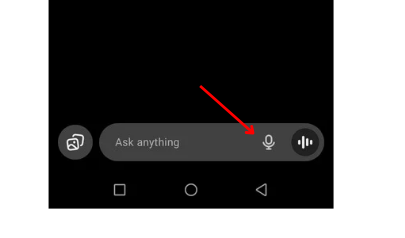
- Appuyez sur l’icône du microphone dans la zone de saisie de conversation.
- Si vous utilisez le microphone pour la première fois, ChatGPT demandera l’accès au microphone. Sélectionnez simplement « Autoriser lors de l’utilisation de ce site », et vous êtes prêt.
- Maintenant, il est temps de saisir votre audio dans le système ChatGPT. Vous pouvez saisir l’audio de l’une des façons suivantes :
- Parlez directement dans le microphone de votre appareil
- Ou lisez un fichier audio enregistré (sur un autre appareil) près du microphone de votre appareil
- Une fois que vous avez fini de parler ou que l’audio se termine, appuyez sur l’option « Voir le texte » dans la boîte de conversation. ChatGPT affichera alors votre texte transcrit.

Vous pouvez maintenant copier, modifier ou sauvegarder la transcription dans n’importe quel document. Vous pouvez même demander à ChatGPT de la formater, de la résumer ou de la réécrire selon vos besoins.
Méthode 2. Transcrire de l’audio avec Whisper
Pour transcrire des fichiers audio plus longs ou enregistrés, la fonction d’enregistrement de ChatGPT pourrait ne pas suffire. Pour cela, vous devrez utiliser le modèle Whisper et télécharger un fichier audio dans le format pris en charge (MP3, WAV ou M4A).
Remarque : Whisper n’est pas un outil gratuit. Il fonctionne via l’API d’OpenAI et suit un modèle de tarification à l’utilisation. Cela signifie que vous êtes facturé en fonction de la quantité d’audio que vous transcrivez.
Voici les étapes pour transcrire de l’audio en utilisant Whisper :
- Tout d’abord, rendez-vous sur le site web d’OpenAI et inscrivez-vous pour créer un compte OpenAI.
- Ensuite, vous devrez créer une clé API. Cette étape est nécessaire ; sinon, vous ne pourrez pas accéder au système Whisper.
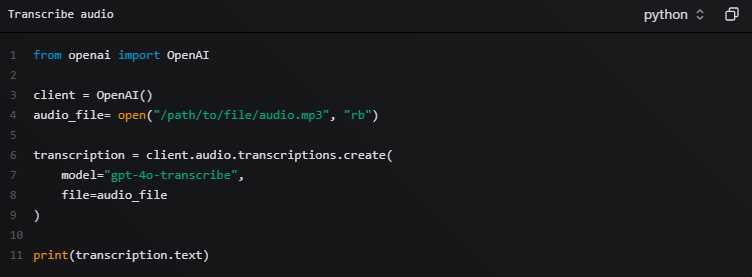
- Après avoir terminé les étapes ci-dessus, suivez le guide officiel d’OpenAI et suivez le processus pour transcrire les fichiers audio en texte.
Gardez à l’esprit qu’aucun outil ne peut fournir des résultats précis à 100 %. Pour obtenir des résultats plus précis, assurez-vous que votre audio est enregistré avec un microphone sans fil professionnel comme le Hollyland LARK MAX 2. Il est doté de fonctionnalités brillantes, notamment l’enregistrement interne 32 bits float et la surveillance Bluetooth OWS pour capturer un audio d’une clarté cristalline. Ainsi, après avoir enregistré l’audio, téléchargez le fichier dans un format pris en charge par Whisper.

Hollyland LARK MAX 2 - Premium Wireless Microphone System
A premium wireless microphone for videographers, podcasters, and content creators to capture broadcast-quality sound.
Key Features: Wireless Audio Monitoring | 32-bit Float | Timecode
Meilleures pratiques pour une transcription précise
- Parlez clairement et ne vous précipitez pas
Lors de l’enregistrement de votre voix, parlez lentement, clairement et naturellement. Évitez de marmonner ou de vous précipiter dans les phrases. Plus vous parlez clairement, moins ChatGPT fera d’erreurs lors de la transcription de votre audio.
- Gardez votre enregistrement court et simple
Les enregistrements longs ou désordonnés peuvent confondre l’IA ou ralentir la transcription. Si vous utilisez l’entrée vocale ou téléchargez de l’audio, essayez de garder chaque enregistrement sous 5 à 10 minutes. Pour les fichiers plus longs, divisez-les en parties plus petites.
- Utilisez un bon microphone pour un audio clair
Que vous téléchargiez un fichier audio enregistré ou que vous dictiez manuellement à ChatGPT, la clarté audio est primordiale. Enregistrez toujours dans un espace silencieux (ou la nuit si possible), et utilisez un bon microphone.
- Donnez à ChatGPT des informations supplémentaires
Lorsque vous enregistrez votre voix manuellement, il est préférable d’ajouter un contexte utile. Par exemple, mentionnez les noms, les dates ou les termes techniques. Cela aide ChatGPT à formater ou résumer votre texte plus précisément.
- Notez les points clés avant d’utiliser le mode de dictée de ChatGPT
Si vous enregistrez manuellement votre voix dans ChatGPT en utilisant la fonctionnalité de dictée, nous suggérons d’écrire ce que vous voulez dire au préalable. Un bref plan ou des puces vous aideront à rester concentré et à éviter de vous répéter.
- Nommez clairement vos fichiers audio avant de les télécharger
Ne téléchargez pas de fichiers avec des noms comme audio123.mp3. Au lieu de cela, renommez-les avec des titres clairs et descriptifs. Cela maintient l’organisation et facilite la référence au fichier dans les futures conversations avec ChatGPT.
Limitations à garder à l’esprit
- La version gratuite de ChatGPT ne peut pas transcrire les fichiers téléchargés
Si vous utilisez la version gratuite de ChatGPT, vous ne pourrez pas télécharger de fichiers audio comme MP3 ou WAV pour la transcription. La version gratuite ne permet que la transcription en direct via la fonctionnalité de dictée. Pour transcrire des fichiers pré-enregistrés, vous devrez passer à la version Pro (GPT-4).
- La connexion Internet affecte l’enregistrement
Que vous téléchargiez ou enregistriez de l’audio, une mauvaise connexion Internet peut affecter le processus. Si votre Wi-Fi ralentit ou se déconnecte pendant que vous parlez, ChatGPT peut manquer des parties de votre audio ou introduire des erreurs dans la transcription.
- La précision de la transcription varie
La transcription par IA n’est pas toujours précise à 100 %. Les interférences d’appareils sans fil à proximité comme les haut-parleurs Bluetooth, les écouteurs ou les environnements bruyants peuvent réduire la clarté. Pour de meilleurs résultats, enregistrez toujours dans un endroit silencieux en utilisant un microphone professionnel.
Conclusion
En résumé, ChatGPT n’est pas conçu pour transcrire directement les fichiers audio. Mais si vous utilisez l’application mobile ou macOS, le mode d’enregistrement peut être une solution rapide pour transcrire de l’audio court et clair. Pour des fichiers plus longs ou plus détaillés, vous devrez utiliser des outils supplémentaires comme Whisper d’OpenAI ou d’autres services de transcription tiers.
Une fois que vous avez la transcription brute, vous pouvez toujours vous tourner vers ChatGPT pour polir, résumer ou reformater le texte pour une lecture plus facile.
FAQ
- Pouvez-vous utiliser ChatGPT pour transcrire de l’audio ?
Oui, vous pouvez transcrire de l’audio en utilisant la fonctionnalité d’enregistrement vocal de ChatGPT. Lorsque vous activez cette fonctionnalité, vous pourrez enregistrer et voir le texte transcrit dans la section de conversation.
- Quelle est la meilleure façon de convertir l’audio en texte en utilisant ChatGPT ?
La meilleure méthode dépend de vos exigences de transcription. Si vous voulez transcrire des notes vocales, des conférences ou de courts fichiers audio, vous pouvez utiliser le mode d’enregistrement de ChatGPT pour parler directement et transcrire l’audio. Pour des fichiers plus volumineux, vous devrez utiliser Whisper ou tout autre outil de transcription.
- ChatGPT peut-il transcrire de l’audio dans d’autres langues ?
Oui, ChatGPT peut comprendre et transcrire de nombreuses langues courantes, mais la précision peut varier en fonction de la clarté, de l’accent et du niveau de prise en charge de la langue dans le modèle.
- ChatGPT peut-il convertir le texte en audio ?
Pas directement. ChatGPT lui-même est un système basé sur le texte. Cependant, si vous utilisez l’application mobile, ChatGPT peut lire les réponses à haute voix en utilisant l’option de synthèse vocale. Pour une génération vocale complète, vous devrez utiliser des outils externes de synthèse vocale.

