



































.png)
.png) English
English .png) Français
Français .png) Italiano
Italiano .png) 日本語
日本語 .png) Português
Português  Español
  简体中文
简体中文 
ChatGPT ist ein leistungsstarkes Tool, das Sie auf vielfältige Weise nutzen können, um Ihre täglichen Aufgaben zu automatisieren. Es ist jedoch auch in gewissem Umfang eingeschränkt, insbesondere wenn es um die Transkription von Audio geht. Das liegt daran, dass ChatGPT Ihre rohen Audiodateien nicht verarbeiten und konvertieren kann.
Es gibt jedoch Workarounds, mit denen Sie Audio mit ChatGPT transkribieren können. In diesem Leitfaden erfahren Sie Schritt für Schritt zwei Möglichkeiten, ChatGPT zur Audiotranskription zu verwenden. Abschließend geben wir Ihnen noch Best Practices für eine genaue Transkription und beantworten die am häufigsten gestellten Fragen zu ChatGPT und der Transkription.
Kann ChatGPT Audio transkribieren?
Ja, ChatGPT kann Audio transkribieren, aber es gibt einige Einschränkungen, die Sie kennen sollten.
Im Kern ist ChatGPT ein textbasiertes KI-Tool, das bis jetzt keine integrierte Funktion zur direkten Verarbeitung von Audiodateien besitzt. Für Transkriptionszwecke hat OpenAI (das Unternehmen hinter ChatGPT) bereits ein separates Transkriptionssystem namens Whisper entwickelt.
Sie müssen also ein zusätzliches Tool, das Whisper-Modell von OpenAI, verwenden, um Audiodateien in Text zu transkribieren. Und dann können Sie diesen Rohtext in ChatGPT einspeisen und ihn bitten, den Text nach Bedarf zu bereinigen oder zu formatieren.
Abgesehen von Whisper ermöglicht der ChatGPT Record (oder Diktier-) Modus innerhalb der ChatGPT-Benutzeroberfläche es Benutzern auch, Audiodateien zu transkribieren. Obwohl es nicht speziell für die Transkription entwickelt wurde. Diese Funktion ermöglicht es Benutzern jedoch, Audio aufzunehmen und die Textversion des aufgenommenen Audios anzuzeigen.
Wie verwende ich ChatGPT zur Audiotranskription? Schritt-für-Schritt-Anleitung
Im nächsten Abschnitt stellen wir Ihnen zwei effiziente Methoden zur Audiotranskription mit ChatGPT vor. Sie sind einfach zu bedienen und eignen sich am besten, um Audio in Text umzuwandeln.
Methode 1: Verwenden des ChatGPT-Sprachaufzeichnungsmodus
Hinweis: Diese Methode funktioniert nur für Benutzer der ChatGPT-Mobil-App und der macOS-Desktop-App.
Für die Transkription kurzer Audiodateien wie Sprachnotizen ist der Sprachaufzeichnungsmodus von ChatGPT ein schneller und großartiger Workaround. Wenn Sie diese Funktion verwenden, zeichnet ChatGPT Ihre Stimme auf und zeigt den transkribierten Text in Echtzeit an.
So geht’s Schritt für Schritt:
- Öffnen Sie die ChatGPT-App auf Ihrem Mobiltelefon oder macOS-Desktop.
- Tippen Sie auf „Neuer Chat“, um einen neuen Chat-Bildschirm zu öffnen.
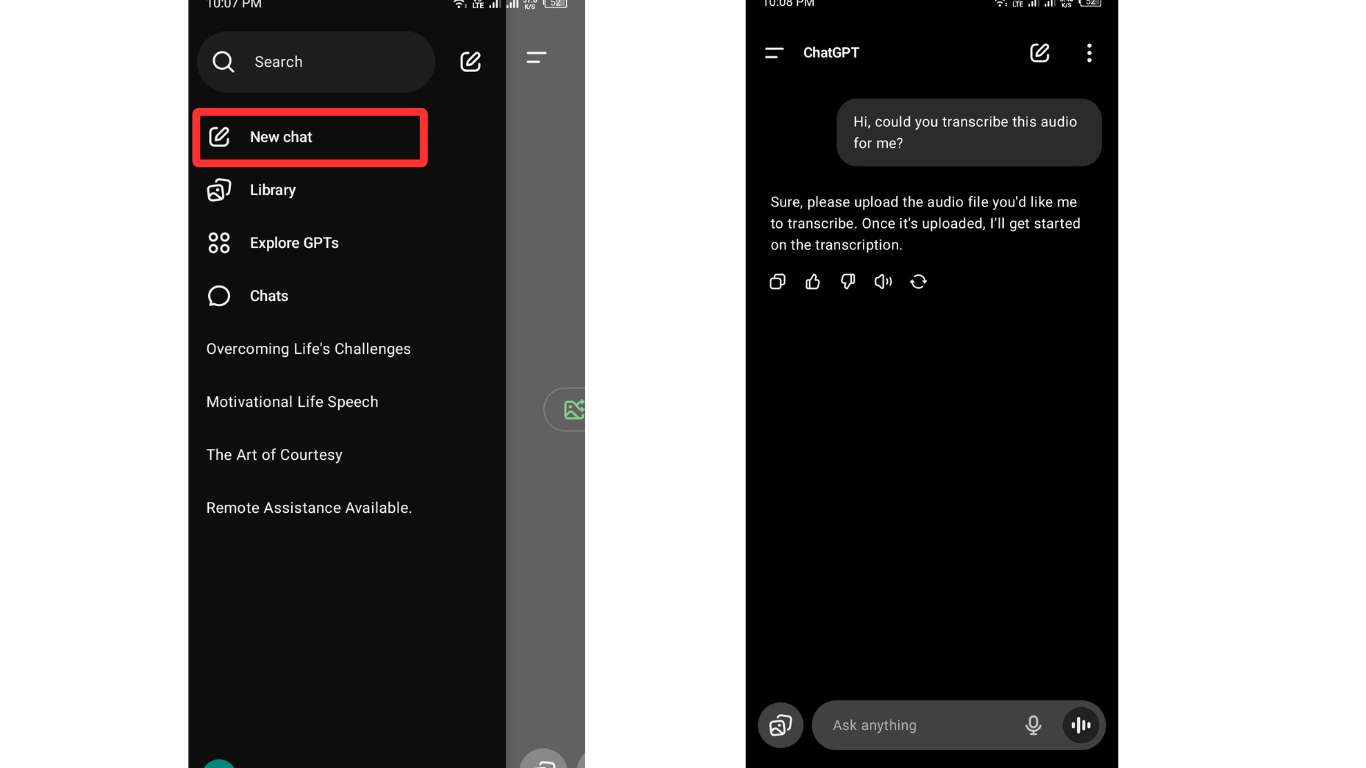
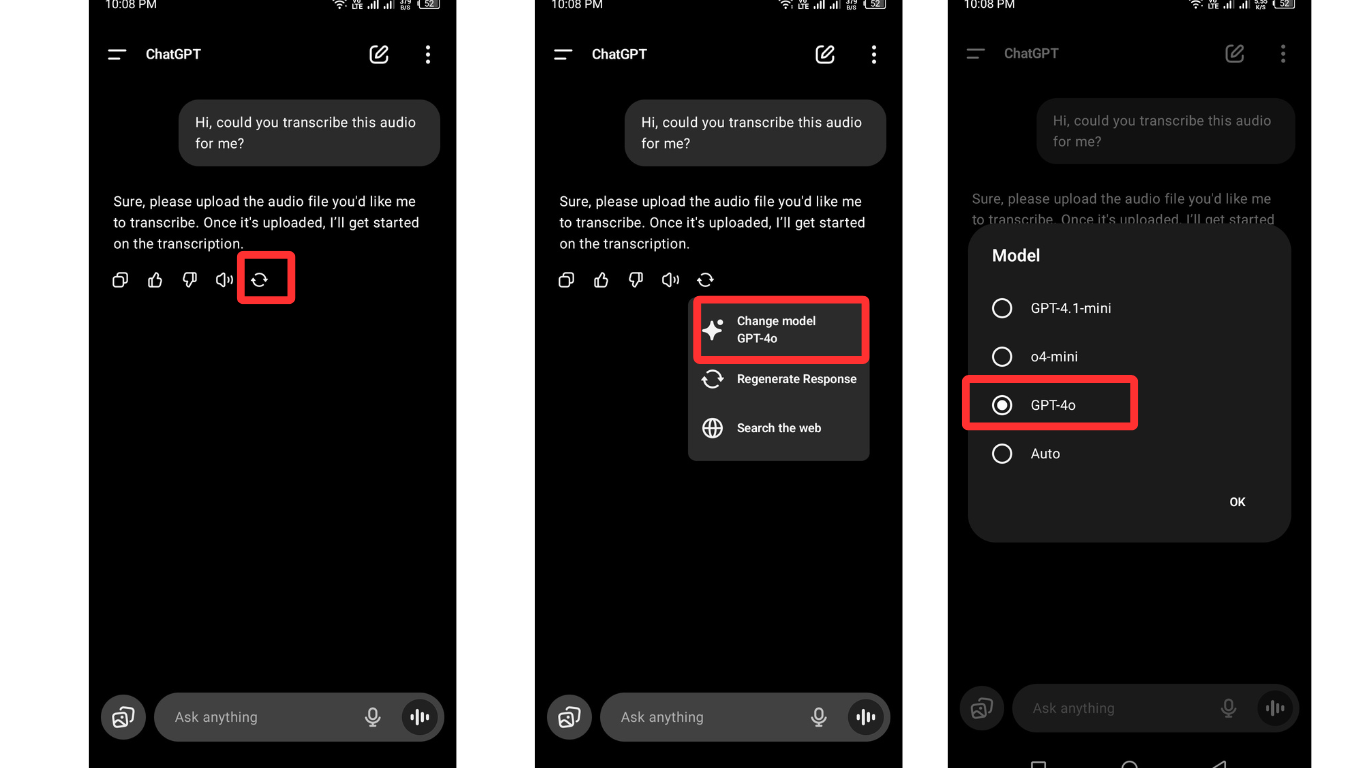
- Sagen Sie: „Hallo, könnten Sie dieses Audio für mich transkribieren?“ Dies hilft zu bestätigen, dass das GPT-4-Modell ausgewählt ist (wichtig für Spracheingabefunktionen).
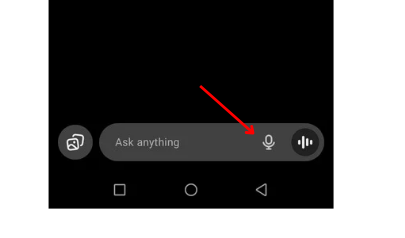
- Tippen Sie auf das Mikrofonsymbol im Chat-Eingabebereich.
- Wenn Sie das Mikrofon zum ersten Mal verwenden, fragt ChatGPT nach dem Mikrofonzugriff. Wählen Sie einfach „Während der Nutzung dieser Website zulassen“ aus, und schon kann es losgehen.
- Jetzt ist es an der Zeit, Ihr Audio in das ChatGPT-System einzugeben. Sie können das Audio auf eine der folgenden Arten eingeben:
- Sprechen Sie direkt in das Mikrofon Ihres Geräts
- Oder spielen Sie eine aufgezeichnete Audiodatei (auf einem anderen Gerät) in der Nähe des Mikrofons Ihres Geräts ab
- Sobald Sie mit dem Sprechen fertig sind oder das Audio beendet ist, tippen Sie im Chatfeld auf die Option „Text anzeigen“. ChatGPT zeigt dann Ihren transkribierten Text an.

Sie können die Transkription jetzt kopieren, bearbeiten oder in einem beliebigen Dokument speichern. Sie können ChatGPT sogar bitten, sie nach Ihren Bedürfnissen zu formatieren, zusammenzufassen oder umzuschreiben.
Methode 2: Audio mit Whisper transkribieren
Um längere oder aufgezeichnete Audiodateien zu transkribieren, reicht die Aufnahmefunktion von ChatGPT möglicherweise nicht aus. Dafür müssen Sie das Whisper-Modell verwenden und eine Audiodatei im unterstützten Format (MP3, WAV oder M4A) hochladen.
Hinweis: Whisper ist kein kostenloses Tool. Es funktioniert über die API von OpenAI und folgt einem Pay-as-you-go-Preismodell. Das bedeutet, dass Ihnen die Menge an Audio berechnet wird, die Sie transkribieren.
Hier sind die Schritte zum Transkribieren von Audio mit Whisper:
- Besuchen Sie zunächst die Website von OpenAI und melden Sie sich an, um ein OpenAI-Konto zu erstellen.
- Als Nächstes müssen Sie einen API-Schlüssel erstellen. Dieser Schritt ist notwendig, da Sie sonst nicht auf das Whisper-System zugreifen können.
- Nachdem Sie die obigen Schritte ausgeführt haben, folgen Sie der offiziellen Anleitung von OpenAI und befolgen Sie den Prozess, um Audiodateien in Text zu transkribieren.
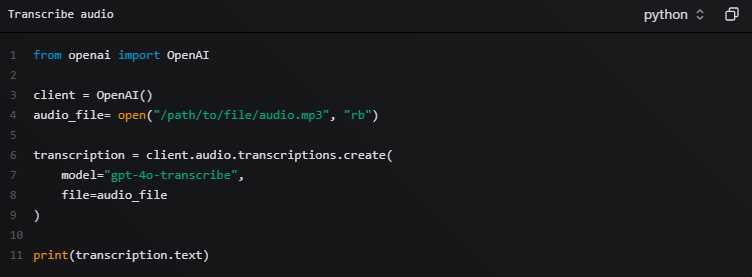
Beachten Sie, dass kein Tool zu 100 % genaue Ergebnisse liefern kann. Um genauere Ergebnisse zu erzielen, stellen Sie sicher, dass Ihr Audio mit einem professionellen drahtlosen Mikrofon wie dem Hollyland LARK MAX 2 aufgenommen wird. Es verfügt über brillante Funktionen, darunter eine interne 32-Bit-Float-Aufnahme und OWS-Bluetooth-Überwachung, um kristallklares Audio aufzunehmen. Nachdem Sie das Audio aufgenommen haben, laden Sie die Datei im von Whisper unterstützten Format hoch.

Hollyland LARK MAX 2 - Premium Wireless Microphone System
A premium wireless microphone for videographers, podcasters, and content creators to capture broadcast-quality sound.
Key Features: Wireless Audio Monitoring | 32-bit Float | Timecode
Best Practices für eine genaue Transkription
- Deutlich sprechen und nicht hetzen
Wenn Sie Ihre Stimme aufnehmen, sprechen Sie langsam, deutlich und natürlich. Vermeiden Sie es, zu nuscheln oder durch Sätze zu hetzen. Je deutlicher Sie sprechen, desto weniger Fehler macht ChatGPT bei der Transkription Ihres Audios.
- Halten Sie Ihre Aufnahme kurz und einfach
Lange oder unübersichtliche Aufnahmen können die KI verwirren oder die Transkription verlangsamen. Wenn Sie die Spracheingabe verwenden oder Audio hochladen, versuchen Sie, jede Aufnahme unter 5–10 Minuten zu halten. Teilen Sie längere Dateien in kleinere Teile auf.
- Verwenden Sie ein gutes Mikrofon für klaren Klang
Egal, ob Sie eine aufgezeichnete Audiodatei hochladen oder ChatGPT manuell diktieren, die Audioqualität ist das Wichtigste. Nehmen Sie immer in einem ruhigen Raum auf (oder nachts, wenn möglich) und verwenden Sie ein gutes Mikrofon.
- Geben Sie ChatGPT einige zusätzliche Informationen
Wenn Sie Ihre Stimme manuell aufnehmen, ist es am besten, hilfreichen Kontext hinzuzufügen. Erwähnen Sie beispielsweise Namen, Daten oder Fachbegriffe. Dies hilft ChatGPT, Ihren Text genauer zu formatieren oder zusammenzufassen.
- Notieren Sie sich wichtige Punkte, bevor Sie den Diktatmodus von ChatGPT verwenden
Wenn Sie Ihre Stimme manuell mit der Diktierfunktion in ChatGPT aufnehmen, empfehlen wir Ihnen, vorher aufzuschreiben, was Sie sagen möchten. Eine kurze Gliederung oder Stichpunkte helfen Ihnen, konzentriert zu bleiben und Wiederholungen zu vermeiden.
- Benennen Sie Ihre Audiodateien vor dem Hochladen eindeutig
Laden Sie keine Dateien mit Namen wie audio123.mp3 hoch. Benennen Sie sie stattdessen mit klaren, beschreibenden Titeln um. So bleiben die Dinge organisiert und es ist einfacher, in zukünftigen Gesprächen mit ChatGPT auf die Datei zu verweisen.
Einschränkungen, die Sie beachten sollten
- Die kostenlose Version von ChatGPT kann keine hochgeladenen Dateien transkribieren
Wenn Sie die kostenlose Version von ChatGPT verwenden, können Sie keine Audiodateien wie MP3 oder WAV zur Transkription hochladen. Die kostenlose Version ermöglicht nur die Live-Transkription über die Diktierfunktion. Um vorab aufgezeichnete Dateien zu transkribieren, müssen Sie auf die Pro-Version (GPT-4) upgraden.
- Die Internetverbindung beeinflusst die Aufnahme
Egal, ob Sie Audio hochladen oder aufnehmen, eine schlechte Internetverbindung kann den Vorgang beeinträchtigen. Wenn Ihr WLAN während des Sprechens verzögert oder abbricht, kann es sein, dass ChatGPT Teile Ihres Audios verpasst oder Fehler in die Transkription einfügt.
- Die Transkriptionsgenauigkeit variiert
KI-Transkriptionen sind nicht immer zu 100 % genau. Interferenzen durch drahtlose Geräte in der Nähe wie Bluetooth-Lautsprecher, Ohrhörer oder laute Umgebungen können die Klarheit beeinträchtigen. Für bessere Ergebnisse nehmen Sie immer an einem ruhigen Ort mit einem professionellen Mikrofon auf.
Fazit
Zusammenfassend lässt sich sagen, dass ChatGPT nicht dafür entwickelt wurde, Audiodateien direkt zu transkribieren. Aber wenn Sie die mobile App oder die macOS-App verwenden, kann der Aufnahmemodus eine schnelle Lösung für die Transkription kurzer und klarer Audios sein. Für längere oder detailliertere Dateien müssen Sie zusätzliche Tools wie OpenAI’s Whisper oder andere Transkriptionsdienste von Drittanbietern verwenden.
Sobald Sie die Rohtranskription haben, können Sie sich jederzeit an ChatGPT wenden, um den Text zu verfeinern, zusammenzufassen oder neu zu formatieren, um das Lesen zu erleichtern.
FAQs
- Können Sie ChatGPT verwenden, um Audio zu transkribieren?
Ja, Sie können Audio mit der Sprachaufzeichnungsfunktion von ChatGPT transkribieren. Wenn Sie diese Funktion aktivieren, können Sie den transkribierten Text im Chat-Bereich aufnehmen und anzeigen.
- Was ist der beste Weg, Audio mit ChatGPT in Text umzuwandeln?
Die beste Methode hängt von Ihren Transkriptionsanforderungen ab. Wenn Sie Sprachnotizen, Vorlesungen oder kurze Audiodateien transkribieren möchten, können Sie den Aufnahmemodus von ChatGPT verwenden, um das Audio direkt zu sprechen und zu transkribieren. Für größere Dateien müssen Sie Whisper oder ein anderes Transkriptionstool verwenden.
- Kann ChatGPT Audio in andere Sprachen transkribieren?
Ja, ChatGPT kann viele gängige Sprachen verstehen und transkribieren, aber die Genauigkeit kann je nach Klarheit, Akzent und dem Grad der Unterstützung für die Sprache im Modell variieren.
- Kann ChatGPT Text in Audio umwandeln?
Nicht direkt. ChatGPT selbst ist ein textbasiertes System. Wenn Sie jedoch die mobile App verwenden, kann ChatGPT Antworten mithilfe der Text-to-Speech-Option laut vorlesen. Für die vollständige Sprachgenerierung benötigen Sie externe Text-to-Speech-Tools.

