



























.png)
.png) English
English .png) Français
Français .png) Deutsch
Deutsch .png) 日本語
日本語 .png) Português
Português  简体中文
简体中文 
ChatGPT è uno strumento potente e puoi usarlo in molti modi per automatizzare le tue attività quotidiane. Tuttavia, è anche limitato in una certa misura, specialmente quando si tratta di trascrivere l’audio. Questo perché ChatGPT non può elaborare e convertire i tuoi file audio grezzi.
Tuttavia, esistono soluzioni alternative che puoi usare per trascrivere l’audio con ChatGPT. In questa guida, imparerai due modi per usare ChatGPT per trascrivere l’audio passo dopo passo. Alla fine, condivideremo anche le migliori pratiche per una trascrizione accurata e risponderemo alle domande più frequenti relative a ChatGPT e alla trascrizione.
ChatGPT può trascrivere l’audio?
Sì, ChatGPT può trascrivere l’audio, ma ci sono alcune limitazioni che dovresti conoscere.
Nella sua essenza, ChatGPT è uno strumento AI basato sul testo e, fino ad ora, non ha alcuna funzione integrata per elaborare direttamente i file audio. Per scopi di trascrizione, OpenAI (l’azienda dietro ChatGPT) ha già sviluppato un sistema di trascrizione separato chiamato Whisper.
Quindi, dovrai usare uno strumento aggiuntivo, il modello Whisper di OpenAI, per trascrivere i file audio in testo. E poi potrai dare in pasto quel testo grezzo a ChatGPT e chiedergli di pulire o formattare il testo come richiesto.
Oltre a Whisper, la modalità Registra di ChatGPT (o dettatura) all’interno dell’interfaccia utente di ChatGPT consente anche agli utenti di trascrivere file audio. Sebbene non sia specificamente progettata per la trascrizione, questa funzione permette agli utenti di registrare e visualizzare la versione testuale dell’audio registrato.
Come usare ChatGPT per trascrivere l’audio? Guida passo dopo passo
Nella prossima sezione, condivideremo due metodi efficienti per trascrivere l’audio usando ChatGPT. Sono facili da usare e funzionano al meglio per trasformare l’audio in testo.
Metodo 1. Usare la modalità di registrazione vocale di ChatGPT
Nota: Questo metodo funziona solo per gli utenti dell’app mobile di ChatGPT e dell’app desktop per macOS.
Per trascrivere file audio brevi come le note vocali, la modalità di registrazione vocale di ChatGPT è una soluzione rapida ed efficace. Quando usi questa funzione, ChatGPT registra la tua voce e visualizza il testo trascritto in tempo reale.
Ecco come fare passo dopo passo:
- Apri l’app di ChatGPT sul tuo telefono cellulare o desktop macOS.
- Tocca “Nuova chat” per aprire una nuova schermata di chat.
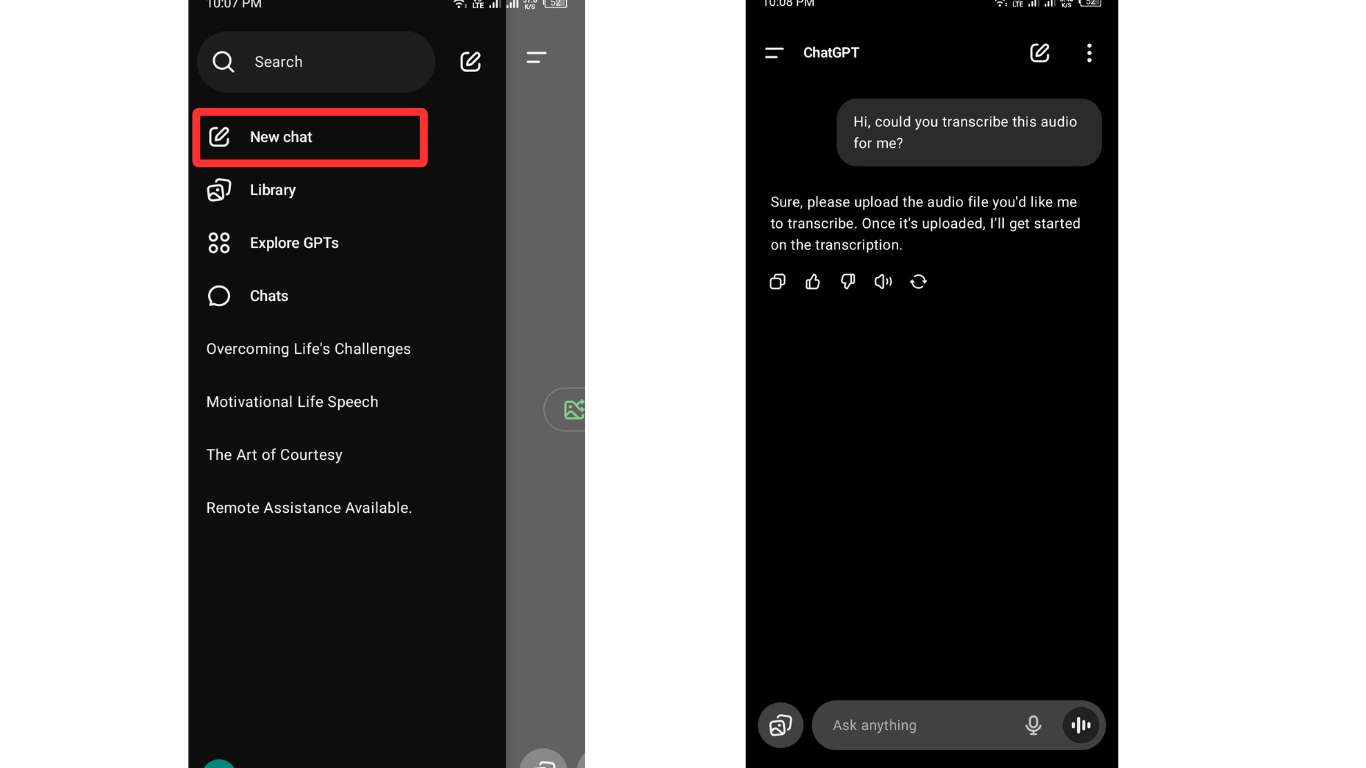
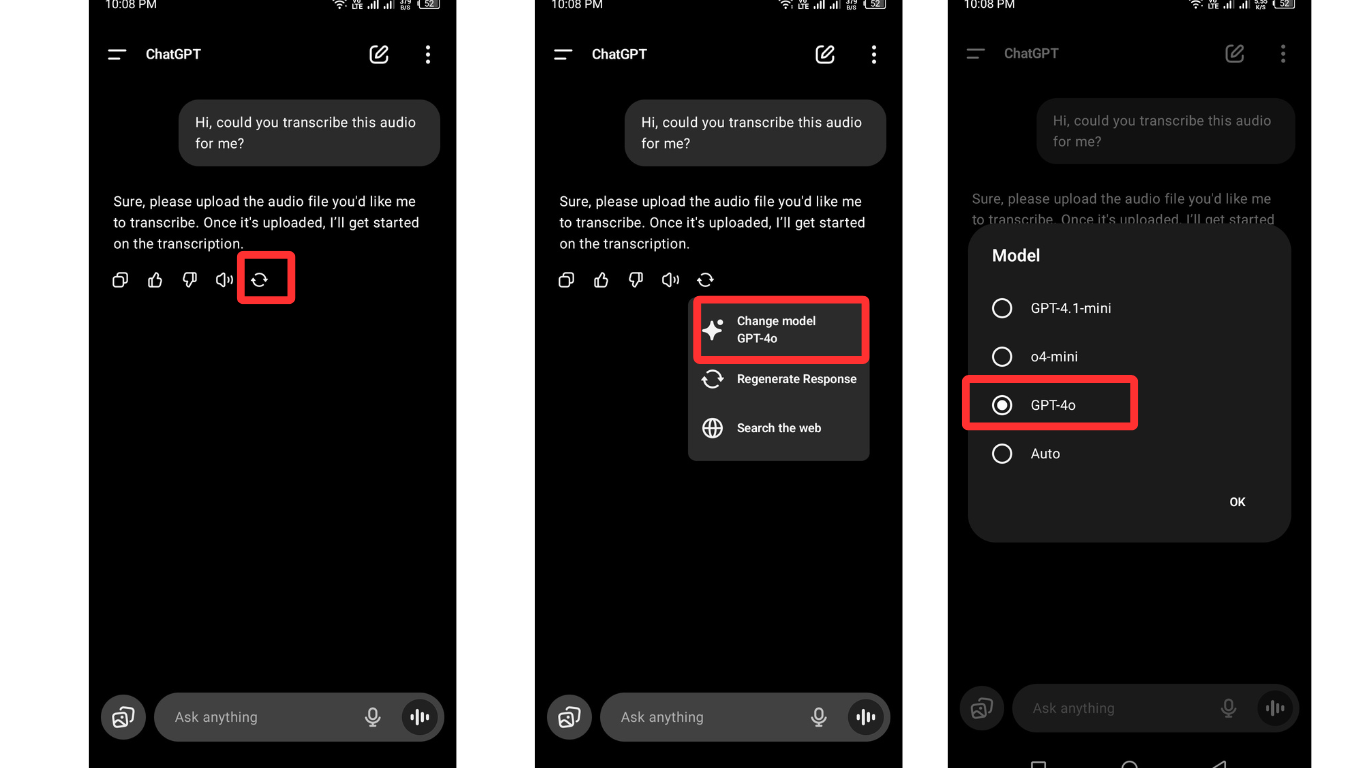
- Dì: “Ciao, potresti trascrivermi questo audio?” Questo aiuta a confermare che il modello GPT-4 è selezionato (importante per le funzionalità di input vocale).
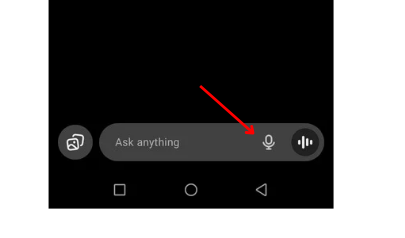
- Tocca l’icona del microfono nell’area di input della chat.
- Se stai usando il microfono per la prima volta, ChatGPT chiederà l’accesso al microfono. Seleziona semplicemente “Consenti durante l’uso di questo sito” e sei pronto a partire.
- Ora è il momento di inserire il tuo audio nel sistema ChatGPT. Puoi inserire l’audio in uno dei seguenti modi:
- Parla direttamente nel microfono del tuo dispositivo
- Oppure riproducendo un file audio registrato (su un altro dispositivo) vicino al microfono del tuo dispositivo
- Una volta che hai finito di parlare o l’audio termina, tocca l’opzione “Vedi testo” nella casella della chat. ChatGPT visualizzerà quindi il tuo testo trascritto.

Ora puoi copiare, modificare o salvare la trascrizione in qualsiasi documento. Puoi anche chiedere a ChatGPT di formattare, riassumere o riscrivere il testo in base alle tue esigenze.
Metodo 2. Trascrivere l’audio con Whisper
Per trascrivere file audio più lunghi o registrati, la funzione Registra di ChatGPT potrebbe non essere sufficiente. Per questo, dovrai usare il modello Whisper e caricare un file audio nel formato supportato (MP3, WAV o M4A).
Nota: Whisper non è uno strumento gratuito. Funziona tramite l’API di OpenAI e segue un modello di prezzo pay-as-you-go. Ciò significa che ti viene addebitato in base alla quantità di audio che trascrivi.
Ecco i passaggi per trascrivere l’audio usando Whisper:
- Innanzitutto, vai al sito web di OpenAI e registrati per creare un account OpenAI.
- Successivamente, dovrai creare una chiave API. Questo passaggio è necessario; altrimenti, non potrai accedere al sistema Whisper.
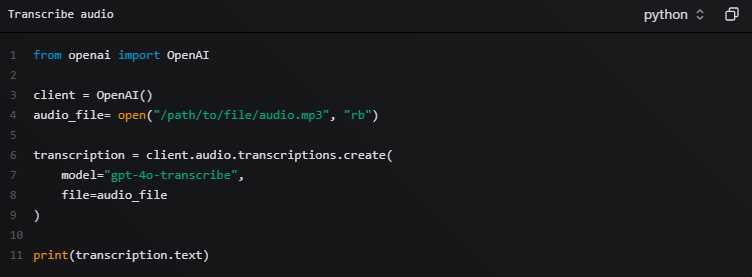
- Dopo aver completato i passaggi precedenti, segui la guida ufficiale di OpenAI e segui il processo per trascrivere i file audio in testo.
Tieni presente che nessuno strumento può fornire risultati accurati al 100%. Per ottenere risultati più accurati, assicurati che il tuo audio sia registrato usando un microfono wireless professionale come l’Hollyland LARK MAX 2. È dotato di funzionalità brillanti, tra cui la registrazione interna a 32 bit float e il monitoraggio Bluetooth OWS per catturare un audio cristallino. Quindi, dopo aver registrato l’audio, carica il file nel formato supportato da Whisper.


Migliori pratiche per una trascrizione accurata
- Parla chiaramente e non avere fretta
Quando registri la tua voce, parla lentamente, chiaramente e naturalmente. Evita di borbottare o di affrettare le frasi. Più chiaramente parli, meno errori farà ChatGPT quando trascrive il tuo audio.
- Mantieni la tua registrazione breve e semplice
Registrazioni lunghe o disordinate possono confondere l’AI o rallentare la trascrizione. Se stai usando l’input vocale o caricando audio, cerca di mantenere ogni registrazione sotto i 5-10 minuti. Per i file più lunghi, dividili in parti più piccole.
- Usa un buon microfono per un audio chiaro
Sia che tu stia caricando un file audio registrato o dettando manualmente a ChatGPT, la chiarezza dell’audio è la cosa più importante. Registra sempre in uno spazio tranquillo (o di notte, se possibile) e usa un buon microfono.
- Dai a ChatGPT alcune informazioni extra
Quando registri la tua voce manualmente, è meglio aggiungere un contesto utile. Ad esempio, menziona nomi, date o termini tecnici. Questo aiuta ChatGPT a formattare o riassumere il tuo testo in modo più accurato.
- Annota i punti chiave prima di usare la modalità Dettatura di ChatGPT
Se stai registrando manualmente la tua voce in ChatGPT usando la funzione Dettatura, ti suggeriamo di annotare in anticipo ciò che vuoi dire. Una breve scaletta o dei punti elenco ti aiuteranno a rimanere concentrato e a evitare di ripeterti.
- Nomina chiaramente i tuoi file audio prima di caricarli
Non caricare file con nomi come audio123.mp3. Invece, rinominali con titoli chiari e descrittivi. Questo mantiene le cose organizzate e rende più facile fare riferimento al file nelle future conversazioni con ChatGPT.
Limitazioni da tenere a mente
- La versione gratuita di ChatGPT non può trascrivere file caricati
Se stai usando la versione gratuita di ChatGPT, non potrai caricare file audio come MP3 o WAV per la trascrizione. La versione gratuita consente solo la trascrizione dal vivo tramite la funzione Dettatura. Per trascrivere file preregistrati, dovrai effettuare l’upgrade alla versione Pro (GPT-4).
- La connessione internet influisce sulla registrazione
Sia che tu stia caricando o registrando audio, una connessione internet scadente può influire sul processo. Se il tuo Wi-Fi rallenta o si disconnette mentre parli, ChatGPT potrebbe perdere parti del tuo audio o introdurre errori nella trascrizione.
- L’accuratezza della trascrizione varia
La trascrizione AI non è sempre accurata al 100%. Le interferenze da dispositivi wireless vicini come altoparlanti Bluetooth, auricolari o ambienti rumorosi possono ridurre la chiarezza. Per risultati migliori, registra sempre in un luogo tranquillo usando un microfono professionale.
Conclusione
Per riassumere, ChatGPT non è stato creato per trascrivere direttamente i file audio. Ma se stai usando l’app mobile o macOS, la modalità Registra può essere una soluzione rapida per trascrivere audio brevi e chiari. Per file più lunghi o più dettagliati, dovrai usare strumenti aggiuntivi come Whisper di OpenAI o altri servizi di trascrizione di terze parti.
Una volta ottenuta la trascrizione grezza, puoi sempre rivolgerti a ChatGPT per rifinire, riassumere o riformattare il testo per una lettura più facile.
Domande frequenti
- Si può usare ChatGPT per trascrivere l’audio?
Sì, puoi trascrivere l’audio usando la funzione di registrazione vocale di ChatGPT. Quando attivi questa funzione, potrai registrare e vedere il testo trascritto nella sezione della chat.
- Qual è il modo migliore per convertire l’audio in testo usando ChatGPT?
Il metodo migliore dipende dalle tue esigenze di trascrizione. Se vuoi trascrivere note vocali, lezioni o file audio brevi, puoi usare la modalità Registra di ChatGPT per parlare direttamente e trascrivere l’audio. Per file più grandi, dovrai usare Whisper o qualsiasi altro strumento di trascrizione.
- ChatGPT può trascrivere l’audio in altre lingue?
Sì, ChatGPT può comprendere e trascrivere molte lingue comuni, ma la precisione può variare in base alla chiarezza, all’accento e al livello di supporto per la lingua nel modello.
- ChatGPT può convertire il testo in audio?
Non direttamente. ChatGPT stesso è un sistema basato sul testo. Tuttavia, se stai usando l’app mobile, ChatGPT può leggere le risposte ad alta voce usando l’opzione text-to-speech. Per la generazione vocale completa, dovresti usare strumenti esterni di text-to-speech.



