



































.png)
.png) English
English .png) Français
Français .png) Deutsch
Deutsch .png) Italiano
Italiano .png) Português
Português  Español
  简体中文
简体中文 
ChatGPTは強力なツールであり、日々のタスクを自動化するためにさまざまな方法で使用できます。ただし、特に音声の文字起こしに関しては、ある程度の制限があります。なぜなら、ChatGPTは生の音声ファイルを処理して変換することができないからです。
しかし、ChatGPTを使って音声を文字起こしするための回避策があります。このガイドでは、ChatGPTを使って音声を文字起こしする2つの方法をステップごとに学びます。最後に、正確な文字起こしを行うためのベストプラクティスと、ChatGPTと文字起こしに関するよくある質問にもお答えします。
ChatGPTは音声を文字起こしできますか?
はい、ChatGPTは音声を文字起こしできますが、知っておくべきいくつかの制限があります。
ChatGPTは基本的にテキストベースのAIツールであり、現在まで、音声ファイルを直接処理する機能は内蔵されていません。文字起こしのために、OpenAI(ChatGPTの背後にある会社)はすでにWhisperと呼ばれる別の文字起こしシステムを開発しています。
したがって、音声ファイルをテキストに文字起こしするには、OpenAIのWhisperモデルなどの追加ツールを使用する必要があります。そして、その生のテキストをChatGPTに送り込み、必要に応じてテキストを整理またはフォーマットするように指示できます。
Whisperとは別に、ChatGPT UI内のChatGPT Record(またはディクテーション)モードでも、ユーザーは音声ファイルを文字起こしできます。ただし、これは特に文字起こし用に設計されたものではありません。しかし、この機能を使用すると、ユーザーは録音された音声のテキスト版を録音して見ることができます。
ChatGPTを使って音声を文字起こしする方法:ステップごとのガイド
次のセクションでは、ChatGPTを使って音声を文字起こしするための2つの効率的な方法を紹介します。これらは使いやすく、音声をテキストに変換するのに最適です。
方法1:ChatGPT音声録音モードを使用する
注:この方法は、ChatGPTモバイルアプリとmacOSデスクトップアプリのユーザーのみが使用できます。
ボイスノートのような短い音声ファイルを文字起こしするには、ChatGPTの音声録音モードが迅速かつ優れた回避策となります。この機能を使用すると、ChatGPTはあなたの声を録音し、文字起こしされたテキストをリアルタイムで表示します。
手順は次のとおりです。
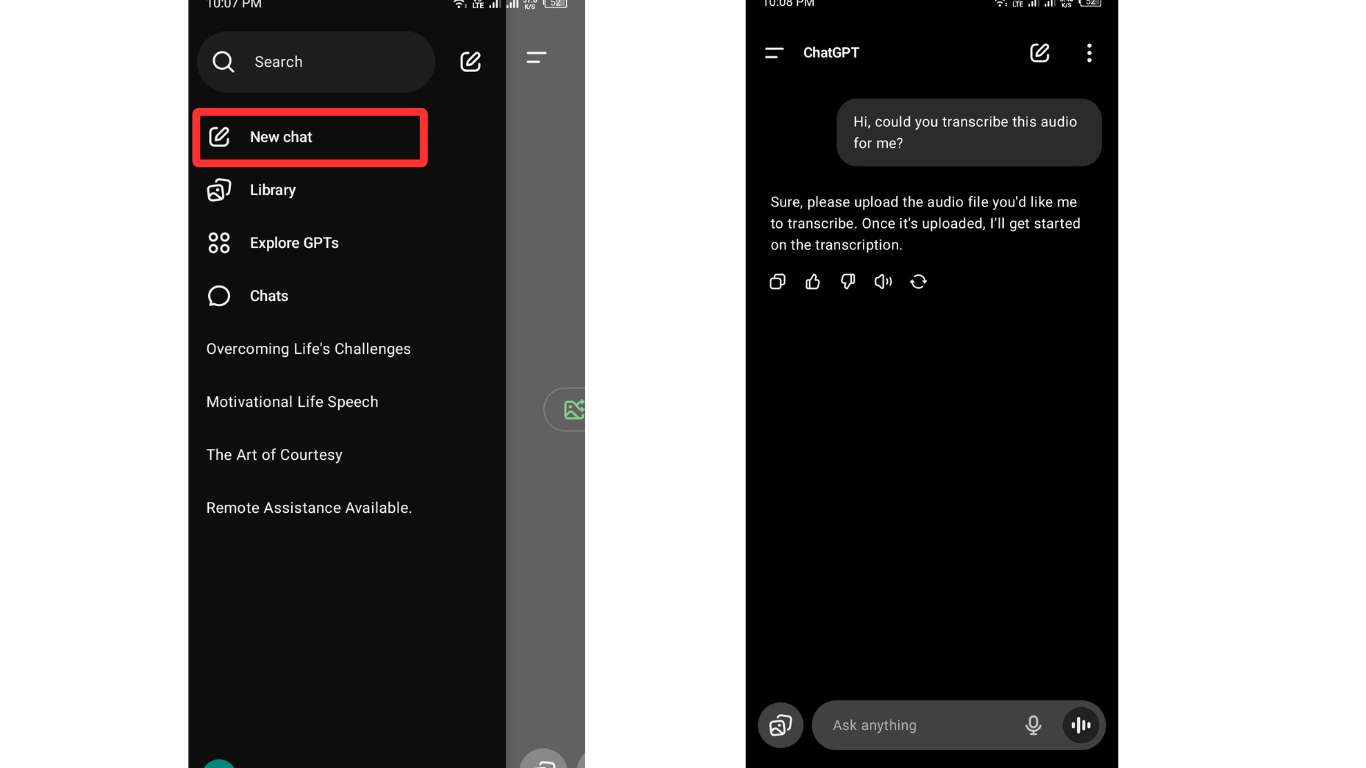
- モバイルフォンまたはmacOSデスクトップでChatGPTアプリを開きます。
- 「新しいチャット」をタップして、新しいチャット画面を開きます。
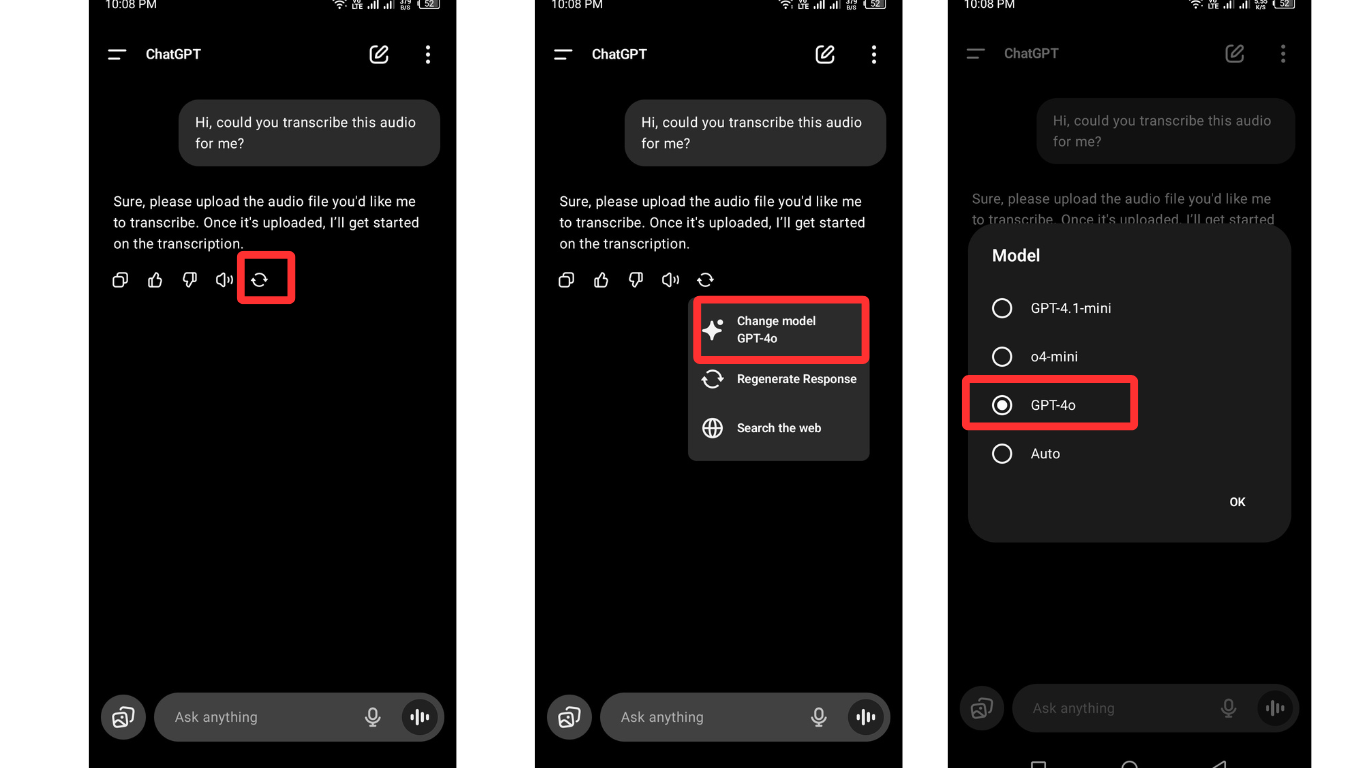
- 「こんにちは、この音声を文字起こししてもらえますか?」と言います。これにより、GPT-4モデルが選択されていることを確認できます(音声入力機能にとって重要です)。
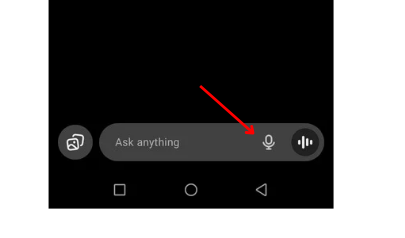
- チャット入力エリアのマイクアイコンをタップします。
- 初めてマイクを使用する場合、ChatGPTはマイクへのアクセスを要求します。「このサイトの使用中は許可」を選択すれば、準備完了です。
- これで、音声をChatGPTシステムに入力する準備ができました。次のいずれかの方法で音声を入力できます。
- デバイスのマイクに直接話しかける
- または、録音された音声ファイル(別のデバイスで)をデバイスのマイクの近くで再生する
- 話し終わるか、音声が終了したら、チャットボックスの「テキストを見る」オプションをタップします。ChatGPTは、文字起こしされたテキストを表示します。

これで、文字起こしをコピー、編集、または任意のドキュメントに保存できます。必要に応じて、ChatGPTにフォーマット、要約、または書き換えを依頼することもできます。
方法2:Whisperで音声を文字起こしする
より長いまたは録音された音声ファイルを文字起こしするには、ChatGPTの録音機能だけでは不十分な場合があります。そのためには、Whisperモデルを使用し、サポートされている形式(MP3、WAV、またはM4A)で音声ファイルをアップロードする必要があります。
注:Whisperは無料のツールではありません。OpenAIのAPIを通じて動作し、従量課金制の価格モデルに従います。つまり、文字起こしする音声の量に基づいて課金されます。
Whisperを使って音声を文字起こしする手順は次のとおりです。
- まず、OpenAIのウェブサイトにアクセスし、サインアップしてOpenAIアカウントを作成します。
- 次に、APIキーを作成する必要があります。この手順は必須です。そうしないと、Whisperシステムにアクセスできません。
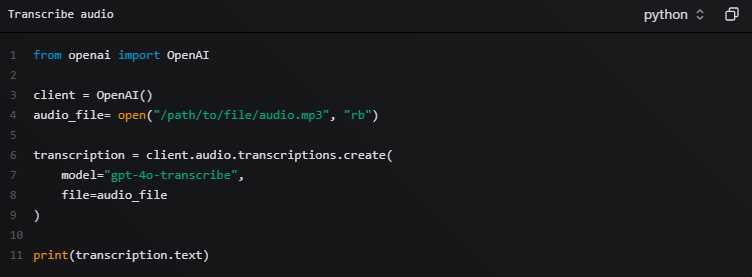
- 上記の手順が完了したら、OpenAIの公式ガイドに従って、音声ファイルをテキストに文字起こしするプロセスに従ってください。
どのツールも100%正確な結果を提供できるわけではないことに注意してください。より正確な結果を得るには、Hollyland LARK MAX 2のようなプロフェッショナルなワイヤレスマイクを使用して音声を録音してください。32ビットフロート内部録音やOWS Bluetoothモニタリングなどの優れた機能が搭載されており、非常にクリアなオーディオをキャプチャできます。したがって、音声を録音した後、Whisperがサポートする形式でファイルをアップロードします。

Hollyland LARK MAX 2 - Premium Wireless Microphone System
A premium wireless microphone for videographers, podcasters, and content creators to capture broadcast-quality sound.
Key Features: Wireless Audio Monitoring | 32-bit Float | Timecode
正確な文字起こしを行うためのベストプラクティス
- はっきりと話し、急がない
声を録音するときは、ゆっくり、はっきりと、自然に話してください。つぶやいたり、文を急いで読んだりしないでください。話すほど、ChatGPTが音声を文字起こしするときに発生するエラーが少なくなります。
- 録音を短くシンプルに保つ
長いまたは乱雑な録音は、AIを混乱させたり、文字起こしを遅らせたりする可能性があります。音声入力を使用している場合、または音声をアップロードしている場合は、各録音を5〜10分以内に保つようにしてください。より長いファイルの場合は、より小さな部分に分割します。
- クリアなオーディオには、優れたマイクを使用する
録音された音声ファイルをアップロードする場合でも、ChatGPTに手動で口述する場合でも、オーディオの明瞭さが最も重要です。常に静かな場所(または可能であれば夜間)で録音し、優れたマイクを使用してください。
- ChatGPTに追加の情報を与える
手動で音声を録音する場合は、役立つコンテキストを追加するのが最善です。たとえば、名前、日付、または技術用語を言及します。これにより、ChatGPTはテキストをより正確にフォーマットまたは要約できます。
- ChatGPTの口述モードを使用する前に、キーポイントを書き留める
口述機能を使用してChatGPTに手動で音声を録音する場合は、事前に言いたいことを書き留めておくことをお勧めします。短いアウトラインまたは箇条書きは、集中力を維持し、繰り返しを避けるのに役立ちます。
- アップロードする前に、音声ファイルに明確な名前を付ける
audio123.mp3のような名前のファイルをアップロードしないでください。代わりに、明確で説明的なタイトルで名前を変更します。これにより、整理された状態が維持され、ChatGPTとの将来の会話でファイルを参照しやすくなります。
覚えておくべき制限事項
- ChatGPT無料版では、アップロードされたファイルを文字起こしできません
ChatGPT無料版を使用している場合、文字起こしのためにMP3やWAVなどの音声ファイルをアップロードすることはできません。無料版では、口述機能によるライブ文字起こしのみが許可されています。事前に録音されたファイルを文字起こしするには、Proバージョン(GPT-4)にアップグレードする必要があります。
- インターネット接続が録音に影響を与える
音声をアップロードまたは録音する場合でも、インターネット接続が悪いとプロセスに影響を与える可能性があります。話しているときにWi-Fiが遅延したり、切断されたりすると、ChatGPTが音声の一部を聞き逃したり、文字起こしにエラーが発生したりする可能性があります。
- 文字起こしの精度は異なる
AIによる文字起こしは、常に100%正確であるとは限りません。Bluetoothスピーカー、イヤホン、または騒がしい環境などの近くのワイヤレスデバイスからの干渉により、明瞭さが低下する可能性があります。より良い結果を得るには、常に静かな場所でプロフェッショナルなマイクを使用して録音してください。
結論
要約すると、ChatGPTは音声ファイルを直接文字起こしするように構築されていません。ただし、モバイルまたはmacOSアプリを使用している場合は、録音モードが短くてクリアな音声を文字起こしするための迅速なソリューションになります。より長いまたはより詳細なファイルの場合は、OpenAIのWhisperやその他のサードパーティの文字起こしサービスなどの追加ツールを使用する必要があります。
生の文字起こしを入手したら、いつでもChatGPTに依頼して、テキストを磨いたり、要約したり、読みやすくするために再フォーマットしたりできます。
よくある質問
- ChatGPTを使って音声を文字起こしできますか?
はい、ChatGPTの音声録音機能を使用して音声を文字起こしできます。この機能をオンにすると、録音して、チャットセクションに文字起こしされたテキストを表示できます。
- ChatGPTを使って音声をテキストに変換する最良の方法は何ですか?
最適な方法は、文字起こしの要件によって異なります。ボイスノート、講義、または短い音声ファイルを文字起こしする場合は、ChatGPTの録音モードを使用して、音声を直接話して文字起こしできます。より大きなファイルの場合は、Whisperまたはその他の文字起こしツールを使用する必要があります。
- ChatGPTは他の言語で音声を文字起こしできますか?
はい、ChatGPTは多くの一般的な言語を理解して文字起こしできますが、精度は明瞭さ、アクセント、およびモデルでの言語のサポートレベルによって異なる場合があります。
- ChatGPTはテキストを音声に変換できますか?
直接的にはできません。ChatGPT自体はテキストベースのシステムです。ただし、モバイルアプリを使用している場合、ChatGPTはテキスト読み上げオプションを使用して返信を読み上げることができます。完全な音声生成には、外部のテキスト読み上げツールを使用する必要があります。

