.png) English
English .png) Français
Français .png) Deutsch
Deutsch .png) Italiano
Italiano .png) 日本語
日本語 .png) Português
Português  简体中文
简体中文 
ChatGPT es una herramienta potente y puede utilizarla de muchas maneras para automatizar sus tareas diarias. Sin embargo, también está limitado hasta cierto punto, especialmente cuando se trata de transcribir audio. Esto se debe a que ChatGPT no puede procesar ni convertir sus archivos de audio sin procesar.
Sin embargo, existen soluciones alternativas que puede utilizar para transcribir audio con ChatGPT. En esta guía, aprenderá dos formas de utilizar ChatGPT para transcribir audio paso a paso. Al final, también compartiremos las mejores prácticas para una transcripción precisa y responderemos a las preguntas más frecuentes sobre ChatGPT y la transcripción.
¿Puede ChatGPT transcribir audio?
Sí, ChatGPT puede transcribir audio, pero hay algunas limitaciones que debe conocer.
En esencia, ChatGPT es una herramienta de IA basada en texto y, hasta ahora, no tiene ninguna función integrada para procesar directamente archivos de audio. Para fines de transcripción, OpenAI (la empresa detrás de ChatGPT) ya ha desarrollado un sistema de transcripción independiente llamado Whisper.
Por lo tanto, tendrá que utilizar una herramienta adicional, el modelo Whisper de OpenAI, para transcribir archivos de audio a texto. Y, a continuación, puede introducir ese texto sin procesar en ChatGPT y pedirle que limpie o formatee el texto según sea necesario.
Aparte de Whisper, el modo ChatGPT Record (o dictado) dentro de la interfaz de usuario de ChatGPT también permite a los usuarios transcribir archivos de audio. Aunque no está diseñado específicamente para la transcripción. Sin embargo, esta función permite a los usuarios grabar y ver la versión de texto del audio grabado.
¿Cómo utilizar ChatGPT para transcribir audio? Guía paso a paso
En la siguiente sección, compartiremos dos métodos eficaces para transcribir audio utilizando ChatGPT. Son fáciles de usar y funcionan mejor para convertir audio en texto.
Método 1. Uso del modo de grabación de voz de ChatGPT
Nota: Este método solo funciona para los usuarios de la aplicación móvil ChatGPT y de la aplicación de escritorio macOS.
Para transcribir archivos de audio cortos como notas de voz, el modo de grabación de voz de ChatGPT es una solución rápida y excelente. Cuando utiliza esta función, ChatGPT graba su voz y muestra el texto transcrito en tiempo real.
A continuación, le indicamos cómo hacerlo paso a paso:
- Abra la aplicación ChatGPT en su teléfono móvil o en el escritorio de macOS.
- Toque en “Nuevo chat” para abrir una pantalla de chat nueva.
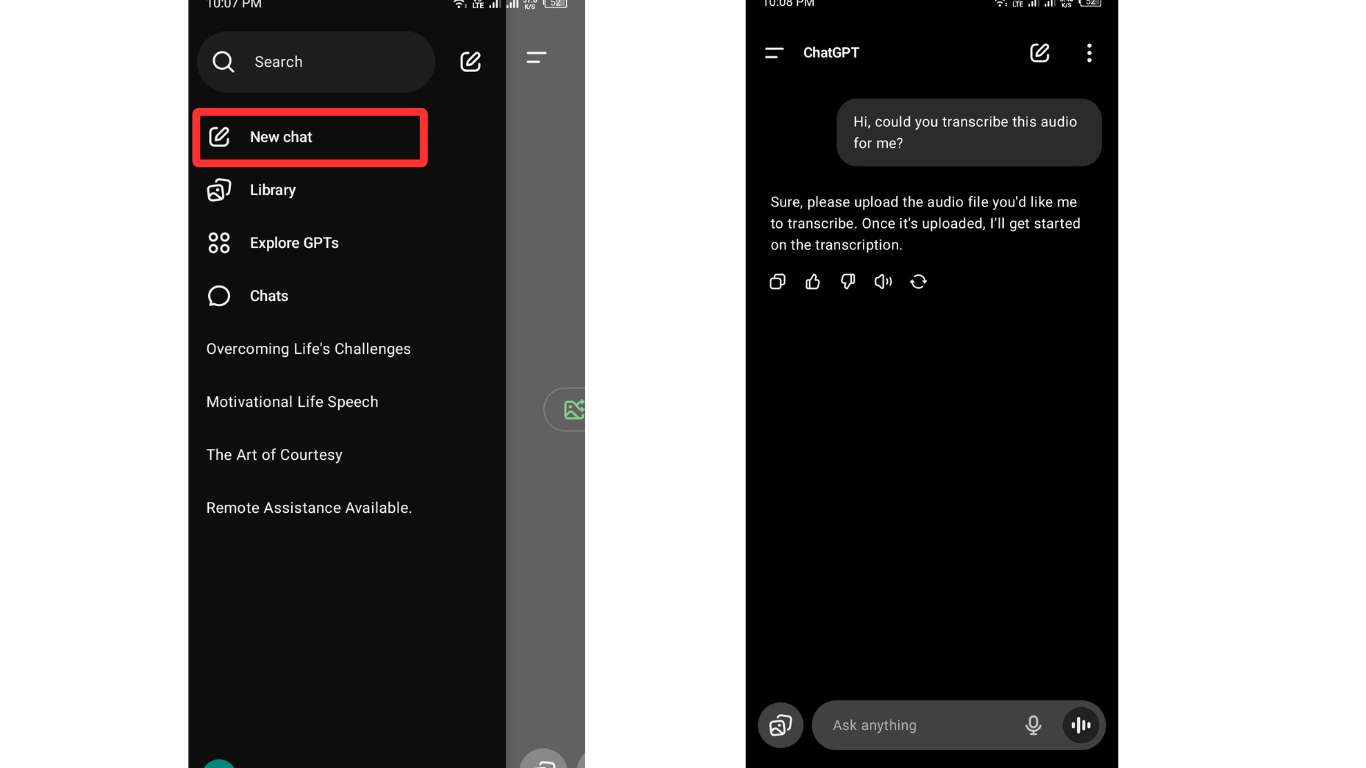
- Diga: “Hola, ¿podría transcribir este audio por mí?”. Esto ayuda a confirmar que el modelo GPT-4 está seleccionado (importante para las funciones de entrada de voz).
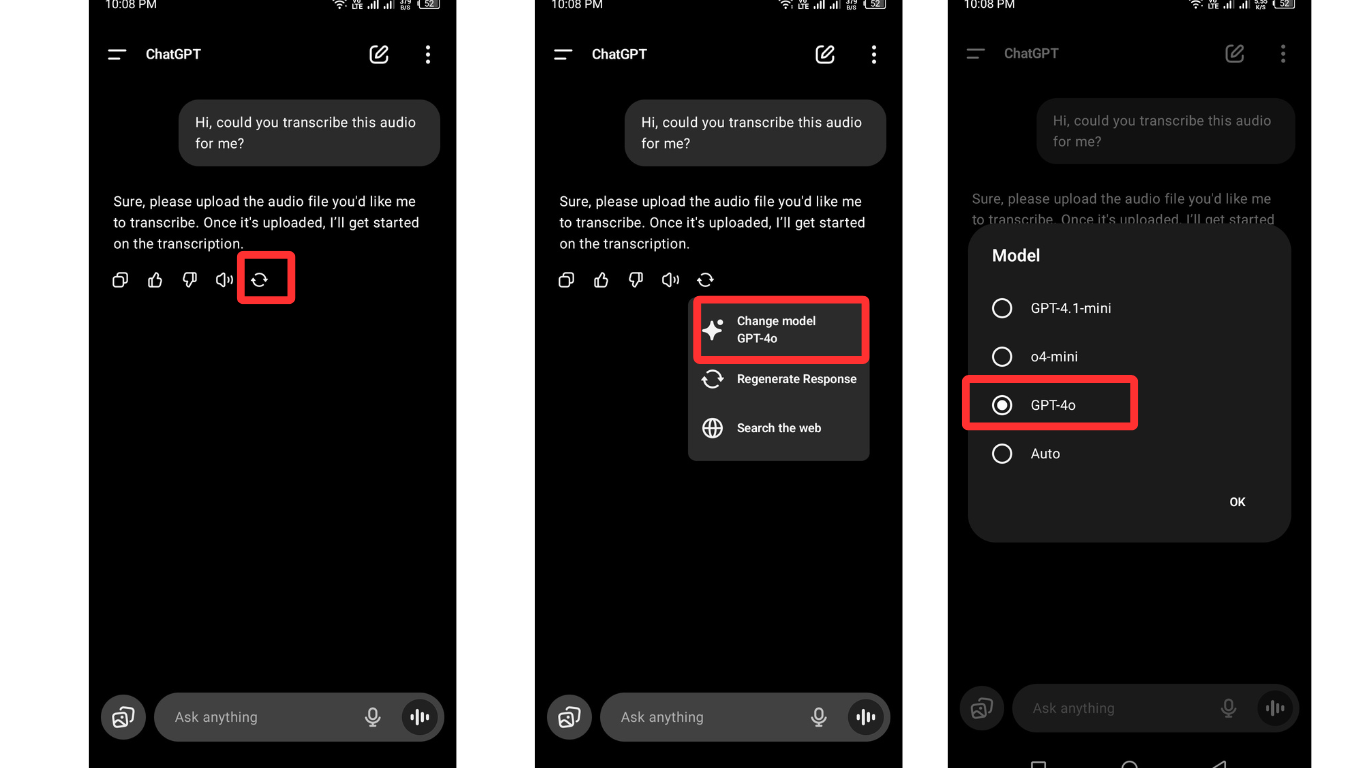
- Toque el icono del micrófono en el área de entrada del chat.
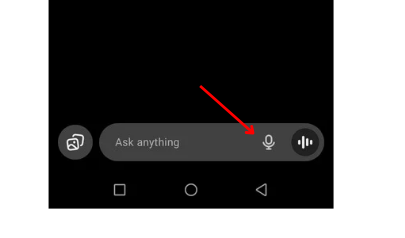
- Si utiliza el micrófono por primera vez, ChatGPT le pedirá acceso al micrófono. Simplemente seleccione “Permitir al usar este sitio” y estará listo.
- Ahora, es el momento de introducir su audio en el sistema ChatGPT. Puede introducir el audio de cualquiera de las siguientes maneras:
- Hable directamente al micrófono de su dispositivo
- O reproduzca un archivo de audio grabado (en otro dispositivo) cerca del micrófono de su dispositivo
- Una vez que haya terminado de hablar o el audio termine, toque la opción “Ver texto” en el cuadro de chat. ChatGPT mostrará entonces su texto transcrito.

Ahora puede copiar, editar o guardar la transcripción en cualquier documento. Incluso puede pedirle a ChatGPT que lo formatee, resuma o reescriba según sus necesidades.
Método 2. Transcripción de audio con Whisper
Para transcribir archivos de audio grabados o más largos, la función de grabación de ChatGPT podría no ser suficiente. Para ello, tendrá que utilizar el modelo Whisper y cargar un archivo de audio en el formato admitido (MP3, WAV o M4A).
Nota: Whisper no es una herramienta gratuita. Funciona a través de la API de OpenAI y sigue un modelo de precios de pago por uso. Esto significa que se le cobra en función de la cantidad de audio que transcriba.
Estos son los pasos para transcribir audio utilizando Whisper:
- En primer lugar, diríjase al sitio web de OpenAI y regístrese para crear una cuenta de OpenAI.
- A continuación, tendrá que crear una clave API. Este paso es necesario; de lo contrario, no podrá acceder al sistema Whisper.
- Una vez que haya terminado con los pasos anteriores, siga la guía oficial de OpenAI y siga el proceso para transcribir archivos de audio a texto.
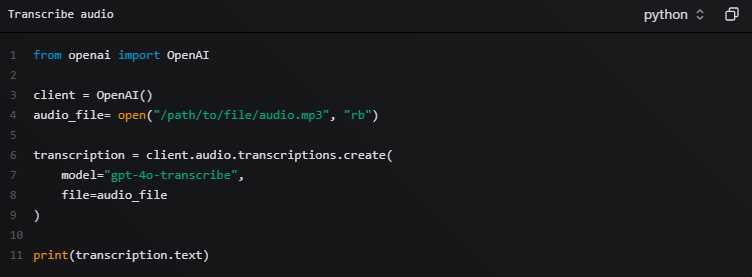
Tenga en cuenta que ninguna herramienta puede proporcionar resultados 100% precisos. Para obtener resultados más precisos, asegúrese de que su audio se grabe utilizando un micrófono inalámbrico profesional como el Hollyland LARK MAX 2. Viene con características brillantes, incluyendo la grabación interna de punto flotante de 32 bits y la monitorización Bluetooth OWS para capturar audio cristalino. Por lo tanto, después de grabar el audio, cargue el archivo en formato compatible con Whisper.


Mejores prácticas para una transcripción precisa
- Hable con claridad y no se apresure
Al grabar su voz, hable despacio, con claridad y de forma natural. Evite murmurar o apresurarse al pronunciar las frases. Cuanto más claro hable, menos errores cometerá ChatGPT al transcribir su audio.
- Mantenga su grabación corta y sencilla
Las grabaciones largas o desordenadas pueden confundir a la IA o ralentizar la transcripción. Si está utilizando la entrada de voz o cargando audio, intente mantener cada grabación por debajo de 5–10 minutos. Para archivos más largos, divídalos en partes más pequeñas.
- Utilice un buen micrófono para un audio claro
Tanto si está cargando un archivo de audio grabado como si está dictando manualmente a ChatGPT, la claridad del audio es lo que más importa. Grabe siempre en un espacio tranquilo (o por la noche si es posible) y utilice un buen micrófono.
- Dé a ChatGPT información adicional
Cuando esté grabando su voz manualmente, es mejor añadir un contexto útil. Por ejemplo, mencione nombres, fechas o términos técnicos. Esto ayuda a ChatGPT a formatear o resumir su texto con mayor precisión.
- Anote los puntos clave antes de utilizar el modo de dictado de ChatGPT
Si está grabando manualmente su voz en ChatGPT utilizando la función de dictado, le sugerimos que escriba lo que quiere decir de antemano. Un breve esquema o viñetas le ayudarán a mantenerse concentrado y a evitar repetirse.
- Asigne nombres claros a sus archivos de audio antes de cargarlos
No cargue archivos con nombres como audio123.mp3. En su lugar, cámbieles el nombre con títulos claros y descriptivos. Esto mantiene las cosas organizadas y facilita la referencia al archivo en futuras conversaciones con ChatGPT.
Limitaciones a tener en cuenta
- La versión gratuita de ChatGPT no puede transcribir archivos cargados
Si está utilizando la versión gratuita de ChatGPT, no podrá cargar archivos de audio como MP3 o WAV para la transcripción. La versión gratuita solo permite la transcripción en directo a través de la función de dictado. Para transcribir archivos pregrabados, tendrá que actualizar a la versión Pro (GPT-4).
- La conexión a Internet afecta a la grabación
Tanto si está cargando como grabando audio, una mala conexión a Internet puede afectar al proceso. Si su Wi-Fi se retrasa o se cae mientras está hablando, ChatGPT puede perder partes de su audio o introducir errores en la transcripción.
- La precisión de la transcripción varía
La transcripción por IA no siempre es 100% precisa. La interferencia de dispositivos inalámbricos cercanos, como altavoces Bluetooth, auriculares o entornos ruidosos, puede reducir la claridad. Para obtener mejores resultados, grabe siempre en un lugar tranquilo utilizando un micrófono profesional.
Conclusión
En resumen, ChatGPT no está diseñado para transcribir directamente archivos de audio. Pero si está utilizando la aplicación móvil o macOS, el modo de grabación puede ser una solución rápida para transcribir audio corto y claro. Para archivos más largos o más detallados, tendrá que utilizar herramientas adicionales como Whisper de OpenAI u otros servicios de transcripción de terceros.
Una vez que tenga la transcripción sin procesar, siempre puede recurrir a ChatGPT para pulir, resumir o reformatear el texto para facilitar la lectura.
Preguntas frecuentes
- ¿Puede utilizar ChatGPT para transcribir audio?
Sí, puede transcribir audio utilizando la función de grabación de voz de ChatGPT. Cuando pulse esta función, podrá grabar y ver el texto transcrito en la sección de chat.
- ¿Cuál es la mejor manera de convertir audio a texto utilizando ChatGPT?
El mejor método depende de sus necesidades de transcripción. Si desea transcribir notas de voz, conferencias o archivos de audio cortos, puede utilizar el modo de grabación de ChatGPT para hablar y transcribir directamente el audio. Para archivos más grandes, tendrá que utilizar Whisper o cualquier otra herramienta de transcripción.
- ¿Puede ChatGPT transcribir audio en otros idiomas?
Sí, ChatGPT puede entender y transcribir muchos idiomas comunes, pero la precisión puede variar en función de la claridad, el acento y el nivel de soporte para el idioma en el modelo.
- ¿Puede ChatGPT convertir texto en audio?
No directamente. ChatGPT en sí es un sistema basado en texto. Sin embargo, si está utilizando la aplicación móvil, ChatGPT puede leer las respuestas en voz alta utilizando la opción de texto a voz. Para la generación de voz completa, necesitaría utilizar herramientas externas de texto a voz.