



































.png)
.png) English
English .png) Français
Français .png) Italiano
Italiano .png) 日本語
日本語 .png) Português
Português  Español
  简体中文
简体中文 
Fragen Sie sich, wie Sie ein aufgenommenes Foto verkleinern können, nachdem Sie es vergrößert haben und nicht die gesamte Szene erfasst wurde? Wenn ja, sind Sie damit nicht allein!
Zweifellos ist die iPhone-Kamera für die Aufnahme klarer Fotos bekannt. Aber was ist, wenn Sie im Nachhinein feststellen, dass die Aufnahme zu weit entfernt ist, Sie das Bild vergrößern und es bereuen, es rückgängig zu machen? Dieses häufige Szenario führt oft zu der Frage:
Verkleinern VS Vergrößern eines Bildes
Beim Bearbeiten von Fotos sind Verkleinern und Vergrößern zwei Techniken, die unterschiedlichen Zwecken dienen. Das Verständnis dieser Techniken kann einen erheblichen Einfluss darauf haben, wie Sie Ihre Bilder gestalten und Ihre Erinnerungen präsentieren.
| Vergrößern | Verkleinern |
| Diese Technik ist perfekt, wenn Sie Details erfassen möchten, die weit entfernt sind, oder eine genauere Betrachtung bestimmter Elemente innerhalb Ihrer Aufnahme benötigen. Sie ermöglicht es Ihnen, sich auf einen bestimmten Bereich zu konzentrieren und Details hervorzuheben. | Auf der anderen Seite ist das Verkleinern nützlich, wenn Sie feststellen, dass Ihr Foto nach dem Vergrößern zu geschlossen ist und Sie es nun in seinen ursprünglichen Zustand zurückversetzen möchten. Es hilft Ihnen, eine vollständigere Ansicht des Fotos zu erhalten und sicherzustellen, dass nichts Wichtiges abgeschnitten wird. |
In den nächsten Abschnitten werden wir den Prozess des Verkleinerns eines aufgenommenen Bildes mit einfachen und schnellen Schritten aufzeigen. Also, lasst uns direkt eintauchen!
Wie kann man ein bereits aufgenommenes Bild verkleinern auf einem iPhone?
Wenn Sie Schwierigkeiten haben, bereits aufgenommene Bilder auf Ihrem iPhone zu verkleinern, befolgen Sie diese Schritt-für-Schritt-Anleitung im folgenden Abschnitt, um das Problem zu beheben:
Methode 1: Verwenden der Bearbeitungsfunktion der iPhone-Galerie
Schritt 1: Öffnen der Galerie-Anwendung
Um ein aufgenommenes Bild zu verkleinern, müssen Sie zuerst die Fotos-App des iPhones öffnen. Die App ist leicht auf dem Startbildschirm Ihres Telefons zu finden. Tippen Sie nach dem Auffinden auf die Fotos-App, um alle Ihre Fotos und Alben anzuzeigen.
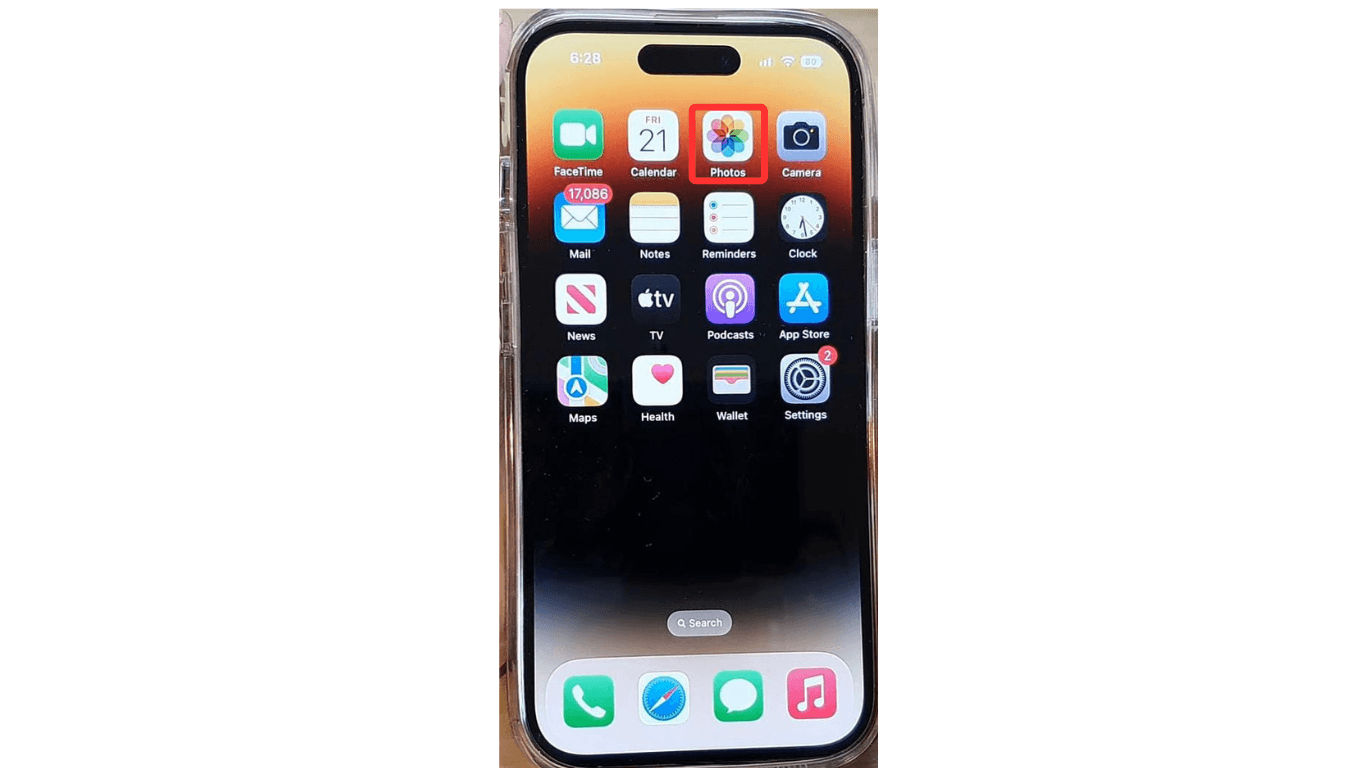
Schritt 2: Auswählen eines Bildes zum Verkleinern
Sobald Sie sich in der App befinden, durchsuchen Sie Ihre Bibliothek und wählen Sie das Foto aus, das Sie verkleinern möchten. Tippen Sie auf das Bild, um es im Vollbildmodus zu öffnen und auf alle integrierten Bildbearbeitungswerkzeuge des iPhones zuzugreifen. Denken Sie daran, Sie sollten das Foto auswählen, das Sie zuvor vergrößert haben und jetzt verkleinern möchten.
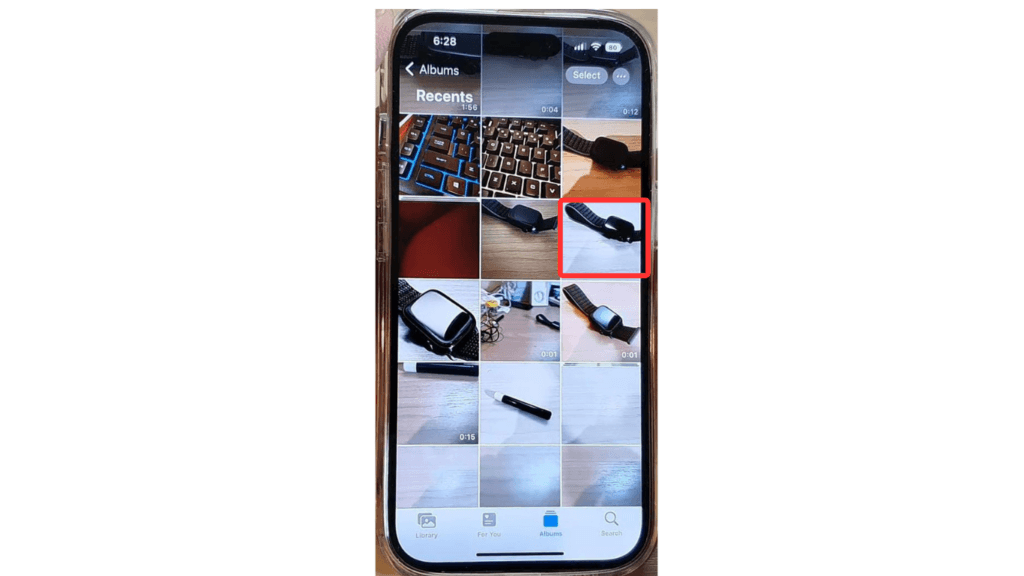
Schritt 3: Zugriff auf die Galerie-Bearbeitungsfunktion
Sobald Sie die vollständige Ansicht des Fotos geöffnet haben, tippen Sie auf die Schaltfläche Bearbeiten (drei Punkte). Sie finden die Schaltfläche in der oberen rechten Ecke des Bildschirms Ihres iPhones. Durch Drücken der Schaltfläche Bearbeiten werden alle integrierten Bearbeitungsfunktionen für das Foto angezeigt, einschließlich Zuschneiden, Drehen, Helligkeit, Löschen und viele andere Optionen.
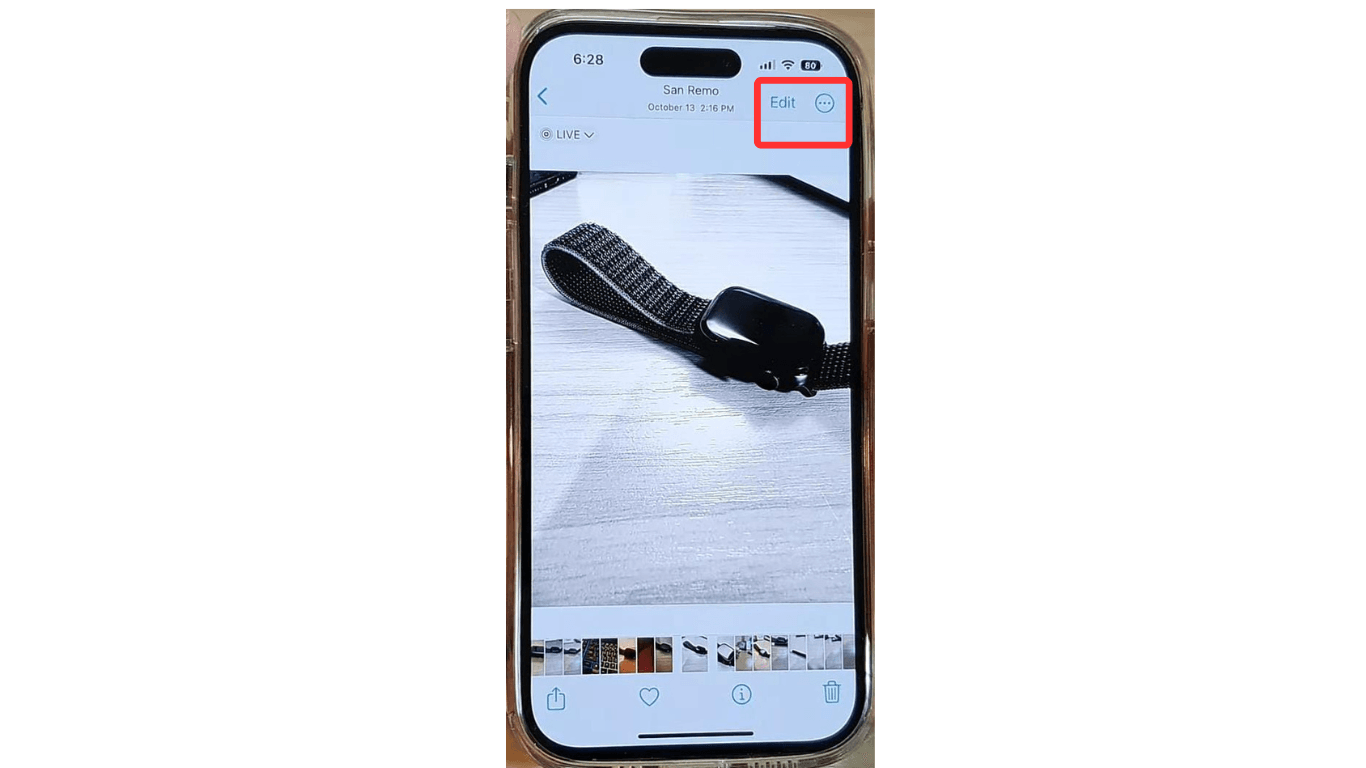
Schritt 4: Zurücksetzen Ihres Bildes auf das Original
Nachdem Sie auf die Schaltfläche Bearbeiten in der vollständigen Ansicht des bearbeiteten Bildes getippt haben, sehen Sie das Dialogfeld entweder oben rechts oder im unteren Navigationsmenü des Bildschirms. Es enthält mehrere Optionen für verschiedene Operationen, aus denen Sie eine auswählen können, um Ihre gewünschte Aktion auszuführen.
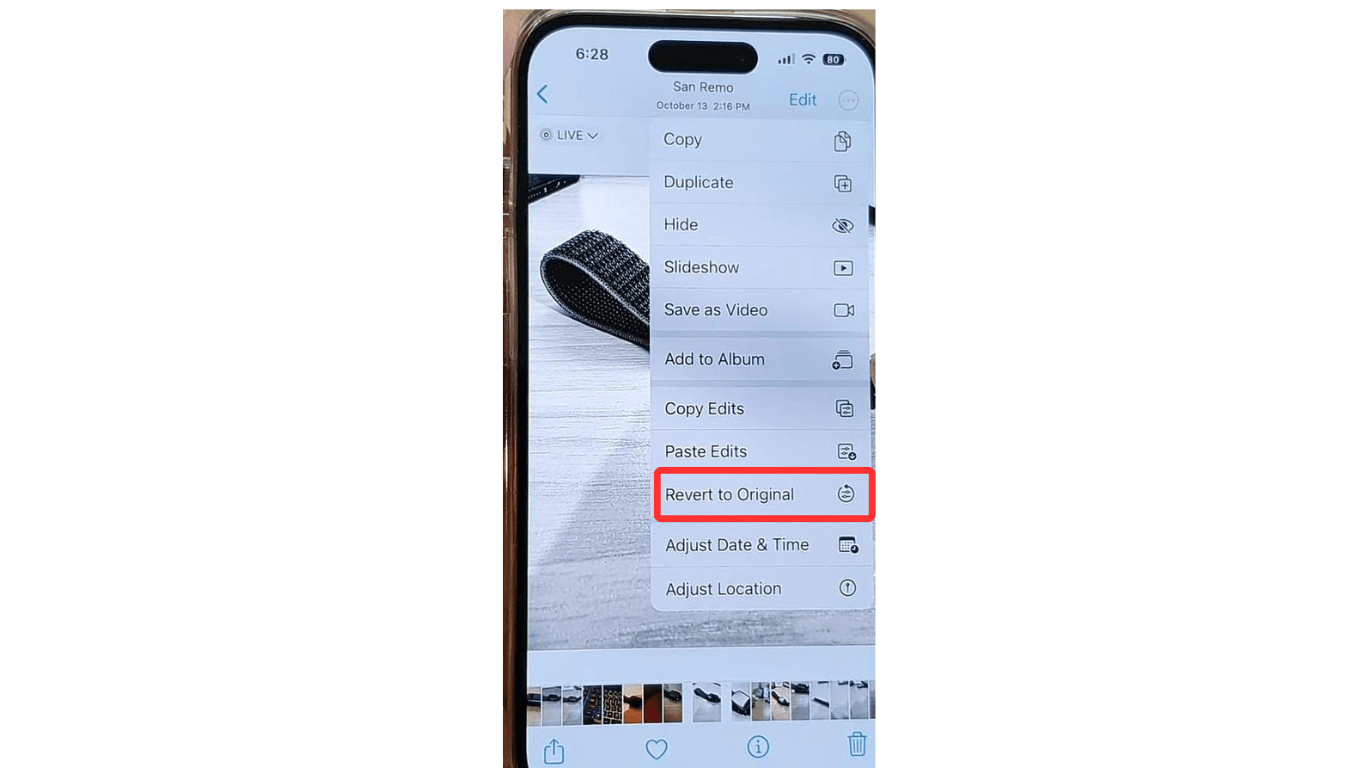
Suchen Sie in diesem Menü nach der Option „Zurücksetzen“ oder „Auf Original zurücksetzen“ und tippen Sie darauf. Stellen Sie sicher, dass Sie die Aktion bestätigen, wenn Sie dazu aufgefordert werden. Sobald Sie die Schaltfläche Zurücksetzen drücken, macht Ihr iPhone alle Bearbeitungen rückgängig und verkleinert das Bild effektiv, wenn es zuvor zugeschnitten und vergrößert wurde.
Schritt 5: Änderungen speichern
Sobald Sie ein bereits aufgenommenes Bild auf Ihrem iPhone verkleinert haben, drücken Sie die Schaltfläche Fertig oder Speichern auf dem Bildschirm. Ihr Bild wird nun mit dem neuen Verkleinerungseffekt gespeichert.
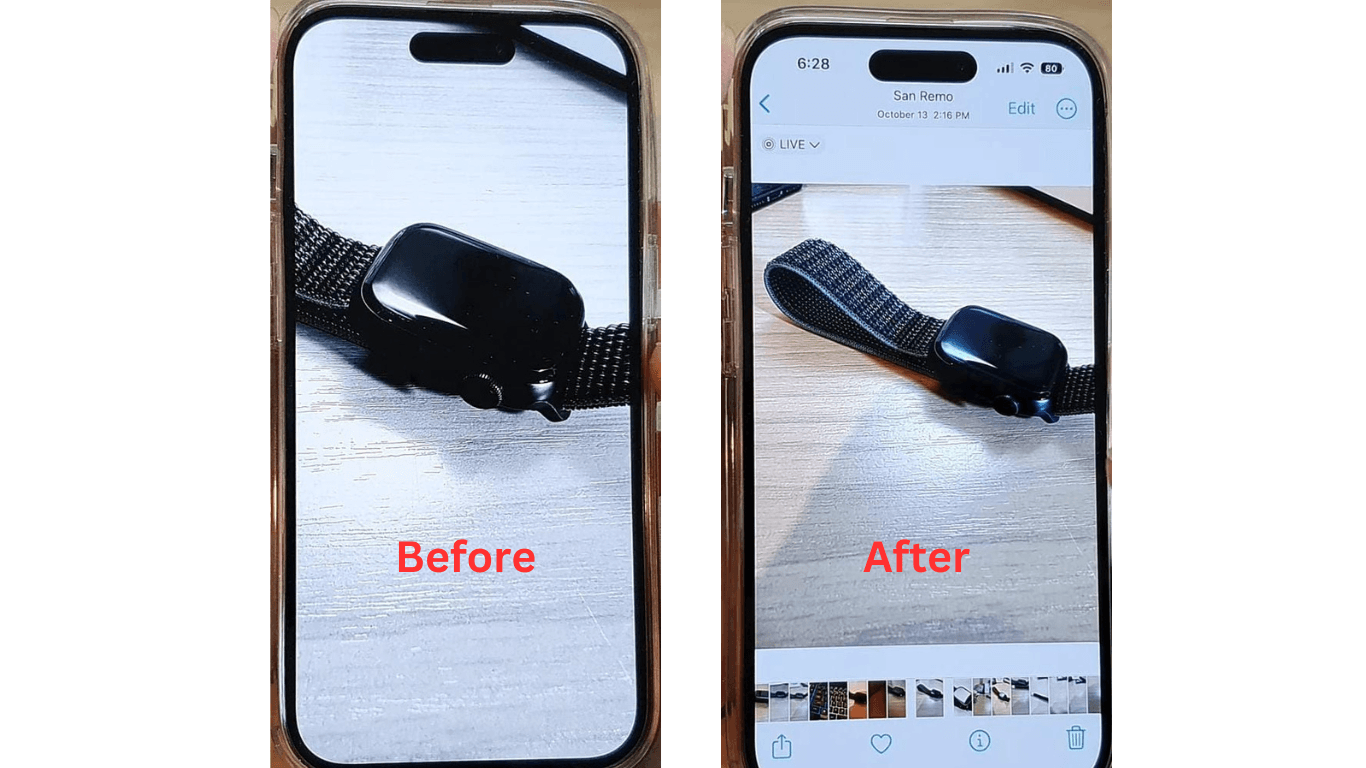
Indem Sie diese einfachen Schritte befolgen, können Sie die Rahmung Ihrer Fotos einfach anpassen und ihnen den Raum geben, den sie benötigen. Diese Methode ist schnell, integriert und erfordert keine zusätzlichen Apps und keinen zusätzlichen Aufwand.
Methode 2: Verwenden von Fotoerweiterungs-Apps auf Ihrem iPhone
Die Fotos-App des iPhones bietet grundlegende Bearbeitungswerkzeuge. Sie können jedoch Fotoerweiterungs-Apps von Drittanbietern aus dem App Store Ihres iPhones herunterladen und die Fotos direkt in Ihrer Galerie für grundlegende bis erweiterte Bearbeitungsfunktionen bearbeiten.
Nachfolgend sind einige empfohlene Apps von Drittanbietern aufgeführt, mit denen Sie ein bereits aufgenommenes Bild auf Ihrem iPhone verkleinern können. Jede bietet einzigartige Funktionen, die entwickelt wurden, um Ihre Fotos zu verbessern.
1. Afterlight: Fotoeditor
Afterlight bietet verschiedene Vintage-Filter und erweiterte Bearbeitungswerkzeuge zum Erstellen atemberaubender Fotos. Es ist perfekt für Benutzer, die gerne filmeähnliche Effekte zu ihren Bildern hinzufügen.

2. ProCam – Profi-Kamera
ProCam bietet manuelle Kamerasteuerungen, einschließlich RAW-Aufnahmefunktionen, für Benutzer, die mehr Kontrolle über ihre Fotografie wünschen. Es ist perfekt für diejenigen, die hochwertige, professionelle Aufnahmen machen möchten.

3. Polarr: Fotofilter & Editor
Polarr bietet endlose Fotofilter, Voreinstellungen und Effekte für die kreative Bearbeitung. Es ist beliebt für seine anpassbaren Werkzeuge, mit denen Benutzer ihre Bilder präzise abstimmen können.

4. Camera+: Profi-Kamera & Editor
Camera+ kombiniert leistungsstarke Kamerasteuerungen mit Bearbeitungswerkzeugen und bietet Funktionen wie manuellen Fokus und erweiterte Bearbeitungsoptionen. Es ist perfekt zum Aufnehmen und Verfeinern Ihrer besten Aufnahmen.

5. Clarity-Hintergrundbild
Clarity Wallpaper ist eine einfache App, die täglich hochwertige Hintergrundbilder zusammen mit grundlegenden Bearbeitungswerkzeugen wie Fokussteuerung, Vergrößern oder Verkleinern und vielen anderen Steuerelementen bietet.

Schritte zum Bearbeiten von Fotos mit Erweiterungen auf dem iPhone
Hinweis: Sie müssen sicherstellen, dass Fotoerweiterungs-Apps auf Ihr iPhone heruntergeladen werden.
- Öffnen Sie die Fotos-App auf Ihrem iPhone.
- Wählen Sie das Foto aus, das Sie anpassen möchten.
- Tippen Sie auf die Schaltfläche Bearbeiten in der oberen rechten Ecke.
- Tippen Sie auf die Mehr-Schaltfläche im Popup-Menü.
- Wählen Sie eine App aus, die Sie für die Fotobearbeitung verwenden möchten
- Bearbeiten Sie das Foto mit den Werkzeugen der App-Erweiterung.
- Wenn Sie mit Ihren Bearbeitungen fertig sind, drücken Sie Fertig.
Wie kann man ein Video auf einem iPhone vergrößern oder verkleinern?
Das Vergrößern oder Verkleinern eines Videos auf einem iPhone ist unkompliziert. Egal, ob Sie ein Video aufnehmen oder ein aufgenommenes Video verkleinern möchten. Zu diesem Zweck gibt es zwei ideale Möglichkeiten: Erstens die Verwendung der integrierten Funktionen Ihres iPhones und zweitens die Verwendung verschiedener Bearbeitungs-Apps.
So vergrößern oder verkleinern Sie während der Aufnahme eines Videos: Öffnen Sie zuerst die Kamera-App auf Ihrem iPhone. Wechseln Sie danach in den Videomodus. Um zu vergrößern, spreizen Sie den Bildschirm mit zwei Fingern weit und bewegen Sie ihn nach außen. Dadurch wird die Zoomstufe während der Aufnahme angepasst. Um zu verkleinern, ziehen Sie den Bildschirm nach innen zusammen, um die Zoomstufe zu verringern.
Um ein bereits aufgenommenes Video auf einem iPhone zu vergrößern oder zu verkleinern, befolgen Sie diese Anweisungen:
- Starten Sie die Fotos-App.
- Wählen Sie ein Video aus, das Sie bearbeiten möchten. Drücken Sie als Nächstes auf „Bearbeiten“ oben rechts.

- Wählen Sie die Schaltfläche „Zuschneiden“ in der unteren rechten Ecke aus. Als Nächstes ziehen Sie den Bildschirm auseinander, um das aufgenommene Video zu vergrößern oder zu verkleinern. Sie können auch Raster verwenden, um die Größe des Videos zu ändern.
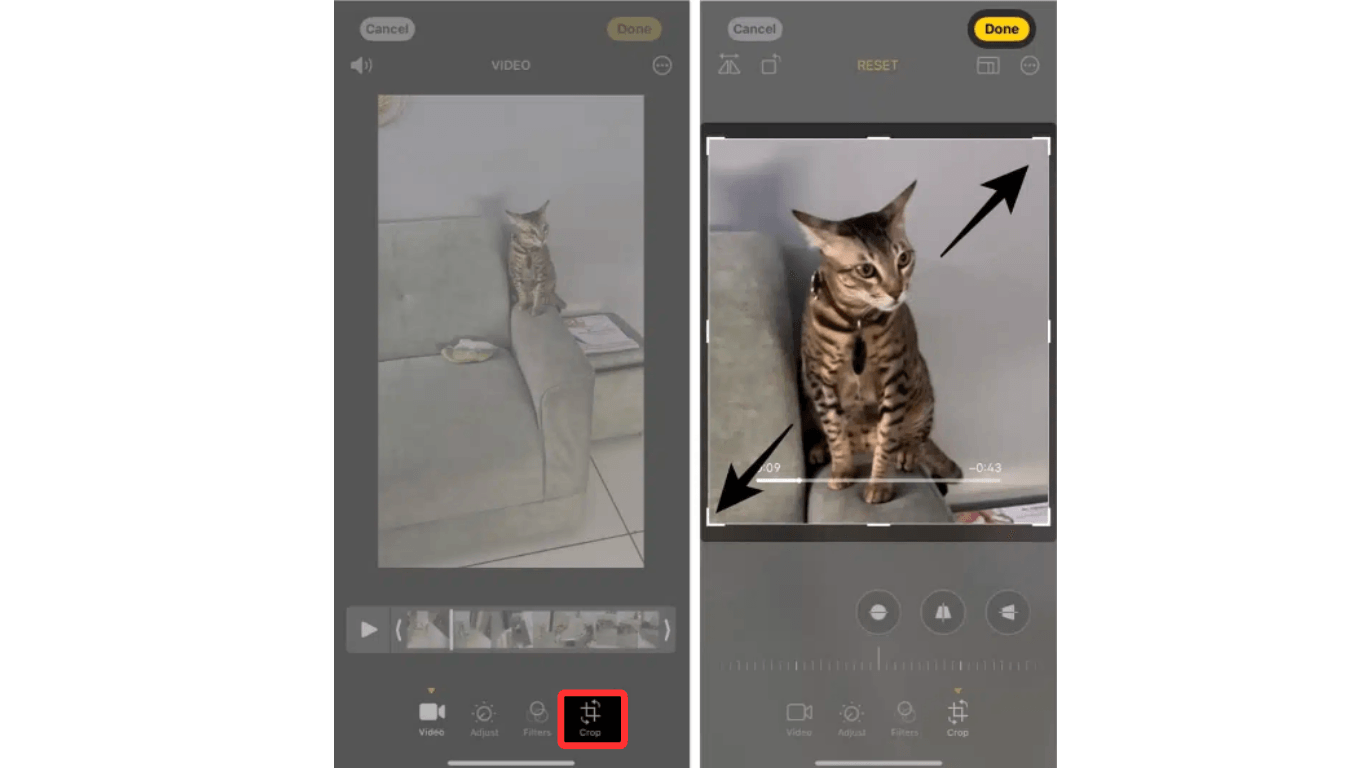
- Sobald Sie mit der Anpassung des Videos fertig sind, tippen Sie auf Fertig, um die Änderungen anzuwenden.

Für erweiterte Zoomfunktionen können Sie alle Videobearbeitungs-Apps von Drittanbietern aus Ihrem App Store herunterladen, z. B. InShot oder iMovie. Mit diesen Apps haben Sie mehr Kontrolle über die Zoomstufen in der Postproduktion.
Wie kann man ein Bild für Instagram verkleinern?
Wenn Sie ein verkleinertes Bild in Ihren Instagram-Handle hochladen möchten, ohne dass es zugeschnitten wird, ist dies ganz einfach. Nachfolgend finden Sie die Anweisungen zum Verkleinern Ihres Fotos für einen Instagram-Beitrag:
- Verwenden Sie die integrierte Funktion von Instagram
Öffnen Sie die Instagram-App und drücken Sie auf das +-Symbol. Wählen Sie als Nächstes das Bild aus, das Sie hochladen möchten. Wenn das Bild angezeigt wird, ziehen Sie Ihre Finger auf dem Bildschirm zusammen, um es zu verkleinern. Laden Sie danach einfach die verkleinerte Version des Bildes hoch.
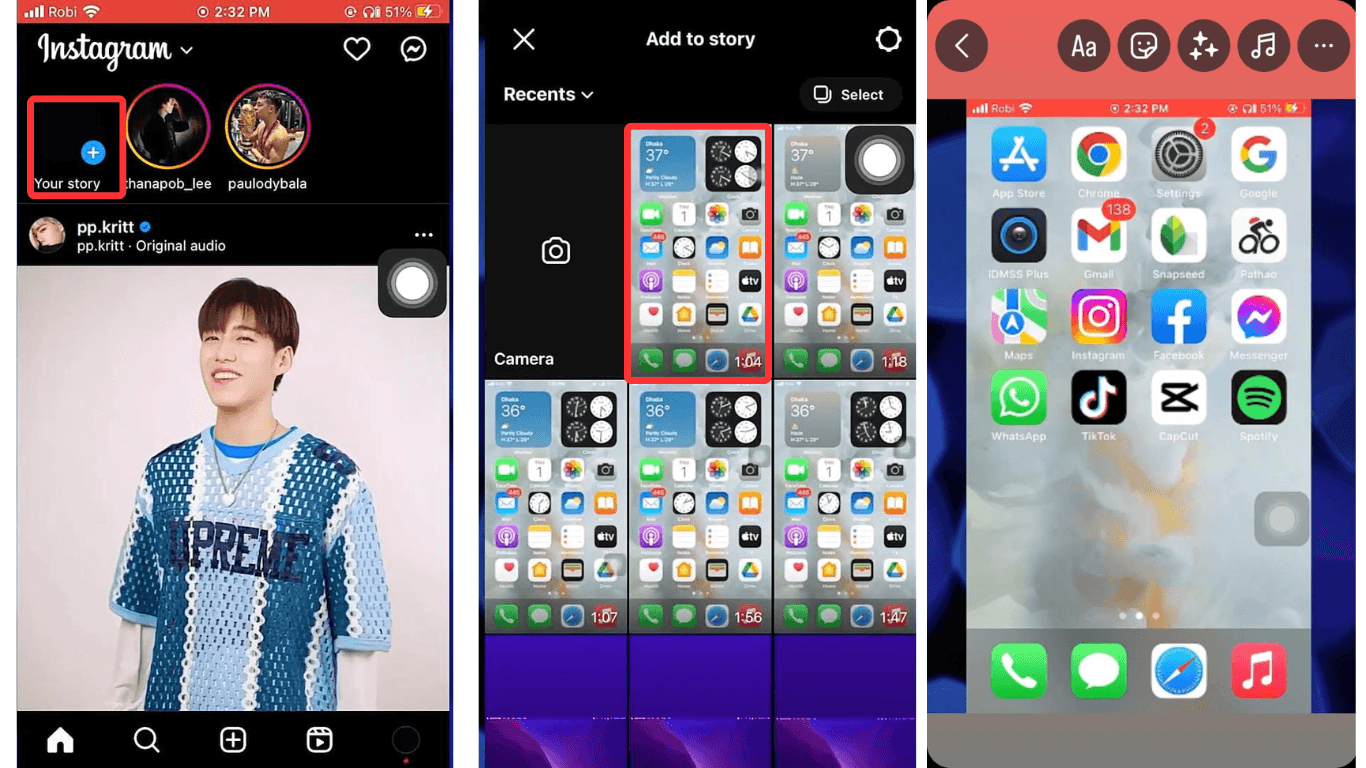
- Verwenden Sie eine Drittanbieter-App
Wenn Ihr Bild immer noch nicht gut passt, können Sie Apps wie No Crop, InstaSize oder die Kapwing-Website verwenden, um weiße oder unscharfe Ränder um Ihr Bild hinzuzufügen. Diese Apps sind Bildgrößenänderungswerkzeuge und ändern die Größe Ihres Fotos automatisch, um es an die Abmessungen von Instagram anzupassen, ohne einen Teil davon zuzuschneiden.
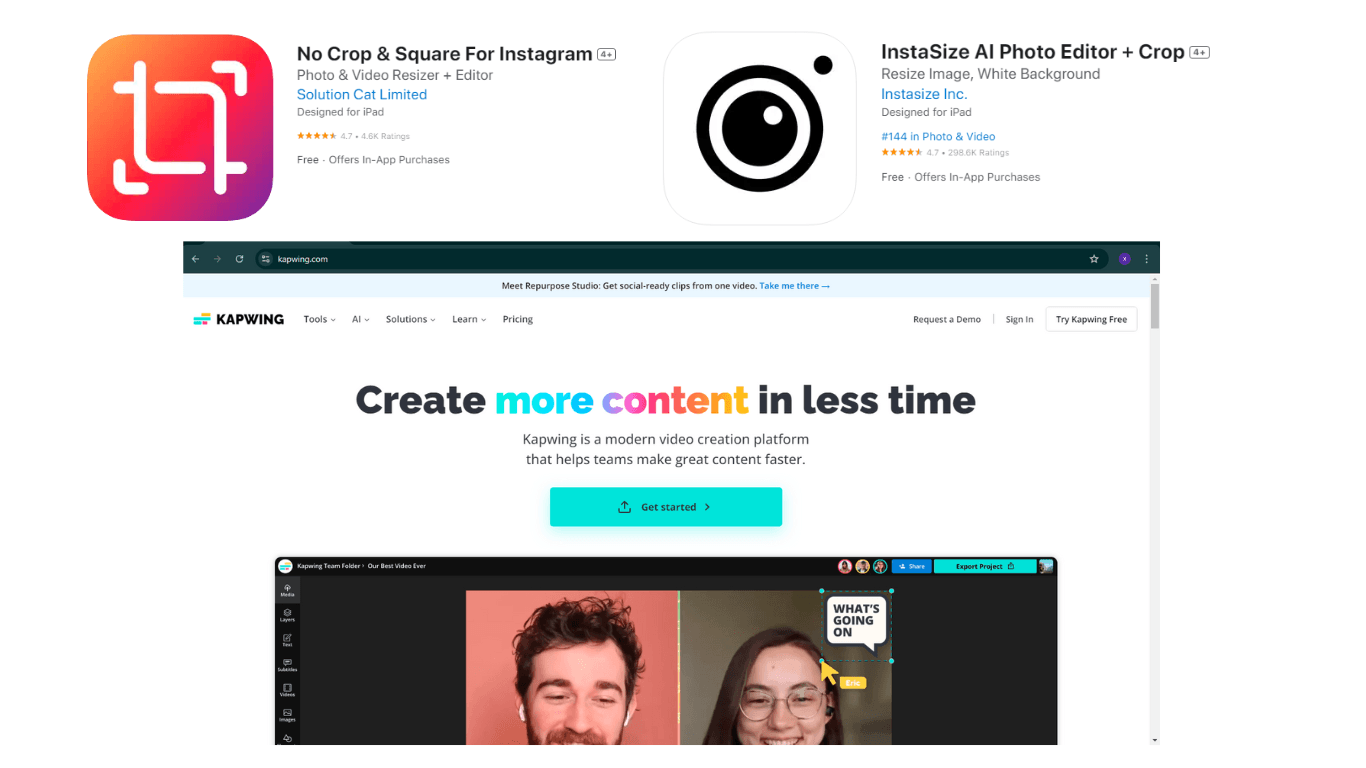
Mit diesen Methoden wird Ihr gesamtes Foto auf Instagram angezeigt, ohne zugeschnitten zu werden!
Wie kann man ein Bild für WhatsApp verkleinern?
Wenn Sie ein Bild für WhatsApp verkleinern möchten, egal ob Sie es an Ihre Freunde oder Familie senden oder einfach in den Status stellen möchten, sind Sie bei uns genau richtig. Nachfolgend finden Sie die Schritt-für-Schritt-Anleitungen, wie Sie Ihre Bilder für WhatsApp auf dem iPhone verkleinern können:
- Öffnen Sie WhatsApp auf Ihrem iPhone.
- Starten Sie den Chat, in dem Sie das Bild senden möchten.
- Tippen Sie auf das Anhangssymbol in der Textleiste.
- Wählen Sie die Option Galerie oder Kamera.
- Wählen Sie das Bild aus, das Sie senden möchten, oder klicken Sie darauf.
- Bevor Sie es senden, ziehen Sie den Bildschirm zusammen, um das gesamte Bild zu verkleinern. Dadurch wird das Bild in den Rahmen eingepasst.
- Sobald Sie mit der Rahmung zufrieden sind, senden Sie das Bild.
Wenn Sie ein verkleinertes Bild in Ihren WhatsApp-Status hochladen möchten, müssen Sie dieselbe Pinch-Geste auf dem Bild mit zwei Fingern verwenden, um es zu verkleinern. Dadurch wird das Foto automatisch angepasst und passt in das Rahmenverhältnis, ohne es zuzuschneiden.
Fazit:
Zusammenfassend lässt sich sagen, dass das Beherrschen von Wie man ein bereits aufgenommenes Bild auf einem iPhone verkleinert eine wertvolle Fähigkeit zur Verbesserung Ihrer Fotos ist. In diesem Artikel haben wir die Methoden zum Verkleinern eines Fotos auf einem iPhone und Schritt-für-Schritt-Kurzanleitungen zum Vergrößern oder Verkleinern eines Fotos oder Videos auf sozialen Plattformen wie WhatsApp und Instagram vorgestellt. Das Befolgen aller Schritte und Anweisungen in diesem Leitfaden kann Ihnen helfen, ein bereits aufgenommenes Bild einfach zu verkleinern.
Wenn Sie Ihre Aufnahmen häufig verfeinern, kann Ihnen ein klarer Kameramonitor helfen, Kompositionsdetails sofort zu überprüfen und zu verkleinern, um sie klar zu überprüfen. Ein tragbarer, hochauflösender Monitor kann Ihren Workflow vereinfachen und Ihnen eine präzise Kontrolle über die endgültige Aufnahme geben.
FAQs
Obwohl das Verkleinern eines bereits aufgenommenen Fotos eine unkomplizierte Aufgabe ist, ist es verständlich, dass Sie immer noch verwirrt sein können, was Sie daran hindert, das Bild auf einem iPhone zu verkleinern. Nachfolgend finden Sie die Antworten auf einige häufig gestellte Fragen zum Verkleinern eines aufgenommenen Fotos auf einem iPhone:
1. Kann ich ein Foto verkleinern, nachdem ich es aufgenommen habe?
Auf jeden Fall! Sie können ein Foto verkleinern, nachdem es aufgenommen wurde. Es gibt zwei empfohlene Möglichkeiten, dies zu tun. Erstens die Verwendung der integrierten Bearbeitungswerkzeuge des iPhones. Zweitens das Herunterladen der Bearbeitungs-Apps von Drittanbietern auf Ihr iPhone.
2. Wer sollte die Verkleinerungsfunktion verwenden?
Die Verkleinerungsfunktion ist für alle nützlich, die die Komposition eines Fotos anpassen müssen. Sie ist besonders hilfreich für Fotografie-Liebhaber, die gerne überall Momente festhalten und mehr von der Szene oder dem Hintergrund in ihre Aufnahmen einbeziehen möchten.
3. Wie verkleinere ich das Foto auf die Originalgröße?
Um ein Foto zu verkleinern, müssen Sie das bearbeitete Foto in seinen ursprünglichen Zustand zurückversetzen. Öffnen Sie dazu das Foto in der Fotos-App, tippen Sie auf Bearbeiten und verwenden Sie die Option Auf Original zurücksetzen. Dadurch werden alle vorgenommenen Zuschneide- oder Zoomanpassungen rückgängig gemacht.
4. Funktioniert die Zoomfunktion in allen Apps gleich?
Nein, die Zoomfunktion variiert je nach App. Während Instagram und die Fotos-App das Zoomen mit Pinch-Gesten ermöglichen, bieten Bearbeitungs-Apps von Drittanbietern möglicherweise erweiterte Zoomfunktionen mit zusätzlicher Steuerung.
5. Beeinträchtigt das Verkleinern die Fotoqualität?
Das Verkleinern beeinträchtigt die Qualität normalerweise nicht, wenn Sie lediglich den sichtbaren Bereich anpassen. Wenn Sie jedoch den Hintergrund künstlich vergrößern oder Bearbeitungswerkzeuge mit niedriger Auflösung verwenden, kann dies zu einem Bild von geringerer Qualität führen.
6. Kann ich ein Foto nach dem Verkleinern bearbeiten?
Ja, Sie können ein Foto nach dem Verkleinern weiter bearbeiten. Sie können Filter hinzufügen, die Beleuchtung anpassen oder es erneut zuschneiden. Die Verkleinerungsaktion schränkt weitere Bearbeitungen des Fotos nicht ein.
7. Was ist der beste Weg, um Fotos auf meinem iPhone zu bearbeiten?
Die Verwendung der integrierten Fotobearbeitungsvorgänge Ihres iPhones ist an sich einer der besten und idealen Wege. Die meisten iPhones verfügen bereits über sehr fortschrittliche Bearbeitungsfunktionen für Benutzer. Wenn diese grundlegende Funktion Ihre Bearbeitungsanforderungen nicht erfüllt, können Sie sich für die Verwendung von Apps von Drittanbietern für die erweiterte Bearbeitung entscheiden.
8. Kann ich Fotos verkleinern, die mit verschiedenen Kamera-Apps aufgenommen wurden?
Ja, Sie können Fotos verkleinern, die mit verschiedenen Kamera-Apps aufgenommen wurden, solange Sie Zugriff auf Bearbeitungswerkzeuge haben. Die meisten Bearbeitungs-Apps von Drittanbietern ermöglichen es Ihnen, die Rahmung und die Zoomstufe anzupassen, unabhängig von der verwendeten Kamera-App.
