.png)
.png) English
English .png) Français
Français .png) Deutsch
Deutsch .png) 日本語
日本語 .png) Português
Português  Español
  简体中文
简体中文 
L’iPad ha strumenti integrati per la registrazione audio interna/esterna, sia che tu stia registrando lezioni, generando idee o creando note audio. Con gli strumenti Memo Vocali e Registrazione schermo dell’iPad, puoi facilmente registrare, modificare e condividere l’audio. Questo articolo tratta tutto, dalla registrazione di base alle funzionalità avanzate come la registrazione stereo, la sostituzione di clip audio e la modifica. Iniziamo!
Registrare audio esterno su iPad utilizzando Memo Vocali:
1. Apri l’app Memo Vocali
Individua e apri l’app Memo Vocali, preinstallata sul tuo iPad.
2. Inizia la registrazione
Tocca il pulsante rosso di registrazione per iniziare a registrare l’audio. Puoi regolare il livello di registrazione avvicinando o allontanando il microfono dalla bocca o dalla sorgente sonora.
L’iPad ha microfoni integrati; tuttavia, per una migliore qualità del suono, puoi utilizzare un microfono esterno come l’Hollyland LARK A1, che offre un audio nitido e chiaro per registrazioni professionali.

Hollyland LARK A1 - Affordable Wireless Microphone
A perfect starter mic for creators on a budget. It’s simple to use and features effective noise cancellation.
Key Features: 48kHz/24-bit | 3-Level Noise Cancellation | 54-Hour Battery
3. Metti in pausa e riprendi 
Tocca il pulsante di pausa per interrompere temporaneamente la registrazione e quindi tocca lo stesso pulsante per riprendere.

4. Rivedi la registrazione
Per ascoltare la tua registrazione, mettila in pausa e tocca Riproduci . Scorri l’indicatore di riproduzione per controllare da dove inizia la riproduzione. Puoi anche saltare 15 secondi avanti o indietro toccando le icone sotto la forma d’onda. 
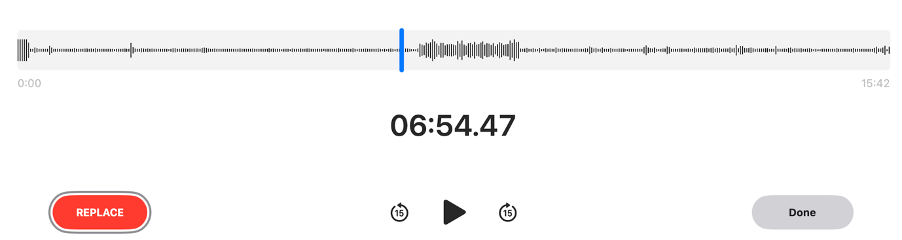
5. Sostituisci frammenti
Se qualcosa va storto, puoi sostituire qualsiasi frammento registrato. Trascina l’indicatore di riproduzione nel punto da cui desideri registrare di nuovo e tocca il pulsante di sostituzione in basso a sinistra, quindi inizia a registrare di nuovo. Il frammento che registri di nuovo diventerà rosso e sostituirà la registrazione precedente.
6. Interrompi e salva
Tocca il pulsante Fine per terminare la registrazione. La registrazione verrà salvata con il nome Nuova registrazione o con il nome della tua posizione, se il servizio di localizzazione è attivo sul tuo dispositivo. Puoi controllare il tuo servizio di localizzazione in Impostazioni > Privacy e sicurezza.
Se desideri modificare il nome della registrazione, toccalo, quindi tocca il nome e digita il nome che desideri.

7. Registrazione stereo
Per abilitare la registrazione stereo, vai su Impostazioni > App > Memo Vocali e attiva Registrazione stereo. Questa funzione utilizza i microfoni multipli del tuo iPad per acquisire canali audio sinistro e destro separati, creando un effetto spaziale quando viene riprodotto tramite cuffie. Tuttavia, la visualizzazione della forma d’onda rimane invariata.
Nota: la registrazione stereo potrebbe non essere disponibile su tutti i dispositivi.
8. Modifica la tua registrazione
Se lo desideri, puoi perfezionare i tuoi Memo Vocali con strumenti di modifica. Per modificare, apri la tua registrazione e tocca Modifica. Gli strumenti di modifica nell’angolo in alto a destra possono aiutarti con quanto segue:
- Taglia una registrazione
- Visualizza la trascrizione
- Gestisci le impostazioni audio: velocità di riproduzione, salta il silenzio, migliora la registrazione

Per tagliare una registrazione, tocca l’icona Taglia in alto e regola le maniglie gialle attorno al segmento desiderato (pizzica per ingrandire per precisione), quindi visualizza l’anteprima con Riproduci.
Seleziona il pulsante Taglia per conservare solo la parte selezionata o il pulsante Elimina per rimuoverla. Finalizza toccando Applica> Fine, quindi sovrascrivi l’originale o salva come una nuova copia.

9. Elimina una registrazione
- Per eliminare una singola registrazione, selezionala e tocca l’icona Elimina

- Per eliminare più registrazioni, selezionale, tocca Modifica e quindi tocca Elimina.

Gli elementi eliminati vengono spostati nella cartella Eliminati di recente (archiviati per 30 giorni per impostazione predefinita). Puoi regolarlo in Impostazioni > Memo Vocali > Cancella eliminati.
Per recuperare o cancellare definitivamente le registrazioni eliminate, apri la cartella Eliminati di recente, dove puoi ripristinare singoli file o eliminarli definitivamente.
Registrare audio interno/esterno su iPad utilizzando la registrazione dello schermo
Puoi utilizzare la funzione di registrazione dello schermo integrata sul tuo iPad per acquisire audio interno (app, giochi, canzoni, media + suoni di sistema). Inoltre, abilitando il microfono, puoi registrare audio esterno, come la tua voce, contemporaneamente.
Ecco i passaggi che devi seguire:
1. Abilita la registrazione dello schermo nel Centro di controllo
Vai su Impostazioni > Centro di controllo, quindi tocca l’icona più (+) accanto a Registrazione schermo per aggiungerla se non è già presente.

2. Inizia la registrazione (audio interno)
Scorri verso il basso dall’angolo in alto a destra per aprire il Centro di controllo e tocca l’icona Registrazione schermo. Su iPad con un pulsante Home, scorri verso l’alto dalla parte inferiore dello schermo. Attendi il conto alla rovescia di 3 secondi, quindi inizierà la registrazione.
Assicurati che il tuo iPad non sia in modalità silenziosa e che il volume sia alto per registrare il suono interno.

3. Registrazione audio interno e voce (simultaneamente)
Per acquisire sia l’audio interno che la tua voce, premi a lungo il pulsante Registrazione schermo. Apparirà un’icona del microfono.
- Tocca per attivare il microfono (diventerà rosso).
- Tocca avvia registrazione
Ora l’iPad acquisirà sia lo schermo che la tua voce.

Un punto arancione apparirà sullo schermo quando il microfono è in uso, indicando che il microfono sta registrando.
4. Interrompi la registrazione
Tocca la barra di stato rossa nella parte superiore dello schermo. Oppure apri di nuovo il Centro di controllo e tocca l’icona di registrazione dello schermo e seleziona Interrompi.

6. Accedi alla registrazione
La registrazione verrà salvata nella tua app Foto. Se desideri solo l’audio, puoi estrarre la porzione audio utilizzando un editor video o un convertitore audio.
Considerazioni e suggerimenti
- iOS non consente la registrazione solo dell’audio interno (come il suono di sistema) da tutte le app a causa di restrizioni sulla privacy. Alcune app potrebbero bloccare l’audio interno.
- Utilizza la funzione Split View (disponibile su alcuni modelli di iPad) per sfogliare altre app durante la registrazione di un memo vocale. Ma tieni presente che la riproduzione di audio nell’altra app potrebbe interrompere la registrazione.
- Esplora altre opzioni di registrazione come GarageBand di Apple e app musicali di terze parti per funzionalità di registrazione e produzione audio più avanzate.
Conclusione
Gli strumenti integrati dell’iPad—Memo Vocali e Registrazione schermo—sono ottimi per l’acquisizione audio rapida e conveniente. Offrono funzionalità come la registrazione stereo, la modifica di base e il supporto per microfoni esterni, rendendoli adatti anche per un uso semi-professionale.
Per la migliore qualità del suono, tuttavia, considera l’utilizzo di un microfono esterno di alta qualità come l’Hollyland LARK A1 per ottenere un audio nitido, simile a quello di uno studio.
Domande frequenti
1. Qual è la differenza tra registrazione mono e stereo in Memo Vocali?
Mono utilizza un singolo canale audio mentre stereo registra canali sinistro/destro separati per un suono più ricco. Abilita stereo in Impostazioni > Memo Vocali se il tuo iPad lo supporta. Stereo funziona meglio con cuffie o microfoni esterni, ma la visualizzazione della forma d’onda rimane la stessa nell’app.
2. Perché la mia registrazione dello schermo non riesce ad acquisire l’audio dell’app?
Questo di solito accade quando l’audio del microfono è abilitato ma l’audio del sistema non lo è. iOS limita la registrazione diretta dei suoni dell’app. Prova a disattivare l’audio del microfono nelle impostazioni di registrazione dello schermo e assicurati che il volume dell’app sia alto. Per un’acquisizione audio interna affidabile, considera l’utilizzo di un Mac con software di routing audio.
3. Posso registrare memo vocali mentre utilizzo altre app?
Sì, Memo Vocali può essere eseguito in background. Inizia la registrazione, quindi cambia app: l’icona arancione del microfono indica che è ancora attivo. Tuttavia, la registrazione si interromperà se un’altra app riproduce audio o se utilizzi app ad alta intensità di risorse che interrompono l’accesso al microfono.
4. Come posso condividere o esportare le mie registrazioni iPad?
In Memo Vocali, tocca l’icona di condivisione per inviare tramite AirDrop, Messaggi o servizi cloud. Per le registrazioni dello schermo, trovale in Foto per condividerle. Le app di terze parti spesso forniscono più opzioni di esportazione, come il caricamento diretto su Dropbox o la conversione in formato MP3 per una maggiore compatibilità.
5. Perché c’è un punto arancione quando registro memo vocali?
Il punto arancione è l’indicatore di privacy di iOS che mostra l’accesso al microfono. Appare ogni volta che un’app utilizza il tuo microfono, inclusi Memo Vocali. Vedrai il verde per l’uso della fotocamera. Questo non può essere disabilitato poiché fa parte delle funzionalità di sicurezza di Apple per prevenire la registrazione non autorizzata.