




























.png) English
English .png) Français
Français .png) Deutsch
Deutsch .png) Italiano
Italiano .png) 日本語
日本語 .png) Português
Português  简体中文
简体中文 
El iPad tiene herramientas integradas para grabar audio interno/externo, ya sea para capturar conferencias, generar ideas o crear notas de audio. Con las herramientas Notas de Voz y Grabación de Pantalla del iPad, puede grabar, editar y compartir audio fácilmente. Este artículo cubre todo, desde la grabación básica hasta funciones avanzadas como la grabación estéreo, la sustitución de clips de audio y la edición. ¡Empecemos!
Grabar audio externo en el iPad usando Notas de Voz:
1. Abra la aplicación Notas de Voz
Localice y abra la aplicación Notas de Voz, que viene preinstalada en su iPad.
2. Comience a grabar
Toque el botón rojo de grabación para comenzar a grabar audio. Puede ajustar el nivel de grabación acercando o alejando el micrófono de su boca o de la fuente de sonido.
El iPad tiene micrófonos integrados; sin embargo, para una mejor calidad de sonido, puede usar un micrófono externo como el Hollyland LARK A1, que ofrece un audio nítido y claro para grabaciones profesionales.


3. Pausar y Reanudar 
Toque el botón de pausa para detener temporalmente la grabación y, a continuación, toque el mismo botón para reanudarla.

4. Revisar la grabación
Para escuchar su grabación, póngala en pausa y toque Reproducir. Deslice el cabezal de reproducción para controlar dónde comienza la reproducción. También puede saltar 15 segundos hacia adelante o hacia atrás tocando los iconos debajo de la forma de onda. 
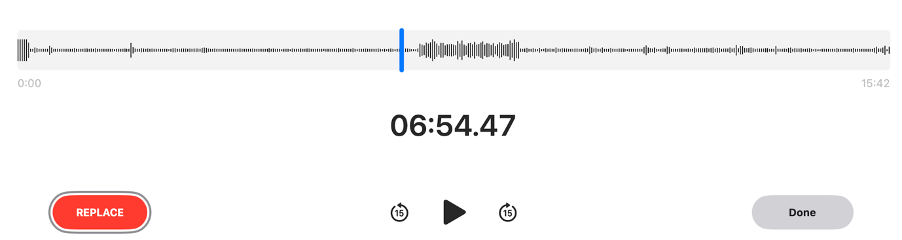
5. Reemplazar fragmentos
Si algo va mal, puede reemplazar cualquiera de sus fragmentos grabados. Simplemente arrastre el cabezal de reproducción hasta el punto desde donde desea volver a grabar y toque el botón de reemplazar en la parte inferior izquierda, y comience a grabar de nuevo. El fragmento que vuelva a grabar se volverá rojo y reemplazará la grabación anterior.
6. Detener y guardar
Toque el botón Hecho para finalizar la grabación. La grabación se guardará con el nombre
Si desea cambiar el nombre de la grabación, tóquelo, luego toque el nombre y escriba el nombre que desee.

7. Grabación estéreo
Para activar la grabación estéreo, vaya a Ajustes > Aplicaciones > Notas de Voz y active la grabación estéreo. Esta función utiliza los múltiples micrófonos de su iPad para capturar canales de audio izquierdo y derecho separados, creando un efecto espacial cuando se reproduce a través de auriculares. Sin embargo, la visualización de la forma de onda permanece sin cambios.
Nota: La grabación estéreo puede no estar disponible en todos los dispositivos.
8. Edite su grabación
Si lo desea, puede refinar sus Notas de Voz con herramientas de edición. Para editar, abra su grabación y toque Editar. Las herramientas de edición en la esquina superior derecha pueden ayudarle con lo siguiente:
- Recortar una grabación
- Ver la transcripción
- Gestionar la configuración de audio: Velocidad de reproducción, Omitir silencio, Mejorar la grabación

Para recortar una grabación, toque el icono Recortar en la parte superior y ajuste los controles amarillos alrededor del segmento deseado (pellizque para ampliar y obtener precisión), luego previsualice con Reproducir.
Seleccione el botón Recortar para mantener solo la parte seleccionada o el botón Eliminar para eliminarla. Finalice tocando Aplicar> Hecho, luego sobrescriba el original o guarde como una nueva copia.

9. Eliminar una grabación
- Para eliminar una sola grabación, selecciónela y toque el icono Eliminar

- Para eliminar varias grabaciones, selecciónelas, toque Editar y, a continuación, toque Eliminar.

Los elementos eliminados se mueven a la carpeta Eliminados recientemente (almacenados durante 30 días por defecto). Puede ajustar esto en Ajustes > Notas de Voz > Borrar eliminados.
Para recuperar o borrar permanentemente las grabaciones eliminadas, abra la carpeta Eliminados recientemente, donde puede restaurar archivos individuales o eliminarlos permanentemente.
Grabar audio interno/externo en el iPad usando la grabación de pantalla
Puede utilizar la función de grabación de pantalla integrada en su iPad para capturar audio interno (aplicaciones, juegos, canciones, medios + sonidos del sistema). Además, al activar el micrófono, puede grabar audio externo, como su voz, al mismo tiempo.
Estos son los pasos que debe seguir:
1. Activar la grabación de pantalla en el Centro de control
Vaya a Ajustes > Centro de control, luego toque el icono de más (+) junto a Grabación de pantalla para añadirlo si aún no está ahí.

2. Iniciar la grabación (audio interno)
Deslice el dedo hacia abajo desde la esquina superior derecha para abrir el Centro de control y toque el icono Grabación de pantalla. En los iPads con un botón de inicio, deslice el dedo hacia arriba desde la parte inferior de la pantalla. Espere la cuenta atrás de 3 segundos, luego comenzará la grabación.
Asegúrese de que su iPad no esté en modo silencioso y que el volumen esté alto para grabar el sonido interno.

3. Grabar audio interno y voz (simultáneamente)
Para capturar tanto el audio interno como su voz, mantenga pulsado el botón Grabación de pantalla. Aparecerá un icono de micrófono.
- Tóquelo para activar el micrófono (se pondrá rojo).
- Toque iniciar la grabación
Ahora el iPad capturará tanto la pantalla como su voz.

Aparecerá un punto naranja en su pantalla cuando el micrófono esté en uso, indicando que su micrófono está grabando.
4. Detener la grabación
Toque la barra de estado roja en la parte superior de su pantalla. O abra de nuevo el Centro de control y toque el icono de grabación de pantalla, y seleccione Detener.

6. Acceder a la grabación
La grabación se guardará en su aplicación Fotos. Si solo quiere el audio, puede extraer la parte de audio usando un editor de vídeo o un convertidor de audio.
Consideraciones y consejos
- iOS no permite grabar solo audio interno (como el sonido del sistema) desde todas las aplicaciones debido a restricciones de privacidad. Algunas aplicaciones pueden bloquear el audio interno.
- Utilice la función Split View (disponible en algunos modelos de iPad) para navegar por otras aplicaciones mientras graba una nota de voz. Pero tenga en cuenta que reproducir audio en la otra aplicación puede interrumpir la grabación.
- Explore otras opciones de grabación como GarageBand de Apple y aplicaciones de música de terceros para obtener capacidades de grabación y producción de audio más avanzadas.
Conclusión
Las herramientas integradas del iPad —Notas de Voz y Grabación de Pantalla— son excelentes para la captura de audio rápida y cómoda. Ofrecen funciones como la grabación estéreo, la edición básica y la compatibilidad con micrófonos externos, lo que las hace adecuadas incluso para un uso semiprofesional.
Sin embargo, para obtener la mejor calidad de sonido, considere la posibilidad de utilizar un micrófono externo de alta calidad como el Hollyland LARK A1 para lograr un audio nítido, similar al de un estudio.
Preguntas frecuentes
1. ¿Cuál es la diferencia entre la grabación mono y estéreo en Notas de Voz?
Mono utiliza un solo canal de audio, mientras que estéreo graba canales izquierdo/derecho separados para un sonido más rico. Active estéreo en Ajustes > Notas de Voz si su iPad lo admite. Estéreo funciona mejor con auriculares o micrófonos externos, pero la visualización de la forma de onda sigue siendo la misma en la aplicación.
2. ¿Por qué mi grabación de pantalla no captura el audio de la aplicación?
Esto suele ocurrir cuando el audio del micrófono está activado pero el audio del sistema no lo está. iOS restringe la grabación directa de los sonidos de la aplicación. Intente desactivar el audio del micrófono en la configuración de grabación de pantalla y asegúrese de que el volumen de la aplicación esté alto. Para una captura fiable del audio interno, considere la posibilidad de utilizar un Mac con software de enrutamiento de audio.
3. ¿Puedo grabar notas de voz mientras uso otras aplicaciones?
Sí, Notas de Voz puede ejecutarse en segundo plano. Comience a grabar, luego cambie de aplicación – el icono naranja del micrófono indica que todavía está activo. Sin embargo, la grabación se detendrá si otra aplicación reproduce audio o si utiliza aplicaciones que consumen muchos recursos e interrumpen el acceso al micrófono.
4. ¿Cómo comparto o exporto mis grabaciones del iPad?
En Notas de Voz, toque el icono de compartir para enviar a través de AirDrop, Mensajes o servicios en la nube. Para las grabaciones de pantalla, encuéntrelas en Fotos para compartirlas. Las aplicaciones de terceros suelen ofrecer más opciones de exportación, como la carga directa a Dropbox o la conversión a formato MP3 para una mayor compatibilidad.
5. ¿Por qué aparece un punto naranja cuando grabo notas de voz?
El punto naranja es el indicador de privacidad de iOS que muestra el acceso al micrófono. Aparece siempre que cualquier aplicación utiliza su micrófono, incluyendo Notas de Voz. Verá verde para el uso de la cámara. Esto no se puede desactivar, ya que forma parte de las funciones de seguridad de Apple para evitar la grabación no autorizada.




