




























.png)
.png) English
English .png) Français
Français .png) 日本語
日本語  Español
  简体中文
简体中文 
Das iPad verfügt über integrierte Tools zur Aufnahme von internem/externem Audio, egal ob Sie Vorlesungen aufzeichnen, Ideen sammeln oder Audio-Notizen erstellen. Mit den Sprachmemos und den Bildschirmaufnahme-Tools des iPads können Sie Audio einfach aufnehmen, bearbeiten und teilen. Dieser Artikel behandelt alles von der grundlegenden Aufnahme bis hin zu erweiterten Funktionen wie Stereoaufnahme, dem Ersetzen von Audioclips und der Bearbeitung. Fangen wir an!
Externes Audio auf dem iPad mit Sprachmemos aufnehmen:
1. Öffnen Sie die Sprachmemos-App
Suchen und öffnen Sie die Sprachmemos-App, die auf Ihrem iPad vorinstalliert ist.
2. Aufnahme starten
Tippen Sie auf die rote Aufnahmetaste, um die Audioaufnahme zu starten. Sie können den Aufnahmepegel anpassen, indem Sie das Mikrofon näher oder weiter von Ihrem Mund oder der Schallquelle entfernt bewegen.
Das iPad verfügt über eingebaute Mikrofone; für eine bessere Klangqualität können Sie jedoch ein externes Mikrofon wie das Hollyland LARK A1 verwenden, das einen klaren, deutlichen Klang für professionelle Aufnahmen bietet.


3. Pause und Fortsetzen 
Tippen Sie auf die Pause-Taste, um die Aufnahme vorübergehend zu stoppen, und tippen Sie dann auf dieselbe Taste, um sie fortzusetzen.

4. Aufnahme überprüfen
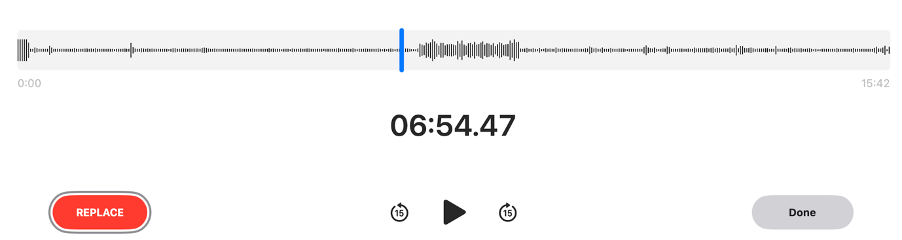
Um Ihre Aufnahme anzuhören, halten Sie sie an und tippen Sie auf Wiedergabe. Bewegen Sie den Abspielkopf, um zu steuern, wo die Wiedergabe beginnt. Sie können sie auch um 15 Sekunden vor- oder zurückspulen, indem Sie auf die Symbole unter der Wellenform tippen. 
5. Fragmente ersetzen
Wenn etwas schief geht, können Sie jedes Ihrer aufgenommenen Fragmente ersetzen. Ziehen Sie einfach den Abspielkopf zu dem Punkt, ab dem Sie erneut aufnehmen möchten, tippen Sie auf die Ersetzen-Taste unten links und beginnen Sie erneut mit der Aufnahme. Das Fragment, das Sie erneut aufnehmen, wird rot und ersetzt die vorherige Aufnahme.
6. Stoppen und Speichern
Tippen Sie auf die Fertig-Taste, um die Aufnahme zu beenden. Die Aufnahme wird unter dem Namen Neue Aufnahme oder Ihrem Standortnamen gespeichert, wenn der Standortdienst in Ihrem Gerät aktiviert ist. Sie können Ihren Standortdienst unter Einstellungen > Datenschutz & Sicherheit überprüfen.
Wenn Sie den Namen der Aufnahme ändern möchten, tippen Sie darauf, tippen Sie dann auf den Namen und geben Sie den gewünschten Namen ein.

7. Stereoaufnahme
Um die Stereoaufnahme zu aktivieren, gehen Sie zu Einstellungen > Apps > Sprachmemos und aktivieren Sie die Stereoaufnahme. Diese Funktion nutzt die mehreren Mikrofone Ihres iPads, um separate linke und rechte Audiokanäle aufzunehmen, wodurch ein räumlicher Effekt entsteht, wenn sie über Kopfhörer abgespielt werden. Die Wellenformanzeige bleibt jedoch unverändert.
Hinweis: Die Stereoaufnahme ist möglicherweise nicht auf allen Geräten verfügbar.
8. Bearbeiten Sie Ihre Aufnahme
Wenn Sie möchten, können Sie Ihre Sprachmemos mit Bearbeitungswerkzeugen verfeinern. Zum Bearbeiten öffnen Sie Ihre Aufnahme und tippen Sie auf Bearbeiten. Die Bearbeitungswerkzeuge in der oberen rechten Ecke können Ihnen bei Folgendem helfen:
- Eine Aufnahme kürzen
- Transkription anzeigen
- Audioeinstellungen verwalten: Wiedergabegeschwindigkeit, Stille überspringen, Aufnahme verbessern

Um eine Aufnahme zu kürzen, tippen Sie oben auf das Symbol Zuschneiden und passen Sie die gelben Griffe um Ihr gewünschtes Segment an (zum Verfeinern zusammenkneifen), und zeigen Sie dann eine Vorschau mit Wiedergabe an.
Wählen Sie die Schaltfläche Zuschneiden, um nur den ausgewählten Teil zu behalten, oder die Schaltfläche Löschen, um ihn zu entfernen. Schließen Sie den Vorgang ab, indem Sie auf Anwenden> Fertig tippen und entweder das Original überschreiben oder als neue Kopie speichern.

9. Eine Aufnahme löschen
- Um eine einzelne Aufnahme zu löschen, wählen Sie sie aus und tippen Sie auf das Symbol Löschen

- Um mehrere Aufnahmen zu löschen, wählen Sie sie aus, tippen Sie auf Bearbeiten und dann auf Löschen.

Gelöschte Elemente werden in den Ordner Zuletzt gelöscht verschoben (standardmäßig 30 Tage gespeichert). Sie können dies unter Einstellungen > Sprachmemos > Gelöschte löschen anpassen.
Um gelöschte Aufnahmen wiederherzustellen oder dauerhaft zu löschen, öffnen Sie den Ordner Zuletzt gelöscht, in dem Sie einzelne Dateien wiederherstellen oder dauerhaft löschen können.
Internes/externes Audio auf dem iPad mit Bildschirmaufnahme aufnehmen
Sie können die integrierte Bildschirmaufnahmefunktion auf Ihrem iPad verwenden, um internes Audio (Apps, Spiele, Songs, Medien + Systemtöne) aufzunehmen. Wenn Sie das Mikrofon aktivieren, können Sie gleichzeitig externes Audio – wie Ihre Stimme – aufnehmen.
Hier sind die Schritte, die Sie befolgen müssen:
1. Bildschirmaufnahme im Kontrollzentrum aktivieren
Gehen Sie zu Einstellungen > Kontrollzentrum und tippen Sie dann auf das Pluszeichen (+) neben Bildschirmaufnahme, um es hinzuzufügen, falls es noch nicht vorhanden ist.

2. Aufnahme starten (Internes Audio)
Streichen Sie von der oberen rechten Ecke nach unten, um das Kontrollzentrum zu öffnen, und tippen Sie auf das Symbol Bildschirmaufnahme. Auf iPads mit einer Home-Taste streichen Sie vom unteren Bildschirmrand nach oben. Warten Sie den 3-Sekunden-Countdown ab, dann beginnt die Aufnahme.
Stellen Sie sicher, dass sich Ihr iPad nicht im lautlosen Modus befindet und die Lautstärke aufgedreht ist, um den internen Ton aufzunehmen.

3. Internes Audio und Stimme aufnehmen (gleichzeitig)
Um sowohl internes Audio als auch Ihre Stimme aufzunehmen, halten Sie die Bildschirmaufnahme-Taste gedrückt. Ein Mikrofonsymbol wird angezeigt.
- Tippen Sie darauf, um das Mikrofon einzuschalten (es wird rot).
- Aufnahme starten tippen
Jetzt erfasst das iPad sowohl den Bildschirm als auch Ihre Stimme.

Ein orangefarbener Punkt wird auf Ihrem Bildschirm angezeigt, wenn das Mikrofon verwendet wird, was anzeigt, dass Ihr Mikrofon aufnimmt.
4. Aufnahme stoppen
Tippen Sie auf die rote Statusleiste oben auf Ihrem Bildschirm. Oder öffnen Sie das Kontrollzentrum erneut und tippen Sie auf das Symbol Bildschirmaufnahme und wählen Sie Stopp.

6. Auf die Aufnahme zugreifen
Die Aufnahme wird in Ihrer Fotos-App gespeichert. Wenn Sie nur das Audio möchten, können Sie den Audioanteil mit einem Videoeditor oder einem Audiokonverter extrahieren.
Überlegungen und Tipps
- iOS erlaubt aufgrund von Datenschutzbeschränkungen nicht, internes Audio (wie Systemton) von allen Apps aufzunehmen. Einige Apps blockieren möglicherweise internes Audio.
- Verwenden Sie die Split View-Funktion (verfügbar auf einigen iPad-Modellen), um andere Apps zu durchsuchen, während Sie ein Sprachmemo aufnehmen. Beachten Sie jedoch, dass das Abspielen von Audio in der anderen App die Aufnahme unterbrechen kann.
- Entdecken Sie andere Aufnahmeoptionen wie Apples GarageBand und Musik-Apps von Drittanbietern für erweiterte Audioaufnahme- und Produktionsfunktionen.
Fazit
Die integrierten Tools des iPads – Sprachmemos und Bildschirmaufnahme – eignen sich hervorragend für schnelle und bequeme Audioaufnahmen. Sie bieten Funktionen wie Stereoaufnahme, grundlegende Bearbeitung und Unterstützung für externe Mikrofone, wodurch sie sich auch für den semiprofessionellen Einsatz eignen.
Für die beste Klangqualität sollten Sie jedoch ein hochwertiges externes Mikrofon wie das Hollyland LARK A1 verwenden, um einen klaren, studioähnlichen Klang zu erzielen.
FAQs
1. Was ist der Unterschied zwischen Mono- und Stereoaufnahme in Sprachmemos?
Mono verwendet einen einzelnen Audiokanal, während Stereo separate linke/rechte Kanäle für einen satteren Klang aufnimmt. Aktivieren Sie Stereo unter Einstellungen > Sprachmemos, wenn Ihr iPad dies unterstützt. Stereo funktioniert am besten mit Kopfhörern oder externen Mikrofonen, aber die Wellenformanzeige bleibt in der App gleich.
2. Warum kann meine Bildschirmaufnahme kein App-Audio erfassen?
Dies geschieht normalerweise, wenn das Mikrofon-Audio aktiviert ist, das System-Audio jedoch nicht. iOS beschränkt die direkte Aufnahme von App-Sounds. Versuchen Sie, das Mikrofon-Audio in den Bildschirmaufnahmeeinstellungen zu deaktivieren und stellen Sie sicher, dass die Lautstärke der App aufgedreht ist. Für eine zuverlässige interne Audioaufnahme sollten Sie einen Mac mit Audio-Routing-Software verwenden.
3. Kann ich Sprachmemos aufnehmen, während ich andere Apps verwende?
Ja, Sprachmemos können im Hintergrund ausgeführt werden. Starten Sie die Aufnahme und wechseln Sie dann die Apps – das orangefarbene Mikrofonsymbol zeigt an, dass sie noch aktiv ist. Die Aufnahme wird jedoch gestoppt, wenn eine andere App Audio abspielt oder wenn Sie ressourcenintensive Apps verwenden, die den Mikrofonzugriff unterbrechen.
4. Wie kann ich meine iPad-Aufnahmen teilen oder exportieren?
Tippen Sie in Sprachmemos auf das Teilen-Symbol, um es über AirDrop, Nachrichten oder Cloud-Dienste zu senden. Für Bildschirmaufnahmen finden Sie sie in Fotos zum Teilen. Apps von Drittanbietern bieten oft mehr Exportoptionen, wie z. B. das direkte Hochladen zu Dropbox oder die Konvertierung in das MP3-Format für eine breitere Kompatibilität.
5. Warum wird ein orangefarbener Punkt angezeigt, wenn ich Sprachmemos aufnehme?
Der orangefarbene Punkt ist der Datenschutzindikator von iOS, der den Mikrofonzugriff anzeigt. Er wird immer dann angezeigt, wenn eine App Ihr Mikrofon verwendet, einschließlich Sprachmemos. Sie sehen Grün für die Kameranutzung. Dies kann nicht deaktiviert werden, da es Teil der Sicherheitsfunktionen von Apple ist, um unbefugte Aufnahmen zu verhindern.
