.png)
.png) Français
Français .png) Deutsch
Deutsch .png) 日本語
日本語 .png) Português
Português  Español
  简体中文
简体中文 
Cuffie, microfoni, altoparlanti: molti dei tuoi dispositivi quotidiani si affidano al jack audio del PC per funzionare correttamente. Quindi, quando quella piccola porta smette improvvisamente di rilevare la tua attrezzatura, si interrompe o ti dà un audio distorto, può davvero scombussolare il tuo flusso di lavoro.
Ma prima di saltare alle conclusioni o considerare di sostituire del tutto il jack, vale la pena fare alcuni semplici controlli. Questa guida ti spiega come riparare il jack audio del tuo PC, passo dopo passo, in modo da poter ripristinare il tutto senza problemi.
Perché il mio jack per cuffie non funziona?
Analizziamo gli scenari comuni e cosa significano in genere.
#Il tuo PC non rileva nulla di collegato
Se non succede nulla quando colleghi le cuffie (nessun pop-up, nessun cambio audio), è probabile che il jack non riconosca affatto la connessione. Nella maggior parte dei casi, questo indica un problema hardware.
- Un accumulo di polvere o contatti usurati potrebbero aver impedito ai pin di connettersi correttamente, soprattutto se il jack viene utilizzato regolarmente.
- Se stai utilizzando un desktop, c’è anche la possibilità che la porta audio del pannello frontale sia scollegata internamente o che si sia allentata dalla scheda madre.
#2 Il PC rileva il dispositivo, ma non c’è audio
In questo caso, il tuo computer sa che qualcosa è collegato, solo che non gli sta inviando audio. Questo spesso si riduce a impostazioni software o di configurazione, non a un problema con il jack stesso.
- Il tuo PC potrebbe indirizzare il suono attraverso altoparlanti, HDMI o qualche altra uscita invece del jack per cuffie.
- Driver audio obsoleti, danneggiati o incompatibili non riescono a inviare il suono attraverso il jack per cuffie.
#3 L’audio è presente, ma è debole, distorto o solo in un canale
Se senti scricchiolii, un volume estremamente basso o un suono proveniente da un solo canale, è un segno che la connessione non è completamente stabile. In questo caso, è probabile che tu abbia a che fare con l’usura fisica all’interno del jack.
- La spina delle cuffie potrebbe non allinearsi correttamente all’interno del jack: questo può accadere a causa di sporco, usura o una spina leggermente piegata.
- Con l’uso frequente, i pin interni o i punti di saldatura possono allentarsi o degradarsi nel tempo, portando a un’uscita inaffidabile o irregolare (soprattutto nei laptop).
Controllo preliminare prima di iniziare
Poiché sappiamo che i problemi del jack audio possono derivare da hardware o software, è intelligente fare alcuni controlli rapidi prima di immergersi in una risoluzione dei problemi più approfondita. Questi semplici passaggi possono spesso aiutarti a identificare subito la causa principale:
- Pulisci il jack: Usa aria compressa o una spazzola morbida per rimuovere polvere o detriti che potrebbero bloccare la connessione.
- Controlla l’adattamento della spina: Assicurati che le cuffie siano completamente inserite e non si sentano allentate o traballanti.
- Prova un dispositivo diverso: Collega un altro paio di cuffie per escludere un auricolare difettoso.
- Prova porte diverse: Sui desktop, prova sia i jack audio anteriori che posteriori. Se uno funziona e l’altro no, è probabile che si tratti di un problema hardware con la porta non funzionante.
- Cerca danni fisici: Se il jack sembra insolitamente allentato, non stabilisce alcuna connessione o mostra danni visibili, potrebbe essere necessaria una riparazione o sostituzione professionale.
Se scopri un chiaro problema hardware durante questi controlli, saprai su cosa concentrarti. Ma se tutto sembra a posto e l’audio continua a non funzionare, è il momento di passare alla risoluzione dei problemi a livello di software. Passiamo a questo ora.
Correzione 1: aggiorna i driver audio
I driver obsoleti sono uno dei motivi più comuni per cui il jack audio potrebbe non funzionare, soprattutto se hai appena configurato un nuovo PC o installato nuovo hardware. Fortunatamente, aggiornarli è facile e veloce. Ecco come:
1. Fai clic con il pulsante destro del mouse sul pulsante Start per aprire il menu di richiesta. Seleziona “Gestione dispositivi” dalle opzioni fornite.
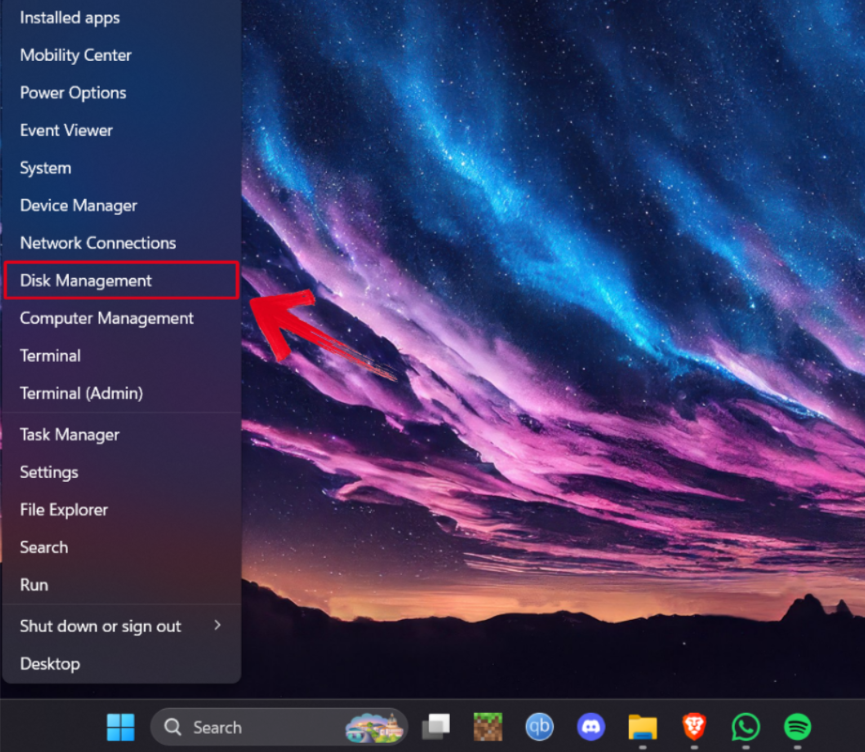
2. Espandi “Ingressi e uscite audio”. Quindi, fai clic con il pulsante destro del mouse sul tuo dispositivo di output audio e premi “Aggiorna driver”.
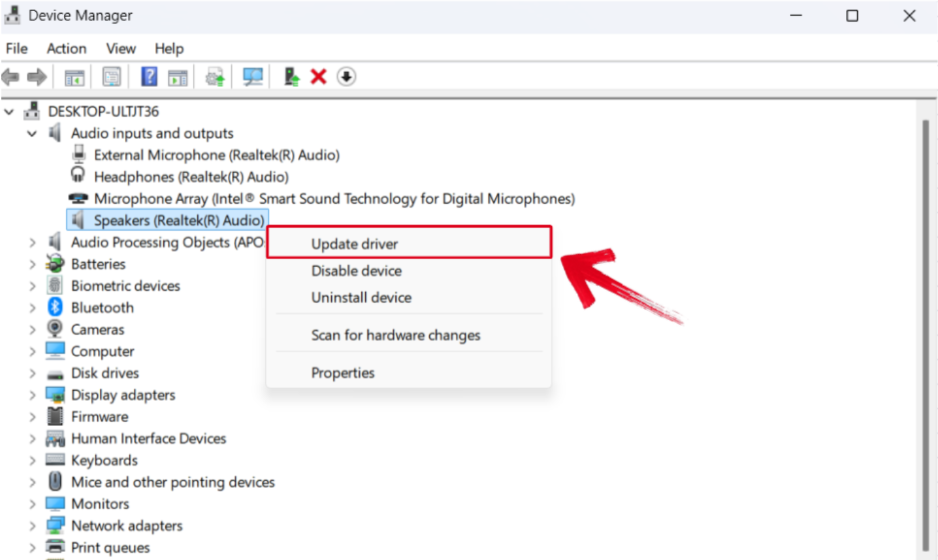
3. Una nuova finestra si aprirà sullo schermo. Seleziona “Cerca automaticamente i driver” dalle due opzioni.
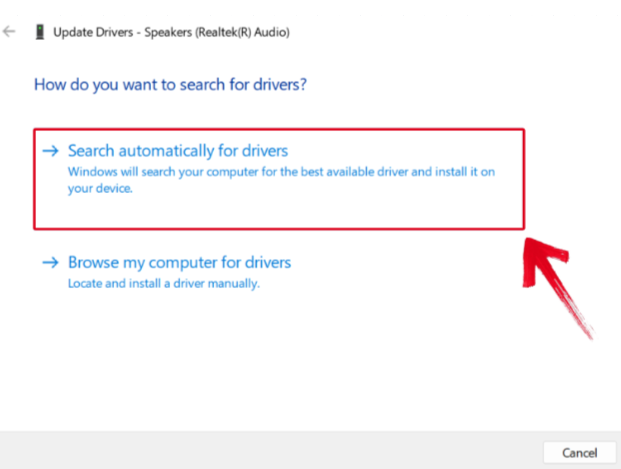
Windows cercherà ora l’ultimo driver disponibile e lo installerà per te. Se il problema era relativo al driver, questo dovrebbe risolvere il problema.
Correzione 2: esegui lo strumento di risoluzione dei problemi audio (Windows 11)
Windows include uno strumento di risoluzione dei problemi audio integrato che può scansionare il tuo sistema alla ricerca di problemi audio comuni e risolverne molti automaticamente. È uno strumento utile se non sei sicuro di cosa c’è che non va.
Ecco come eseguire lo strumento di risoluzione dei problemi audio su Windows 11: i menu esatti differiscono leggermente a seconda della versione di Windows.
1. Premi “Windows + I” contemporaneamente per avviare la finestra delle impostazioni.
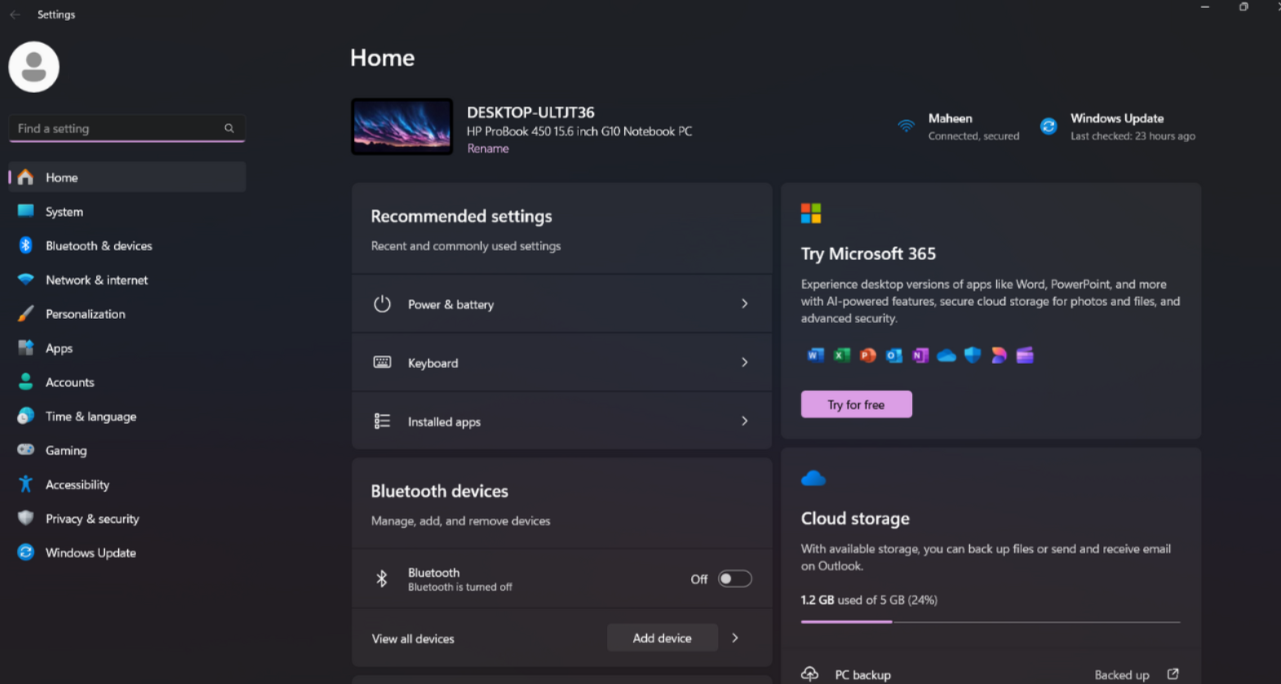
2. Vai a “Sistema” Impostazioni, scorri verso il basso e premi “Risoluzione dei problemi”.
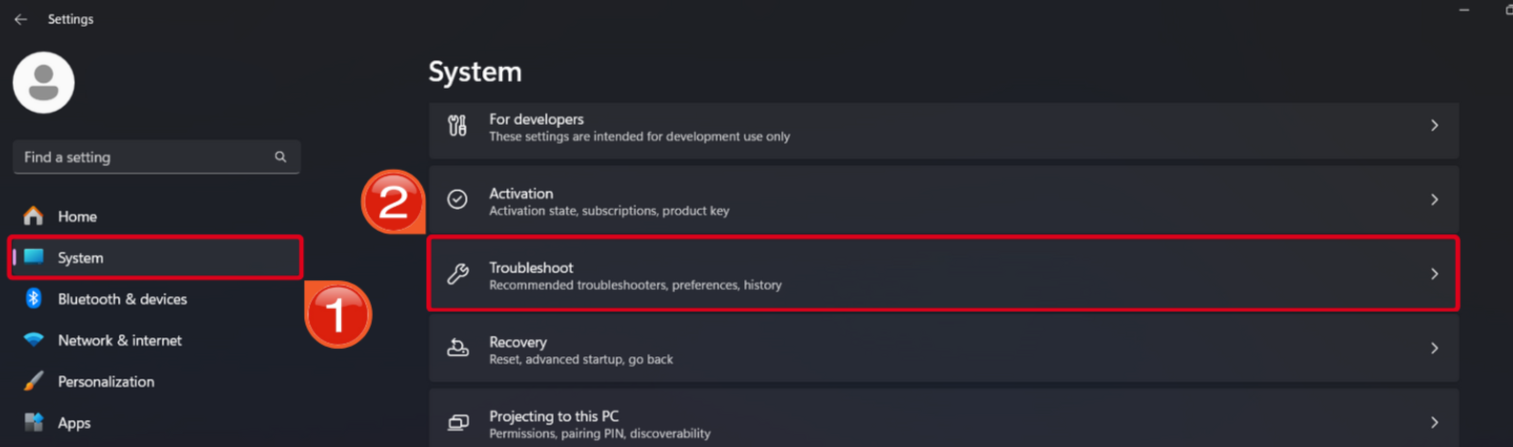
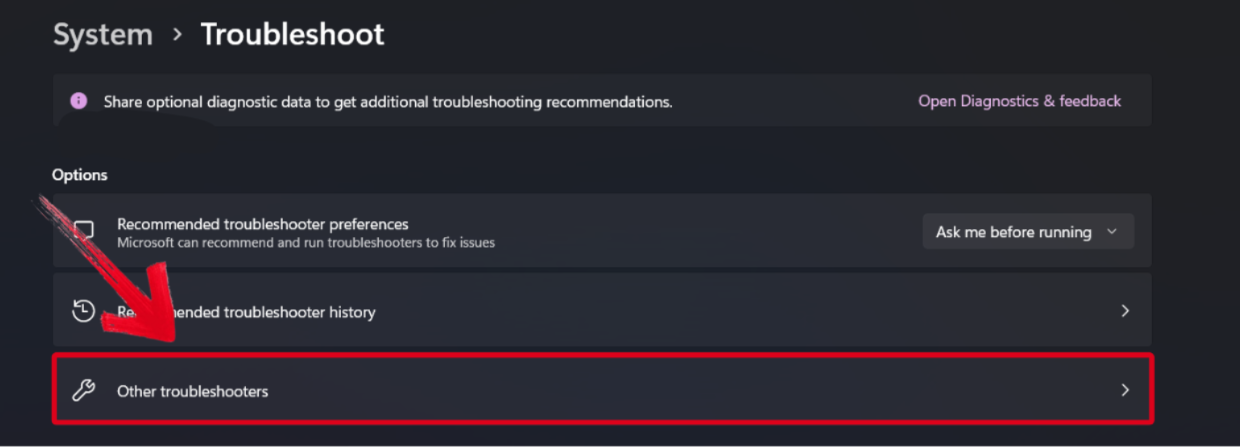
3. Nelle opzioni di risoluzione dei problemi, seleziona “Altri strumenti di risoluzione dei problemi”.
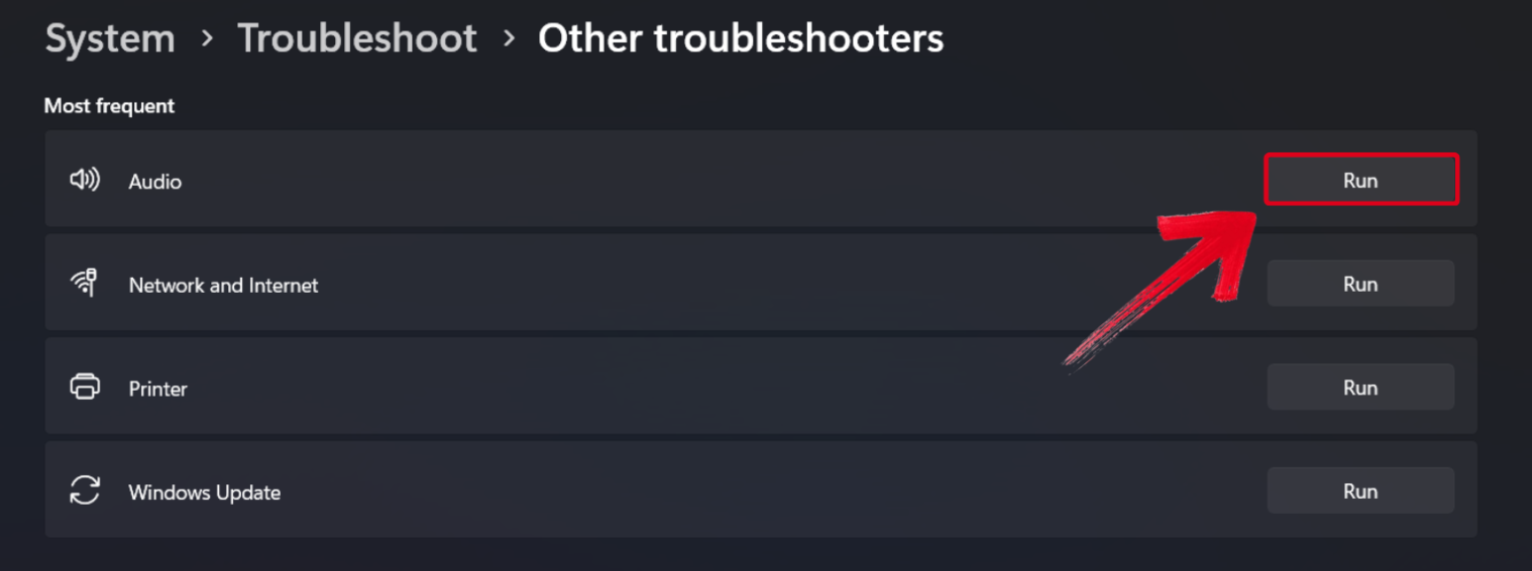
4. Cerca “Audio” negli Altri strumenti di risoluzione dei problemi, quindi premi il pulsante “Esegui” di fronte ad esso.
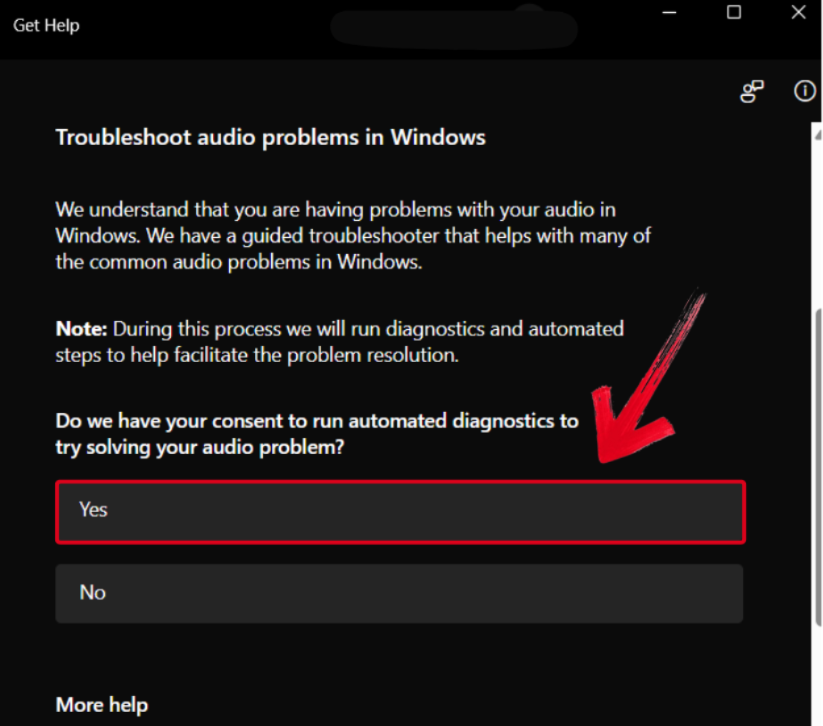
5. Una finestra di risoluzione dei problemi si aprirà sullo schermo. Premi “Sì” per consentire al sistema di eseguire le scansioni diagnostiche.
Il tuo computer ora eseguirà la scansione dei dispositivi audio ad esso collegati. Una volta completata la scansione, Windows Diagnostics suggerirà correzioni o le applicherà automaticamente. Prova di nuovo le tue cuffie o altoparlanti.
Correzione 3: abilita il tuo dispositivo audio
Se il tuo dispositivo audio continua a non funzionare, forse il tuo dispositivo audio è stato disabilitato nelle impostazioni di sistema. Ecco come controllare e riabilitarlo:
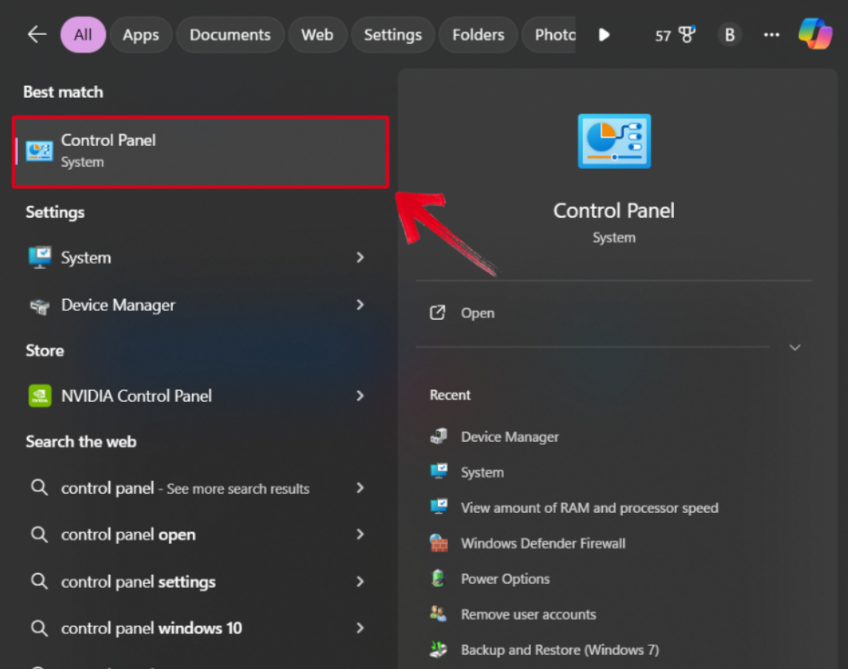
1. Nella barra di ricerca di Windows, digita “Pannello di controllo” e aprilo.
2. Premi il menu a tendina “Visualizza per” e seleziona “Icone grandi”.
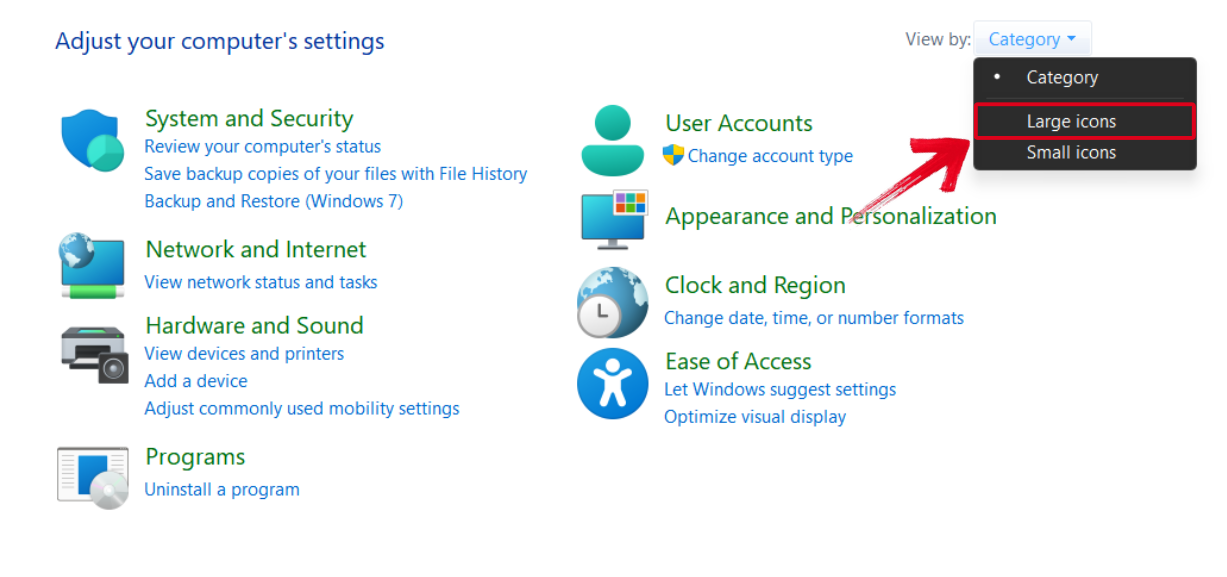
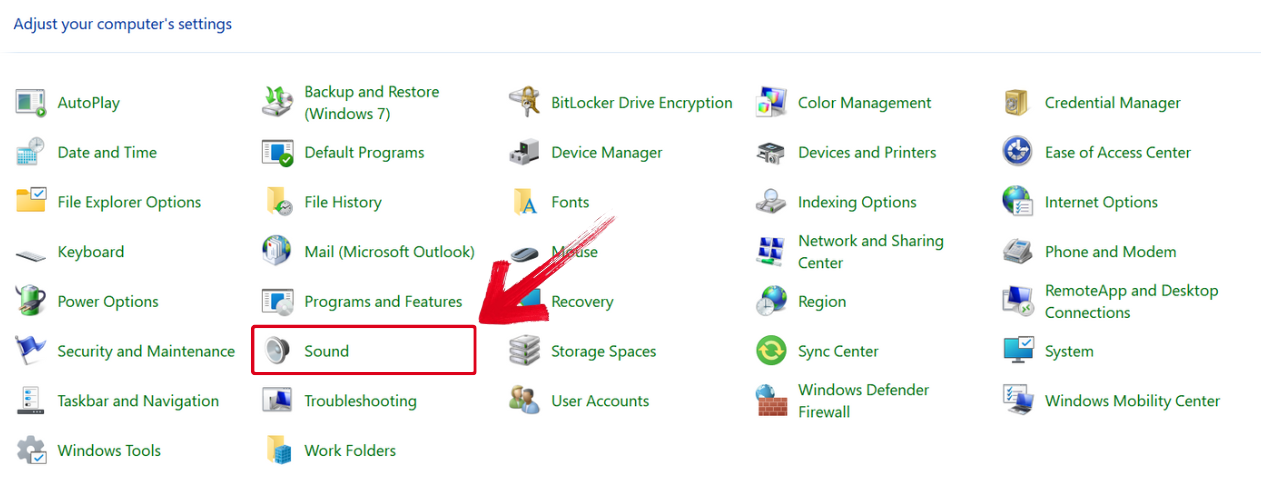
3. Nelle opzioni del Pannello di controllo, cerca “Audio” e selezionalo.
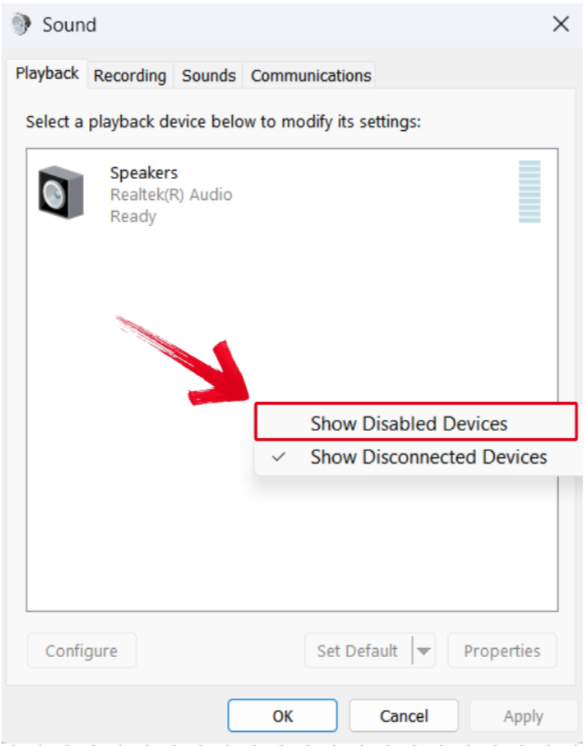
4. Se non vedi il tuo dispositivo audio elencato, fai clic con il pulsante destro del mouse ovunque e seleziona “Mostra dispositivi disabilitati”.
5. Sul dispositivo disabilitato, fai clic con il pulsante destro del mouse e premi “Abilita”.
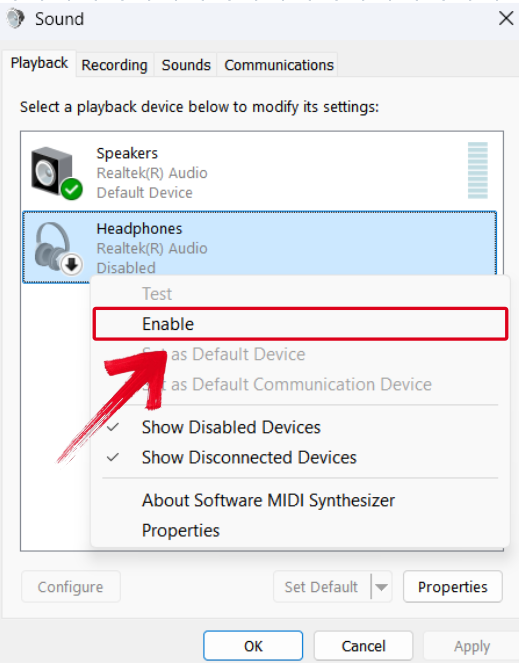
6. L’opzione “Imposta come predefinito” dovrebbe ora essere disponibile sul dispositivo abilitato. Premila.
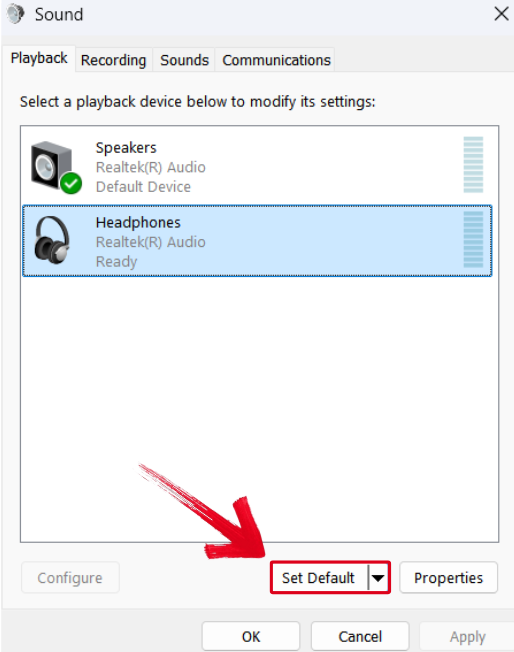
7. Dopo aver completato questa operazione, premi “OK” e riavvia il sistema.
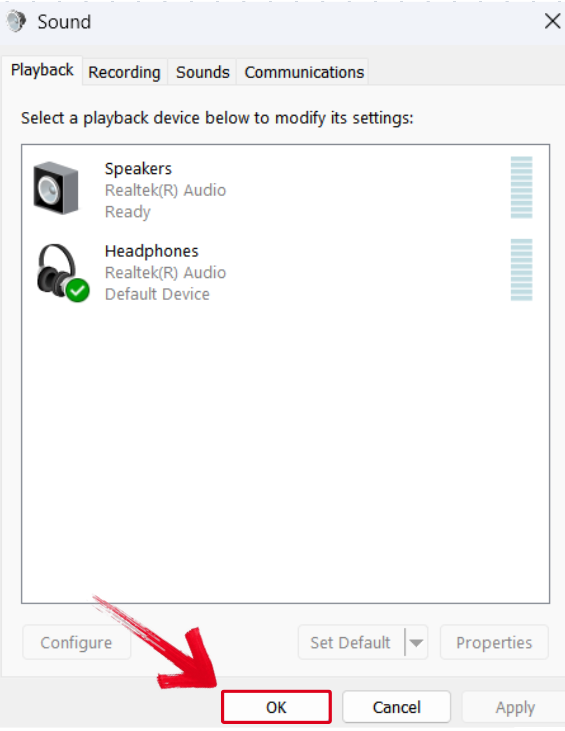
Il tuo dispositivo audio dovrebbe funzionare ora. Provalo riproducendo qualcosa per assicurarti che non ci siano altri problemi.
Suggerimenti per migliorare i tuoi risultati
- Riavvia tra le correzioni: dopo aver provato uno dei metodi sopra indicati, riavvia il PC. Aiuta il tuo sistema ad applicare correttamente eventuali modifiche ai driver o alle impostazioni.
- Considera una soluzione wireless: se il jack continua a non collaborare, un microfono wireless come l’Hollyland Lark M2 potrebbe essere un’ottima alternativa. Si connette tramite Bluetooth, consentendoti di registrare flussi audio singoli e multi-persona in qualità 48 kHz-24 bit, senza bisogno di alcun jack.
Conclusione
Se il tuo jack audio smette improvvisamente di funzionare, non farti prendere dal panico. La maggior parte dei problemi sono minori e risolvibili con alcune rapide regolazioni. Che si tratti di driver obsoleti, un dispositivo disabilitato o una configurazione errata, è probabile che tu possa far funzionare di nuovo le cose senza sostituire alcun hardware.
Inizia con gli aggiornamenti dei driver, esegui lo strumento di risoluzione dei problemi audio se necessario e controlla le impostazioni di sistema per assicurarti che il dispositivo audio sia abilitato. Se tutto il resto fallisce e non ci sono danni visibili, puoi sempre considerare le opzioni audio wireless come backup.
Domande frequenti
D. Puoi riparare un jack audio difettoso senza sostituirlo?
Sì. Se il problema è relativo al software, non avrai bisogno di una sostituzione. Puoi provare ad aggiornare i tuoi driver, abilitare il dispositivo o semplicemente utilizzare lo strumento di risoluzione dei problemi audio fornito da Windows.
D. Cosa succede se il mio jack audio continua a non funzionare dopo aver provato tutte le correzioni?
Se nessuna delle soluzioni funziona, la porta stessa potrebbe essere danneggiata. È meglio farlo controllare da un tecnico o prendere in considerazione l’utilizzo di un microfono wireless come l’Hollyland Lark M2 come soluzione alternativa.

Hollyland LARK M2 - Mini Lavalier Microphone
An incredibly lightweight and compact wireless button microphone that captures high-fidelity audio.
Key Features: 9g Button Size | 48 kHz/24-bit | 40 Hours Battery
D. La polvere può influire sulle prestazioni del jack audio?
Sì. Polvere o detriti possono bloccare i punti di connessione interni, causando un’uscita audio scarsa o assente. Una semplice pulizia potrebbe ripristinare la corretta funzionalità senza la necessità di una risoluzione dei problemi più approfondita.