.png)
.png) English
English .png) Français
Français .png) Deutsch
Deutsch .png) Italiano
Italiano .png) 日本語
日本語  Español
  简体中文
简体中文 
O iPad possui ferramentas integradas para gravar áudio interno/externo, seja para capturar palestras, fazer brainstorming de ideias ou criar notas de áudio. Com as ferramentas Gravador e Gravação de Tela do iPad, você pode gravar, editar e compartilhar áudio facilmente. Este artigo aborda tudo, desde a gravação básica até recursos avançados, como gravação estéreo, substituição de clipes de áudio e edição. Vamos começar!
Grave áudio externo no iPad usando o Gravador:
1. Abra o aplicativo Gravador
Localize e abra o aplicativo Gravador, que já vem instalado no seu iPad.
2. Comece a gravar
Toque no botão vermelho de gravação para começar a gravar o áudio. Você pode ajustar o nível de gravação movendo o microfone para mais perto ou para mais longe da sua boca ou da fonte de som.
O iPad tem microfones integrados; no entanto, para uma melhor qualidade de som, você pode usar um microfone externo como o Hollyland LARK A1, que oferece áudio nítido e claro para gravações profissionais.

Hollyland LARK A1 - Affordable Wireless Microphone
A perfect starter mic for creators on a budget. It’s simple to use and features effective noise cancellation.
Key Features: 48kHz/24-bit | 3-Level Noise Cancellation | 54-Hour Battery
3. Pause e retome 
Toque no botão de pausa para interromper temporariamente a gravação e, em seguida, toque no mesmo botão para retomar.

4. Revise a gravação
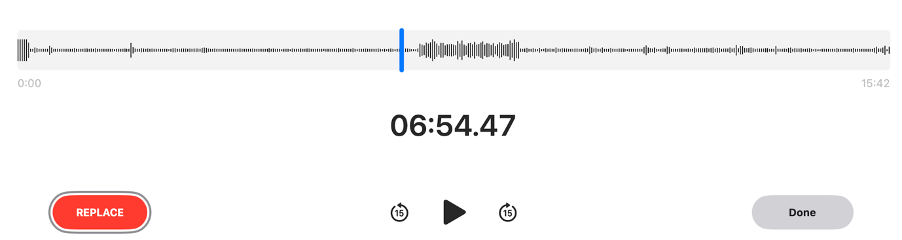
Para ouvir sua gravação, pause-a e toque em Reproduzir . Arraste o cursor para controlar onde a reprodução começa. Você também pode avançar ou retroceder 15 segundos tocando nos ícones abaixo da forma de onda. 
5. Substitua fragmentos
Se algo der errado, você pode substituir qualquer um dos seus fragmentos gravados. Basta arrastar o cursor até o ponto de onde você deseja regravar e tocar no botão de substituição no canto inferior esquerdo e começar a gravar novamente. O fragmento que você regravar ficará vermelho e substituirá a gravação anterior.
6. Pare e salve
Toque no botão Concluído para finalizar a gravação. A gravação será salva com o nome
Se você deseja alterar o nome da gravação, toque nela, depois toque no nome e digite o nome que quiser.

7. Gravação estéreo
Para ativar a gravação estéreo, vá em Ajustes > Apps > Gravador e ative Gravação Estéreo. Este recurso usa os vários microfones do seu iPad para capturar canais de áudio esquerdo e direito separados, criando um efeito espacial quando reproduzido através de fones de ouvido. No entanto, a exibição da forma de onda permanece inalterada.
Observação: a gravação estéreo pode não estar disponível em todos os dispositivos.
8. Edite sua gravação
Se desejar, você pode refinar seus Gravadores com ferramentas de edição. Para editar, abra sua gravação e toque em Editar. As ferramentas de edição no canto superior direito podem ajudar com o seguinte:
- Cortar uma gravação
- Ver transcrição
- Gerenciar configurações de áudio: velocidade de reprodução, pular silêncio, aprimorar gravação

Para cortar uma gravação, toque no ícone Cortar na parte superior e ajuste as alças amarelas ao redor do segmento desejado (aperte para ampliar para precisão), depois visualize com Reproduzir.
Selecione o botão Cortar para manter apenas a parte selecionada ou o botão Excluir para removê-la. Finalize tocando em Aplicar> Concluído, então sobrescreva o original ou salve como uma nova cópia.

9. Exclua uma gravação
- Para excluir uma única gravação, selecione-a e toque no ícone Excluir

- Para excluir várias gravações, selecione-as, toque em Editar e, em seguida, toque em Excluir.

Os itens excluídos são movidos para a pasta Excluídos Recentemente (armazenados por 30 dias por padrão). Você pode ajustar isso em Ajustes > Gravador > Limpar Excluídos.
Para recuperar ou apagar permanentemente as gravações excluídas, abra a pasta Excluídos Recentemente, onde você pode restaurar arquivos individuais ou excluí-los permanentemente.
Grave áudio interno/externo no iPad usando a gravação de tela
Você pode usar o recurso de gravação de tela integrado no seu iPad para capturar áudio interno (aplicativos, jogos, músicas, mídia + sons do sistema). Além disso, ao ativar o microfone, você pode gravar áudio externo — como sua voz — ao mesmo tempo.
Aqui estão os passos que você precisa seguir:
1. Ative a gravação de tela na Central de Controle
Vá em Ajustes > Central de Controle, então toque no ícone de mais (+) ao lado de Gravação de Tela para adicioná-lo se ainda não estiver lá.

2. Comece a gravar (áudio interno)
Deslize para baixo a partir do canto superior direito para abrir a Central de Controle e toque no ícone Gravação de Tela. Em iPads com um botão Home, deslize para cima a partir da parte inferior da tela. Espere pela contagem regressiva de 3 segundos, então a gravação começará.
Certifique-se de que seu iPad não está no modo silencioso e que o volume está alto para gravar o som interno.

3. Gravando áudio interno e voz (simultaneamente)
Para capturar tanto o áudio interno quanto sua voz, pressione e segure o botão Gravação de Tela. Um ícone de microfone aparecerá.
- Toque nele para ativar o microfone (ele ficará vermelho).
- Toque em começar a gravar
Agora o iPad irá capturar tanto a tela quanto sua voz.

Um ponto laranja aparecerá na sua tela quando o microfone estiver em uso, indicando que seu microfone está gravando.
4. Pare a gravação
Toque na barra de status vermelha na parte superior da sua tela. Ou abra a Central de Controle novamente e toque no ícone de gravação de tela e selecione Parar.

6. Acesse a gravação
A gravação será salva no seu aplicativo Fotos. Se você quiser apenas o áudio, você pode extrair a parte de áudio usando um editor de vídeo ou um conversor de áudio.
Considerações e dicas
- O iOS não permite gravar apenas áudio interno (como o som do sistema) de todos os aplicativos devido a restrições de privacidade. Alguns aplicativos podem bloquear o áudio interno.
- Use o recurso Split View (disponível em alguns modelos de iPad) para navegar por outros aplicativos enquanto grava um gravador. Mas observe que reproduzir áudio no outro aplicativo pode interromper a gravação.
- Explore outras opções de gravação como o GarageBand da Apple e aplicativos de música de terceiros para recursos mais avançados de gravação e produção de áudio.
Conclusão
As ferramentas integradas do iPad — Gravador e Gravação de Tela — são ótimas para captura de áudio rápida e conveniente. Elas oferecem recursos como gravação estéreo, edição básica e suporte para microfones externos, tornando-as adequadas até mesmo para uso semiprofissional.
Para a melhor qualidade de som, no entanto, considere usar um microfone externo de alta qualidade como o Hollyland LARK A1 para obter áudio nítido, como o de estúdio.
Perguntas Frequentes
1. Qual é a diferença entre gravação mono e estéreo no Gravador?
Mono usa um único canal de áudio enquanto estéreo grava canais esquerdo/direito separados para um som mais rico. Ative estéreo em Ajustes > Gravador se seu iPad suportar. Estéreo funciona melhor com fones de ouvido ou microfones externos, mas a exibição da forma de onda permanece a mesma no aplicativo.
2. Por que minha gravação de tela não consegue capturar o áudio do aplicativo?
Isso geralmente acontece quando o áudio do microfone está ativado, mas o áudio do sistema não está. O iOS restringe a gravação de sons de aplicativos diretamente. Tente desativar o áudio do microfone nas configurações de gravação de tela e certifique-se de que o volume do aplicativo está alto. Para captura confiável de áudio interno, considere usar um Mac com software de roteamento de áudio.
3. Posso gravar gravadores enquanto uso outros aplicativos?
Sim, o Gravador pode rodar em segundo plano. Comece a gravar, então troque de aplicativos – o ícone de microfone laranja indica que ainda está ativo. No entanto, a gravação irá parar se outro aplicativo reproduzir áudio ou se você usar aplicativos que consomem muitos recursos que interrompem o acesso ao microfone.
4. Como compartilho ou exporto minhas gravações do iPad?
No Gravador, toque no ícone de compartilhamento para enviar via AirDrop, Mensagens ou serviços de nuvem. Para gravações de tela, encontre-as em Fotos para compartilhar. Aplicativos de terceiros frequentemente fornecem mais opções de exportação, como upload direto para o Dropbox ou conversão para o formato MP3 para maior compatibilidade.
5. Por que há um ponto laranja quando gravo gravadores?
O ponto laranja é o indicador de privacidade do iOS mostrando o acesso ao microfone. Ele aparece sempre que qualquer aplicativo usa seu microfone, incluindo o Gravador. Você verá verde para o uso da câmera. Isso não pode ser desativado, pois faz parte dos recursos de segurança da Apple para evitar gravação não autorizada.