.png)
.png) English
English .png) Français
Français .png) Deutsch
Deutsch .png) Italiano
Italiano .png) Português
Português  Español
  简体中文
简体中文 
iPadには、講義の録音、アイデアのブレインストーミング、音声メモの作成など、内部/外部音声を録音するための内蔵ツールがあります。iPadのボイスメモと画面録画ツールを使用すれば、簡単に音声の録音、編集、共有が可能です。この記事では、基本的な録音からステレオ録音、音声クリップの置き換え、編集などの高度な機能まで、すべてを解説します。早速始めましょう!
ボイスメモを使用してiPadで外部音声を録音する方法:
1. ボイスメモアプリを開く
iPadにプリインストールされているボイスメモアプリを探して開きます。
2. 録音を開始
赤い録音ボタンをタップして録音を開始します。マイクを口や音源に近づけたり遠ざけたりして、録音レベルを調整できます。
iPadには内蔵マイクがありますが、より良い音質を得るには、Hollyland LARK A1、のような外部マイクを使用することで、プロフェッショナルな録音のためのクリアで鮮明な音声を実現できます。

Hollyland LARK A1 - Affordable Wireless Microphone
A perfect starter mic for creators on a budget. It’s simple to use and features effective noise cancellation.
Key Features: 48kHz/24-bit | 3-Level Noise Cancellation | 54-Hour Battery
3. 一時停止と再開 
一時停止ボタンをタップして録音を一時的に停止し、同じボタンをタップして再開します。

4. 録音の確認
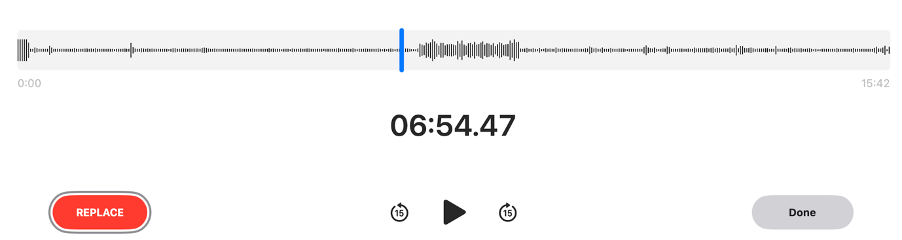
録音を聴くには、一時停止してから再生をタップします。再生ヘッドをスワイプして再生開始位置を制御できます。波形の下のアイコンをタップすると、15秒前後にスキップすることもできます。 
5. フラグメントの置き換え
録音に問題がある場合、録音したフラグメントを置き換えることができます。再録音を開始したい位置まで再生ヘッドをドラッグし、左下の置き換えボタンをタップして録音を開始します。再録音したフラグメントは赤く表示され、以前の録音と置き換わります。
6. 停止と保存
完了ボタンをタップして録音を終了します。録音は新規録音という名前で保存されます。デバイスで位置情報サービスが有効になっている場合は、位置情報名で保存されます。位置情報サービスは設定>プライバシーとセキュリティで確認できます。
録音名を変更したい場合は、タップして名前をタップし、希望の名前を入力してください。

7. ステレオ録音
ステレオ録音を有効にするには、設定>アプリ>ボイスメモに移動し、ステレオ録音をオンにします。この機能は、iPadの複数のマイクを使用して左右の音声チャンネルを個別に録音し、ヘッドフォンで再生した際に空間的な効果を生み出します。ただし、波形表示は変更されません。
注意:ステレオ録音はすべてのデバイスで利用できるわけではありません。
8. 録音の編集
必要に応じて、ボイスメモを編集ツールで調整できます。編集するには、録音を開いて編集をタップします。右上の編集ツールでは以下のことができます:
- 録音のトリミング
- 文字起こしの表示
- 音声設定の管理:再生速度、無音部分のスキップ、録音の強化

録音をトリミングするには、上部のトリムアイコンをタップし、黄色いハンドルを調整して希望のセグメントを選択します(精密な調整にはピンチズーム)。その後、再生で確認します。
トリムボタンを選択して選択した部分のみを保持するか、削除ボタンを選択して削除します。適用>完了をタップして、オリジナルを上書きするか新しいコピーとして保存します。

9. 録音の削除
- 単一の録音を削除するには、選択して削除アイコンをタップします

- 複数の録音を削除するには、それらを選択し、編集をタップしてから削除をタップします。

削除されたアイテムは最近削除したフォルダに移動します(デフォルトで30日間保存)。これは設定 > ボイスメモ > 削除済みを消去で調整できます。
削除された録音を復元または完全に消去するには、最近削除したフォルダを開き、個別のファイルを復元するか完全に削除することができます。
画面録画を使用してiPadで内部/外部音声を録音する
iPadの内蔵画面録画機能を使用して、内部音声(アプリ、ゲーム、曲、メディア+システムサウンド)を録音できます。さらに、マイクを有効にすることで、同時に外部音声(自分の声など)も録音できます。
以下の手順に従ってください:
1. コントロールセンターで画面録画を有効にする
設定>コントロールセンターに移動し、画面録画の横にあるプラス(+)アイコンをタップして追加します(まだない場合)。

2. 録画開始(内部音声)
画面の右上からスワイプダウンしてコントロールセンターを開き、画面録画アイコンをタップします。ホームボタンのあるiPadでは、画面の下からスワイプアップします。3秒のカウントダウンを待つと、録画が開始されます。
内部音声を録音するには、iPadがサイレントモードでなく、音量が上がっていることを確認してください。

3. 内部音声と音声の同時録音
内部音声と自分の声の両方を録音するには、画面録画ボタンを長押しします。マイクアイコンが表示されます。
- タップしてマイクをオンにします(赤く変わります)。
- 録画開始をタップ
これでiPadは画面と音声の両方を録画します。

マイクが使用中の場合、画面にオレンジ色のドットが表示され、マイクが録音中であることを示します。
4. 録画停止
画面上部の赤いステータスバーをタップします。またはコントロールセンターを再度開いて画面録画アイコンをタップし、停止を選択します。

6. 録画へのアクセス
録画は写真アプリに保存されます。音声のみが必要な場合は、ビデオエディターまたは音声コンバーターを使用して音声部分を抽出できます。
考慮事項とヒント
- プライバシー制限により、iOSではすべてのアプリからの内部音声(システムサウンドなど)のみを録音することはできません。一部のアプリでは内部音声がブロックされる場合があります。
- Split View機能(一部のiPadモデルで利用可能)を使用して、ボイスメモの録音中に他のアプリを閲覧できます。ただし、他のアプリで音声を再生すると録音が中断される場合があります。
- より高度な音声録音と制作機能については、AppleのGarageBandやサードパーティの音楽アプリをご検討ください。
結論
iPadの内蔵ツール(ボイスメモと画面録画)は、素早く便利な音声キャプチャに最適です。ステレオ録音、基本的な編集、外部マイクのサポートなどの機能を備えており、セミプロフェッショナルな用途にも適しています。
ただし、最高の音質を得るには、Hollyland LARK A1のような高品質な外部マイクを使用して、クリアでスタジオのような音声を実現することをお勧めします。
よくある質問
1. ボイスメモのモノとステレオ録音の違いは何ですか?
モノは単一の音声チャンネルを使用し、ステレオは左右のチャンネルを個別に録音してより豊かなサウンドを実現します。iPadがサポートしている場合は、設定 > ボイスメモでステレオを有効にできます。ステレオはヘッドフォンや外部マイクで最も効果を発揮しますが、アプリの波形表示は同じままです。
2. 画面録画でアプリの音声が録音されない理由は?
これは通常、マイク音声が有効になっているがシステム音声が有効になっていない場合に発生します。iOSはアプリのサウンドを直接録音することを制限しています。画面録画設定でマイク音声をオフにし、アプリの音量が上がっていることを確認してください。信頼性の高い内部音声キャプチャには、音声ルーティングソフトウェアを搭載したMacの使用を検討してください。
3. 他のアプリを使用中にボイスメモを録音できますか?
はい、ボイスメモはバックグラウンドで実行できます。録音を開始してからアプリを切り替えると、オレンジ色のマイクアイコンが録音中であることを示します。ただし、他のアプリが音声を再生する場合や、マイクアクセスを中断するリソース集約型アプリを使用する場合は、録音が停止します。
4. iPadの録音を共有またはエクスポートするにはどうすればよいですか?
ボイスメモでは、共有アイコンをタップしてAirDrop、メッセージ、クラウドサービスで送信できます。画面録画は写真アプリで共有できます。サードパーティのアプリでは、Dropboxへの直接アップロードやより広い互換性のためのMP3形式への変換など、より多くのエクスポートオプションを提供しています。
5. ボイスメモ録音時にオレンジ色のドットが表示される理由は?
オレンジ色のドットは、マイクアクセスを示すiOSのプライバシーインジケーターです。ボイスメモを含む任意のアプリがマイクを使用する際に表示されます。カメラ使用時は緑色が表示されます。これは不正な録音を防ぐためのAppleのセキュリティ機能の一部であり、無効にすることはできません。