.png)
.png) English
English .png) Français
Français .png) Deutsch
Deutsch .png) 日本語
日本語 .png) Português
Português  Español
  简体中文
简体中文 
Se hai recentemente aggiornato a iOS 17, probabilmente avrai notato un banner nero con la scritta ‘Connesso’ che appare nella parte superiore del tuo iPhone. Senza dubbio, iOS 17 offre funzionalità interessanti ad AirDrop per migliorare la comodità della condivisione tra gli utenti, e la funzione ‘Connesso’ è una di queste.
Questo banner inaspettato appare quando avvicini la parte superiore di due iPhone. Anche se non provi a connetterti tramite Bluetooth o hotspot, il tuo iPhone si connetterà automaticamente a un altro iPhone una volta che li tieni o li posizioni vicini.
Ti stai chiedendo esattamente cosa significa connesso su iPhone e perché continua a comparire? Non temere. Questo articolo tratterà tutto, spiegando cosa significa questa funzione, perché appare e come disabilitarla. Quindi, continua a leggere per ottenere tutte le risposte!
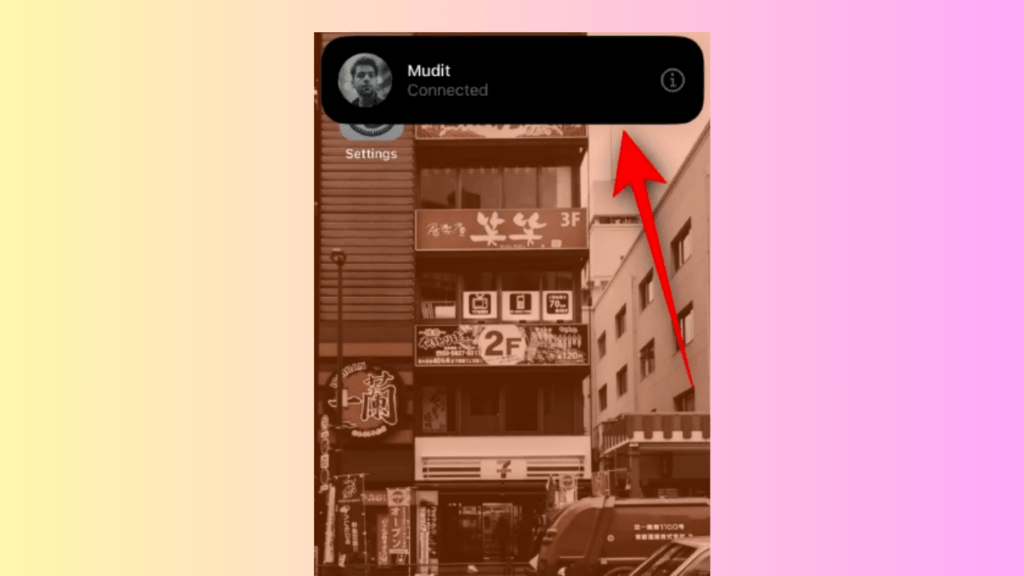
Il banner ‘Connesso’ su iOS 17: cosa significa?
La notifica Connesso è una delle funzioni integrate di AirDrop nella versione iOS 17. Questo banner viene visualizzato quando due iPhone sono posizionati molto vicini. Ecco cosa succede realmente: quando due iPhone con iOS 17 sono uno sopra l’altro e AirDrop è attivo, possono riconoscersi automaticamente. È allora che vedi la notifica ‘Connesso’ sullo schermo.
Il banner mostra il nome e la foto dell’altro dispositivo, se caricati, facendoti sapere che un AirDrop è pronto per iniziare. Può apparire anche se non intendevi condividere nulla. Non solo, il tuo iPhone può anche connettersi a un dispositivo sconosciuto se capita che tu avvicini il tuo e l’iPhone di qualcun altro e i requisiti della funzione Connesso sono soddisfatti.
Potresti trovare questo banner fastidioso se non stai cercando di condividere nulla. Fortunatamente, puoi modificare le impostazioni di AirDrop per impedirne la visualizzazione. Modificando alcune impostazioni, puoi controllare quando e come il tuo iPhone si connette con altri dispositivi, in modo da ricevere notifiche solo quando vuoi condividere qualcosa.
Perché il mio iPhone è ‘Connesso’ a un altro iPhone?
Se vedi il banner nero con una notifica ‘Connesso’, significa che il tuo iPhone è connesso a un altro iPhone nelle vicinanze tramite la funzionalità AirDrop. iOS 17 ha introdotto un nuovo modo per avviare AirDrop. Invece di selezionare manualmente con chi vuoi connetterti, ora puoi semplicemente avvicinare il tuo iPhone a un altro iPhone con AirDrop attivo. Questa azione avvia automaticamente il processo di condivisione, mostrando un ‘Connesso’ su entrambi gli iPhone.
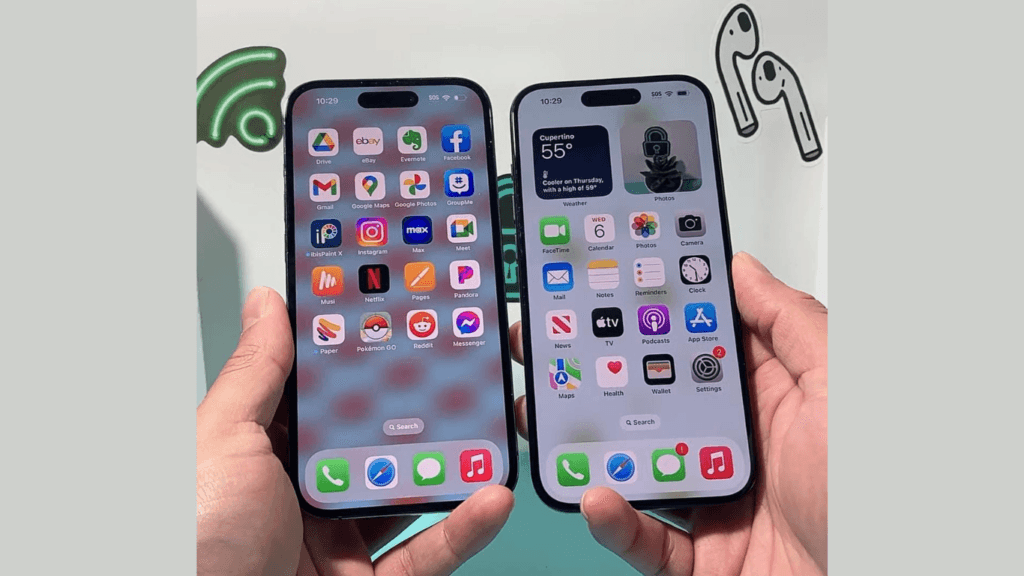
Se non intendevi avviare AirDrop o connetterti con alcun dispositivo, non temere. La funzione AirDrop è progettata per avviarsi da sola, quindi è probabile che sia stata attivata accidentalmente, motivo per cui vedi una notifica ‘Connesso’. Ad esempio, se tieni il tuo iPhone vicino alla parte superiore di un altro iPhone, AirDrop potrebbe avviarsi senza che tu te ne accorga. Questo è il modo in cui è progettato per funzionare.
Il mio iPhone può essere ‘Connesso’ a qualsiasi iPhone?
Quando vedi il banner ‘Connesso’ sul tuo iPhone, significa semplicemente che AirDrop è attivo e il tuo iPhone è vicino a un altro iPhone. Tuttavia, la vera preoccupazione è se il tuo iPhone può connettersi a qualsiasi iPhone nelle vicinanze. Analizziamo la situazione con maggiori dettagli.
Requisiti per ‘Connesso’ su iPhone:
- Sia il tuo iPhone che gli altri iPhone devono avere la funzionalità AirDrop abilitata.
- Entrambi gli iPhone devono essere su iOS 17.
- Entrambi gli iPhone sono uno sopra l’altro o posizionati vicini l’uno all’altro.
Se uno qualsiasi dei requisiti di cui sopra è soddisfatto tra due iPhone, verrà stabilita la connessione AirDrop. Tuttavia, dopo ‘Connesso’, se tu e un altro individuo potete condividere file o vedere il banner ‘Connesso’ sul tuo iPhone dipenderà interamente dalle impostazioni AirDrop del dispositivo.
Le impostazioni di AirDrop determinano chi può inviarti file quando sei ‘Connesso’. Puoi scegliere di ricevere richieste AirDrop da:
- Solo contatti: Solo le persone salvate nell’elenco dei contatti del tuo iPhone possono inviarti file.
- Tutti per 10 minuti: Chiunque abbia un iPhone nelle vicinanze dopo la connessione può inviarti file. Ricorda, se scegli questa opzione, qualsiasi persona sconosciuta può inviarti file.
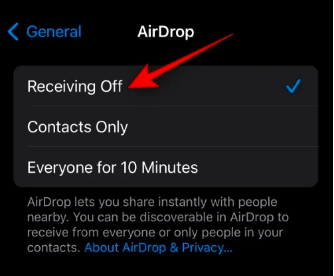
- Ricezione disattivata: Il tuo dispositivo sarà impostato per non ricevere richieste AirDrop da alcun dispositivo.
Quando questa funzione è stata implementata nei dispositivi degli utenti dopo che hanno aggiornato i loro iPhone a iOS 17, alcuni utenti hanno espresso preoccupazioni sulla privacy. Ma mentre il tuo iPhone può connettersi con qualsiasi iPhone intorno a te, la reale capacità di condividere file dipende dalle impostazioni AirDrop del tuo iPhone.
Quali dati vengono condivisi o sono accessibili quando il mio iPhone è ‘Connesso’?
Quando il tuo iPhone è connesso a un altro iPhone tramite AirDrop e viene visualizzata una notifica ‘Connesso’, significa che entrambi i dispositivi possono scambiare informazioni. In tal caso, sapere che tipo di dati possono essere condivisi o accessibili a un altro individuo è fondamentale per le preoccupazioni sulla sicurezza.
Per quanto riguarda l’accessibilità, nessun dato è accessibile o condiviso con l’iPhone di qualcuno tramite AirDrop senza il tuo consenso e la tua azione. Quando due iPhone sono ‘Connessi’, entrambi i dispositivi possono vedere solo un banner di notifica connesso insieme al nome del contatto (se salvato) e a una foto (se impostata). Anche questo accade solo se il numero è salvato nel telefono di qualcuno. Altrimenti, se i numeri di entrambi gli individui non sono aggiunti agli iPhone reciproci, allora solo il nome dell’iPhone sarà visibile insieme alla notifica ‘Connesso’.
Per quanto riguarda la condivisione, se ti connetti intenzionalmente all’iPhone di qualcun altro per scopi di condivisione, puoi condividere qualsiasi tipo di file direttamente con loro, come:
- Foto e video: Puoi facilmente condividere foto e video dal tuo rullino fotografico. Questo è uno degli usi più comuni di AirDrop.
- Documenti: File come PDF, documenti Word e fogli di calcolo possono essere condivisi con altri dispositivi.
- Contatti: Utilizzando la funzione NameDrop, puoi condividere le tue informazioni di contatto con qualcuno nelle vicinanze. Questo include il tuo numero di telefono, indirizzo email e altri dettagli salvati nella tua scheda di contatto.
- Pagine web: Se stai navigando su un sito web e vuoi condividere il link, AirDrop ti consente di inviare la pagina web direttamente a un altro dispositivo.
- Note e altri dati dell’app: Puoi condividere note, mappe o altri contenuti dell’app che supportano AirDrop.
In sintesi, sappi che nessun dato privato sul tuo iPhone può essere condiviso o accessibile a nessun altro una volta ‘Connesso’ a parte il nome del dispositivo. Tuttavia, intenzionalmente, puoi condividere!
Come posso impedire al mio iPhone di essere ‘Connesso’?
Se vuoi smettere di vedere il banner ‘Connesso’ e impedire al tuo iPhone di connettersi automaticamente ad altri dispositivi tramite AirDrop, di seguito è riportata la guida dettagliata per aiutarti a imparare come evitare di essere ‘connesso’ a qualcuno accidentalmente:
1. Disattiva AirDrop:
Di seguito sono riportate le istruzioni esatte su come disattivare AirDrop su iPhone:
- Vai all’app Impostazioni del tuo iPhone.
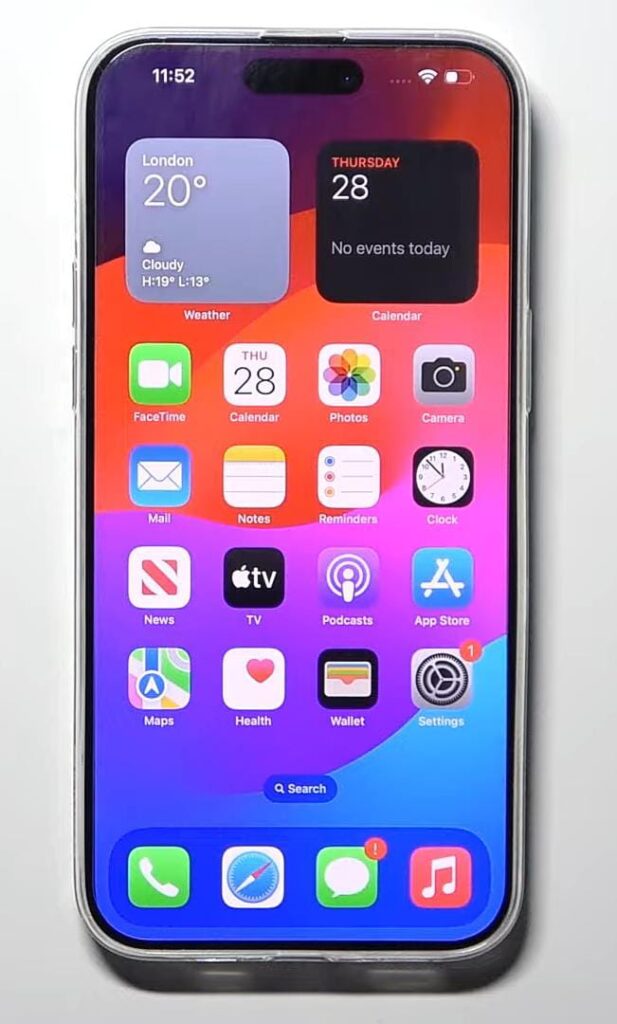
- Scorri verso il basso e tocca Generali.
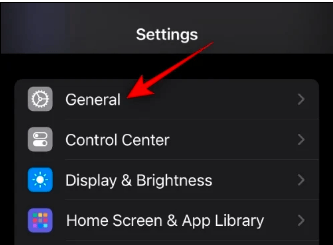
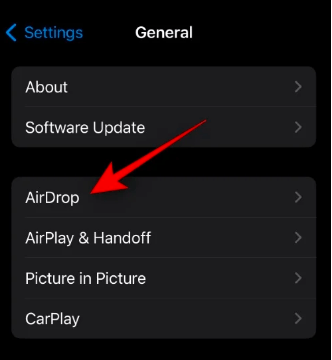
- Tocca il riquadro AirDrop.
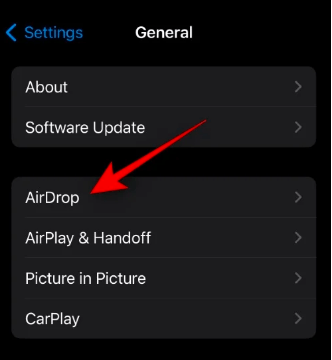
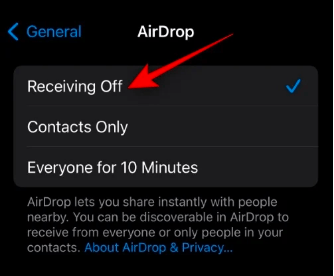
- Seleziona Ricezione disattivata per disabilitare completamente AirDrop. Questo impedisce al tuo iPhone di ricevere file da altri dispositivi.
2. Regola le impostazioni di AirDrop:
Di seguito sono riportate le istruzioni su come regolare le impostazioni di AirDrop:
- Vai su Impostazioni sul tuo iPhone.

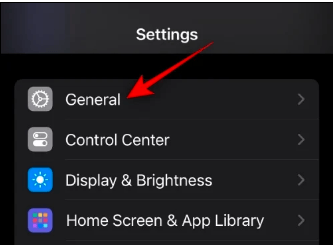
- Scorri fino a Generali.
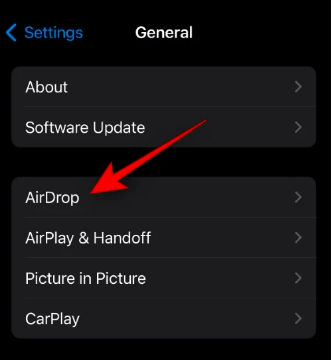
- Individua e seleziona AirDrop.
- Scegli l’opzione desiderata:
- Solo contatti: Per limitare le richieste e le connessioni solo ai contatti.
- Tutti: Per ricevere richieste AirDrop e connettersi a qualsiasi sconosciuto nelle vicinanze.
- Ricezione disattivata: Per non utilizzare affatto AirDrop.
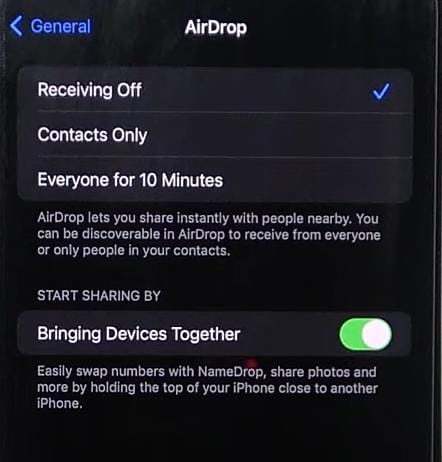
3. Disabilita ‘Inizia a condividere avvicinando i dispositivi’:
Di seguito sono riportate le istruzioni su come disabilitare l’opzione ‘inizia a condividere avvicinando i dispositivi’:
- Vai alle Impostazioni del tuo iPhone.

- Trova e seleziona Generali.
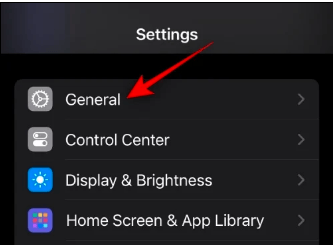
- Scorri verso il basso e scegli “AirDrop”.
- Scegli l’opzione Ricezione disattivata.
- Disattiva l’interruttore per “Inizia a condividere avvicinando i dispositivi”.
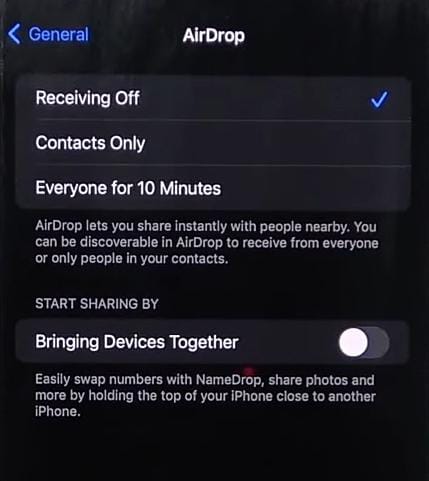
Ecco fatto. Seguendo tutti i passaggi sopra indicati, potrai controllare come il tuo iPhone si connette ad altri dispositivi e gestire la visibilità del banner ‘Connesso’.
Conclusione:
Per concludere, capire cosa significa il banner ‘Connesso’ sul tuo iPhone e come gestirlo può migliorare significativamente la tua esperienza con AirDrop. In questo articolo, abbiamo svelato tutto, da cosa significa Connesso su iPhone, alle sue ragioni sottostanti e come modificare le impostazioni per impedirne la visualizzazione. Seguendo tutte le istruzioni in questa guida, puoi facilmente impedire la visualizzazione di questo fastidioso banner e contribuire a mantenere la tua privacy.
Domande frequenti:
- Cosa significa connesso su iPhone?
Il banner ‘Connesso’ significa che il tuo iPhone è connesso a un altro iPhone. Questa notifica viene visualizzata quando due iPhone con iOS 17, con AirDrop abilitato, sono uno sopra l’altro. Indica che il tuo iPhone è pronto per la condivisione AirDrop e ora puoi condividere file.
- Perché continuo a vedere il messaggio ‘Connesso’ sui miei dispositivi?
Il messaggio viene visualizzato quando AirDrop viene attivato avvicinando due iPhone. Anche se non intendi provare a condividere file, questo può accadere automaticamente come è progettato senza farti sapere. Puoi sempre sbarazzarti di questo prompt disattivando la funzione AirDrop.
- Come posso disattivare il banner ‘Connesso’ sul mio iPhone?
Per interrompere il banner, prima vai su Impostazioni iPhone > Generali > AirDrop. Scegli “Ricezione disattivata” per disattivare AirDrop o disabilita la funzione “Inizia a condividere avvicinando i dispositivi”. Queste rapide modifiche nelle impostazioni ti aiuteranno a interrompere le notifiche ‘Connesso’ sul tuo iPhone, impedendo al tuo iPhone di auto-connettersi.
- Il messaggio ‘Connesso’ è correlato a Wi-Fi o Bluetooth?
No, il messaggio è correlato alle funzioni AirDrop di iOS 17. La notifica ‘Connesso’ viene visualizzata quando i dispositivi vengono avvicinati. Non richiede Wi-Fi o Bluetooth per mostrare il banner.
- La disattivazione dell’impostazione “Inizia a condividere avvicinando i dispositivi” influirà sulla mia funzionalità AirDrop?
Non esattamente. Impedisce solo che AirDrop si avvii automaticamente quando due iPhone vengono avvicinati. Puoi comunque condividere manualmente i file tramite AirDrop selezionando il file, toccando l’icona Condividi e scegliendo AirDrop come al solito. La modifica interrompe semplicemente la connessione automatica.
- Il banner iPhone Connesso scarica più velocemente la mia batteria?
No, il banner stesso non scarica notevolmente la batteria. Tuttavia, la scansione AirDrop costante quando i dispositivi sono chiusi potrebbe causare un leggero consumo della batteria. È solo una notifica che viene visualizzata quando AirDrop viene attivato dalla vicinanza.
- Quali sono alcune altre nuove funzionalità di AirDrop in iOS 17?
iOS 17 include NameDrop, che ti consente di condividere i contatti semplicemente avvicinando gli iPhone, e una nuova condivisione AirDrop basata sulla vicinanza.