



























.png) English
English .png) Français
Français .png) Deutsch
Deutsch .png) 日本語
日本語  简体中文
简体中文 
Si ha actualizado recientemente a iOS 17, probablemente haya notado un banner negro de ‘Conectado’ que aparece en la parte superior de su iPhone. Sin duda, iOS 17 trae funciones interesantes a AirDrop para mejorar la comodidad de compartir entre los usuarios, y la función ‘Conectado’ es una de ellas.
Este banner inesperado aparece cuando acerca la parte superior de dos iPhones. Incluso si no intenta conectarse a través de Bluetooth o punto de acceso, su iPhone se conectará automáticamente a otro iPhone una vez que los mantenga o coloque juntos.
¿Se pregunta exactamente qué significa ‘Conectado’ en el iPhone y por qué sigue apareciendo? No tema. Este artículo cubrirá todo, desde explicar qué significa esta función, por qué aparece y cómo desactivarla. ¡Así que siga leyendo para obtener todas las respuestas!
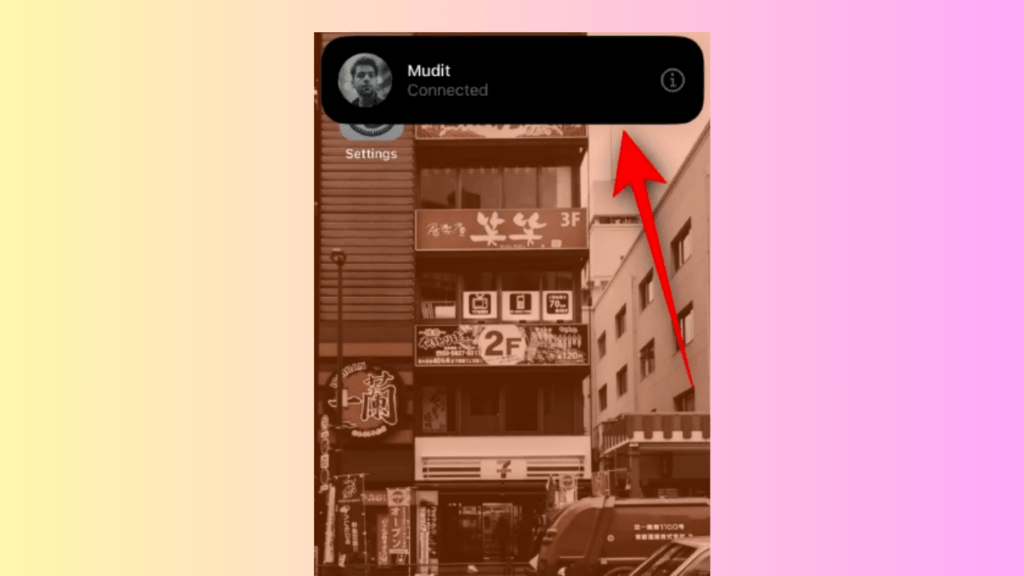
El banner ‘Conectado’ en iOS 17: ¿Qué significa?
La notificación de ‘Conectado’ es una de las funciones integradas de AirDrop en la versión iOS 17. Este banner aparece cuando dos iPhones se colocan muy cerca uno del otro. Esto es lo que realmente sucede: cuando dos iPhones con iOS 17 están uno encima del otro y AirDrop está activado, pueden reconocerse automáticamente. Es entonces cuando ve la notificación de ‘Conectado’ en su pantalla.
El banner muestra el nombre y la foto del otro dispositivo, si se han subido, lo que le permite saber que AirDrop está listo para comenzar. Puede aparecer incluso si no tenía la intención de compartir nada. No solo eso, su iPhone también puede conectarse a un dispositivo desconocido si junta el suyo y el de otra persona y se cumplen los requisitos de la función ‘Conectado’.
Es posible que este banner le resulte molesto si no está intentando compartir nada. Afortunadamente, puede ajustar la configuración de AirDrop para evitar que aparezca. Al modificar algunas opciones, puede controlar cuándo y cómo se conecta su iPhone con otros dispositivos, de modo que solo reciba notificaciones cuando desee compartir algo.
¿Por qué mi iPhone está ‘Conectado’ a otro iPhone?
Si ve el banner negro con una notificación de ‘Conectado’, significa que su iPhone está conectado a otro iPhone cercano a través de la capacidad de AirDrop. iOS 17 ha introducido una nueva forma de iniciar AirDrop. En lugar de seleccionar manualmente con quién desea conectarse, ahora puede simplemente acercar su iPhone a otro iPhone con AirDrop activado. Esta acción inicia automáticamente el proceso de uso compartido, mostrando ‘Conectado’ en ambos iPhones.
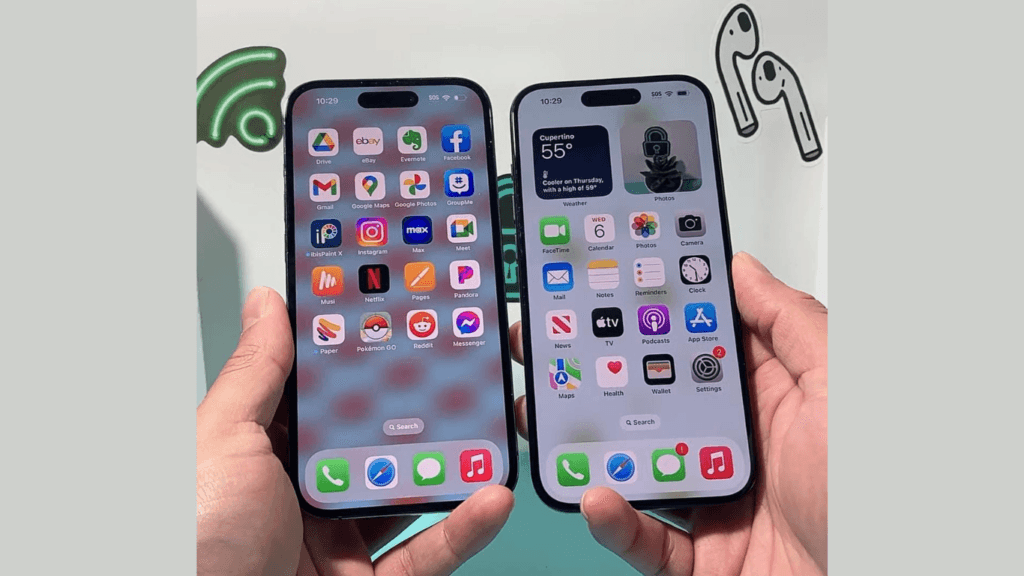
Si no tenía la intención de iniciar AirDrop o conectarse con ningún dispositivo, no tema. La función AirDrop está diseñada para iniciarse por sí sola, por lo que es probable que esto se haya activado accidentalmente, razón por la cual está viendo una notificación de ‘Conectado’. Por ejemplo, si está sosteniendo su iPhone cerca de la parte superior de otro iPhone, AirDrop podría iniciarse sin que se dé cuenta. Así es como está diseñado para funcionar.
¿Puede mi iPhone estar ‘Conectado’ a cualquier iPhone?
Cuando ve el banner ‘Conectado’ en su iPhone, simplemente significa que AirDrop está activo y su iPhone está cerca de otro iPhone. Sin embargo, la verdadera preocupación es si su iPhone puede conectarse a cualquier iPhone cercano. Analicemos esto con más detalles.
Requisitos para ‘Conectado’ en iPhone:
- Tanto su iPhone como el de otros tienen la capacidad de AirDrop habilitada.
- Ambos iPhones deben ejecutarse en iOS 17.
- Ambos iPhones están uno encima del otro o colocados cerca uno del otro.
Si se cumple alguno de los requisitos anteriores entre dos iPhones, se establecerá la conexión AirDrop. Sin embargo, después de ‘Conectado’, si usted y otra persona pueden compartir archivos o ver el banner ‘Conectado’ en su iPhone dependerá por completo de la configuración de AirDrop del dispositivo.
La configuración de AirDrop determina quién puede enviarle archivos cuando está ‘Conectado’. Puede elegir recibir solicitudes de AirDrop de:
- Solo contactos: Solo las personas guardadas en la lista de contactos de su iPhone pueden enviarle archivos.
- Todos durante 10 minutos: Cualquier persona con un iPhone cerca después de conectarse puede enviarle archivos. Recuerde, si elige esto, cualquier persona desconocida puede enviarle archivos.
- Recepción desactivada: Su dispositivo se configurará para no recibir solicitudes de AirDrop de ningún dispositivo.
Cuando esta función se implementó en los dispositivos de los usuarios después de que actualizaron sus iPhones a iOS 17, algunos usuarios expresaron su preocupación por la privacidad. Pero si bien su iPhone puede conectarse con cualquier iPhone a su alrededor, la capacidad real de compartir archivos depende de la configuración de AirDrop de su iPhone.
¿Qué datos se comparten o son accesibles cuando mi iPhone está ‘Conectado’?
Cuando su iPhone está conectado a otro iPhone a través de AirDrop y aparece una notificación de ‘Conectado’, significa que ambos dispositivos pueden intercambiar información. En tal caso, saber qué tipo de datos se pueden compartir o son accesibles para otra persona es crucial para las preocupaciones de seguridad de uno.
Con respecto a la accesibilidad, no se accede ni se comparte ningún dato con el iPhone de otra persona a través de AirDrop sin su consentimiento y acción. Cuando dos iPhones están ‘Conectados’, ambos dispositivos solo pueden ver un banner de notificación conectado junto con el nombre del contacto (si está guardado) y una foto (si se ha configurado alguna). Esto, también, solo sucede si el número está guardado en el teléfono de uno. De lo contrario, si los números de ambos individuos no se agregan a los iPhones del otro, solo el nombre del iPhone será visible junto con la notificación ‘Conectado’.
Con respecto al uso compartido, si se conecta intencionalmente al iPhone de otra persona con fines de uso compartido, puede compartir cualquier tipo de archivo directamente con ellos, como:
- Fotos y vídeos: Puede compartir fácilmente fotos y vídeos desde el carrete de su cámara. Este es uno de los usos más comunes de AirDrop.
- Documentos: Se pueden compartir archivos como PDF, documentos de Word y hojas de cálculo con otros dispositivos.
- Contactos: Con la función NameDrop, puede compartir su información de contacto con alguien cercano. Esto incluye su número de teléfono, dirección de correo electrónico y otros detalles guardados en su tarjeta de contacto.
- Páginas web: Si está navegando por un sitio web y desea compartir el enlace, AirDrop le permite enviar la página web directamente a otro dispositivo.
- Notas y otros datos de la aplicación: Puede compartir notas, mapas u otro contenido de la aplicación que admita AirDrop.
En resumen, sepa que ningún dato privado en su iPhone se puede compartir o es accesible para nadie más una vez ‘Conectado’ que no sea el nombre del dispositivo. Sin embargo, ¡intencionalmente, puede compartir!
¿Cómo evitar que mi iPhone esté ‘Conectado’?
Si desea dejar de ver el banner ‘Conectado’ y evitar que su iPhone se conecte automáticamente a otros dispositivos a través de AirDrop, a continuación se detalla la guía detallada para ayudarle a aprender cómo evitar estar ‘conectado’ a alguien accidentalmente:
1. Desactive AirDrop:
A continuación, se muestran las instrucciones exactas sobre cómo desactivar AirDrop en el iPhone:
- Vaya a la aplicación Ajustes de su iPhone.
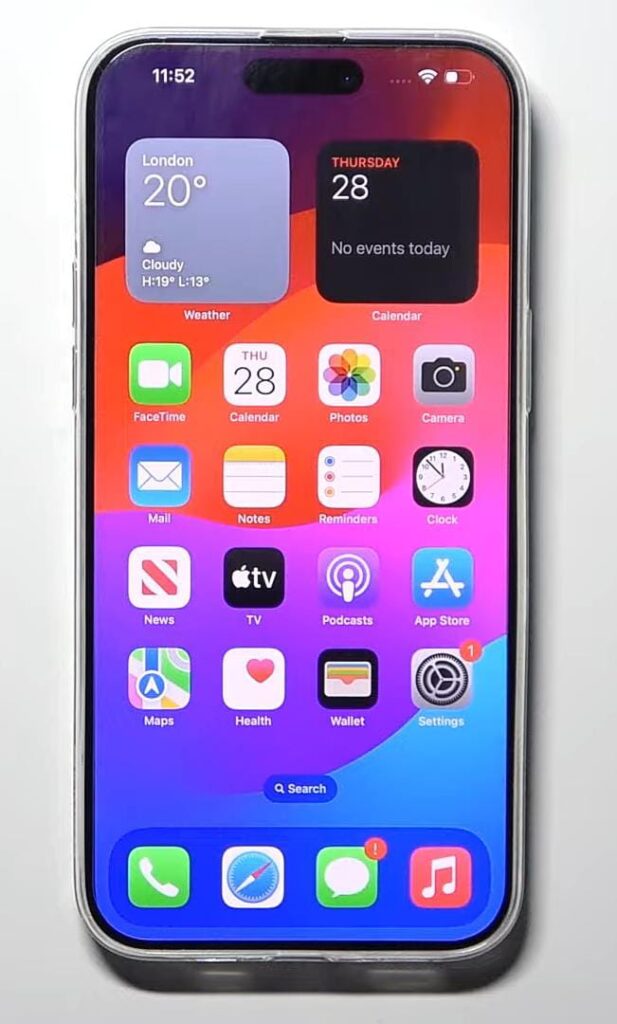
- Desplácese hacia abajo y pulse en General.
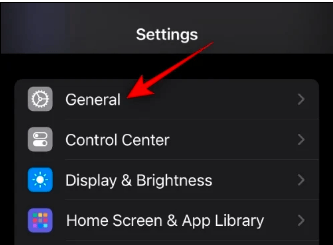
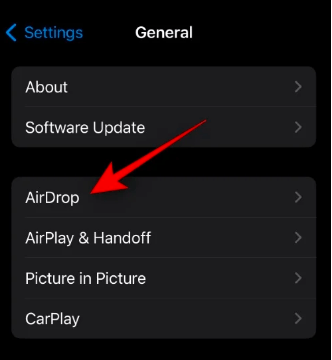
- Pulse en la opción AirDrop.
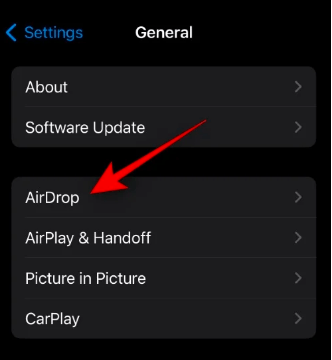
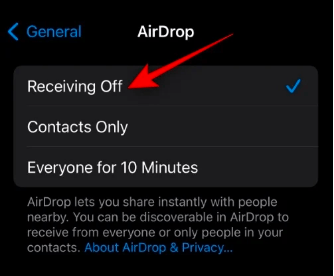
- Seleccione Recepción desactivada para desactivar completamente AirDrop. Esto evita que su iPhone reciba archivos de otros dispositivos.
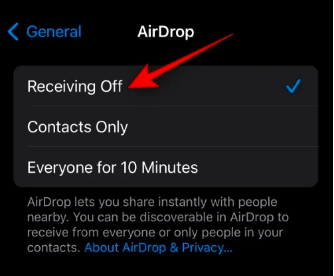
2. Ajuste la configuración de AirDrop:
A continuación, se muestran las instrucciones sobre cómo ajustar la configuración de AirDrop:
- Vaya a Ajustes en su iPhone.

- Desplácese hasta General.
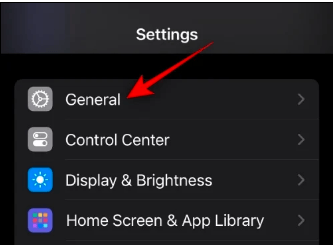
- Localice y seleccione AirDrop.
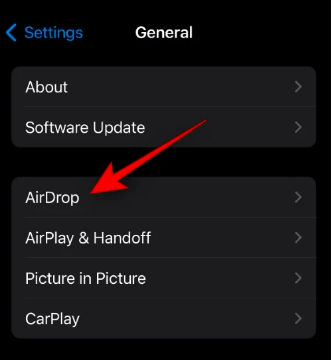
- Elija la opción que desee:
- Solo contactos: Para limitar las solicitudes y conexiones solo a los contactos.
- Todos: Para recibir solicitudes de AirDrop y conectarse a cualquier desconocido cercano.
- Recepción desactivada: Para no usar AirDrop en absoluto.
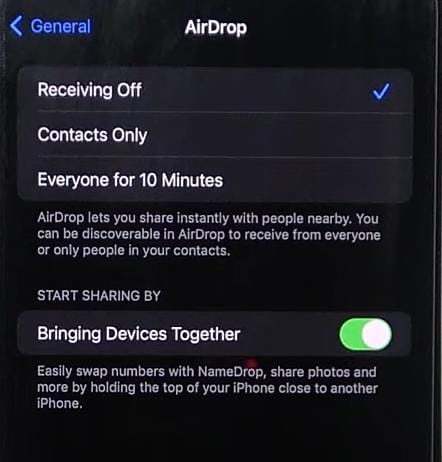
3. Desactive ‘Comenzar a compartir juntando dispositivos’:
A continuación, se muestran las instrucciones sobre cómo desactivar la opción ‘Comenzar a compartir juntando dispositivos’:
- Vaya a los Ajustes de su iPhone.

- Busque y seleccione General.
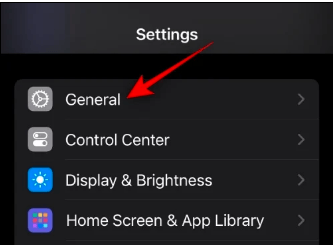
- Desplácese hacia abajo y elija “AirDrop”.
- Elija la opción Recepción desactivada.
- Desactive el interruptor para “Comenzar a compartir juntando dispositivos”.
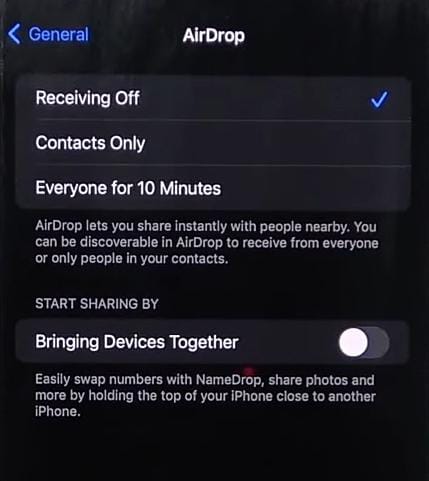
Eso es todo. Seguir todos los pasos indicados anteriormente le permitirá controlar cómo se conecta su iPhone a otros dispositivos y administrar la visibilidad del banner ‘Conectado’.
Conclusión:
Para concluir, comprender lo que significa el banner ‘Conectado’ en su iPhone y cómo administrarlo puede ayudar significativamente a mejorar su experiencia con AirDrop. En este artículo, hemos desvelado todo, desde
Preguntas frecuentes:
- ¿Qué significa ‘conectado’ en el iPhone?
El banner ‘Conectado’ significa que su iPhone está conectado a otro iPhone. Esta notificación aparece cuando dos iPhones con iOS 17, con AirDrop habilitado, están uno encima del otro. Indica que su iPhone está listo para compartir AirDrop y ahora puede compartir archivos.
- ¿Por qué sigo viendo el mensaje ‘Conectado’ en mis dispositivos?
El mensaje aparece cuando AirDrop se activa al juntar dos iPhones. Incluso si no tiene la intención de intentar compartir archivos, esto puede suceder automáticamente, ya que está diseñado sin que lo sepa. Siempre puede deshacerse de este mensaje desactivando la función AirDrop.
- ¿Cómo puedo desactivar el banner ‘Conectado’ en mi iPhone?
Para detener el banner, primero, vaya a Ajustes del iPhone > General > AirDrop. Elija “Recepción desactivada” para desactivar AirDrop o desactive la función “Comenzar a compartir juntando dispositivos”. Estos ajustes rápidos en la configuración le ayudarán a detener las notificaciones de ‘Conectado’ en su iPhone, evitando las conexiones automáticas de su iPhone.
- ¿Está el mensaje ‘Conectado’ relacionado con Wi-Fi o Bluetooth?
No, el mensaje está relacionado con las funciones de AirDrop de iOS 17. La notificación ‘Conectado’ aparece cuando los dispositivos se acercan. No requiere Wi-Fi ni Bluetooth para mostrar el banner.
- ¿Desactivar la configuración “Comenzar a compartir juntando dispositivos” afectará a mi funcionalidad de AirDrop?
No exactamente. Solo evita que AirDrop se inicie automáticamente cuando se juntan dos iPhones. Todavía puede compartir archivos manualmente a través de AirDrop seleccionando el archivo, tocando el icono Compartir y eligiendo AirDrop como de costumbre. El cambio simplemente detiene la conexión automática.
- ¿El banner de iPhone Conectado agota la batería más rápido?
No, el banner en sí no agota notablemente la batería. Sin embargo, el escaneo constante de AirDrop cuando los dispositivos están cerrados podría causar un pequeño agotamiento de la batería. Es solo una notificación que se muestra cuando AirDrop se activa por proximidad.
- ¿Cuáles son algunas otras características nuevas de AirDrop en iOS 17?
iOS 17 incluye NameDrop, que le permite compartir contactos simplemente acercando los iPhones, y el nuevo uso compartido de AirDrop basado en la proximidad.
