


























.png)
.png) English
English .png) Deutsch
Deutsch .png) 日本語
日本語  Español
  简体中文
简体中文 
Si vous avez récemment mis à niveau votre appareil vers iOS 17, vous avez probablement remarqué une bannière noire « Connecté » qui apparaît en haut de votre iPhone. iOS 17 apporte sans aucun doute des fonctionnalités intéressantes à AirDrop pour améliorer la commodité du partage entre les utilisateurs, et la fonctionnalité « Connecté » en fait partie.
Cette bannière inattendue apparaît lorsque vous rapprochez le haut de deux iPhones. Même si vous n’essayez pas de vous connecter via Bluetooth ou point d’accès, votre iPhone se connectera automatiquement à un autre iPhone une fois que vous les aurez tenus ou placés ensemble.
Vous vous demandez exactement ce que signifie « Connecté » sur iPhone et pourquoi il continue de s’afficher ? N’ayez crainte. Cet article couvrira tout, de l’explication de ce que signifie cette fonctionnalité, pourquoi elle apparaît et comment la désactiver. Alors, continuez à lire pour obtenir toutes les réponses !
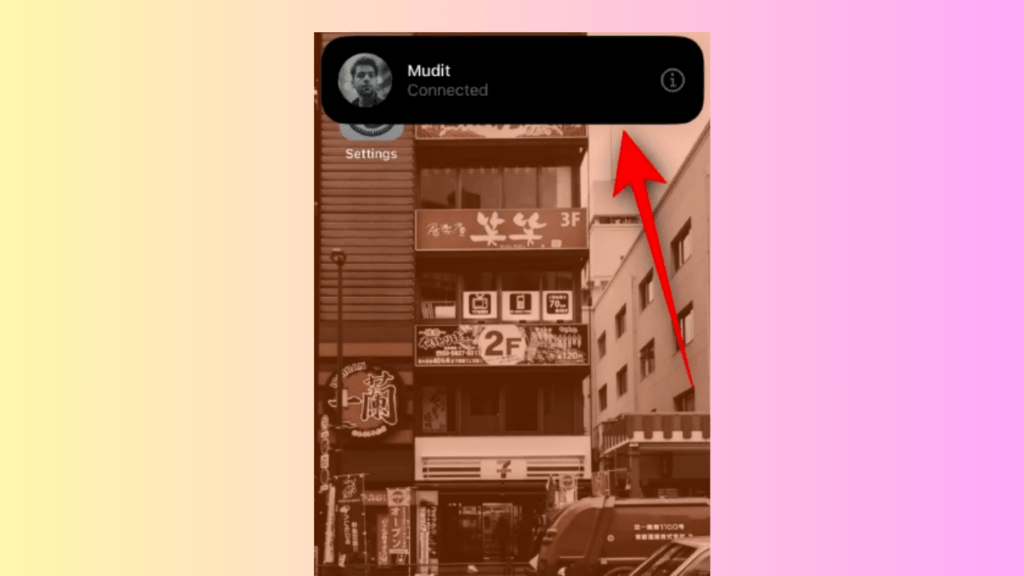
La bannière « Connecté » sur iOS 17 : Qu’est-ce que cela signifie ?
La notification Connecté est l’une des fonctions intégrées d’AirDrop dans la version iOS 17. Cette bannière s’affiche lorsque deux iPhones sont placés à proximité l’un de l’autre. Voici ce qui se passe réellement : Lorsque deux iPhones exécutant iOS 17 sont l’un sur l’autre et qu’AirDrop est activé, ils peuvent se reconnaître automatiquement. C’est alors que vous voyez la notification « Connecté » sur votre écran.
La bannière affiche le nom et la photo de l’autre appareil s’ils sont téléchargés, vous informant qu’un AirDrop est prêt à démarrer. Il peut apparaître même si vous n’aviez pas l’intention de partager quoi que ce soit. De plus, votre iPhone peut également se connecter à un appareil inconnu si vous rapprochez le vôtre et celui de quelqu’un d’autre et que les exigences de la fonctionnalité Connecté sont remplies.
Vous pourriez trouver cette bannière ennuyeuse si vous n’essayez pas de partager quoi que ce soit. Heureusement, vous pouvez ajuster vos paramètres AirDrop pour empêcher son apparition. En modifiant quelques paramètres, vous pouvez contrôler quand et comment votre iPhone se connecte à d’autres appareils, afin de ne recevoir des notifications que lorsque vous souhaitez partager quelque chose.
Pourquoi mon iPhone est-il « Connecté » à un autre iPhone ?
Si vous voyez la bannière noire avec une notification « Connecté », cela signifie que votre iPhone est connecté à un autre iPhone à proximité via la fonctionnalité AirDrop. iOS 17 a introduit une nouvelle façon de démarrer AirDrop. Au lieu de sélectionner manuellement la personne à laquelle vous souhaitez vous connecter, vous pouvez maintenant simplement rapprocher votre iPhone d’un autre iPhone avec AirDrop activé. Cette action démarre automatiquement le processus de partage, affichant « Connecté » sur les deux iPhones.
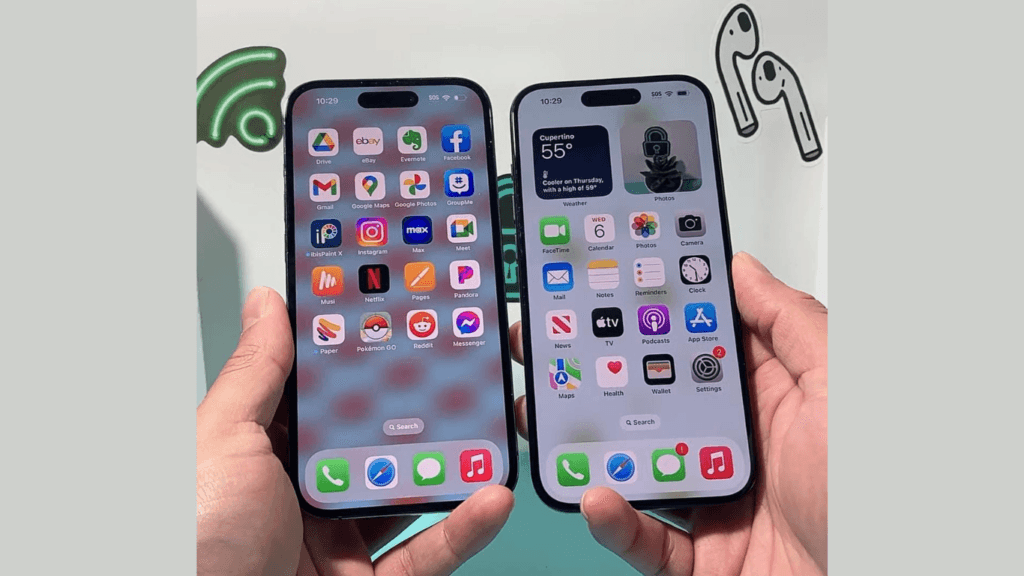
Si vous n’aviez pas l’intention de démarrer AirDrop ou de vous connecter à un appareil, n’ayez crainte. La fonction AirDrop est conçue pour s’initier d’elle-même, il est donc probable qu’elle ait été déclenchée accidentellement, ce qui explique pourquoi vous voyez une notification « Connecté ». Par exemple, si vous tenez votre iPhone près du haut d’un autre iPhone, AirDrop peut démarrer sans que vous vous en rendiez compte. C’est ainsi qu’il est conçu pour fonctionner.
Mon iPhone peut-il être « Connecté » à n’importe quel iPhone ?
Lorsque vous voyez la bannière « Connecté » sur votre iPhone, cela signifie simplement qu’AirDrop est actif et que votre iPhone est à proximité d’un autre iPhone. Cependant, la véritable préoccupation est de savoir si votre iPhone peut se connecter à n’importe quel iPhone à proximité. Décomposons cela avec plus de détails.
Exigences pour « Connecté » sur iPhone :
- AirDrop est activé sur votre iPhone et sur les autres iPhones.
- Les deux iPhones doivent fonctionner sous iOS 17.
- Les deux iPhones sont l’un sur l’autre ou placés à proximité l’un de l’autre.
Si l’une des exigences ci-dessus est remplie entre deux iPhones, la connexion AirDrop sera établie. Cependant, après « Connecté », la possibilité pour vous et une autre personne de partager des fichiers ou de voir la bannière « Connecté » sur votre iPhone dépendra entièrement des paramètres AirDrop de l’appareil.
Les paramètres AirDrop déterminent qui peut vous envoyer des fichiers lorsque vous êtes « Connecté ». Vous pouvez choisir de recevoir des demandes AirDrop de :
- Contacts uniquement : Seules les personnes enregistrées dans votre liste de contacts iPhone peuvent vous envoyer des fichiers.
- Tout le monde pendant 10 minutes : Toute personne avec un iPhone à proximité après la connexion peut vous envoyer des fichiers. N’oubliez pas que si vous choisissez cette option, toute personne inconnue peut vous envoyer des fichiers.
- Réception désactivée : Votre appareil sera configuré pour ne pas recevoir de demandes AirDrop de n’importe quel appareil.
Lorsque cette fonctionnalité a été déployée sur les appareils des utilisateurs après qu’ils ont mis à jour leurs iPhones vers iOS 17, certains utilisateurs ont exprimé des préoccupations concernant la confidentialité. Mais bien que votre iPhone puisse se connecter à n’importe quel iPhone autour de vous, la capacité réelle de partager des fichiers dépend de vos paramètres AirDrop iPhone.
Quelles données sont partagées ou accessibles lorsque mon iPhone est « Connecté » ?
Lorsque votre iPhone est connecté à un autre iPhone via AirDrop et qu’une notification « Connecté » apparaît, cela signifie que les deux appareils peuvent échanger des informations. Dans un tel cas, il est essentiel de savoir quel type de données peut être partagé ou accessible à une autre personne pour des raisons de sécurité.
En ce qui concerne l’accessibilité, aucune donnée n’est accessible ou partagée sur l’iPhone de quelqu’un via AirDrop sans votre consentement et votre action. Lorsque deux iPhones sont « Connectés », les deux appareils ne peuvent voir qu’une bannière de notification connectée ainsi que le nom du contact (si enregistré) et une photo (si définie). Cela ne se produit que si le numéro est enregistré dans le téléphone de l’un d’eux. Sinon, si les numéros des deux personnes ne sont pas ajoutés aux iPhones de l’autre, seul le nom de l’iPhone sera visible avec la notification « Connecté ».
En ce qui concerne le partage, si vous vous connectez intentionnellement à l’iPhone de quelqu’un d’autre à des fins de partage, vous pouvez partager tout type de fichier directement avec lui, tel que :
- Photos et vidéos : Vous pouvez facilement partager des photos et des vidéos depuis votre pellicule. C’est l’une des utilisations les plus courantes d’AirDrop.
- Documents : Les fichiers tels que les PDF, les documents Word et les feuilles de calcul peuvent être partagés avec d’autres appareils.
- Contacts : À l’aide de la fonctionnalité NameDrop, vous pouvez partager vos coordonnées avec une personne à proximité. Cela inclut votre numéro de téléphone, votre adresse e-mail et d’autres détails enregistrés dans votre carte de contact.
- Pages Web : Si vous naviguez sur un site Web et que vous souhaitez partager le lien, AirDrop vous permet d’envoyer la page Web directement à un autre appareil.
- Notes et autres données d’application : Vous pouvez partager des notes, des cartes ou d’autres contenus d’application qui prennent en charge AirDrop.
En résumé, sachez qu’aucune donnée privée sur votre iPhone ne peut être partagée ou accessible à qui que ce soit d’autre une fois « Connecté » autre que le nom de l’appareil. Cependant, intentionnellement, vous pouvez partager !
Comment empêcher mon iPhone d’être « Connecté » ?
Si vous souhaitez cesser de voir la bannière « Connecté » et empêcher votre iPhone de se connecter automatiquement à d’autres appareils via AirDrop, vous trouverez ci-dessous le guide détaillé pour vous aider à apprendre comment éviter d’être « connecté » à quelqu’un accidentellement :
1. Désactiver AirDrop :
Vous trouverez ci-dessous les instructions exactes sur la façon de désactiver AirDrop sur iPhone :
- Accédez à l’application Réglages de votre iPhone.
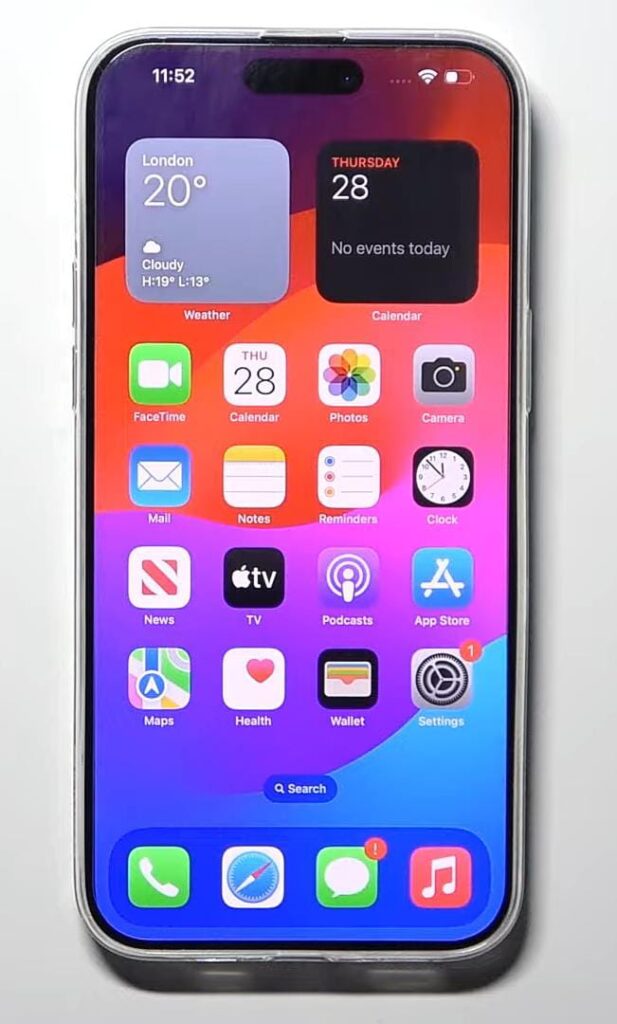
- Faites défiler vers le bas et appuyez sur Général.
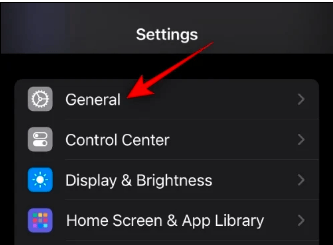
- Appuyez sur la vignette AirDrop.
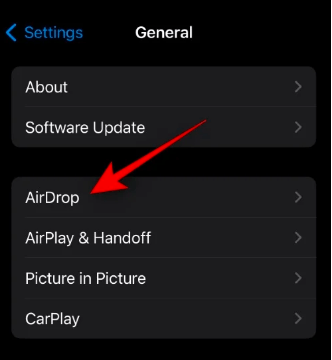
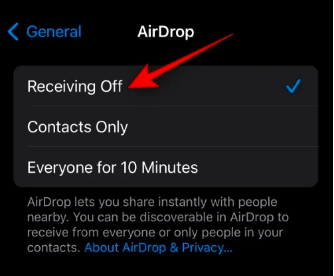
- Sélectionnez Réception désactivée pour désactiver complètement AirDrop. Cela empêche votre iPhone de recevoir des fichiers d’autres appareils.
2. Ajuster les paramètres AirDrop :
Vous trouverez ci-dessous les instructions sur la façon d’ajuster les paramètres AirDrop :
- Accédez aux Réglages sur votre iPhone.

- Faites défiler jusqu’à Général.
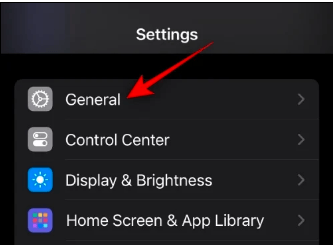
- Localisez et sélectionnez AirDrop.
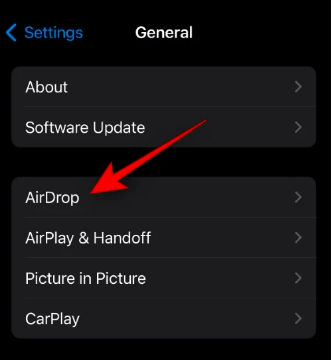
- Choisissez l’option souhaitée :
- Contacts uniquement : Pour limiter les demandes et les connexions aux contacts uniquement.
- Tout le monde : Pour recevoir des demandes AirDrop et se connecter à tout inconnu à proximité.
- Réception désactivée : Pour ne pas utiliser AirDrop du tout.
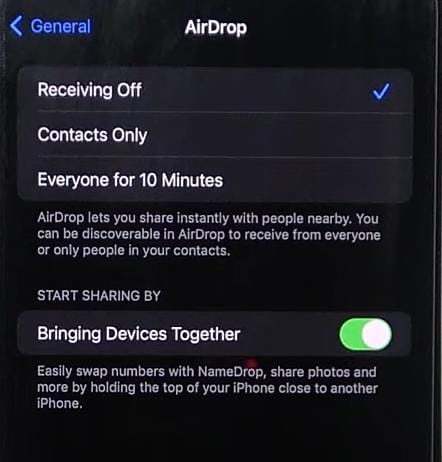
3. Désactiver « Démarrer le partage en rapprochant les appareils » :
Vous trouverez ci-dessous les instructions sur la façon de désactiver l’option « Démarrer le partage en rapprochant les appareils » :
- Accédez aux Réglages de votre iPhone.

- Trouvez et sélectionnez Général.
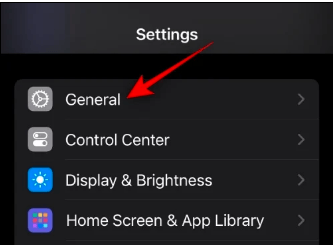
- Faites défiler vers le bas et choisissez « AirDrop ».
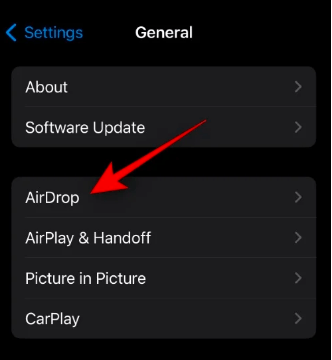
- Choisissez l’option Réception désactivée.
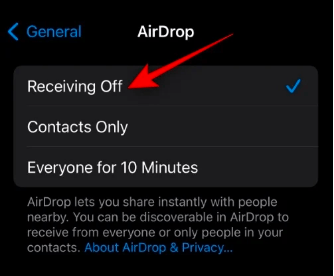
- Désactivez le bouton pour « Démarrer le partage en rapprochant les appareils ».
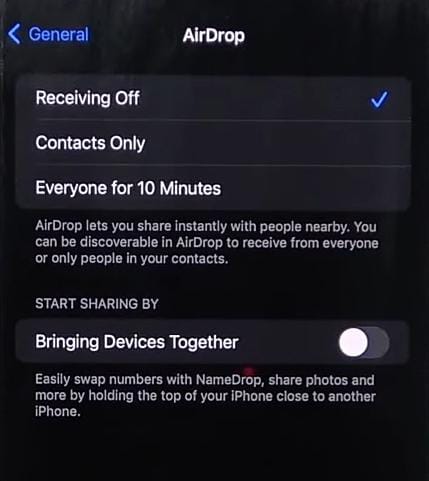
C’est tout. Le fait de suivre toutes les étapes indiquées ci-dessus vous permettra de contrôler la façon dont votre iPhone se connecte à d’autres appareils et de gérer la visibilité de la bannière « Connecté ».
Conclusion :
Pour résumer, comprendre ce que signifie la bannière « Connecté » sur votre iPhone et comment la gérer peut considérablement améliorer votre expérience avec AirDrop. Dans cet article, nous avons dévoilé tout, de ce que signifie « Connecté » sur iPhone, à ses raisons sous-jacentes, et comment ajuster vos paramètres pour empêcher son apparition. Le fait de suivre toutes les instructions de ce guide peut vous aider à arrêter facilement l’apparition de cette bannière ennuyeuse et à préserver votre confidentialité.
FAQ :
- Que signifie « Connecté » sur iPhone ?
La bannière « Connecté » signifie que votre iPhone est connecté à un autre iPhone. Cette notification s’affiche lorsque deux iPhones exécutant iOS 17, avec AirDrop activé, sont l’un sur l’autre. Elle indique que votre iPhone est prêt pour le partage AirDrop et que vous pouvez maintenant partager des fichiers.
- Pourquoi est-ce que je continue de voir le message « Connecté » sur mes appareils ?
Le message apparaît lorsqu’AirDrop est déclenché en rapprochant deux iPhones. Même si vous n’avez pas l’intention d’essayer de partager des fichiers, cela peut se produire automatiquement, car il est conçu sans vous le faire savoir. Vous pouvez toujours vous débarrasser de cette invite en désactivant la fonction AirDrop.
- Comment puis-je désactiver la bannière « Connecté » sur mon iPhone ?
Pour arrêter la bannière, accédez d’abord aux Réglages de votre iPhone > Général > AirDrop. Choisissez « Réception désactivée » pour désactiver AirDrop ou désactivez la fonctionnalité « Démarrer le partage en rapprochant les appareils ». Ces ajustements rapides dans les paramètres vous aideront à arrêter les notifications « Connecté » sur votre iPhone, empêchant ainsi votre iPhone de se connecter automatiquement.
- Le message « Connecté » est-il lié au Wi-Fi ou au Bluetooth ?
Non, le message est lié aux fonctions AirDrop d’iOS 17. La notification « Connecté » apparaît lorsque les appareils sont rapprochés. Il n’est pas nécessaire d’avoir le Wi-Fi ou le Bluetooth pour afficher la bannière.
- Le fait de désactiver le paramètre « Démarrer le partage en rapprochant les appareils » affectera-t-il ma fonctionnalité AirDrop ?
Pas exactement. Cela empêche seulement AirDrop de démarrer automatiquement lorsque deux iPhones sont rapprochés. Vous pouvez toujours partager manuellement des fichiers via AirDrop en sélectionnant le fichier, en appuyant sur l’icône Partager et en choisissant AirDrop comme d’habitude. Le changement arrête simplement la connexion automatique.
- La bannière iPhone Connecté vide-t-elle ma batterie plus rapidement ?
Non, la bannière elle-même ne vide pas sensiblement votre batterie. Cependant, l’analyse constante d’AirDrop lorsque les appareils sont fermés pourrait entraîner une légère décharge de la batterie. Ce n’est qu’une notification qui s’affiche lorsqu’AirDrop est déclenché par la proximité.
- Quelles sont les autres nouvelles fonctionnalités AirDrop dans iOS 17 ?
iOS 17 comprend NameDrop, qui vous permet de partager des contacts simplement en rapprochant les iPhones, et un nouveau partage AirDrop basé sur la proximité.
