.png)
.png) English
English .png) Français
Français .png) Deutsch
Deutsch .png) Italiano
Italiano .png) 日本語
日本語  Español
  简体中文
简体中文 
Se você atualizou recentemente para o iOS 17, provavelmente notou um banner preto “Conectado” aparecendo na parte superior do seu iPhone. Sem dúvida, o iOS 17 traz recursos empolgantes para o AirDrop, a fim de aumentar a conveniência do compartilhamento entre os usuários, e o recurso “Conectado” é um deles.
Este banner inesperado aparece quando você aproxima a parte superior de dois iPhones. Mesmo que você não tente se conectar via Bluetooth ou hotspot, seu iPhone se conectará automaticamente a outro iPhone assim que você os segurar ou colocar juntos.
Quer saber exatamente o que significa “Conectado” no iPhone e por que ele continua aparecendo? Não se preocupe. Este artigo abordará tudo, desde a explicação do que este recurso significa, por que ele aparece e como desativá-lo. Então, continue lendo para obter todas as respostas!
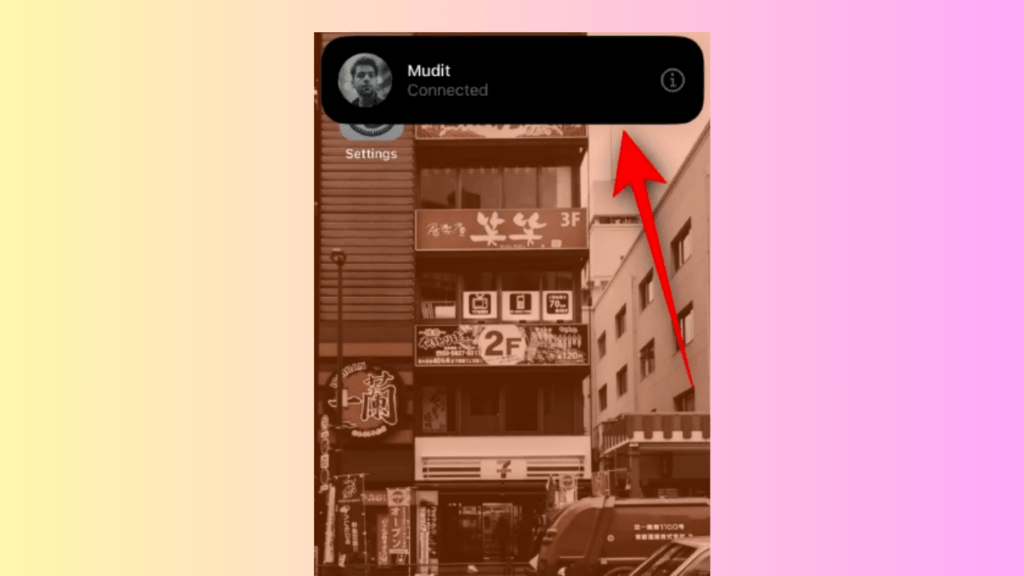
O banner “Conectado” no iOS 17: O que ele significa?
A notificação “Conectado” é uma das funções integradas do AirDrop na versão iOS 17. Este banner aparece quando dois iPhones são colocados em proximidade muito próxima. Veja o que realmente acontece: Quando dois iPhones com iOS 17 estão um sobre o outro e o AirDrop está ativado, eles podem se reconhecer automaticamente. É quando você vê a notificação “Conectado” na sua tela.
O banner mostra o nome e a foto do outro dispositivo, se carregados, informando que um AirDrop está pronto para começar. Ele pode aparecer mesmo que você não pretendesse compartilhar nada. Além disso, seu iPhone também pode se conectar a um dispositivo desconhecido se você aproximar o seu iPhone do iPhone de outra pessoa e os requisitos do recurso “Conectado” forem atendidos.
Você pode achar este banner irritante se não estiver tentando compartilhar nada. Felizmente, você pode ajustar as configurações do AirDrop para impedir que ele apareça. Ao ajustar algumas configurações, você pode controlar quando e como seu iPhone se conecta com outros dispositivos, para que você só receba notificações quando quiser compartilhar algo.
Por que meu iPhone está “Conectado” a outro iPhone?
Se você está vendo o banner preto com uma notificação “Conectado”, isso significa que seu iPhone está conectado a outro iPhone próximo através da capacidade do AirDrop. O iOS 17 introduziu uma nova maneira de iniciar o AirDrop. Em vez de selecionar manualmente com quem você deseja se conectar, agora você pode simplesmente aproximar seu iPhone de outro iPhone com o AirDrop ativado. Esta ação inicia automaticamente o processo de compartilhamento, mostrando um “Conectado” em ambos os iPhones.
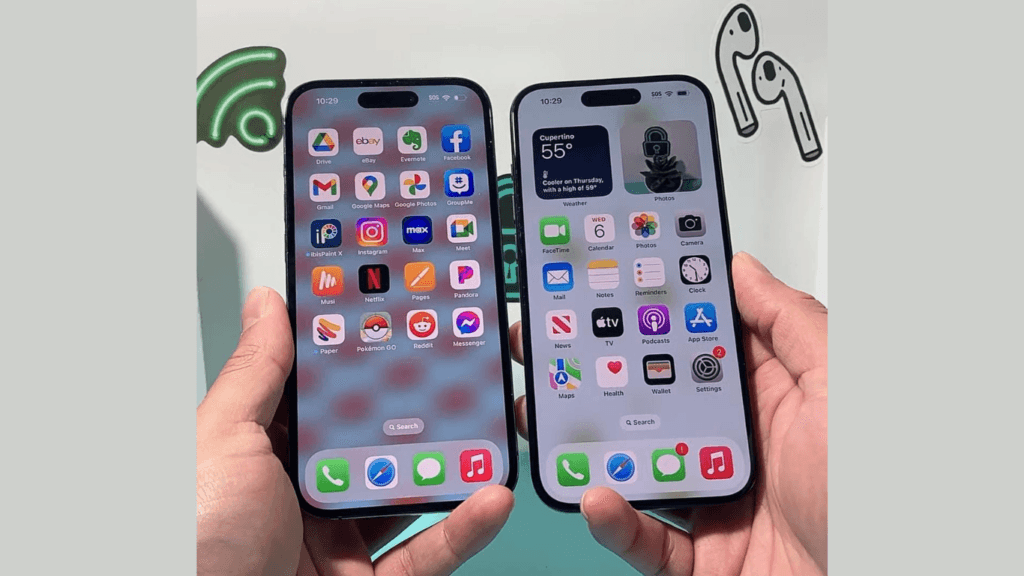
Se você não pretendia iniciar o AirDrop ou se conectar a qualquer dispositivo, não se preocupe. A função AirDrop foi projetada para iniciar por conta própria, então é provável que isso tenha sido acionado acidentalmente, razão pela qual você está vendo uma notificação “Conectado”. Por exemplo, se você estiver segurando seu iPhone perto da parte superior de outro iPhone, o AirDrop pode iniciar sem que você perceba. É assim que ele foi projetado para funcionar.
Meu iPhone pode estar “Conectado” a qualquer iPhone?
Quando você vê o banner “Conectado” no seu iPhone, isso significa simplesmente que o AirDrop está ativo e seu iPhone está próximo a outro iPhone. No entanto, a verdadeira preocupação é se o seu iPhone pode se conectar a qualquer iPhone próximo. Vamos detalhar isso com mais informações.
Requisitos para “Conectado” no iPhone:
- Tanto o seu iPhone quanto os outros iPhones devem ter a capacidade AirDrop ativada.
- Ambos os iPhones precisam rodar no iOS 17.
- Ambos os iPhones estão um sobre o outro ou colocados próximos um do outro.
Se qualquer um dos requisitos acima for atendido entre dois iPhones, a conexão AirDrop será estabelecida. No entanto, após “Conectado”, se você e outra pessoa podem compartilhar arquivos ou ver o banner “Conectado” no seu iPhone dependerá inteiramente das configurações do AirDrop do dispositivo.
As configurações do AirDrop determinam quem pode enviar arquivos para você quando “Conectado”. Você pode optar por receber solicitações de AirDrop de:
- Somente Contatos: Apenas pessoas salvas na lista de contatos do seu iPhone podem enviar arquivos para você.
- Todos por 10 minutos: Qualquer pessoa com um iPhone próximo, após a conexão, pode enviar arquivos para você. Lembre-se, se você escolher esta opção, qualquer pessoa desconhecida poderá enviar arquivos para você.
- Recebimento Desativado: Seu dispositivo será configurado para não receber solicitações de AirDrop de nenhum dispositivo.
Quando este recurso foi implementado nos dispositivos dos usuários após a atualização de seus iPhones para o iOS 17, alguns usuários expressaram preocupações com a privacidade. Mas, embora seu iPhone possa se conectar a qualquer iPhone ao seu redor, a capacidade real de compartilhar arquivos depende das configurações do AirDrop do seu iPhone.
Quais dados são compartilhados ou acessíveis quando meu iPhone está “Conectado”?
Quando seu iPhone está conectado a outro iPhone via AirDrop e exibe uma notificação “Conectado”, significa que ambos os dispositivos podem trocar informações. Nesse caso, saber que tipo de dados pode ser compartilhado ou acessível a outra pessoa é crucial para as preocupações de segurança.
Em relação à acessibilidade, nenhum dado é acessível ou compartilhado com o iPhone de alguém via AirDrop sem o seu consentimento e ação. Quando dois iPhones estão “Conectados”, ambos os dispositivos podem ver apenas um banner de notificação de conexão, juntamente com o nome do contato (se salvo) e uma foto (se definida). Isso também só acontece se o número estiver salvo no telefone de uma das partes. Caso contrário, se os números de ambos os indivíduos não forem adicionados aos iPhones um do outro, então apenas o nome do iPhone será visível juntamente com a notificação “Conectado”.
Em relação ao compartilhamento, se você se conectar intencionalmente ao iPhone de outra pessoa para fins de compartilhamento, você pode compartilhar qualquer tipo de arquivo diretamente com ela, como:
- Fotos e Vídeos: Você pode facilmente compartilhar fotos e vídeos do seu rolo da câmera. Este é um dos usos mais comuns do AirDrop.
- Documentos: Arquivos como PDFs, documentos do Word e planilhas podem ser compartilhados com outros dispositivos.
- Contatos: Usando o recurso NameDrop, você pode compartilhar suas informações de contato com alguém próximo. Isso inclui seu número de telefone, endereço de e-mail e outros detalhes salvos em seu cartão de contato.
- Páginas da Web: Se você estiver navegando em um site e quiser compartilhar o link, o AirDrop permite que você envie a página da web diretamente para outro dispositivo.
- Notas e Outros Dados de Aplicativos: Você pode compartilhar notas, mapas ou outros conteúdos de aplicativos que suportam AirDrop.
Em resumo, saiba que nenhum dado privado do seu iPhone pode ser compartilhado ou acessível a qualquer outra pessoa uma vez “Conectado”, a não ser o nome do dispositivo. No entanto, intencionalmente, você pode compartilhar!
Como impedir que meu iPhone fique “Conectado”?
Se você deseja parar de ver o banner “Conectado” e impedir que seu iPhone se conecte automaticamente a outros dispositivos via AirDrop, abaixo está o guia detalhado para ajudá-lo a aprender como evitar ser “conectado” a alguém acidentalmente:
1. Desativar o AirDrop:
Abaixo estão as instruções exatas sobre como desativar o AirDrop no iPhone:
- Vá para o aplicativo Ajustes do seu iPhone.
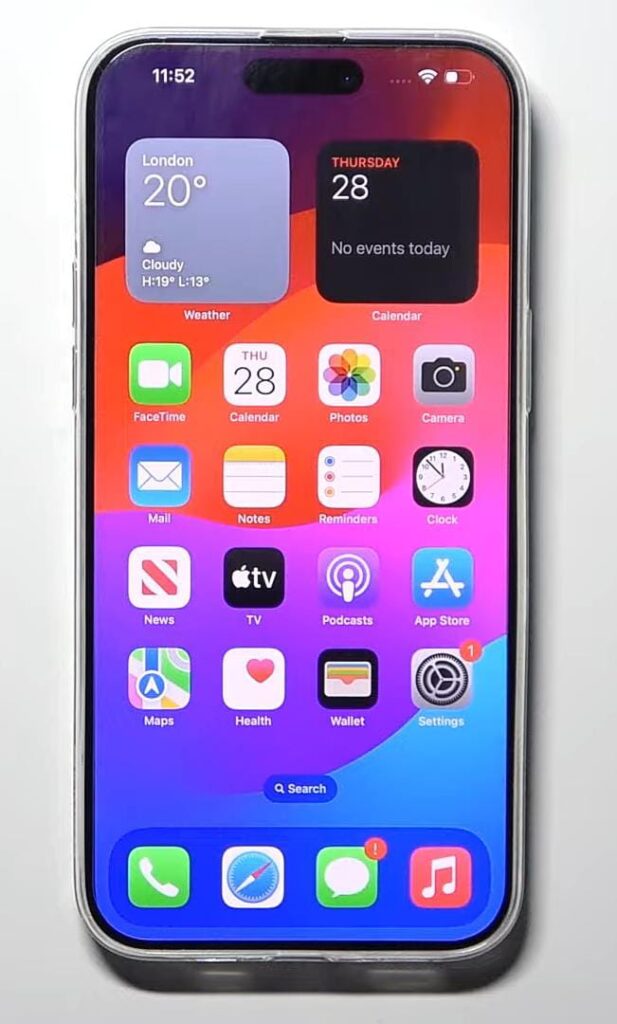
- Role para baixo e toque em Geral.
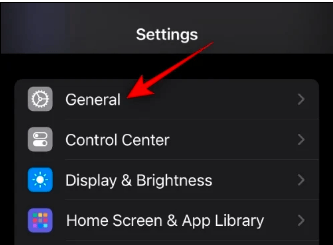
- Toque no bloco AirDrop.
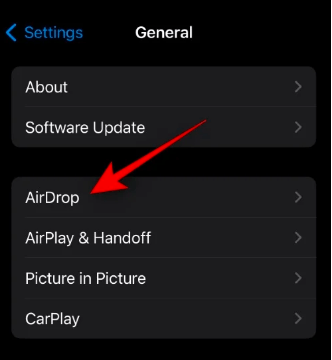
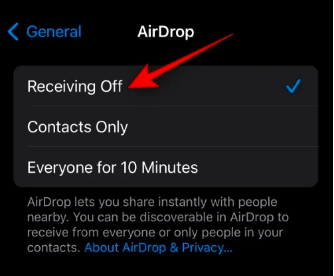
- Selecione Recebimento Desativado para desativar completamente o AirDrop. Isso impede que seu iPhone receba arquivos de outros dispositivos.
2. Ajustar as configurações do AirDrop:
Abaixo estão as instruções sobre como ajustar as configurações do AirDrop:
- Vá para Ajustes no seu iPhone.

- Role até Geral.
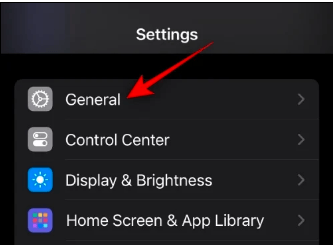
- Localize e selecione AirDrop.
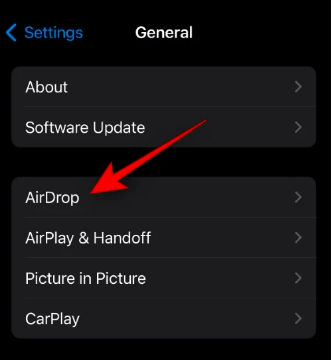
- Escolha a opção desejada:
- Somente Contatos: Para limitar solicitações e conexões apenas aos contatos.
- Todos: Para receber solicitações de AirDrop e se conectar a qualquer desconhecido próximo.
- Recebimento Desativado: Para não usar o AirDrop de forma alguma.
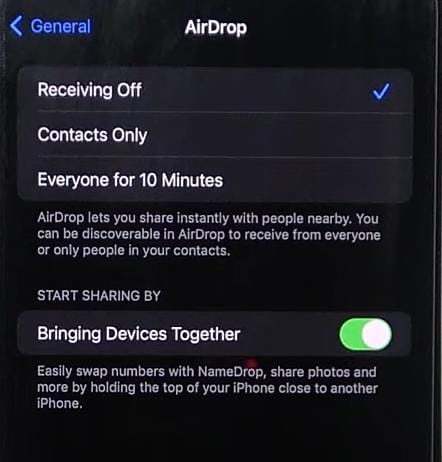
3. Desativar “Iniciar Compartilhamento Aproximando Dispositivos”:
Abaixo estão as instruções sobre como desativar a opção “iniciar compartilhamento aproximando dispositivos”:
- Vá para Ajustes do seu iPhone.

- Encontre e selecione Geral.
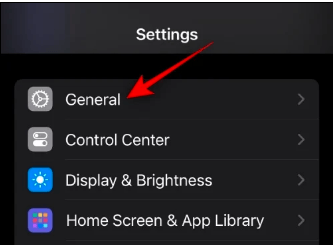
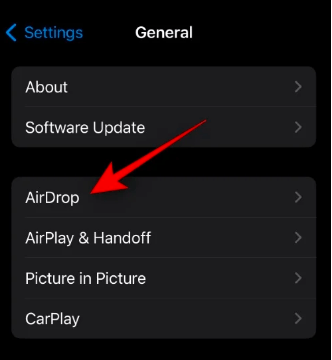
- Role para baixo e escolha “AirDrop.”
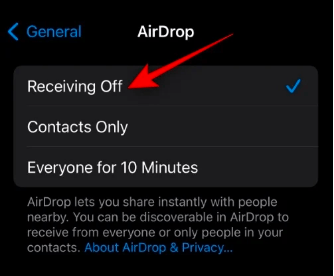
- Escolha a opção Recebimento Desativado.
- Desative o botão para “Iniciar Compartilhamento Aproximando Dispositivos”.
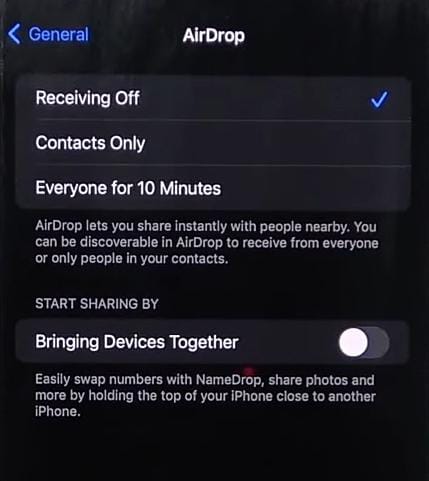
É isso. Seguir todos os passos mencionados acima permitirá que você controle como seu iPhone se conecta a outros dispositivos e gerencie a visibilidade do banner “Conectado”.
Conclusão:
Para finalizar, entender o que o banner “Conectado” significa no seu iPhone e como gerenciá-lo pode ajudar significativamente a aprimorar sua experiência com o AirDrop. Neste artigo, desvendamos tudo, desde
Perguntas Frequentes:
- O que significa “conectado” no iPhone?
O banner “Conectado” significa que seu iPhone está conectado a outro iPhone. Esta notificação aparece quando dois iPhones com iOS 17, com AirDrop ativado, estão um sobre o outro. Isso indica que seu iPhone está pronto para o compartilhamento via AirDrop, e você pode agora compartilhar arquivos.
- Por que continuo vendo a mensagem “Conectado” nos meus dispositivos?
A mensagem aparece quando o AirDrop é acionado ao aproximar dois iPhones. Mesmo que você não pretenda tentar compartilhar arquivos, isso pode acontecer automaticamente, pois foi projetado para isso sem que você saiba. Você sempre pode se livrar deste aviso desativando a função AirDrop.
- Como posso desativar o banner “Conectado” no meu iPhone?
Para parar o banner, primeiro, vá para Ajustes do iPhone > Geral > AirDrop. Escolha “Recebimento Desativado” para desativar o AirDrop ou desative o recurso “Iniciar Compartilhamento Aproximando Dispositivos”. Esses ajustes rápidos nas configurações ajudarão você a parar as notificações “Conectado” no seu iPhone, impedindo que seu iPhone faça conexões automáticas.
- A mensagem “Conectado” está relacionada a Wi-Fi ou Bluetooth?
Não, a mensagem está relacionada às funções do AirDrop do iOS 17. A notificação “Conectado” aparece quando os dispositivos são aproximados. Não requer Wi-Fi ou Bluetooth para exibir o banner.
- Desativar a configuração “Iniciar Compartilhamento Aproximando Dispositivos” afetará a funcionalidade do meu AirDrop?
Não exatamente. Isso apenas impede que o AirDrop inicie automaticamente quando dois iPhones são aproximados. Você ainda pode compartilhar arquivos manualmente via AirDrop selecionando o arquivo, tocando no ícone Compartilhar e escolhendo AirDrop como de costume. A alteração simplesmente interrompe a conexão automática.
- O banner “Conectado” do iPhone gasta a bateria mais rápido?
Não, o banner em si não gasta a bateria de forma perceptível. No entanto, a varredura constante do AirDrop quando os dispositivos estão próximos pode causar um pequeno consumo de bateria. É apenas uma notificação que aparece quando o AirDrop é acionado por proximidade.
- Quais são alguns outros novos recursos do AirDrop no iOS 17?
O iOS 17 inclui o NameDrop, que permite compartilhar contatos apenas aproximando os iPhones, e o novo compartilhamento AirDrop baseado em proximidade.