.png)
.png) English
English .png) Français
Français .png) Deutsch
Deutsch .png) Italiano
Italiano .png) Português
Português  Español
  简体中文
简体中文 
iOS 17に最近アップグレードした場合、iPhoneの上部に「接続済み」という黒いバナーが表示されていることに気づいたかもしれません。iOS 17は、ユーザー間の共有の利便性を高めるために、AirDropにエキサイティングな機能をもたらし、「接続済み」機能もその1つです。
この予期しないバナーは、2台のiPhoneの上部を近づけると表示されます。Bluetoothやホットスポット経由で接続しようとしなくても、iPhoneを近づけたり、一緒に置いたりすると、別のiPhoneに自動的に接続されます。
正確にiPhoneで接続済みとはどういう意味なのか、なぜ表示され続けるのか疑問に思っていませんか?ご心配なく。この記事では、この機能の意味、表示される理由、無効にする方法など、すべてを網羅します。それでは、読み進めてすべての答えを入手してください。

iOS 17の「接続済み」バナー:どういう意味ですか?
接続済み通知は、iOS 17バージョンのAirDropの組み込み機能の1つです。このバナーは、2台のiPhoneが非常に近い場所に置かれたときに表示されます。実際に起こることは次のとおりです。iOS 17を実行している2台のiPhoneが互いに上にあり、AirDropがオンになっている場合、互いを自動的に認識できます。そのときに、画面に「接続済み」通知が表示されます。
バナーには、アップロードされている場合は相手のデバイスの名前と写真が表示され、AirDropを開始する準備ができていることがわかります。何も共有するつもりがない場合でも、ポップアップ表示されることがあります。それだけでなく、あなたのiPhoneと他の誰かのiPhoneを一緒に持ち込んだ場合に、接続済み機能の要件が満たされると、あなたのiPhoneは見知らぬデバイスにも接続できます。
何かを共有しようとしていない場合、このバナーは煩わしいと感じるかもしれません。幸いなことに、AirDropの設定を調整して、表示されないようにすることができます。いくつかの設定を調整することで、iPhoneが他のデバイスと接続するタイミングと方法を制御できるため、何かを共有したい場合にのみ通知を受け取ることができます。
iPhoneが別のiPhoneに「接続済み」になっているのはなぜですか?
「接続済み」通知付きの黒いバナーが表示されている場合、それはあなたのiPhoneがAirDrop機能を通じて近くの別のiPhoneに接続されていることを意味します。iOS 17では、AirDropを開始する新しい方法が導入されました。接続したい相手を手動で選択する代わりに、AirDropがオンになっている別のiPhoneにiPhoneを近づけるだけでよくなりました。この操作により、共有プロセスが自動的に開始され、両方のiPhoneに「接続済み」が表示されます。
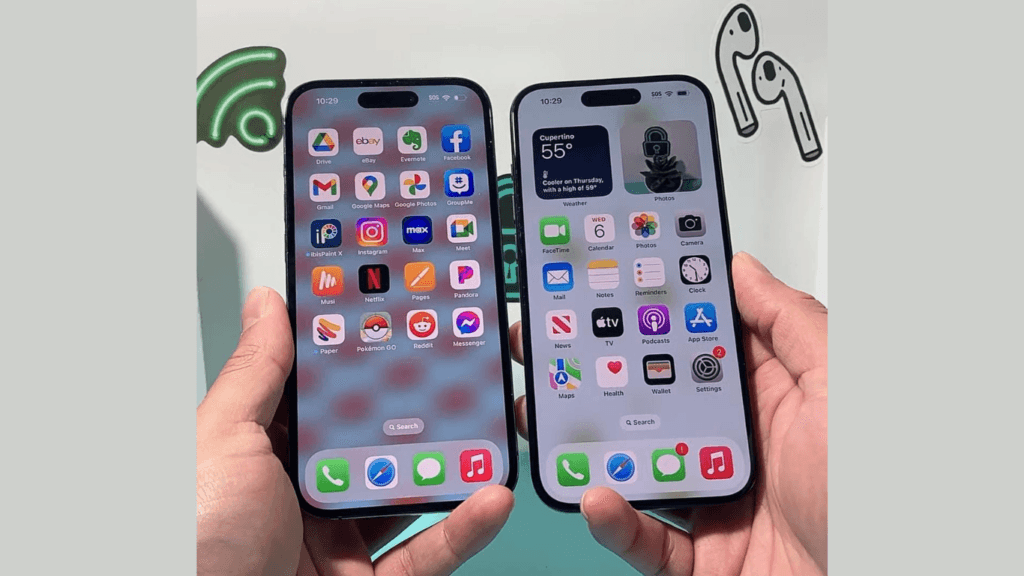
AirDropを開始したり、どのデバイスにも接続したりするつもりがない場合は、ご心配なく。AirDrop機能は自動的に開始するように設計されているため、これは誤ってトリガーされた可能性が高く、そのため「接続済み」通知が表示されています。たとえば、iPhoneを別のiPhoneの上部に近づけている場合、気づかないうちにAirDropが開始される可能性があります。これは、そのように設計されているためです。
iPhoneはどのiPhoneにも「接続」できますか?
iPhoneに「接続済み」バナーが表示される場合、それは単にAirDropがアクティブであり、iPhoneが別のiPhoneの近くにあることを意味します。ただし、実際の懸念事項は、iPhoneが近くのiPhoneに接続できるかどうかです。詳細をいくつか見てみましょう。
iPhoneで「接続済み」にするための要件:
- あなたと他のiPhoneの両方でAirDrop機能が有効になっている必要があります。
- 両方のiPhoneがiOS 17で実行されている必要があります。
- 両方のiPhoneが互いに上に置かれているか、互いに近くに置かれている必要があります。
上記の要件のいずれかが2台のiPhone間で満たされている場合、AirDrop接続が確立されます。ただし、「接続済み」の後、あなたと別の人がファイルを共有したり、iPhoneに「接続済み」バナーが表示されたりするかどうかは、デバイスのAirDrop設定に完全に依存します。
AirDrop設定は、「接続済み」の場合に誰があなたにファイルを送信できるかを決定します。AirDropリクエストを受信する相手を選択できます:
- 連絡先のみ:iPhoneの連絡先リストに保存されている人のみがあなたにファイルを送信できます。
- 全員(10分間):接続後、近くにいるiPhoneを持っている人は誰でもあなたにファイルを送信できます。これを選択した場合、見知らぬ人でもあなたにファイルを送信できることに注意してください。
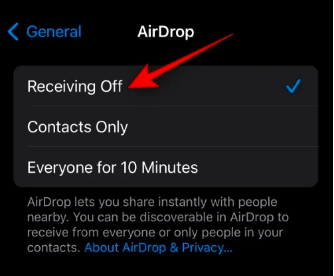
- 受信オフ:デバイスは、どのデバイスからもAirDropリクエストを受信しないように設定されます。
この機能が、iPhoneをiOS 17にアップデートした後、ユーザーのデバイスに展開されたとき、一部のユーザーはプライバシーについて懸念を表明しました。ただし、iPhoneはあなたの周りのどのiPhoneにも接続できますが、ファイルを共有する実際の機能は、iPhoneのAirDrop設定に依存します。
iPhoneが「接続済み」の場合、どのようなデータが共有またはアクセス可能になりますか?
iPhoneがAirDrop経由で別のiPhoneに接続され、「接続済み」通知がポップアップ表示される場合、それは両方のデバイスが情報を交換できることを意味します。そのような場合、どのような種類のデータが共有されたり、他の人がアクセスしたりできるかを知ることは、安全上の懸念にとって非常に重要です。
アクセシビリティに関して言えば、あなたの同意と行動なしに、AirDropを介して誰かのiPhoneにアクセスしたり、共有したりできるデータはありません。2台のiPhoneが「接続済み」の場合、両方のデバイスは、連絡先名(保存されている場合)と写真(設定されている場合)とともに、接続済み通知バナーのみを表示できます。これも、番号が自分の電話に保存されている場合にのみ発生します。それ以外の場合、両方の個人の番号が互いのiPhoneに追加されていない場合、iPhoneの名前のみが「接続済み」通知とともに表示されます。
共有に関して言えば、共有目的で他の誰かのiPhoneに意図的に接続する場合、次のようなあらゆる種類のファイルを直接共有できます。
- 写真とビデオ:カメラロールから写真やビデオを簡単に共有できます。これは、AirDropの最も一般的な用途の1つです。
- ドキュメント:PDF、Wordドキュメント、スプレッドシートなどのファイルを他のデバイスと共有できます。
- 連絡先:NameDrop機能を使用すると、近くにいる人と連絡先情報を共有できます。これには、電話番号、メールアドレス、および連絡先カードに保存されているその他の詳細が含まれます。
- Webページ:Webサイトを閲覧していて、リンクを共有したい場合、AirDropを使用すると、Webページを別のデバイスに直接送信できます。
- メモおよびその他のアプリデータ:AirDropをサポートするメモ、地図、またはその他のアプリコンテンツを共有できます。
要約すると、iPhone上の個人データは、デバイス名を除いて、「接続済み」になったら他の誰とも共有またはアクセスできないことを知っておいてください。ただし、意図的に共有することはできます。
iPhoneが「接続済み」にならないようにするにはどうすればよいですか?
「接続済み」バナーが表示されないようにし、AirDrop経由でiPhoneが他のデバイスに自動的に接続されないようにする場合は、誤って誰かに「接続」されないようにする方法を学ぶのに役立つ詳細なガイドを以下に示します。
1. AirDropをオフにする:
iPhoneでAirDropをオフにする方法の正確な手順を以下に示します。
- iPhoneの設定アプリに移動します。
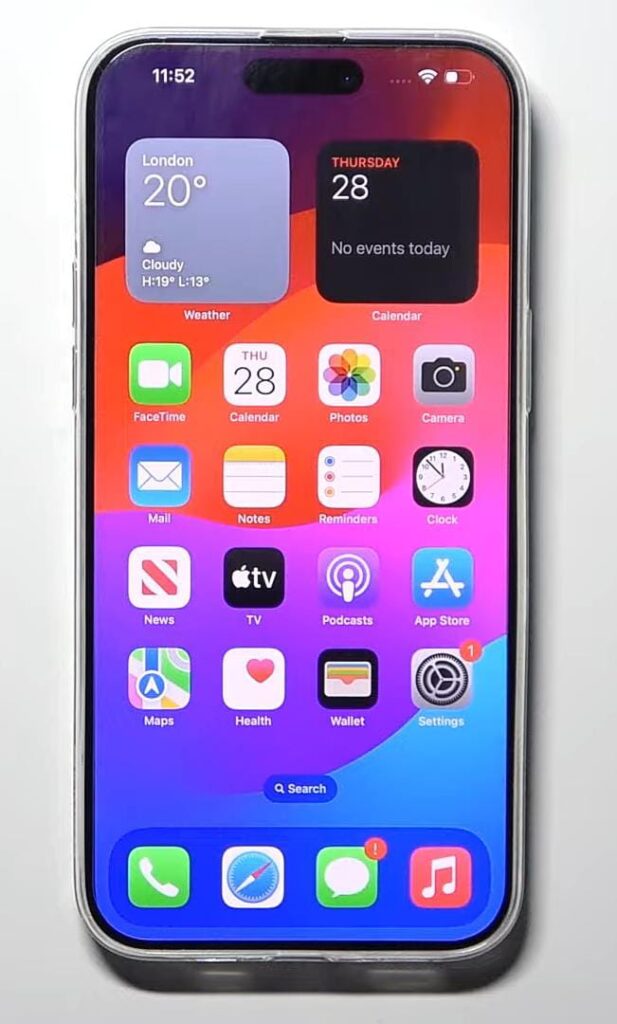
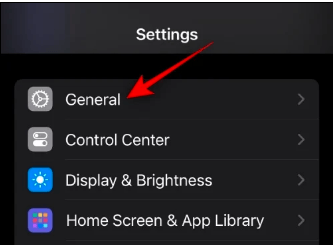
- 下にスクロールして、一般をタップします。
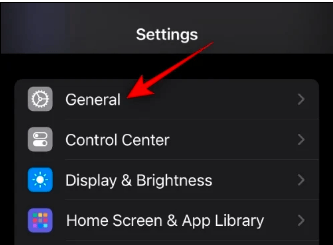
- AirDropタイルをタップします。
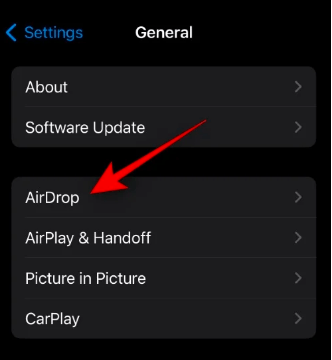
- 受信オフを選択して、AirDropを完全に無効にします。これにより、iPhoneが他のデバイスからファイルを受信できなくなります。
2. AirDrop設定を調整する:
AirDrop設定を調整する方法の手順を以下に示します。
- iPhoneの設定に移動します。

- 一般までスクロールします。
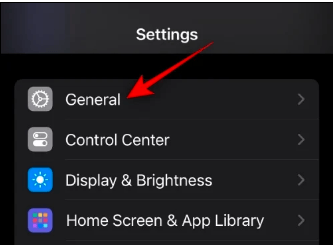
- AirDropを見つけて選択します。
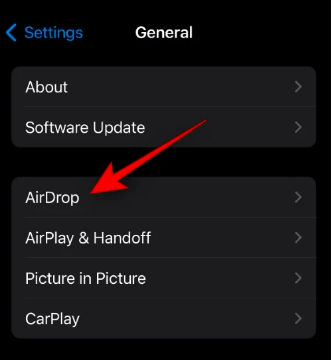
- 目的のオプションを選択します:
- 連絡先のみ:リクエストと接続を連絡先のみに制限します。
- 全員:AirDropリクエストを受信し、近くの見知らぬ人に接続します。
- 受信オフ:AirDropをまったく使用しません。
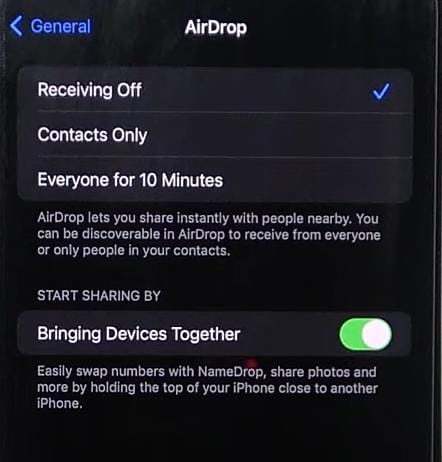
3. 「デバイスを近づけて共有を開始」を無効にする:
「デバイスを近づけて共有を開始」オプションを無効にする方法の手順を以下に示します。
- iPhoneの設定に移動します。

- 一般を見つけて選択します。
- 下にスクロールして、「AirDrop」を選択します。
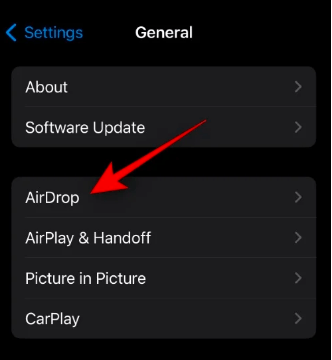
- 受信オフオプションを選択します。
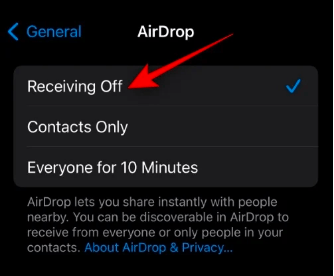
- 「デバイスを近づけて共有を開始」のトグルをオフにします。
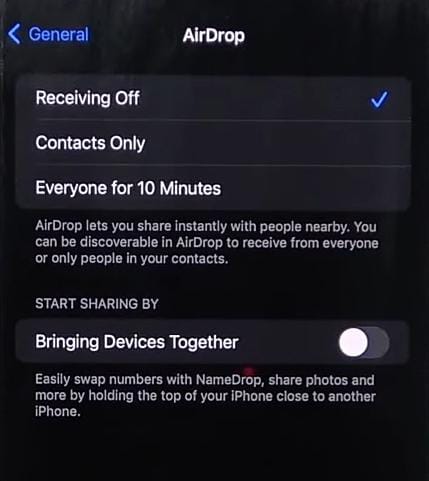
以上です。上記のすべての手順に従うと、iPhoneが他のデバイスに接続する方法を制御し、「接続済み」バナーの表示を管理できるようになります。
結論:
まとめると、iPhoneの「接続済み」バナーの意味を理解し、それを管理する方法を知ることは、AirDropのエクスペリエンスを大幅に向上させるのに役立ちます。この記事では、
よくある質問:
- iPhoneで接続済みとはどういう意味ですか?
「接続済み」バナーは、iPhoneが別のiPhoneに接続されていることを意味します。この通知は、AirDropが有効になっているiOS 17を実行している2台のiPhoneが互いに上にある場合に表示されます。これは、iPhoneがAirDrop共有の準備ができており、ファイルを共有できるようになったことを示します。
- デバイスに「接続済み」メッセージが表示され続けるのはなぜですか?
このメッセージは、2台のiPhoneを近づけることでAirDropがトリガーされたときに表示されます。ファイルを共有しようとしなくても、これは自動的に発生する可能性があります。AirDrop機能をオフにすることで、いつでもこのプロンプトを削除できます。
- iPhoneで「接続済み」バナーをオフにするにはどうすればよいですか?
バナーを停止するには、まず、iPhoneの設定>一般> AirDropに移動します。「受信オフ」を選択してAirDropをオフにするか、「デバイスを近づけて共有を開始」機能を無効にします。設定のこれらの簡単な調整は、iPhoneでの「接続済み」通知を停止し、iPhoneが自動接続されないようにするのに役立ちます。
- 「接続済み」メッセージはWi-FiまたはBluetoothに関連していますか?
いいえ、このメッセージはiOS 17 AirDrop機能に関連しています。「接続済み」通知は、デバイスが近づけられたときにポップアップ表示されます。バナーを表示するためにWi-FiまたはBluetoothは必要ありません。
- 「デバイスを近づけて共有を開始」設定をオフにすると、AirDrop機能に影響しますか?
正確にはそうではありません。2台のiPhoneを近づけたときにAirDropが自動的に開始されるのを防ぐだけです。ファイルを選択し、共有アイコンをタップして、通常どおりAirDropを選択することで、AirDrop経由でファイルを手動で共有できます。変更は、自動接続を停止するだけです。
- iPhoneの接続済みバナーはバッテリーの消耗を速めますか?
いいえ、バナー自体はバッテリーを著しく消耗させません。ただし、デバイスが閉じているときにAirDropスキャンを constant に行うと、バッテリーの消耗がわずかに発生する可能性があります。これは、AirDropが近接によってトリガーされたときに表示される単なる通知です。
- iOS 17のその他の新しいAirDrop機能は何ですか?
iOS 17には、iPhoneを近づけるだけで連絡先を共有できるNameDropと、新しい近接ベースのAirDrop共有が含まれています。