































.png)
.png) Deutsch
Deutsch  简体中文
简体中文 
内蔵のラップトップカメラは、プロフェッショナルなビデオ通話、会議、またはストリーミングに必要な明瞭さと制御が不足していることが多いです。より良い画像品質を得るためには、調整可能な設定を備えた外部のロジテックウェブカメラがはるかに良い選択です。
2025年現在、ロジテックはG HubとLogi Tuneの両方でAI画像処理と自動フレーミングツールを改善したソフトウェアを更新しました。C920、C922、Brio 500、Brio 505、そして新しいMX Brioシリーズのような人気モデルは、より鮮明なビジュアル、HDRサポート、より信頼性のある露出制御を提供します。このガイドでは、各ロジテックソフトウェアオプションとウェブカメラを最適化するための基本設定について説明します。
ロジテックウェブカメラソフトウェアのダウンロードとインストール方法
ロジテックウェブカメラの設定を調整する方法はいくつかありますが、最も簡単で信頼性の高いオプションは、ロジテックの公式ソフトウェアを使用することです。これにより、カメラを最もよく制御できます。
ウェブカメラの設定を調整するために、ロジテックは3つのソフトウェアプログラムを提供しています。シンプルなロジテックカメラ設定アプリがあり、簡単なコントロールを提供します。
次に、ビデオ会議とミーティング専用のソフトウェアであるロジテックチューンがあります。ヘッドセット、Logi Dock、ウェブカメラなど、ビデオ会議で使用されるアクセサリーを対象としています。
現在、ロジテックG Hubは、キーボード、マウス、ヘッドセット、スピーカー、ウェブカメラを含むすべてのロジテックアクセサリーを同期および制御するための単一のソフトウェアです。すべてのウェブカメラモデルをサポートしています。
ロジテックウェブカメラソフトウェアのインストール方法は次のとおりです。
- ロジテックG Hubのサイトにアクセスしてください。(https://www.logitechg.com/en-us/innovation/g-hub.html)。
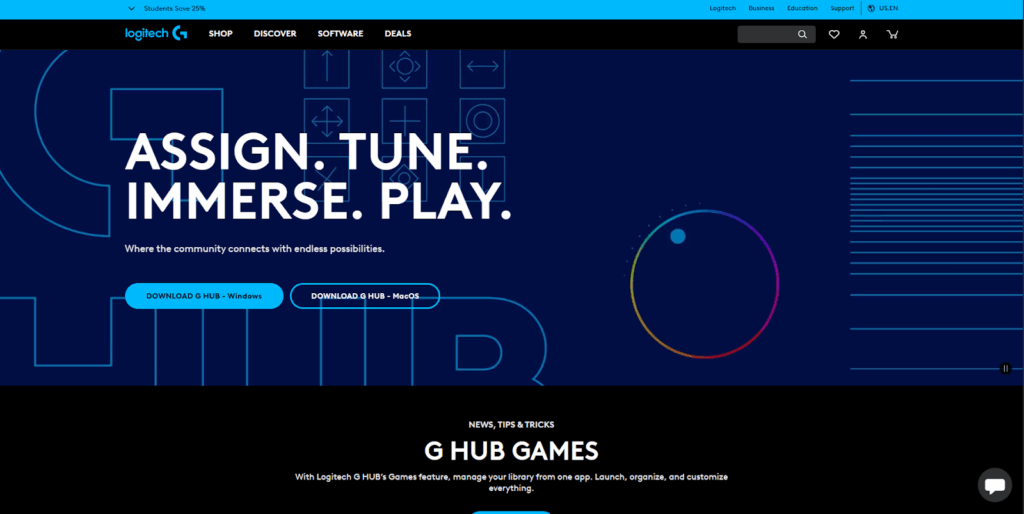
- WindowsとMac OSでダウンロード可能です。オプションを選択してください。
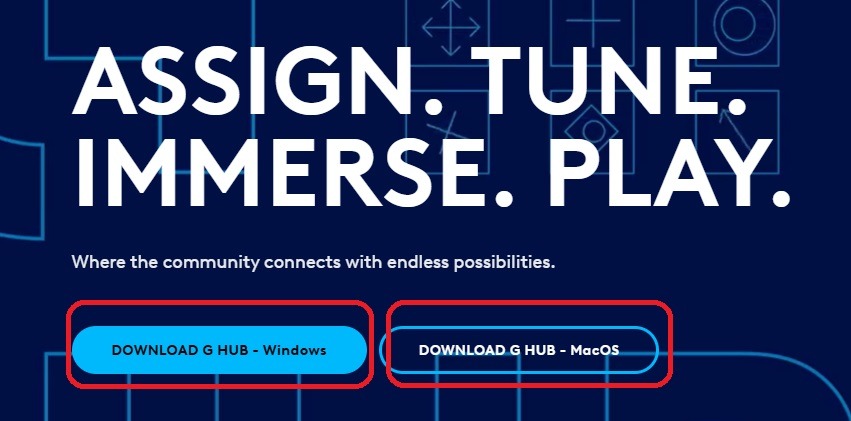
- インストーラーは自動的にダウンロードを開始します。
- インストールが完了したら、実行可能ファイルを実行して完全なソフトウェアをダウンロードしてください。
ロジテックG Hubソフトウェアインターフェース
ロジテックG Hubソフトウェアは、すべてのロジテックデバイス用のオールインワンソフトウェアです。前任者ロジテックキャプチャに比べて利点を提供します。すべてのアクセサリーを単一のソフトウェアから制御およびカスタマイズできます。ただし、ウェブカメラの設定は「キャプチャ」と比較して若干削減されています。テキストオーバーレイやボーダーを追加することはできなくなりました。
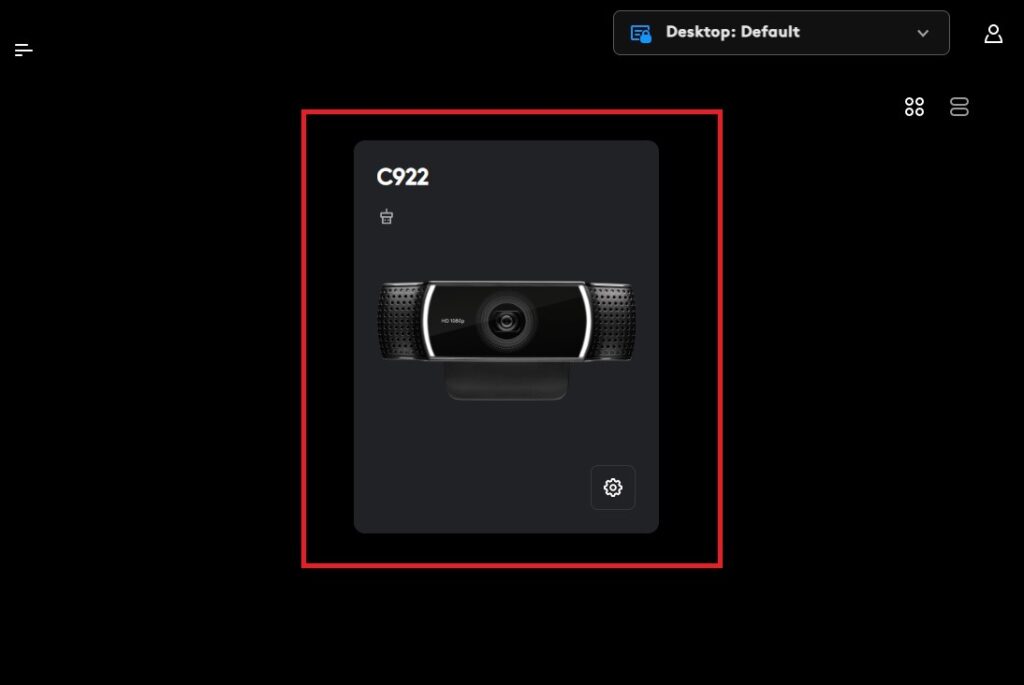
G Hubソフトウェアを起動すると、接続されているすべてのデバイスが自動的に表示されます。リストからウェブカメラを選択すると、カスタマイズされた設定に移動します。
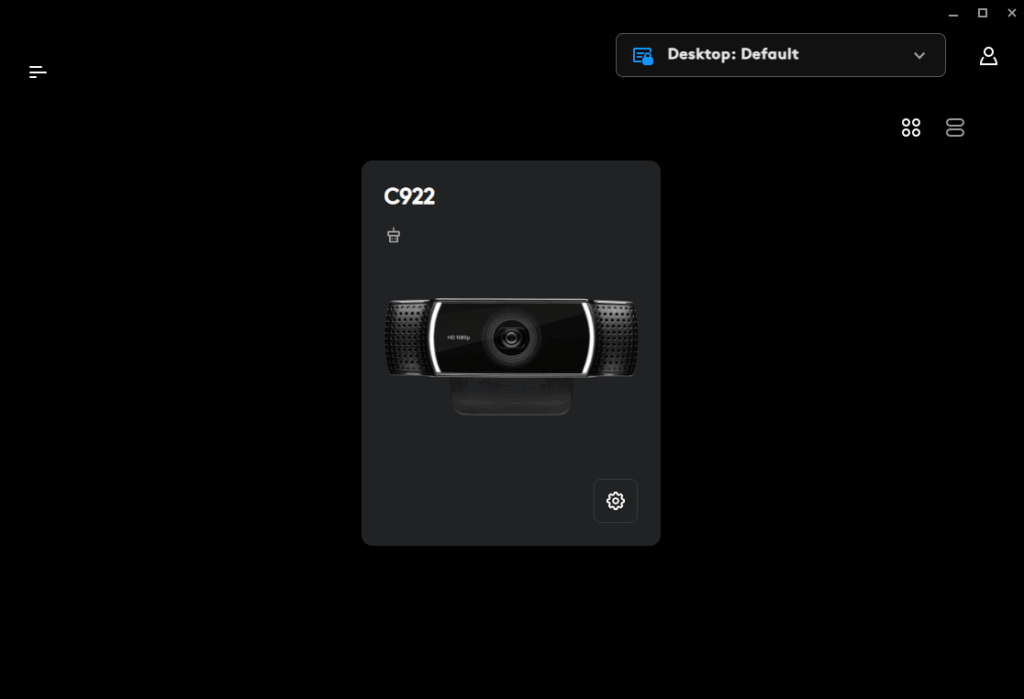
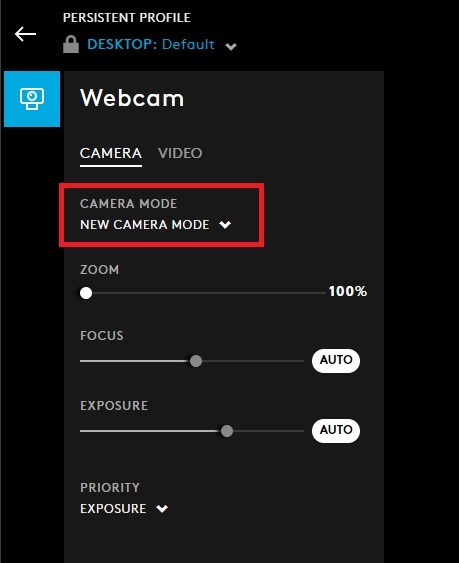
ウェブカメラには「カメラ」と「ビデオ」の2つのタブが表示されます。カメラにはさらに3つのモードがあります:デフォルト、ビデオ通話、ストリーミングモード。カスタム設定で新しいカメラモードを追加するオプションもあります。
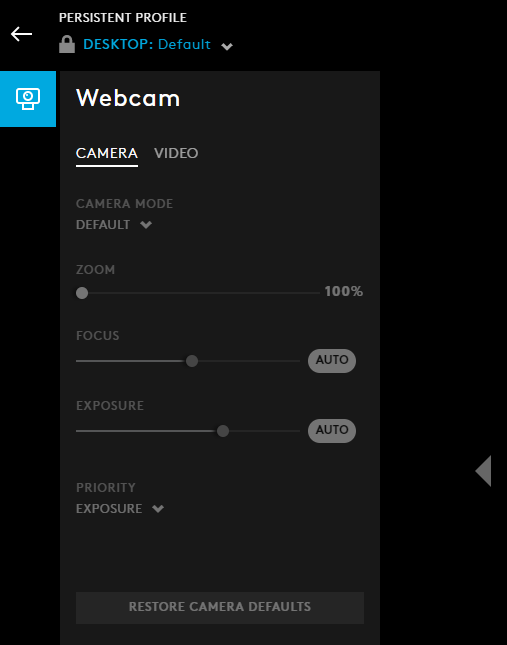
各カメラモードには、「ズーム」、「フォーカス」、「露出」の値がプリセットされています。「新しいカメラモード」を作成する際に変更することができます。
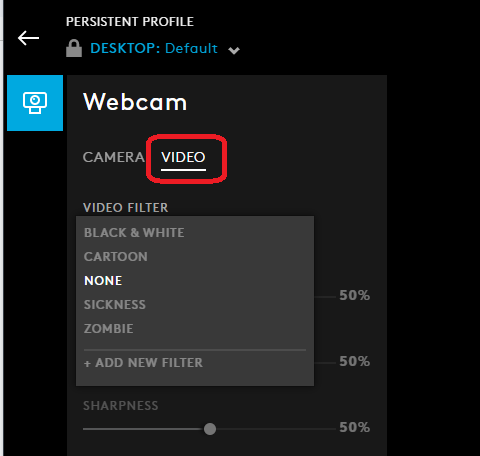
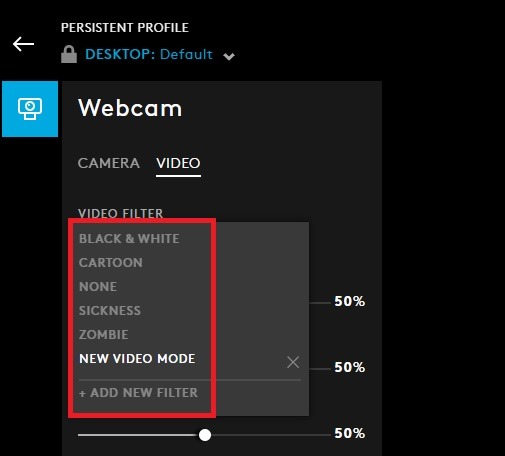
「ビデオ」をタップすると、5つのプリセットビデオフィルターが表示されます:白黒、ゾンビ、漫画、病気、なし。各プリセット設定に対して、明るさ、コントラスト、シャープネス、ホワイトバランス、彩度のカスタマイズがあります。新しいビデオモードを作成する際に、これらの設定をすべて変更することができます。
LogiTuneインターフェース
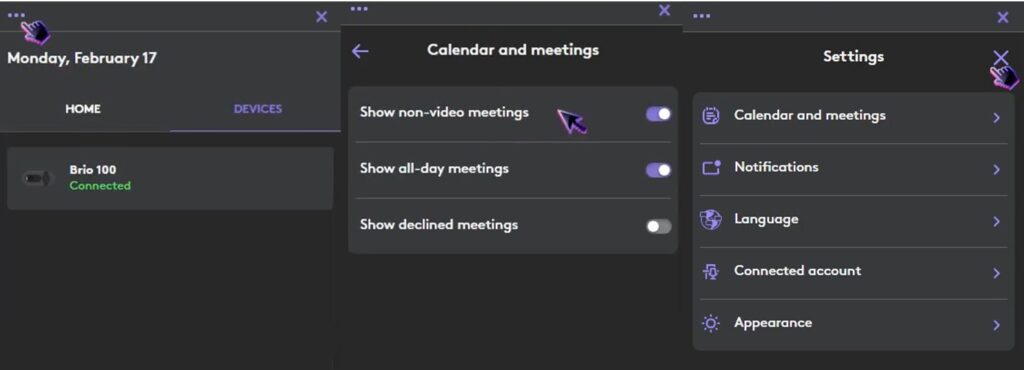
LogiTuneソフトウェアは主にビデオ会議デバイス、特にヘッドセットとウェブカメラ用です。ほとんどの新しいロジテックウェブカメラはこれと最もよく連携します。
ユーザーインターフェースは非常にシンプルです。ここでは、顔に自動フォーカスするための「Rightsight」機能が追加されています。異なる角度で視野を設定することもできます。その他、画像品質を調整するためのスライダーがあり、HDRモードが追加機能です。
ロジテックウェブカメラのカメラコントロールを調整する
設定の場所を知ったら、次のステップは各設定がビデオの外観をどのように改善できるかを理解することです。
ウェブカメラのビデオ品質を調整するには、ビデオ出力ができるだけ鮮明でプロフェッショナルに見えるようにするためにさまざまな設定を調整することが含まれます。ビデオ品質設定を調整するには:
- ロジテックG Hubアプリを起動します。ウェブカメラを選択します。
- 「ビデオタブ」を押して、「新しいフィルターモードを追加」を作成するか、プリセットモードのいずれかを選択します。
- これらのビデオ設定を変更するアクセス権があります:
- 明るさ:この設定は、ビデオがどれだけ明るいか暗いかを決定します。デフォルトでは50%に設定されています。照明条件に基づいて変更することができます。たとえば、薄暗い部屋にいる場合、明るさを増やすことで助けになりますが、やりすぎないように注意してください。最大で3%から5%増やします。
- コントラスト:コントラストは、ビデオの明るい部分と暗い部分の違いに影響します。これを調整することで、特徴を定義し、画像に深みを加えることができます。顔を際立たせるために3%増やすことができます。
- 彩度:彩度はビデオの色の強度を制御します。ビデオがあまりにも淡白に見える場合、彩度値を増やすことで色をより鮮やかにすることができます。ただし、彩度が多すぎると不自然に明るい色になることがあります。したがって、5%以上増やさないでください。
- シャープネス:この設定はビデオの明瞭さと詳細を定義します。シャープネスが高いほど、線がはっきりし、画像が鮮明になります。顔がぼやけて見える場合に変更することができます。
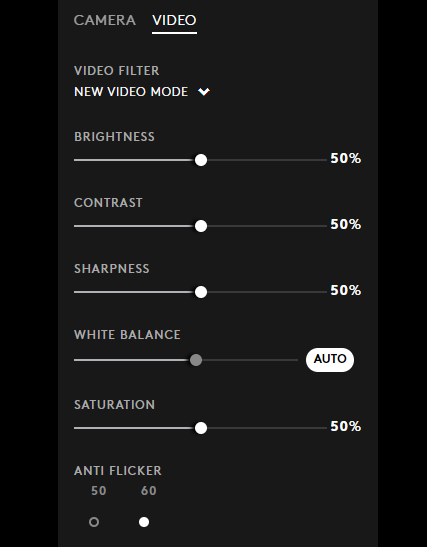
ほとんどの場合、デフォルトモードが機能し、設定を変更する必要はありません。ただし、部屋が非常に明るい場合や薄暗い場合にはカスタマイズすることができます。
LogiTuneでも同様の手順を実行できますが、カスタムプロファイルを作成するオプションはありません。
パン、ズーム、ティルト
ウェブカメラの動きを調整することは、特に重要な会議中に完璧なショットをキャプチャするために不可欠です。ズーム、パン、およびティルトのカスタマイズオプションは、G Hubソフトウェアで「画像」タブを選択すると表示されます。
パンとは、 カメラの視野を水平に移動することを意味します。カメラを物理的に移動せずに左または右のスペースをより多く表示したい場合に便利です。矢印キーを使用してウェブカメラを右または左にスライドさせることができます。
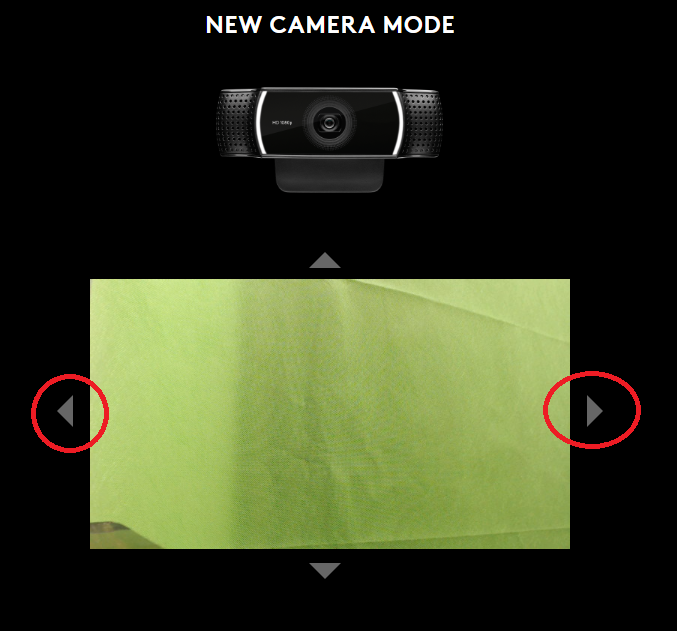
The ズーム機能は、
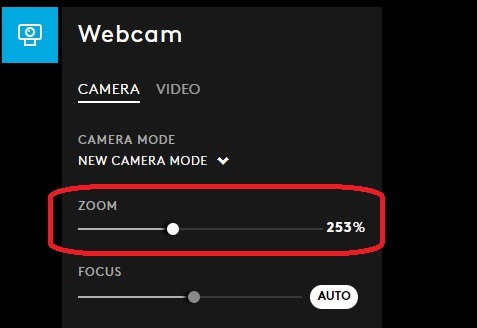
カメラを物理的に移動せずに被写体に近づいたり遠ざかったりすることができます。これは、顔や特定のオブジェクトに焦点を合わせるのに理想的です。ズームスライダーをスライドさせてズームレベルを増減します。
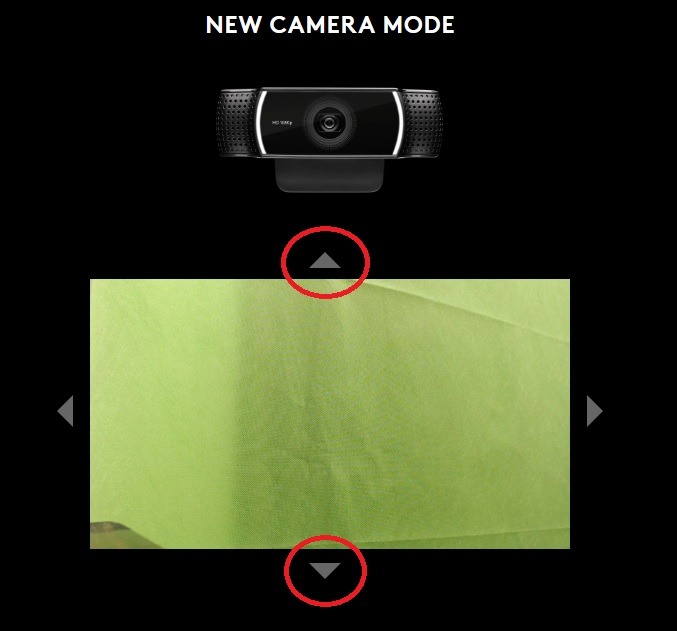
カメラのティルトは垂直角度を調整し、カメラを上または下に向けることができます。
カメラから遠く離れている場合を除いて、これらの設定を調整することはお勧めしません。
高度な設定
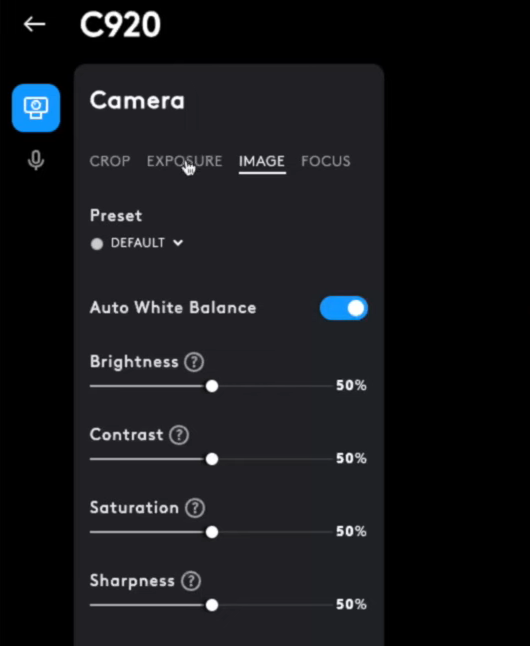
複数の高度なカメラ設定は見られませんが、フォーカスとホワイトバランスを制御するオプションがあります。デフォルトでは、両方のモードが自動に設定されています。オートフォーカスは主要な被写体をシャープに保ち、ホワイトバランスは正確な色調のために色温度を調整します。意図的な視覚調整を行う場合を除いて、これらを変更することはお勧めしません。
追加機能
2025年現在、ロジテックはビデオ品質とユーザーコントロールを向上させるために、いくつかの高度な機能を備えたウェブカメラエコシステムを引き続き改善しています。
画像ノイズの削減
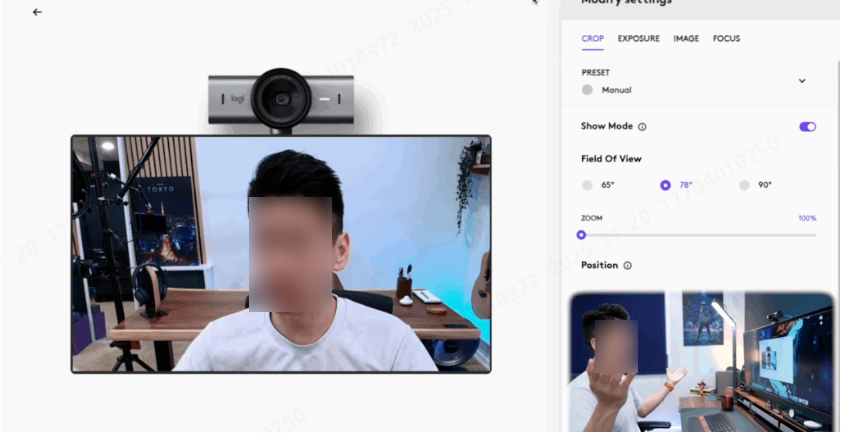
最新のロジテックウェブカメラには、AIベースの画像ノイズ削減が含まれており、低照度の映像を自動的にクリーンアップし、全体的な明瞭さを向上させます。MX Brioのようなモデルでは、この機能はLogi Tuneを通じてシームレスに動作し、手動の調整なしで視覚的な粒子を削減します。
背景ぼかし
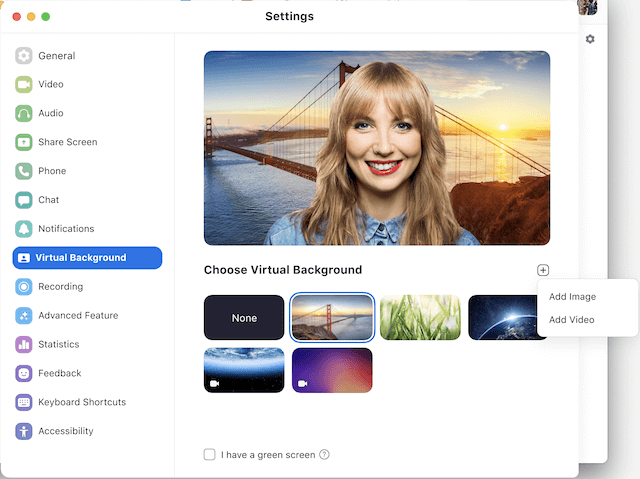
MX BrioやBrio 505などのロジテックウェブカメラには、Logi Tuneでの内蔵背景ぼかしサポートが含まれていますが、完全なカスタム背景置換はZoom、Microsoft Teams、またはOBSなどのサードパーティアプリに依存しています。これらの外部ツールは、ロジテックウェブカメラと完全に互換性のあるより高度な背景効果を提供します。
顔追跡と自動フレーミング
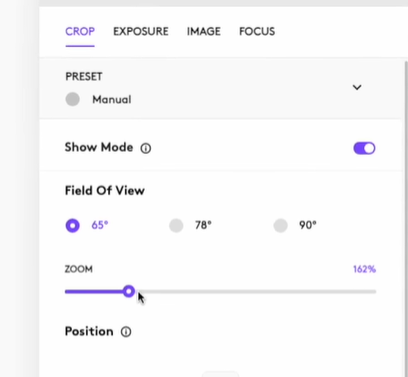
MX BrioとBrio 505は、Logi Tuneアプリを通じてAI駆動の自動フレーミングをサポートしており、移動しても顔を中心に保ちます。ただし、ロジテックG Hubには現在、専用の自動フレーミングやモーショントラッキングオプションは含まれていません。
AI強化画像品質
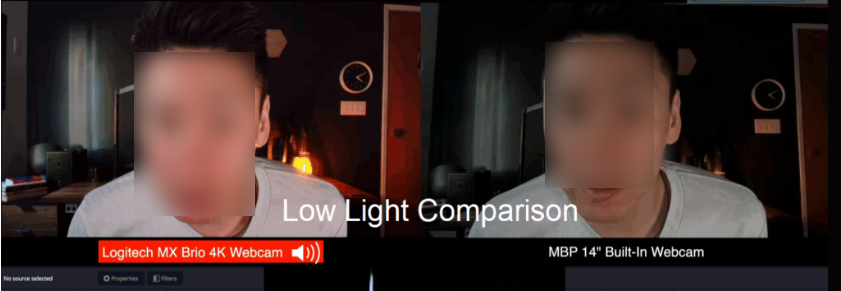
ロジテックの最新ウェブカメラ、例えばMX Brio 4Kは、AI強化画像処理を備えており、リアルタイムで明るさ、コントラスト、顔の詳細を自動的に改善します。この技術は、低照度または混合照明環境でも、より正確な肌の色調と鮮明なビジュアルを保証します。
ロジテックウェブカメラ設定の保存
よくある問題のトラブルシューティング
ロジテックG HubとLogi Tuneは、ウェブカメラの設定をリアルタイムで自動的に保存し、ロジテックアカウントを通じてデバイス間で同期します。これにより、アプリを再インストールしたりコンピュータを切り替えたりしてもカスタムプロファイルを失うことはありません。デフォルト設定を復元したり、異なるアプリや環境に合わせてプロファイルを迅速に切り替えることもできます。
ウェブカメラに関して遭遇する可能性のある問題は次のとおりです:
カメラが検出されない
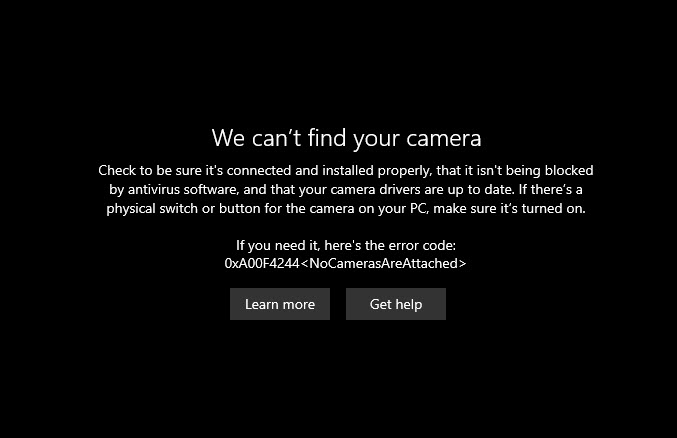
時々、ウェブカメラがPCに接続されていても、ソフトウェアがカメラを検出しないことがあります。その場合、ウェブカメラケーブルがUSBポートに正しく挿入されているか確認する必要があります。コンピュータを再起動して接続をリセットします。または、ウェブカメラを別のUSBポートに接続してみてください。
ウェブカメラドライバーの問題
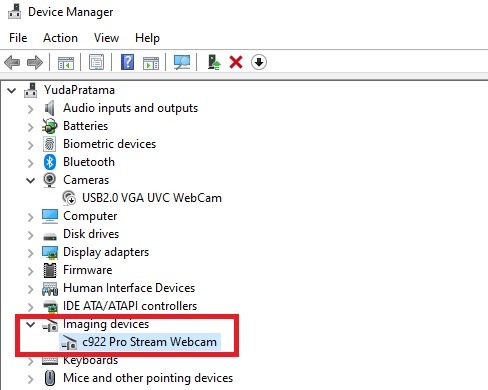
ウェブカメラはドライバーを自動的にインストールします。ただし、WindowsのデバイスマネージャーまたはmacOSのシステム環境設定に移動することもできます。「イメージングデバイス」の下でウェブカメラ名を右クリックしてドライバーを更新します。
ビデオ品質が悪い
ビデオ品質が悪いと感じた場合、まずカメラをデフォルト設定にリセットしてみてください。また、環境の照明を調整してください。ウェブカメラのレンズを清掃して、ほこりや汚れを取り除きます。
自動フレーミングが機能しない
結論
自動フレーミング機能が機能しない場合は、Logi Tuneを最新バージョンに更新してみてください。
ロジテックウェブカメラ設定を最適化することは、どのような状況でも一貫して鮮明でプロフェッショナルなビデオを実現するために不可欠です。
2025年に導入されたAI強化画像処理、低照度性能の向上、洗練された自動フレーミングなどの改善により、Logi TuneとG Hubはこれまで以上に深い制御を提供します。
よくある質問
- ストリーミング、会議への参加、コンテンツの録画をする際には、露出、色、フレーミングを微調整することで、カメラが最高のパフォーマンスを発揮することを保証します。これらのツールを適切な照明と位置合わせと組み合わせることで、互換性のあるロジテックウェブカメラは優れた視覚品質を提供します。
なぜLogi TuneやG Hubでロジテックウェブカメラが検出されないのですか?
- 2025年現在、ロジテックはOSやファームウェアの更新後に一時的な検出問題を引き起こす可能性のあるいくつかの更新を展開しました。Logi TuneやG Hubの最新バージョンを使用していることを確認し、ウェブカメラのファームウェアが最新であることを確認してください。問題が続く場合は、ウェブカメラを再接続するか、USBポートを切り替えてみてください。
なぜウェブカメラの画像が明るすぎたり、洗い流されたように見えるのですか?
- ゲームストリーミングには、ロジテックG Hubの「ストリーミングモード」を使用できます。さらに、作業スペースが十分に照明されていること、カメラの前で中央に位置していることを確認して、最高の視覚品質を得るようにしてください。
ロジテックウェブカメラでビデオゲームをストリーミングするための推奨設定は何ですか?


