.png)
.png) English
English .png) Français
Français .png) Deutsch
Deutsch .png) Italiano
Italiano .png) Português
Português  Español
  简体中文
简体中文 
ロックダウンブラウザにより、オンラインでの試験実施が容易になりました。オンラインで授業を受けたり、試験を受けたりする学生であれば、ロックダウンブラウザについて聞いたことがあるでしょう。ロックダウンブラウザとは、オンラインで試験を受ける際に、デジタルまたは画面上での不正行為を防止するように設計されたカスタマイズされた設定のことです。このブラウザはシステム上でフルスクリーンで実行され、オンライン試験中にウィンドウから移動したり、不正なアプリケーションにアクセスしたりすることを防ぎます。
ロックダウンブラウザは、試験中の不正行為など、オンライン試験の課題に対処するのに役立つため、拡大し続けるeラーニングの時代において非常に人気が高まっています。インストールと設定が簡単であることも役立ちます。
ただし、多くの人がロックダウンブラウザが記録しているかどうか疑問に思っています。ロックダウンブラウザ単独では、ウェブカメラがオンになっている場合を除き、評価セッションを記録しません。プロクタリングシステム(ロックダウンブラウザ機能を含む)がウェブカメラを必要とする場合を除き、使用を開始した直後に記録を開始することはありません。
学生を記録する必要がある場合に使用される一般的なロックダウンブラウザは、Respondusロックダウンブラウザです。これには、ウェブカメラを使用するRespondusモニターが付属しています。Responseロックダウンブラウザはデフォルトで、ビデオとオーディオの両方を記録します。試験中にロックダウンブラウザを使用して記録する場合、ブラウザが記録しているかどうかを知る方法があります。ロックダウンブラウザが記録しているかどうかを知る方法については、読み進めてください。
ロックダウンブラウザが記録しているかを知る方法
ロックダウンブラウザは、オンライン試験にビデオおよびオーディオプロクタリングが含まれている場合にのみ記録します。これは、試験官が画面上のアクティビティを監視するだけでなく、試験中に何をしているかを監視するために講じた革新的なステップです。ロックダウンブラウザが記録しているかどうかを知る方法は次のとおりです。
ウェブカメラの事前チェック
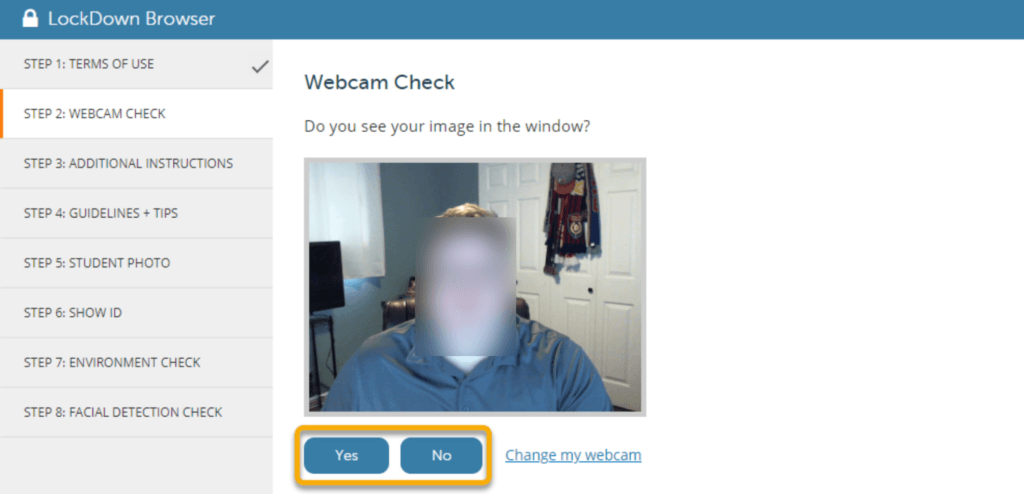
ロックダウンブラウザが記録しているかどうかを知る最良の方法の1つは、ウェブカメラの事前チェックを受けることです。試験を開始する前に、いくつかの検証手順を実行する必要があります。検証プロセス中の手順の1つで、カメラの品質と設定について通知されます。これは、試験中に記録されることを示唆しています。試験ページの開始にリダイレクトされる前にそのような手順がない場合は、ロックダウンブラウザが記録していないことをご安心ください。試験セッション中に記録される場合は、検証段階からわかります。
記録アイコンを確認する
ウェブカメラの事前チェック手順に加えて、ロックダウンが記録しているかどうかを知るもう1つの方法は、試験を開始するときに記録アイコンを確認することです。試験の不正行為を避けるために学生のアクティビティを記録する必要がある場合、ロックダウンブラウザは学生を記録でき、画面に記録アイコンが表示されます。記録は、インストラクターがダウンロードリンクを送信した直後に開始され、記録された試験はロックダウンブラウザで開始されます。
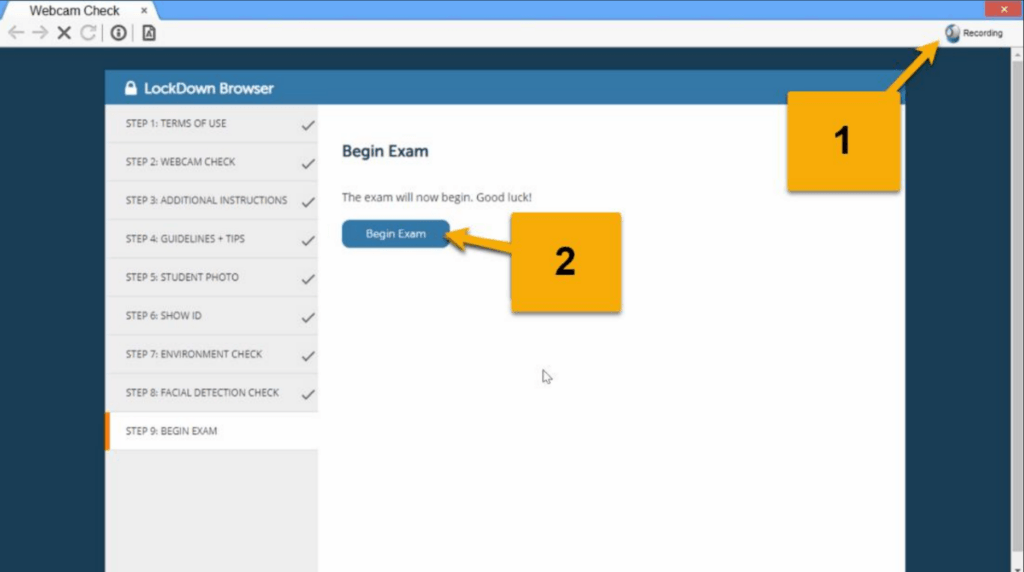
ロックダウンブラウザで記録アイコンを確認する方法
- 試験官から送信されたリンクをクリックします。
- ウェブカメラの設定を確認して試験を開始します。試験が開始されると、画面の右上隅に記録アイコンが表示されます。
- 完了するまで、試験を終了しないでください。そうしないと、試験に戻って続行できなくなります。
- ブラウザを使用している間は、試験中に他のアプリケーションやWebページにアクセスできません。
- ウェブカメラは、試験が送信されると記録を停止し、その後終了できます。
インストラクターに質問する
ロックダウンブラウザが記録しているかどうかを知るもう1つの方法は、試験官に直接質問することです。記録アイコンを確認するまで待つのではなく、試験前にインストラクターに質問して、記録されるかどうかを事前に知ることができるため、これは効果的な方法です。インストラクターがリンクを送信するときに、ロックダウンブラウザが記録するかどうかを通知する可能性が最も高いですが、そうでない場合は、質問しても害はありません。試験セッション中に不意を突かれないように、試験前に知っておく必要のあるすべての必要な詳細と指示を知っておいて、十分に準備してください。
ロックダウンブラウザが記録しているかどうかを知る方法がわかったので、システムのレッドフラグをトリガーするすべてのことを避ける必要があります。フラグが立てられるのを避けるのに役立つヒントを以下に示します。
- 気が散らない環境で試験を受けてください。ウェブカメラから注意をそらす人がいない環境を使用してください。これにより、ウェブカメラが記録できなくなり、フラグが立てられる可能性があります。また、ウェブカメラのビューに自分以外の人が入らないようにしてください。これにより、フラグが立てられる可能性があります。
- ウェブカメラが内蔵ウェブカメラでない場合は、適切にセットアップし、その場所で機能し、干渉なしに直接キャプチャしていることを確認してください。これは、試験中にブラウザが不正行為と見なす可能性があるため、カメラを頻繁に調整することを避けるのに役立ちます。また、故障した位置が悪いウェブカメラが原因で、何もしていないのにフラグが立てられる可能性があります。
- 暗い部屋や照明の悪い部屋で評価を受けないでください。これは、自動ビデオ分析で顔の詳細がキャプチャされず、欠落しているとフラグが立てられるためです。それに加えて、野球帽やウェブカメラが顔をはっきりとキャプチャするのを妨げる可能性のあるものを着用しないでください。
まとめ
ロックダウンブラウザが記録しているかどうかを知る主な方法は、記録アイコンを確認するか、検証チェック中に受け取る情報を確認することです。これを確認することは、疑わしいと見なされる行動について自動ビデオ分析でフラグが立てられる可能性のあることを回避するために、事前に認識し、準備するために重要です。
詳細な設定については、LockDownブラウザガイドを確認してください。
プライバシーが心配で、ロックダウンブラウザが潜在的に何を記録する可能性があるのか疑問に思っている場合は、信頼できる独自のストリーミングカメラを使用すると、ビデオインタラクションを制御できます。専用のストリーミングカメラは、より鮮明なビジュアルを保証し、安心感を提供し、オンラインで共有しているものを自信を持って管理できます。
よくある質問
ロックダウンブラウザは音声を録音しますか?
いいえ、ロックダウンブラウザは通常、音声を録音しません。画面上のアクティビティのみを監視し、試験中に他のブラウザタブ、デスクトップアプリケーション、およびキーボードショートカットへのアクセスを制限します。ただし、オンライン試験にそれを支援するための他のプロクタリング機能が含まれている場合、音声およびビデオ録画が可能になる場合があります。そうでない場合、ロックダウンブラウザは通常、音声を録音しません。
ロックダウンブラウザの使用方法
最初に行うことは、ロックダウンブラウザをダウンロードしてインストールすることです。ロックダウンブラウザを適切にインストールした後、デバイスのウェブカメラモニターが準備できていることを確認する必要があります。特に、試験にビデオ監視が必要であることが明確に記載されている場合は、評価を開始する前にウェブカメラを確認することが不可欠です。すべてがスムーズに動作するように、試験を開始する前に、必ずクイックテストを実行し、スタートアップシーケンスの指示に従ってください。セットアップ時間は試験に規定された時間を短縮しないため、時間をかけてセットアップし、落ち着いてください。
ロックダウンブラウザは価値がありますか?
はい、そうです。このブラウザは、称賛に値する正直なオンライン試験セッションを保証するのに役立ちます。ロックダウンブラウザの主要な機能は、試験中の不正行為を防止し、試験のセキュリティと効率を確保するように設計されています。このサービスの主な欠点は、時々さまざまな技術的な問題に関連付けられる可能性があることです。
Respondusでフラグが立てられるのはなぜですか?
テストセッション中にシステムが疑わしい動作を検出すると、フラグが立てられる可能性があります。試験不正行為の可能性のあるビデオセグメントには、インストラクターにフラグが立てられ、その特定の試験セッションに全体的なリスクレベルが割り当てられます。画面から離れたり、画面に別の人が表示されたり、インターネットの障害が原因でビデオが中断された場合も、ロックダウンブラウザでフラグが立てられる可能性があります。
ロックダウンブラウザでフラグが立てられたかどうかを知っていますか?
いいえ、学生としてフラグが立てられたことを示す通知は表示されません。アクセスできるのはインストラクターのみです。ブラウザには、フラグが立てられたビデオセグメントと、あなたの完全な記録が表示され、インストラクターは証拠に基づいて、あなたが試験規則の違反に関与しているかどうかを判断できます。