



































.png)
.png) English
English .png) Français
Français .png) Deutsch
Deutsch .png) Italiano
Italiano .png) Português
Português  Español
  简体中文
简体中文 
ポッドキャストの録音は楽しそうに聞こえますが、実際にやってみると、音声が乱れていたり、不明瞭だったり、ノイズが多かったりすることに気づきます。実際には、良いコンテンツには良いサウンドが必要です。声がはっきりしないと、リスナーは離れてしまいます。しかし、心配はいりません。立派なスタジオや高価な機材は必要ありません。
適切なマイク、静かな場所、シンプルなセットアップがあれば、自宅からでも素晴らしい音声を録音できます。このガイドでは、その手順をステップごとに説明します。スマートフォン、コンピューター、またはゲストとの録音など、どのような場合でも、Hollyland LARK A1のようなツールを使用すると、プロのようなサウンドを簡単に実現できます。

Hollyland LARK A1 - Affordable Wireless Microphone
A perfect starter mic for creators on a budget. It’s simple to use and features effective noise cancellation.
Key Features: 48kHz/24-bit | 3-Level Noise Cancellation | 54-Hour Battery
ポッドキャストの音声録音に最適なマイク
すべてのマイクが同じではありません。スマートフォンでの使用を目的としたものもあれば、デスクトップでの使用を目的としたものもあります。周囲のノイズを拾いすぎるものもあれば、自分の声だけに焦点を当てるものもあります。ここでは、すべてのレベルに最適なオプションをいくつか紹介します。
1. Hollyland LARK A1(総合的に最適)

シャツにクリップで留めることができるコンパクトなワイヤレスマイクで、iPhoneとAndroidデバイスの両方で動作します。かさばる機材なしでスタジオ品質のサウンドを求めているクリエイターに最適です。
メリット:
- 48 kHz/24ビットのハイファイオーディオで、鮮明でクリアなサウンドを実現
- 3段階のインテリジェントノイズキャンセリングにより、バックグラウンドノイズを除去
- 充電ケースとデュアルトランスミッターで最大54時間使用可能
- 調整可能なEQ、リバーブ、および6段階のゲインにより、カスタムサウンドコントロールが可能
短所:
- USB/XLRマイクを好むデスクトップ専用のユーザーには理想的ではありません
- プロのスタジオマイクと比較して、オンボードディスプレイまたは視覚的なコントロールが限られています
2. Samson Q2U(初心者向け)

USBとXLRの両方の接続を提供するマイクで、新しいマイクを購入せずに後でアップグレードしたい初心者に最適です。あらゆるポッドキャストレベルに対応するシンプルなプラグアンドプレイセットアップで、暖かく、放送スタイルの音声品質を提供します。
メリット:
- デュアルUSB/XLRポートは、初心者とプロに柔軟性を提供します
- 暖かく、放送のような音声の明瞭さ
- スタンド、ケーブル、およびウィンドスクリーンが含まれており、プラグアンドプレイですぐに使用可能
- クリーンな録音のための優れたバックグラウンドノイズ除去
短所:
- デザインは新しいモデルと比較して基本的な外観です
- USBオーディオ品質は、ハイエンドマイクよりもわずかに低くなっています
3. Blue Yeti Nano(初心者向け)
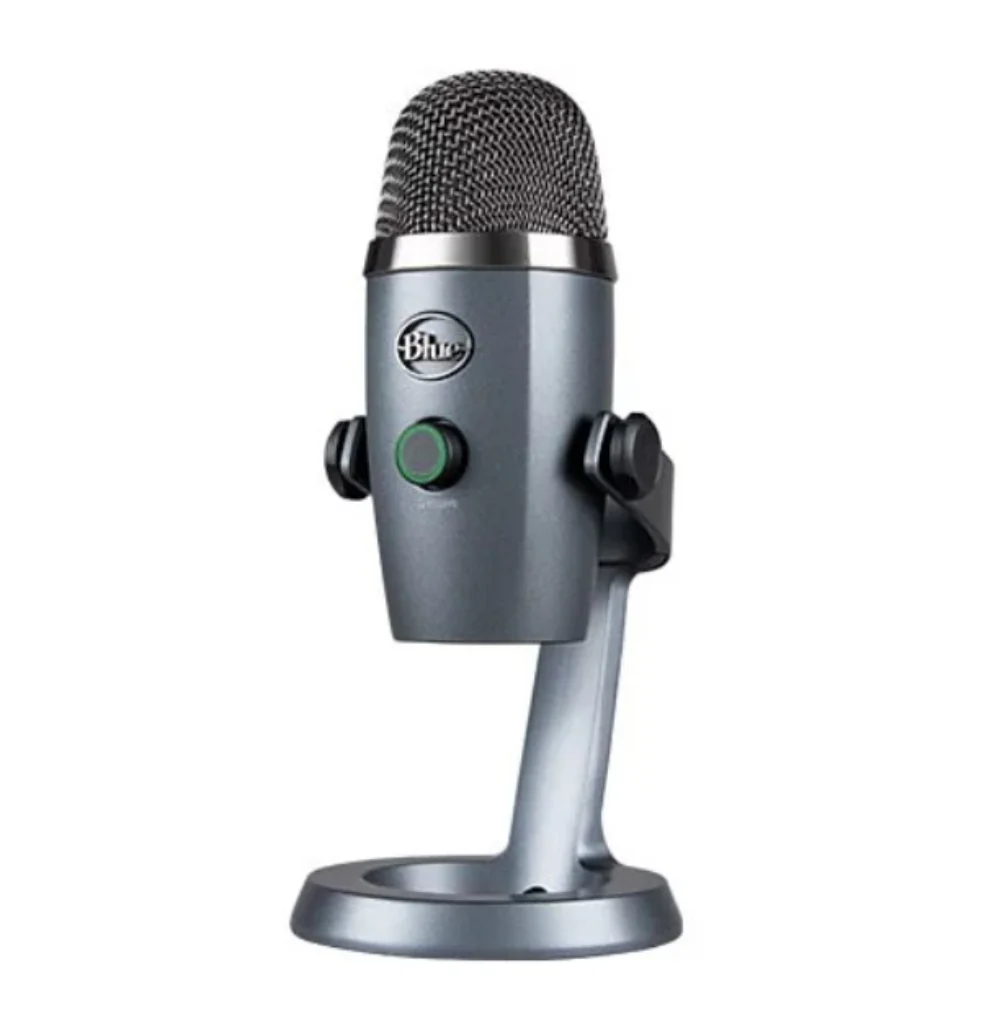
このUSBマイクは、静かな環境でのソロポッドキャスター、ストリーマー、またはボイスオーバーに最適な、豊かでスムーズなオーディオを提供します。使い方は簡単で、コンピューターに接続して録音ボタンを押すだけで、追加のセットアップは不要です。
メリット:
- 音声作業に最適な、スムーズでフルボディのオーディオ
- すべてのソフトウェアとのシンプルなUSBプラグアンドプレイ
- コンパクトでスタイリッシュなデザインは、あらゆるデスクセットアップに適合
- 柔軟な録音のための2つのピックアップパターン
短所:
- 未処理のスペースでの部屋のノイズに敏感
- XLRオプションがなく、アップグレードパスが制限されています
4. Audio-Technica ATR2100x(中級者向け)

プロ品質のサウンドと長期的な柔軟性を求めているクリエイター向けです。このマイクは、クリーンで鮮明なオーディオとUSBおよびXLR接続を組み合わせています。ソロ録音、インタビュー、または時間の経過とともにスタジオセットアップに成長するのに最適です。
メリット:
- 強力なノイズ除去を備えた、鮮明でクリアなオーディオ
- 柔軟な使用のためのデュアルUSB/XLR出力
- プロフェッショナルな外観の強力なビルド
- ハンドヘルド設計により、オンロケーション録音のために簡単に持ち運び可能
短所:
- エントリーレベルのUSBマイクよりもわずかにかさばります
- バンドルされたソフトウェアまたは編集スイートは含まれていません
ポッドキャスト録音に最適なソフトウェア
マイクの準備ができたので、適切なソフトウェアを選択する時が来ました。これらのツールは、コンピューターまたはスマートフォンを使用しているかどうかにかかわらず、ポッドキャストの録音、編集、および改善に役立ちます。
デスクトップユーザー向け
- Audacity(無料 – Windows、Mac、Linux)

初心者向けのシンプルで強力なツール。オーディオを簡単に録音、編集、およびクリーンアップできます。ソロポッドキャスターまたは基本的なゲストインタビューに最適です。
- GarageBand(無料 – Macのみ)

すべてのMacに組み込まれているGarageBandは、ユーザーフレンドリーで、ポッドキャストに最適です。簡単なドラッグアンドドロップ編集とサウンドエフェクトがあります。
- Adobe Audition(有料 – WindowsおよびMac)

高度なツールを備えたプロレベルのエディター。音質を完全に制御したいポッドキャスターに最適です。ノイズリダクション、マルチトラックサポートなどが付属しています。
モバイルユーザー向け
- Dolby On(無料 – iOSおよびAndroid)

迅速かつクリアなモバイル録音に最適です。ノイズを低減し、音量を調整することで、音声を自動的に改善します。
- Anchor by Spotify(無料 – iOSおよびAndroid)
Anchorを使用すると、ポッドキャストを録音、編集、および公開できます。オールインワンのモバイルソリューションを求めている初心者に最適です。
ポッドキャストの音声を録音する方法(ステップバイステップガイド)
マイクとソフトウェアを選択したので、セットアップして最初のエピソードを録音しましょう。
静かな録音環境を選択する
気を散らすことなく録音できる、小さくて静かな部屋を選びましょう。カーテン、ラグ、毛布、ソファなどの柔らかいものがある場所を選ぶようにしてください。これらは、声が跳ね返ってエコーが鳴るのを防ぐのに役立ちます。ゲストルームやウォークインクローゼットでさえ、衣服や柔らかい表面が音を吸収するため、非常にうまく機能します。
開始する前に、ファン、エアコン、冷蔵庫、またはハミングまたはバズするものをオフにします。録音を中断しないように、携帯電話をサイレントにするか、おやすみモードにすることを忘れないでください。ヘッドホンをお持ちの場合は、録音中に装着してください。そうしないと気づかない可能性のあるバックグラウンドサウンドをキャッチできます。
ソロポッドキャスト録音(モバイルセットアップ)
hollyland LARK A1を使用している場合は、次の手順に従ってください。
- マイクを口の近くのシャツにクリップで留めます
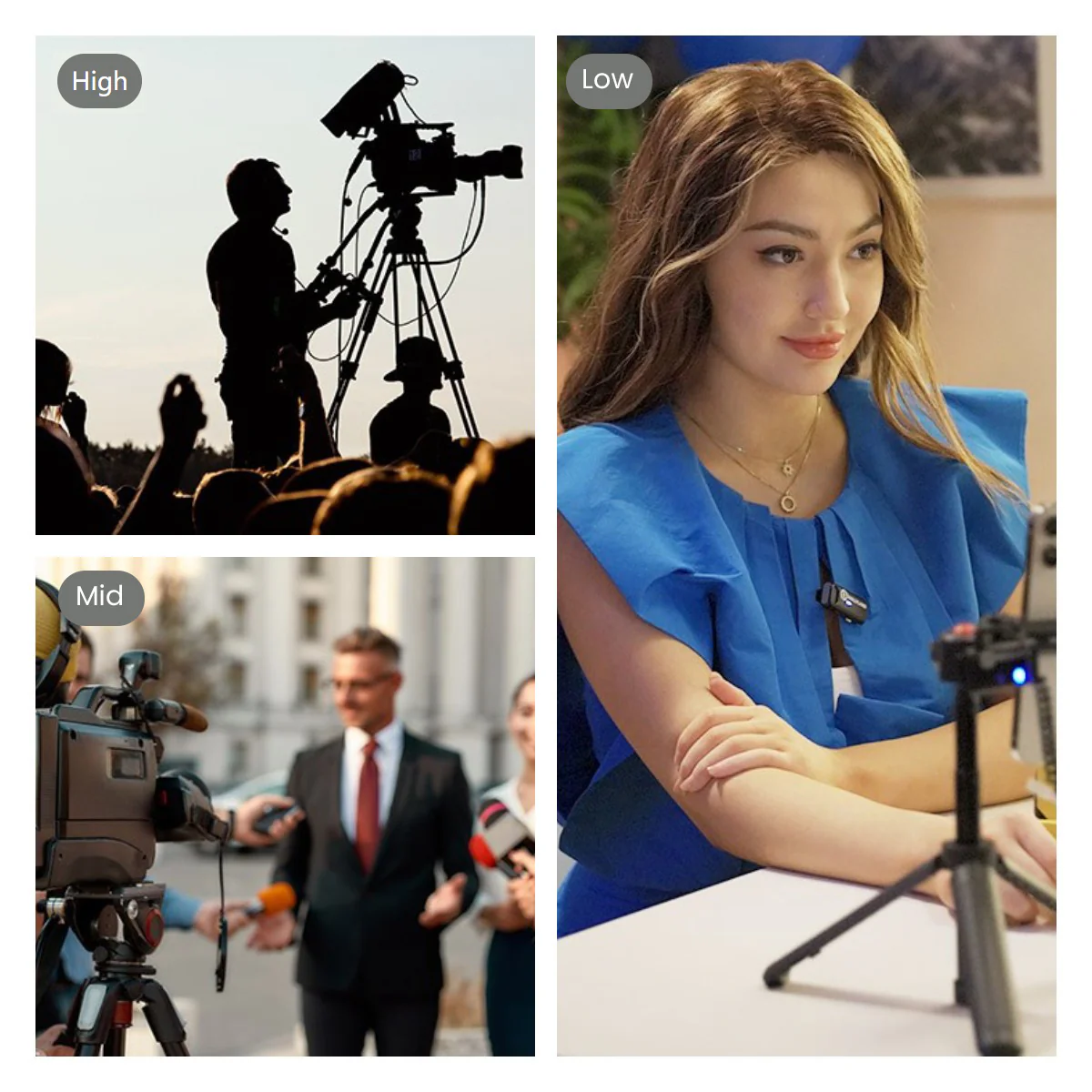
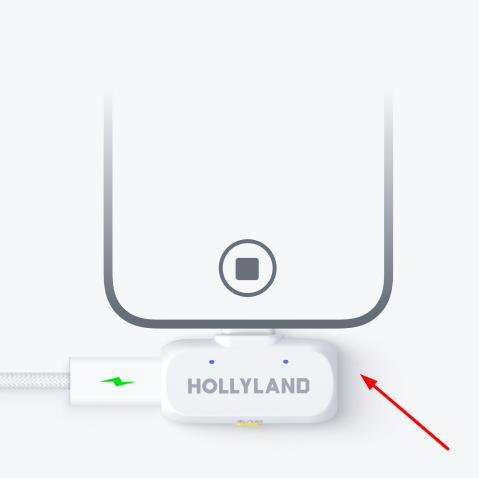
- レシーバーを携帯電話の充電ポートに接続します。
- マイクのボタンを1回押すとノイズキャンセリングが有効になり、ダブルクリックするとミュートになり、トリプルクリックすると録音が開始されます。

- 音声録音アプリを開きます(Dolby OnやAnchorなど)
- 短いテスト録音を行い、聞き返します
- 音が良い場合は、ポッドキャストを開始します
- 携帯電話のバッテリー残量が少ない場合は、レシーバーのサイドポートを使用して、携帯電話を充電しながら同時に録音できます。
- 録音後、マイクを抜かずにオーディオを再生します。
- 録音が完了したら、再生して聞いてください。
- ファイルをWAV形式で保存します。圧縮されておらず、アップロードが簡単です。常にバックアップコピーを保管してください。
ソロポッドキャスト録音(デスクトップセットアップ)
コンピューターで1人で録音する場合は、マイクとソフトウェアのセットアップは簡単です。次の手順に従って、デスクトップからクリアなオーディオのキャプチャを開始してください。
- Samson Q2UのようなUSBマイクを使用する
- 一方の端をマイクに、もう一方の端をコンピューターに接続します。
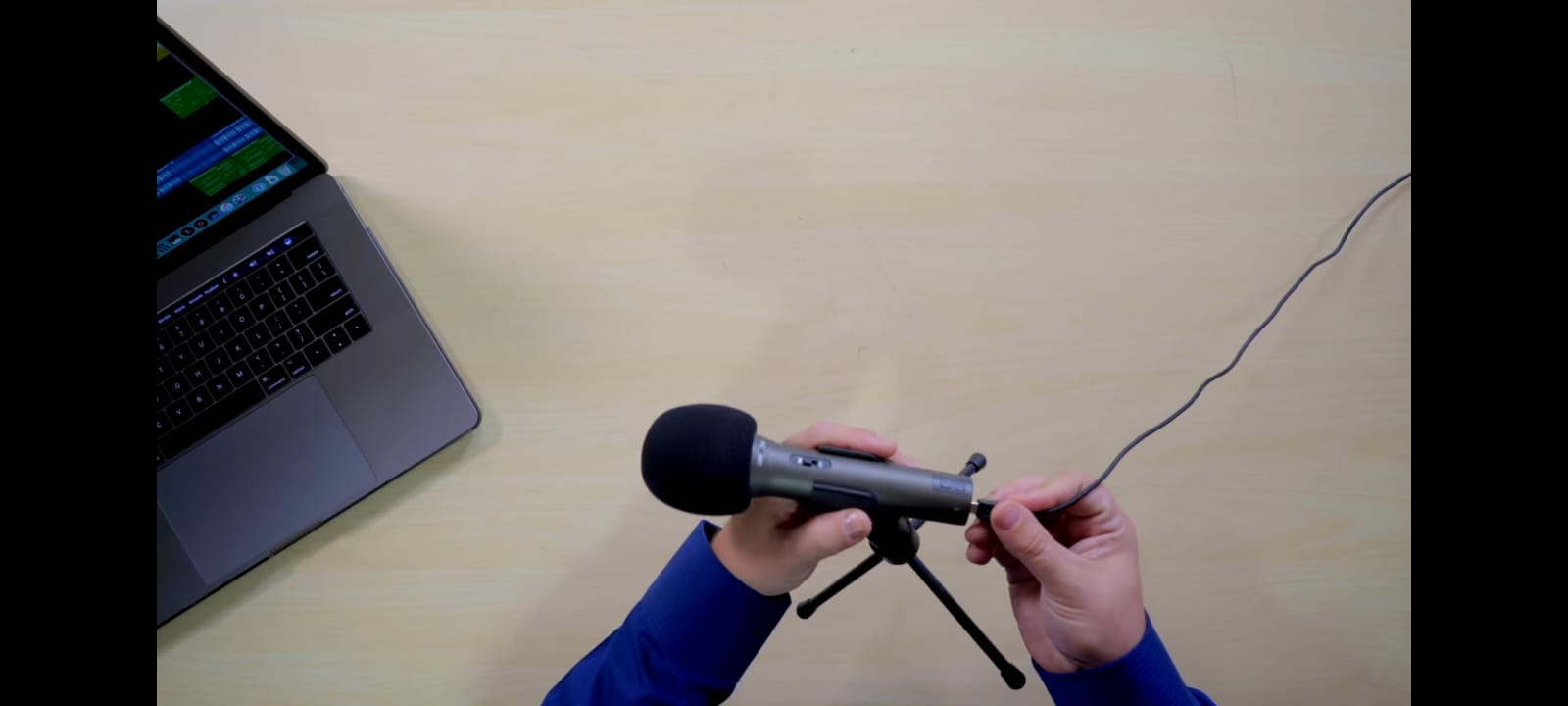
- GarageBandのようなソフトウェアを開く
- 小さな通知バーがポップアップ表示されます。クリックして続行します。

- 環境設定に移動し、オーディオ/MIDIをクリックして、マイクを入力として選択します。
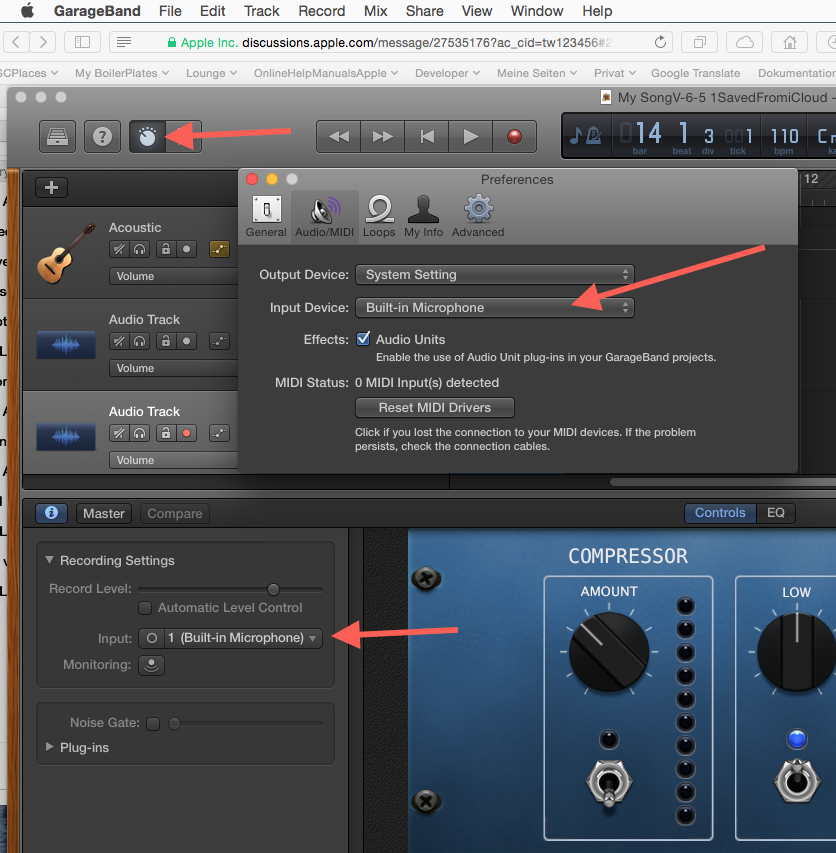
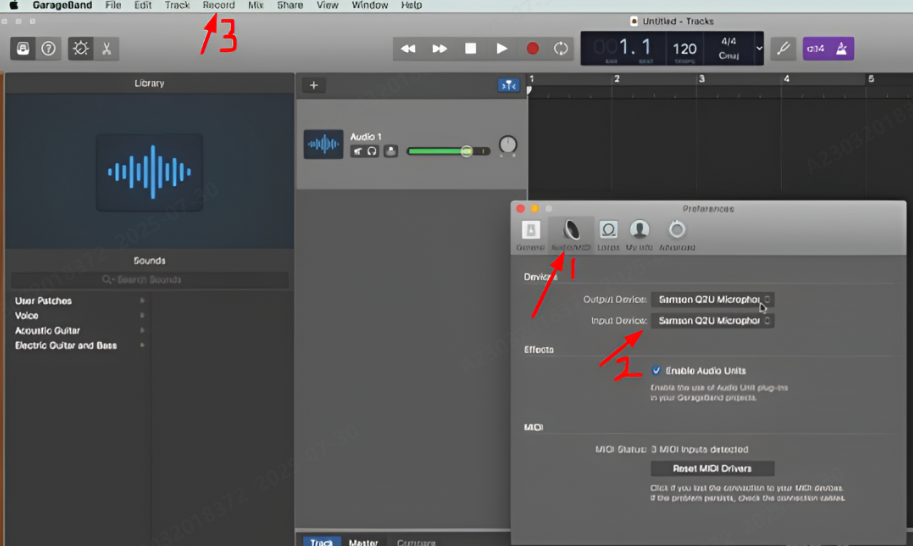
- サウンドをテストし、録音をクリックします
- WAVで保存
ゲストポッドキャスト録音(同じ部屋)
隣に座っている人と録音する場合は、両方の音声を明確にキャプチャするセットアップが必要です。次の手順に従って、ゲストとのスムーズな対面ポッドキャストを録音します。
- 2つのマイクを使用する(2x LARK A1またはデュアル入力インターフェイスなど)
- 各スピーカーに各マイクをクリップで留めます
- 2つのマイク入力をサポートするソフトウェアを使用する(またはオーディオインターフェイスを使用する)
- 可能であれば、個別のトラックで録音する
- クロストークを避けるために、マイクの間隔を空ける
リモートポッドキャスト録音(Zoom、Riverside、Zencastr)
ゲストが同じ部屋にいない場合でも、心配はいりません。オンラインで素晴らしいエピソードを録音できます。リモートポッドキャスト中にクリアなオーディオをセットアップしてキャプチャする方法を次に示します。
- 個別のトラックを録音するプラットフォームを選択する
- エコーを避けるためにヘッドホンを着用する
- ゲストもマイクを使用していることを確認する(内蔵マイクの音質は悪い)
- 可能であれば、ゲストにローカルで録音するように依頼する
- 通話後にファイルをダウンロードする
より良いポッドキャスト録音のためのヒント
録音を開始する前に、いくつかの簡単な習慣で、ポッドキャストを平均的なものからプロフェッショナルなものに変えることができます。より良い音質を実現し、編集中の時間を節約するために、これらのヒントを念頭に置いてください。
- 録音中は常にヘッドホンを着用して、リアルタイムでバックグラウンドノイズを聞く。
- まっすぐに座って、じっとしている。動きはマイクの摩擦や音量の変化を引き起こす可能性があります。
- すべてのセッションの前に10秒間のテストを行い、問題を早期にキャッチする。
- 過酷な「P」または「S」の音を防ぐために、マイクに近づきすぎたり、直接話したりしないようにする。
- 水分補給のために水を近くに置いてください。あなたの声はあなたに感謝するでしょう。
- オーディオファイルの複数のバックアップを保存します。1つはデバイスに、もう1つはクラウドに。
- 優しく編集し、長い一時停止と大きな呼吸を取り除きますが、ロボットのように聞こえないようにしてください。
結論
良いポッドキャストは、あなたが言うことだけではありません。それはまた、それがどのように聞こえるかについてもです。オーディオがクリアな場合、メッセージはよりリアルでプロフェッショナルに感じられます。静かな場所に座ったり、ヘッドホンを使用したり、短い部分で録音したりするなどの小さな変更でも、大きな違いが生じる可能性があります。
重要なのは、シンプルに始めて、一貫性を保ち、進むにつれて改善することです。すべてが完璧になるのを待たないでください。最初のエピソードを録音し、そこから学び、継続してください。それが、すべての素晴らしいポッドキャストが始まる方法です。一歩ずつ。
よくある質問
オーディオポッドキャストを開始するにはどうすればよいですか?
まず、関心のあるトピックを選択します。明確な目標を設定します。教えたい、楽しませたい、またはストーリーを共有したいですか?ソロ、ゲスト、またはグループのような形式を選択します。次に、最初のエピソードを計画して録音します。短いイントロとアウトロを追加します。間違いを削除するために編集します。満足したら、エピソードをアップロードして世界と共有します。
ポッドキャストにはどのようなオーディオファイルを使用する必要がありますか?
WAV形式を使用します。Apple PodcastsやSpotifyのようなほとんどすべてのポッドキャストアプリで動作します。また、ファイルサイズを小さく保ち、アップロードを簡単にします。一部のプラットフォームではMP3も受け入れますが、WAVが最も安全な選択肢です。
ポッドキャストに音楽や効果音を追加できますか?
はい、できます!多くのポッドキャスターは、エピソードの最初と最後に短い音楽を追加します。それは人々があなたのショーを認識するのに役立ちます。あなたのスタイルに合っていれば、効果音を追加することもできます。短くてシンプルにしてください。編集中に後で音楽をミックスしたり、ギアがサポートしていればライブで再生したりできます。
