.png)
.png) English
English .png) Français
Français .png) Italiano
Italiano .png) 日本語
日本語 .png) Português
Português  Español
  简体中文
简体中文 
Einen Podcast aufzunehmen klingt spaßig, bis man sich hinsetzt und feststellt, dass das Audio unsauber, unklar oder voller Rauschen klingt. Die Wahrheit ist, guter Inhalt braucht guten Ton. Wenn Ihre Stimme nicht klar ist, bleiben die Zuhörer nicht dabei. Aber keine Sorge, Sie brauchen kein schickes Studio oder teure Ausrüstung.
Mit dem richtigen Mikrofon, einem ruhigen Raum und einem einfachen Setup können Sie auch von zu Hause aus großartiges Audio aufnehmen. In dieser Anleitung führen wir Sie Schritt für Schritt durch den Prozess. Egal, ob Sie Ihr Telefon oder Ihren Computer verwenden oder mit einem Gast aufnehmen, Tools wie das Hollyland LARK A1 machen es einfach, wie ein Profi zu klingen.

Die besten Mikrofone für die Aufnahme von Podcast-Audio
Nicht alle Mikrofone sind gleich. Einige sind für die Verwendung mit dem Telefon gebaut, andere für den Desktop. Einige fangen zu viele Hintergrundgeräusche ein, andere konzentrieren sich nur auf Ihre Stimme. Hier sind einige der besten Optionen für alle Niveaus.
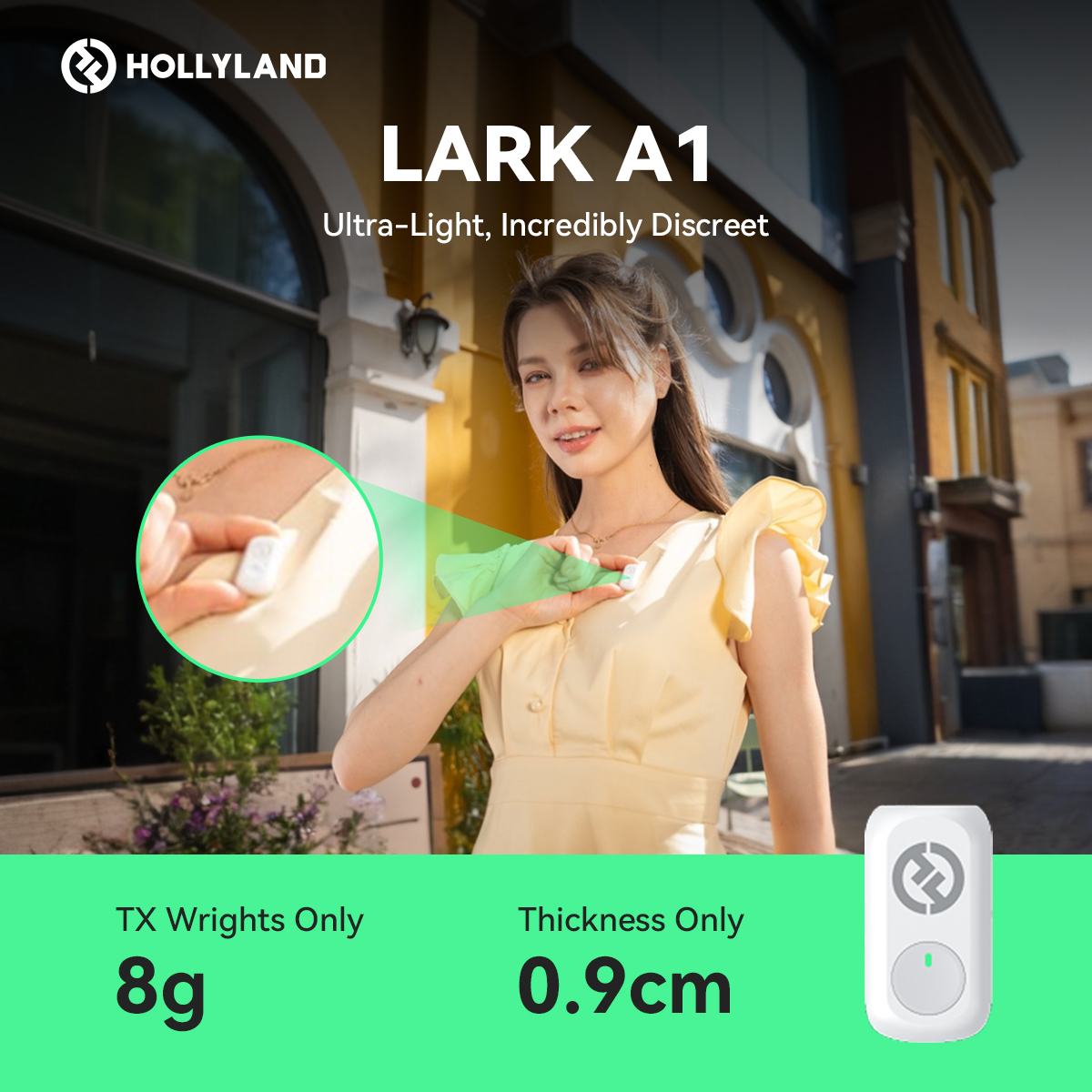
1. Hollyland LARK A1 (Bester Allrounder)

Ein kompaktes drahtloses Mikrofon, das an Ihrem Hemd befestigt wird und sowohl mit iPhones als auch mit Android-Geräten funktioniert. Ideal für Kreative, die Klang in Studioqualität ohne sperrige Ausrüstung wünschen.
Vorteile:
- 48 kHz/24-Bit High-Fidelity-Audio für klaren, deutlichen Klang
- Die intelligente Rauschunterdrückung mit 3 Stufen entfernt Hintergrundgeräusche
- Bis zu 54 Stunden Nutzungsdauer mit Ladeetui und zwei Sendern
- Einstellbarer EQ, Hall und 6-stufige Verstärkung für individuelle Klangregelung
Nachteile:
- Nicht ideal für reine Desktop-Benutzer, die USB/XLR-Mikrofone bevorzugen
- Begrenzte integrierte Anzeige oder visuelle Bedienelemente im Vergleich zu professionellen Studiomikrofonen
2. Samson Q2U (für Anfänger)

Ein Mikrofon, das Ihnen sowohl USB- als auch XLR-Anschlüsse bietet, was es perfekt für Anfänger macht, die später aufrüsten möchten, ohne ein neues Mikrofon zu kaufen. Es bietet Ihnen eine warme Sprachqualität im Broadcast-Stil mit einem einfachen Plug-and-Play-Setup für jedes Podcasting-Niveau.
Vorteile:
- Duale USB/XLR-Anschlüsse bieten Flexibilität für Anfänger und Profis
- Warme, broadcastähnliche Sprachverständlichkeit
- Inklusive Ständer, Kabel und Windschutz, sofort einsatzbereit
- Hervorragende Unterdrückung von Hintergrundgeräuschen für saubere Aufnahmen
Nachteile:
- Das Design wirkt im Vergleich zu neueren Modellen einfach
- Die USB-Audioqualität ist etwas geringer als bei High-End-Mikrofonen
3. Blue Yeti Nano (für Anfänger)
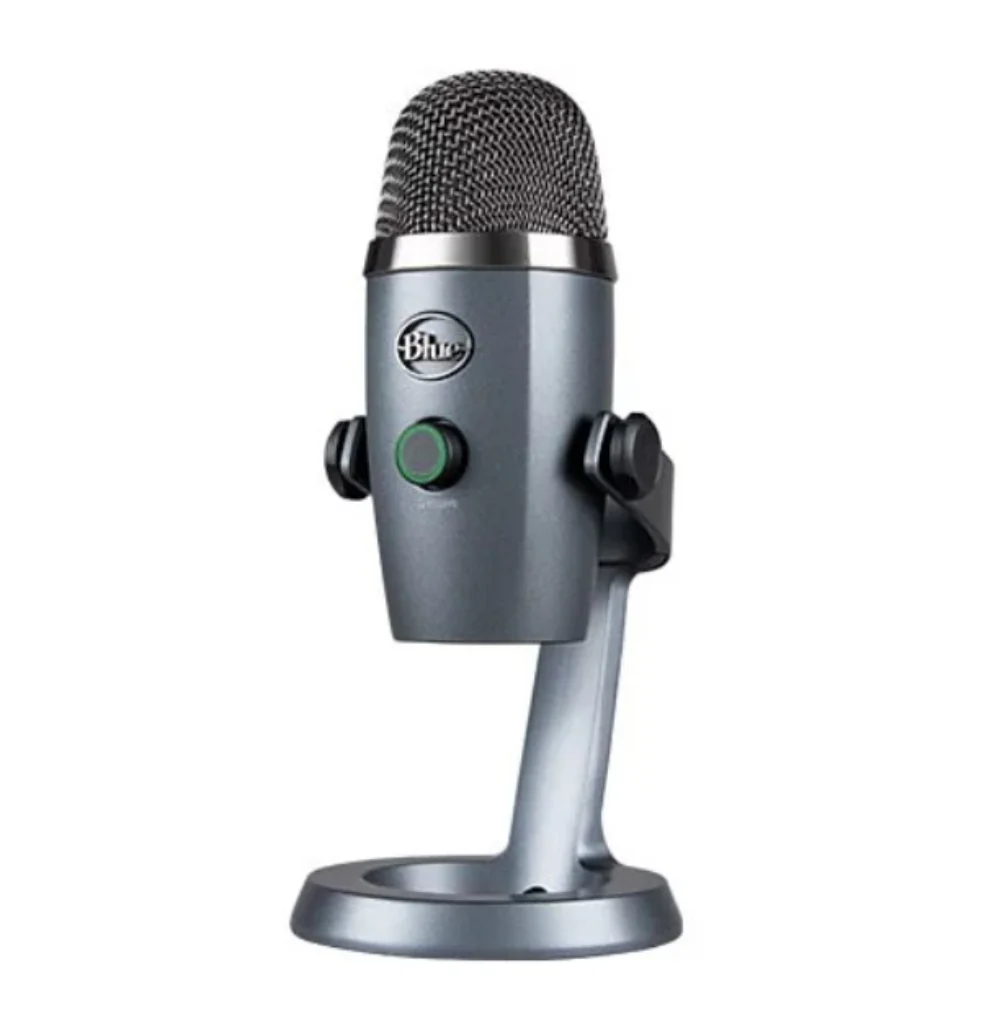
Dieses USB-Mikrofon liefert einen satten, weichen Klang, der sich perfekt für Solo-Podcaster, Streamer oder Voiceovers in ruhigen Umgebungen eignet. Es ist einfach zu bedienen; schließen Sie es einfach an Ihren Computer an und starten Sie die Aufnahme ohne zusätzliche Einrichtung.
Vorteile:
- Sanftes und vollmundiges Audio, ideal für Sprachaufnahmen
- Einfaches USB-Plug-and-Play mit jeder Software
- Das kompakte, stilvolle Design passt zu jedem Schreibtisch-Setup
- Zwei Richtcharakteristiken für flexible Aufnahmen
Nachteile:
- Empfindlich gegenüber Raumgeräuschen in unbehandelten Räumen
- Keine XLR-Option, was den Upgrade-Pfad einschränkt
4. Audio-Technica ATR2100x (für Fortgeschrittene)

Es ist für Kreative gedacht, die professionelle Klangqualität und langfristige Flexibilität wünschen. Dieses Mikrofon kombiniert sauberen, klaren Klang mit USB- und XLR-Anschlüssen. Es ist perfekt für Solo-Aufnahmen, Interviews oder das schrittweise Erweitern zu einem Studio-Setup.
Vorteile:
- Klarer, deutlicher Klang mit starker Rauschunterdrückung
- Duale USB/XLR-Ausgänge für flexible Verwendung
- Stabile Bauweise mit professionellem Aussehen
- Das Handheld-Design erleichtert den Transport für Aufnahmen vor Ort
Nachteile:
- Etwas sperriger als USB-Mikrofone der Einstiegsklasse
- Keine mitgelieferte Software oder Bearbeitungssuite
Die beste Software für die Aufnahme von Podcasts
Nachdem Sie nun Ihr Mikrofon bereit haben, ist es an der Zeit, die richtige Software auszuwählen. Diese Tools helfen Ihnen beim Aufnehmen, Bearbeiten und Verbessern Ihres Podcasts, egal ob Sie einen Computer oder ein Telefon verwenden.
Für Desktop-Benutzer
- Audacity (kostenlos – Windows, Mac, Linux)

Ein einfaches und leistungsstarkes Tool für Anfänger. Sie können Ihr Audio einfach aufnehmen, bearbeiten und bereinigen. Es eignet sich hervorragend für Solo-Podcaster oder einfache Gastinterviews.
- GarageBand (kostenlos – nur Mac)

GarageBand ist in jeden Mac integriert, benutzerfreundlich und eignet sich gut für das Podcasting. Es verfügt über eine einfache Drag-and-Drop-Bearbeitung und Soundeffekte.
- Adobe Audition (kostenpflichtig – Windows & Mac)

Ein Editor auf professionellem Niveau mit erweiterten Tools. Am besten geeignet für Podcaster, die die volle Kontrolle über die Klangqualität wünschen. Es verfügt über Rauschunterdrückung, Multitrack-Unterstützung und mehr.
Für mobile Benutzer
- Dolby On (kostenlos – iOS und Android)

Perfekt für schnelle und klare mobile Aufnahmen. Es verbessert Ihre Stimme automatisch, indem es Rauschen reduziert und die Lautstärke anpasst.
- Anchor von Spotify (kostenlos – iOS und Android)
Mit Anchor können Sie Ihren Podcast direkt von Ihrem Telefon aus aufnehmen, bearbeiten und veröffentlichen. Ideal für Anfänger, die eine mobile All-in-One-Lösung suchen.
So nehmen Sie Podcast-Audio auf (Schritt-für-Schritt-Anleitung)?
Nachdem Sie nun ein Mikrofon und eine Software ausgewählt haben, richten wir es ein und nehmen Ihre erste Episode auf.
Wählen Sie eine ruhige Aufnahmeumgebung
Wählen Sie einen kleinen und ruhigen Raum, in dem Sie ohne Ablenkungen aufnehmen können. Versuchen Sie, einen Ort mit weichen Dingen wie Vorhängen, Teppichen, Decken oder einer Couch zu wählen. Diese helfen, zu verhindern, dass Ihre Stimme herumspringt und hallt. Ein Gästezimmer oder sogar ein begehbarer Kleiderschrank kann sehr gut funktionieren, da Kleidung und weiche Oberflächen Schall absorbieren.
Schalten Sie vor dem Start laute Dinge wie Ventilatoren, Klimaanlagen, Kühlschränke oder alles, was brummt oder summt, aus. Vergessen Sie nicht, Ihr Telefon stumm zu schalten oder nicht zu stören, damit nichts Ihre Aufnahme unterbricht. Wenn Sie Kopfhörer haben, tragen Sie diese während der Aufnahme. Sie werden Hintergrundgeräusche wahrnehmen, die Sie sonst vielleicht nicht bemerken würden.
Solo-Podcast-Aufnahme (mobiles Setup)
Wenn Sie das Hollyland LARK A1 verwenden, führen Sie diese Schritte aus:
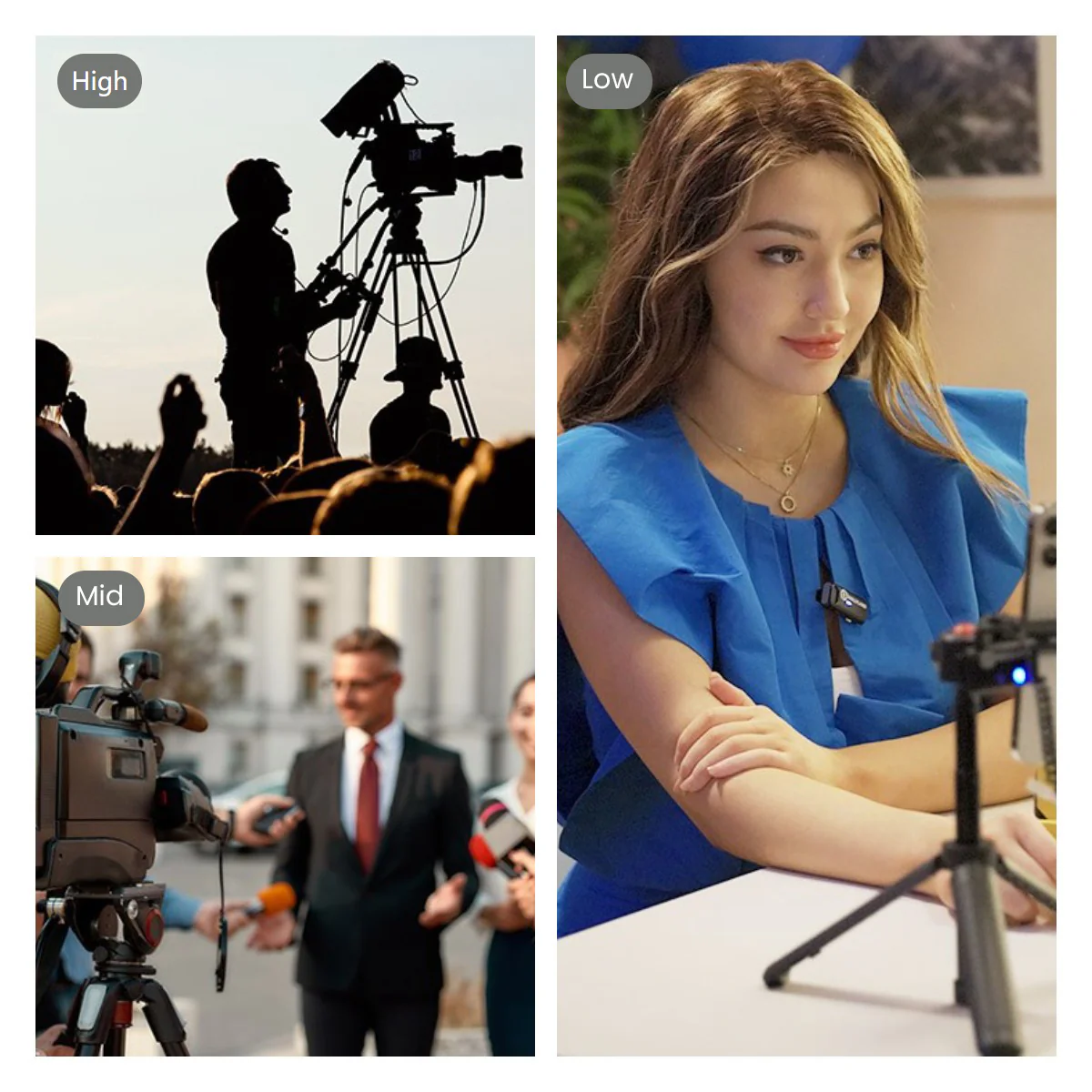
- Klemmen Sie das Mikrofon an Ihr Hemd, in der Nähe Ihres Mundes
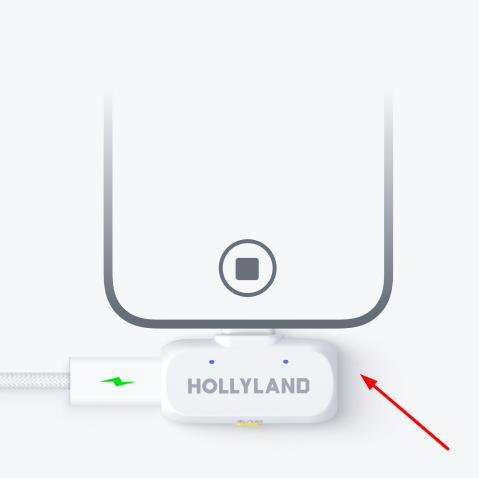
- Stecken Sie den Empfänger in den Ladeanschluss Ihres Telefons.
- Drücken Sie einmal die Taste des Mikrofons, um die Rauschunterdrückung zu aktivieren, doppelklicken Sie, um stumm zu schalten, und dreifach, um die Aufnahme zu starten.

- Öffnen Sie eine Sprachaufnahme-App (wie Dolby On oder Anchor)
- Machen Sie eine kurze Testaufnahme und hören Sie sie sich an
- Wenn es gut klingt, starten Sie Ihren Podcast
- Wenn der Akku Ihres Telefons schwach ist, können Sie Ihr Telefon aufladen und gleichzeitig aufnehmen, indem Sie den seitlichen Anschluss des Empfängers verwenden.
- Spielen Sie nach der Aufnahme Ihr Audio ab, ohne das Mikrofon auszustöpseln.
- Spielen Sie es nach der Aufnahme ab und hören Sie es sich an.
- Speichern Sie Ihre Datei im WAV-Format. Es ist unkomprimiert und einfacher hochzuladen. Bewahren Sie immer eine Sicherungskopie auf.
Solo-Podcast-Aufnahme (Desktop-Setup)
Wenn Sie alleine an Ihrem Computer aufnehmen, ist das Einrichten Ihres Mikrofons und Ihrer Software einfach. Befolgen Sie einfach diese Schritte, um klaren Ton von Ihrem Desktop zu erfassen.
- Verwenden Sie ein USB-Mikrofon wie das Samson Q2U
- Stecken Sie ein Ende in Ihr Mikrofon und das andere in Ihren Computer.
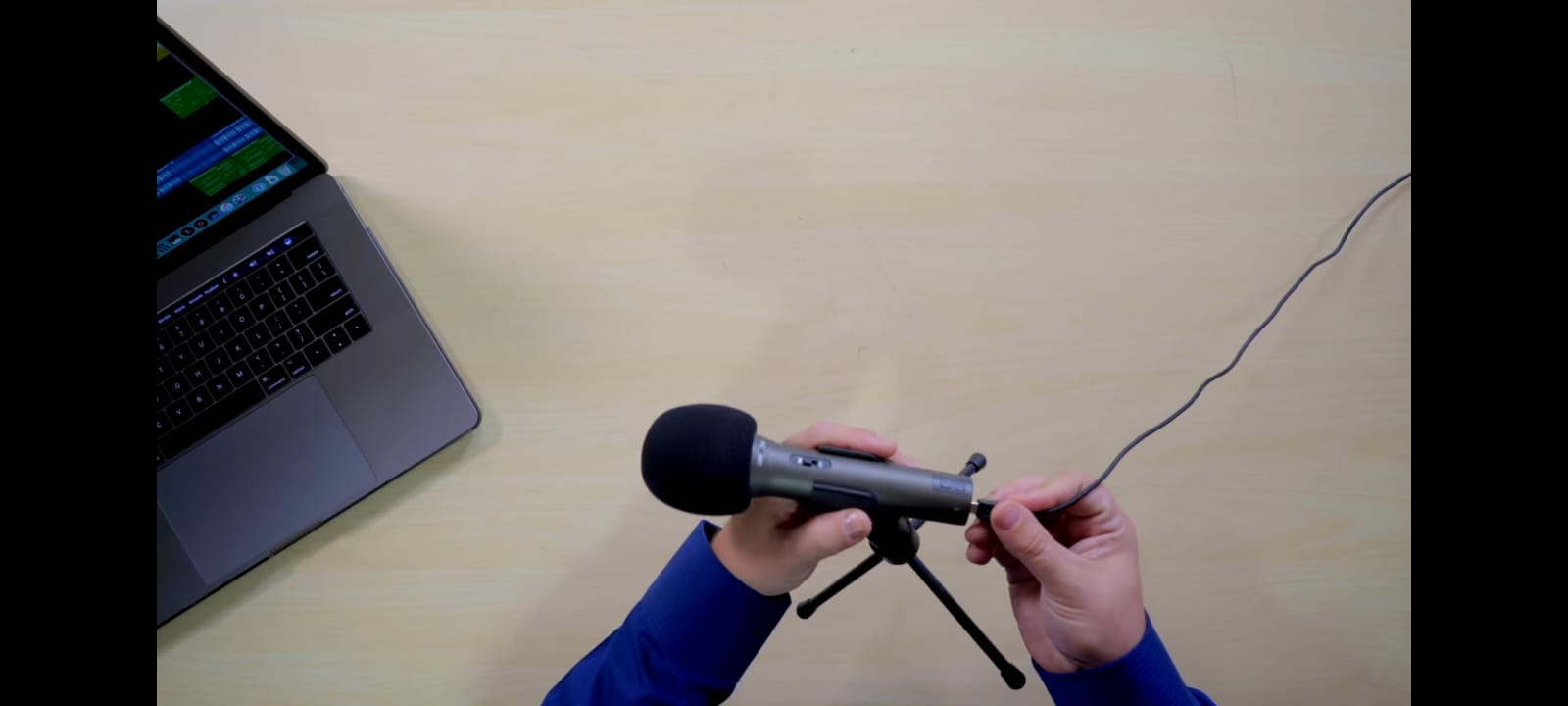
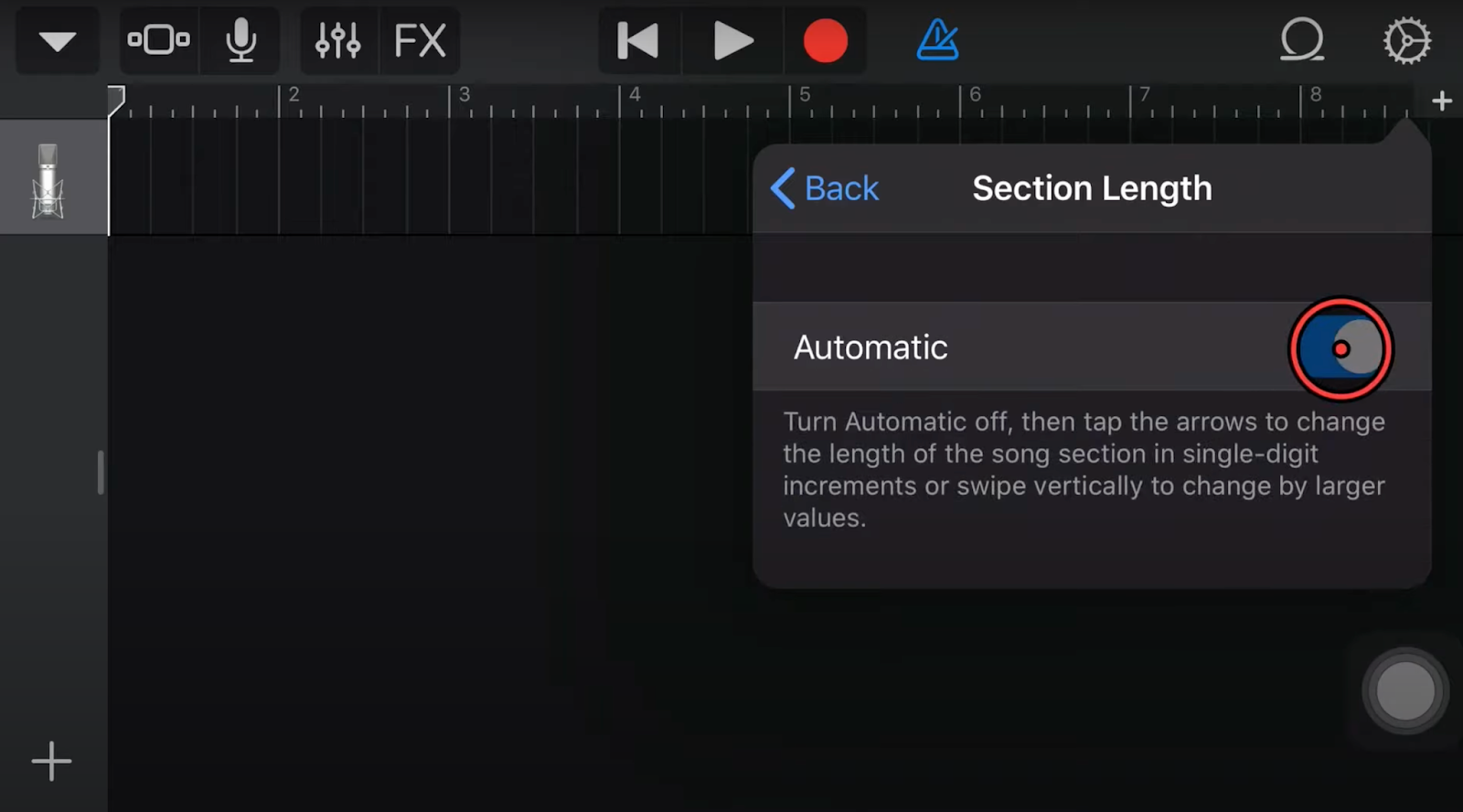
- Öffnen Sie eine Software wie GarageBand
- Eine kleine Benachrichtigungsleiste wird angezeigt. Klicken Sie, um fortzufahren.

- Gehen Sie zu den Einstellungen, klicken Sie auf Audio/MIDI und wählen Sie das Mikrofon als Eingang.
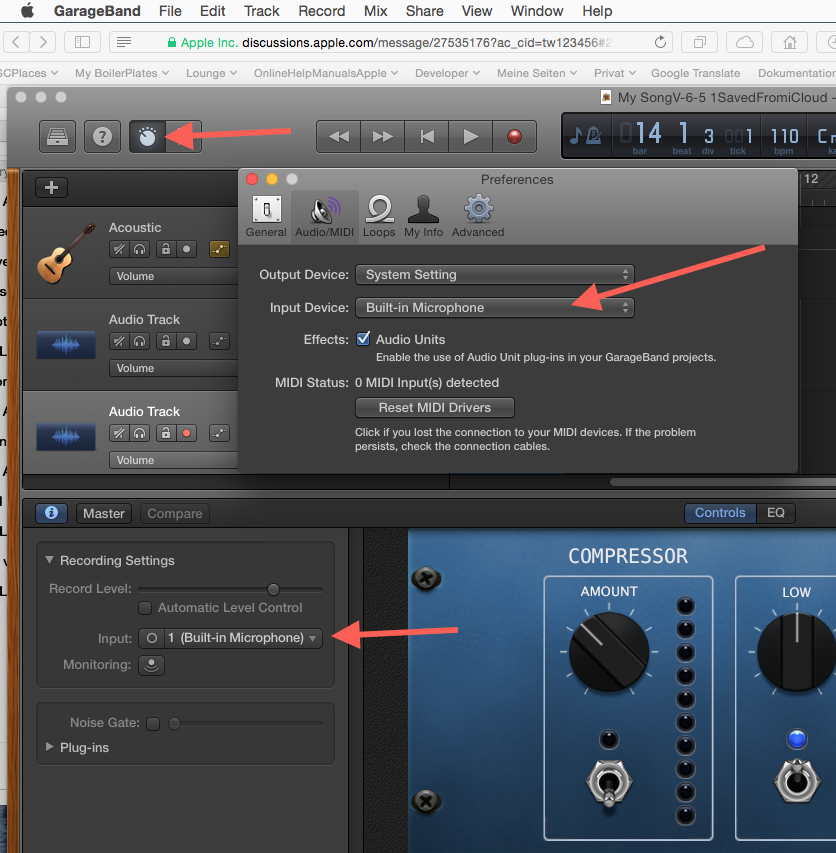
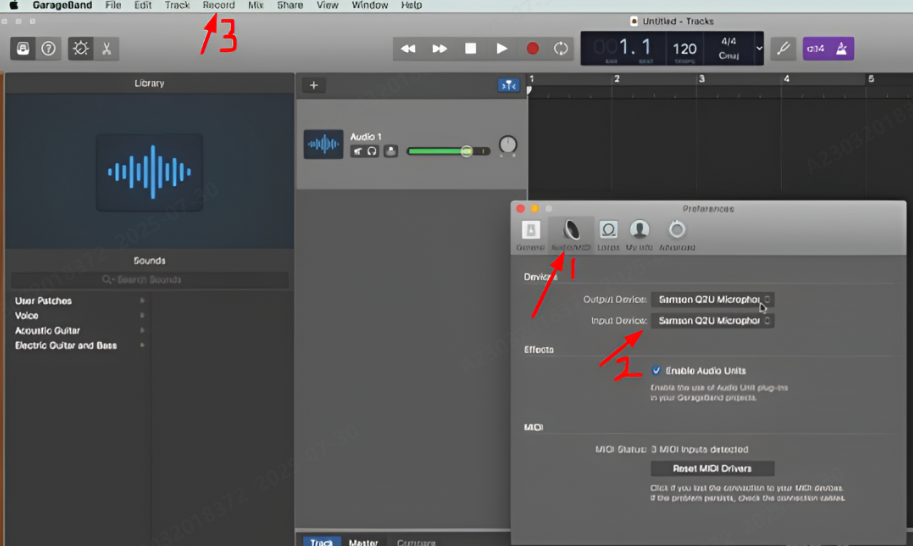
- Testen Sie den Ton und klicken Sie auf Aufnahme
- Speichern Sie im WAV-Format
Gast-Podcast-Aufnahme (im selben Raum)
Wenn Sie mit jemandem aufnehmen, der neben Ihnen sitzt, benötigen Sie ein Setup, das beide Stimmen klar erfasst. Befolgen Sie diese Schritte, um einen reibungslosen persönlichen Podcast mit einem Gast aufzunehmen.
- Verwenden Sie zwei Mikrofone (wie 2x LARK A1 oder eine Dual-Input-Schnittstelle)
- Klemmen Sie jedes Mikrofon an jeden Sprecher
- Verwenden Sie Software, die 2 Mikrofoneingänge unterstützt (oder verwenden Sie eine Audioschnittstelle)
- Nehmen Sie nach Möglichkeit in separaten Spuren auf
- Halten Sie die Mikrofone auseinander, um Übersprechen zu vermeiden
Remote-Podcast-Aufnahme (Zoom, Riverside, Zencastr)
Wenn Ihr Gast nicht im selben Raum ist, machen Sie sich keine Sorgen; Sie können trotzdem eine großartige Episode online aufnehmen. So richten Sie klares Audio während eines Remote-Podcasts ein und erfassen es.
- Wählen Sie eine Plattform, die separate Spuren aufzeichnet
- Tragen Sie Kopfhörer, um Echo zu vermeiden
- Stellen Sie sicher, dass der Gast auch ein Mikrofon verwendet (eingebaute Mikrofone klingen schlecht)
- Bitten Sie den Gast, die Aufnahme nach Möglichkeit lokal durchzuführen
- Laden Sie die Dateien nach dem Anruf herunter
Tipps für bessere Podcast-Aufnahmen
Bevor Sie auf Aufnahme drücken, können ein paar einfache Gewohnheiten Ihren Podcast von durchschnittlich zu professionell machen. Beachten Sie diese Tipps, um besser zu klingen und Zeit bei der Bearbeitung zu sparen.
- Tragen Sie während der Aufnahme immer Kopfhörer, um Hintergrundgeräusche in Echtzeit zu hören.
- Sitzen Sie aufrecht und bleiben Sie still. Bewegung kann dazu führen, dass das Mikrofon reibt oder sich die Lautstärke ändert.
- Führen Sie vor jeder Sitzung einen 10-Sekunden-Test durch, um Probleme frühzeitig zu erkennen.
- Vermeiden Sie es, zu nah oder direkt in das Mikrofon zu sprechen, um harte „P“- oder „S“-Geräusche zu vermeiden.
- Halten Sie Wasser in der Nähe bereit, um hydriert zu bleiben; Ihre Stimme wird es Ihnen danken.
- Speichern Sie mehrere Sicherungskopien Ihrer Audiodateien. Eine auf Ihrem Gerät, eine in der Cloud.
- Bearbeiten Sie vorsichtig, entfernen Sie lange Pausen und laute Atemzüge, aber lassen Sie es nicht robotisch klingen.
Fazit
Bei einem guten Podcast geht es nicht nur darum, was Sie sagen, sondern auch darum, wie es klingt. Wenn Ihr Audio klar ist, fühlt sich Ihre Botschaft echter und professioneller an. Selbst kleine Änderungen, wie das Sitzen in einem ruhigeren Raum, das Tragen von Kopfhörern oder das Aufnehmen in kurzen Abschnitten, können einen großen Unterschied machen.
Der Schlüssel ist, einfach anzufangen, konsequent zu bleiben und sich im Laufe der Zeit zu verbessern. Warten Sie nicht, bis alles perfekt ist. Nehmen Sie Ihre erste Episode auf, lernen Sie daraus und machen Sie weiter. So beginnt jeder großartige Podcast, Schritt für Schritt.
FAQs
Wie starte ich einen Audio-Podcast?
Beginnen Sie mit der Auswahl eines Themas, das Ihnen am Herzen liegt. Setzen Sie sich ein klares Ziel. Möchten Sie unterrichten, unterhalten oder Geschichten erzählen? Wählen Sie ein Format, z. B. Solo, Gast oder Gruppe. Planen Sie dann Ihre erste Episode und nehmen Sie sie auf. Fügen Sie ein kurzes Intro und Outro hinzu. Bearbeiten Sie, um Fehler zu entfernen. Wenn Sie zufrieden sind, laden Sie Ihre Episode hoch und teilen Sie sie mit der Welt.
Welche Art von Audiodatei sollte ich für einen Podcast verwenden?
Verwenden Sie das WAV-Format. Es funktioniert auf fast allen Podcast-Apps wie Apple Podcasts und Spotify. Außerdem hält es die Dateigröße klein und einfach hochzuladen. Einige Plattformen akzeptieren auch MP3, aber WAV ist die sicherste Wahl.
Kann ich meinem Podcast Musik und Soundeffekte hinzufügen?
Ja, das können Sie! Viele Podcaster fügen am Anfang und Ende ihrer Episoden kurze Musik hinzu. Es hilft den Leuten, Ihre Show zu erkennen. Sie können auch Soundeffekte hinzufügen, wenn sie zu Ihrem Stil passen. Halten Sie es einfach kurz und einfach. Sie können Musik später beim Bearbeiten einmischen oder live abspielen, wenn Ihre Ausrüstung dies unterstützt.