



































.png)
.png) English
English .png) Français
Français .png) Deutsch
Deutsch .png) Italiano
Italiano .png) Português
Português  Español
  简体中文
简体中文 
iPhoneがすべてを聞いているように感じたことはありませんか?それはよくある考えです。多くの人が、自分が言ったことに関連する広告に気づきます。そのため、アプリが密かに聞いているのではないかと疑問に思います。実際には、アプリがマイクを使用するには許可が必要です。それを制御できるのはあなたです。iPhoneはマイクの使用状況のリストを保存しませんが、どのアプリがアクセスできるかを確認できます。また、いつでも許可をオフにできます。iPhoneのマイクを使用しているアプリを確認する方法を知ることは、プライバシーを保護するのに役立ちます。
このガイドでは、新旧のiPhoneでこれを簡単に確認する方法を3つご紹介します。
iPhoneのマイクを使用しているアプリを確認する方法
iPhoneでマイクを使用している可能性のあるアプリケーションを見つける方法は3つあります。ここでは、各方法と、それらのアプリを見つけた後にマイクへのアクセスを無効にする手順について説明します。
方法1:コントロールセンターを確認する
アプリがマイクを使用すると、オレンジ色の点が表示されます。これはiPhoneのプライバシー機能です。マイクが使用されている限り、点は表示されたままになります。カメラがオンになると、緑色の点が表示されます。これは、マイクとカメラの両方がアクティブになっていることも意味します。アプリがマイクの使用を停止すると、点は消えます。コントロールセンターをスワイプして、最後に使用したアプリを確認できます。
わかりやすくするために、デモンストレーション版をご用意しました。
- ステップ1: iPhoneにホームボタンがない場合は、画面の右上隅に指を置き、下にスワイプしてコントロールセンターを開きます。
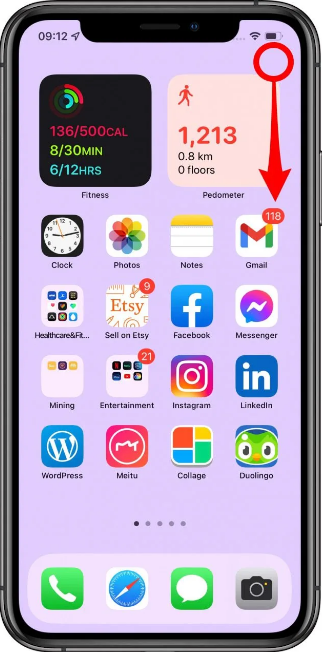
または、ホームボタン付きのiPhoneでコントロールセンターにアクセスするには、画面の下部に指を置き、上にスワイプします。

- ステップ2: 次に、コントロールセンターの上部を確認して、マイクを使用しているアプリを見つけます
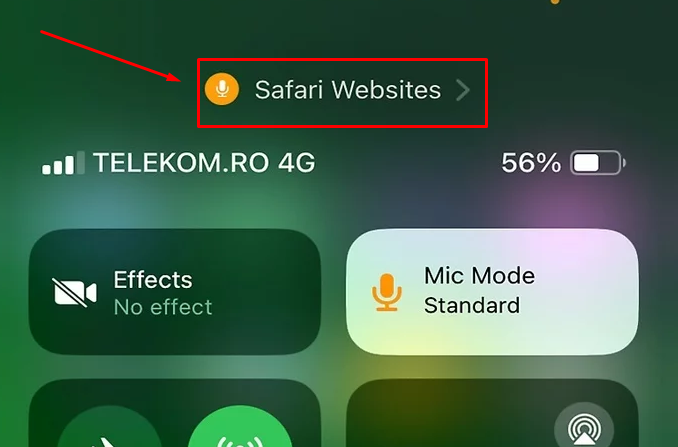
リマインダー:アプリケーションの名前は、iPhoneのコントロールセンターに数分間しか表示されません。
方法2:プライバシーとセキュリティメニューでマイクへのアクセスを確認する
iPhoneのコントロールセンターでマイクを使用しているアプリが見つからない場合はどうすればよいでしょうか?その場合は、[プライバシーとセキュリティ]オプションに入って、携帯電話の設定から確認できます。さらに、アプリへのマイクのアクセスを制限することもできます。
以下の手順に従ってください:
- ステップ1: iPhoneのロックを解除します。ホーム画面で「設定」アプリ(歯車のアイコンで表示)を見つけてタップします
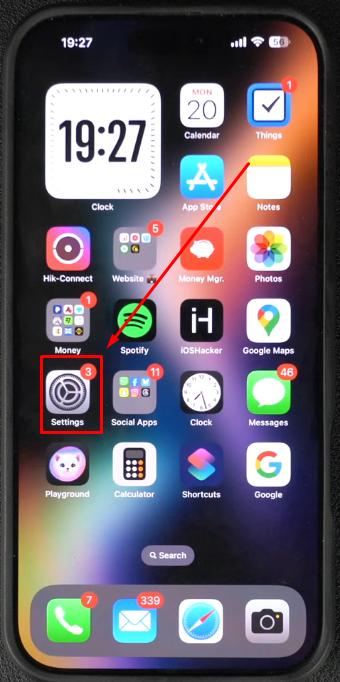
- ステップ2: 次のページには、いくつかのオプションが表示されます。したがって、「プライバシーとセキュリティ」オプションが表示されるまで下にスクロールし、タップして入力します

- ステップ3: 「プライバシーとセキュリティ」メニューで、「マイク」オプションに移動してタップします
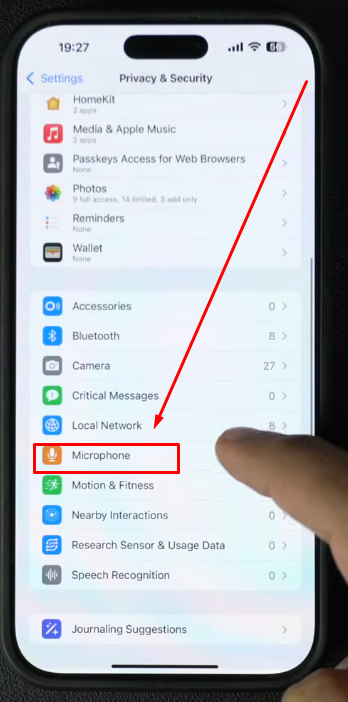
「マイク」設定ページに入ると、左側にさまざまなアプリケーションが表示され、右側には各アプリのトグルスイッチが表示されます
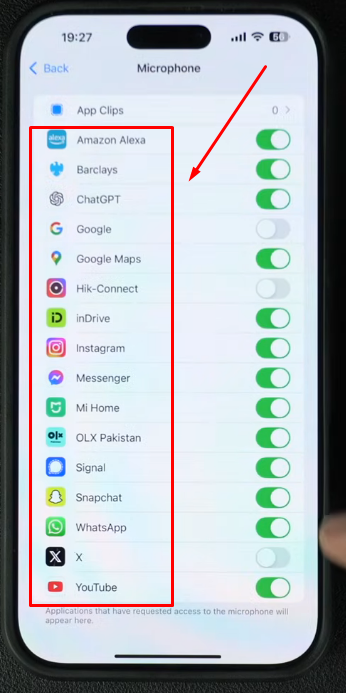
特定のアプリのトグルスイッチが有効になっている場合、そのアプリケーションはiPhoneのマイクを使用する許可を持っていることを意味します。
したがって:
- ステップ4: 各トグルスイッチをタップしてオフにします。このプロセスを、すべてのアプリまたはマイクへのアクセスを許可したくないアプリに対して繰り返すことができます
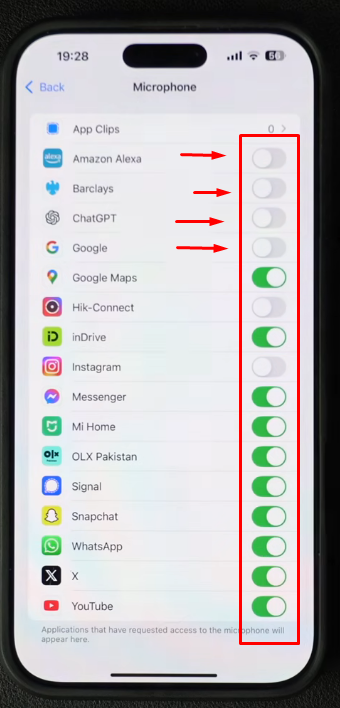
方法3:iPhoneのSafariブラウザでWebサイトのマイクアクセスを無効にする
以前の方法では、どのアプリがマイクを使用しているかを確認する方法を示しました。1つの方法では、アプリがマイクにアクセスするのをブロックする方法も説明しました。しかし、Safariの一部のWebサイトもマイクを使用する可能性があることをご存知でしたか?いつこれが起こるかに気づかないかもしれません。彼らはあなたの知識なしにまだそれにアクセスするかもしれません。この方法は、Webサイトがマイクを使用しようとするたびに許可プロンプトを表示するのに役立ちます。
- ステップ1: iPhoneで「設定」オプションを開きます
- ステップ2: 「設定」ページで、リストから「アプリ」オプションを見つけて(一番下までスクロール)、タップします

- ステップ3: 次に、リストで「Safari」アプリを探します。または、画面上部の検索フィールドをタップし、「Safari」と入力して、アプリを画面にすぐに表示させ、タップします
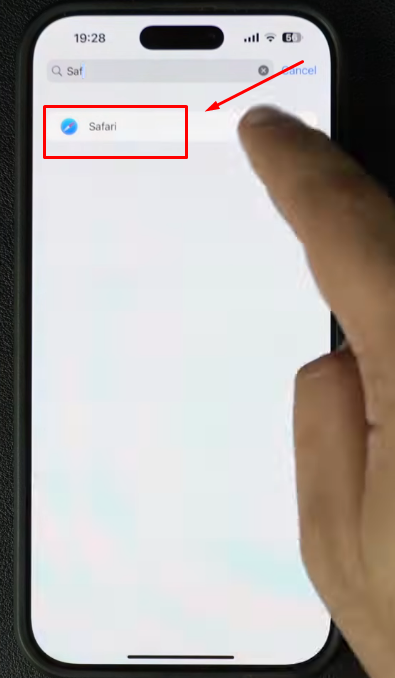
- ステップ4: 完了すると、Safariブラウザに関連するさまざまなオプションが表示されます。したがって、「マイク」オプションが表示されるまで下にスクロールし、タップして入力します
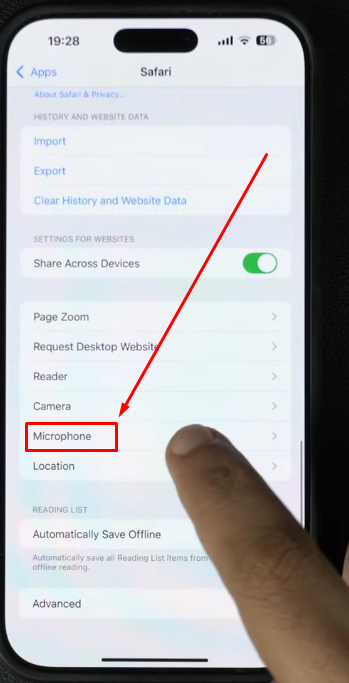
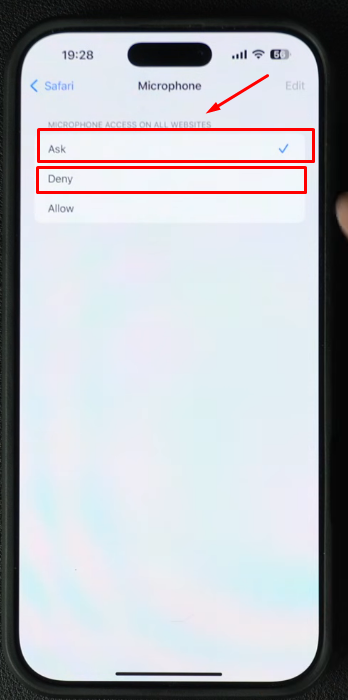
- ステップ5: 「すべてのWebサイトでのマイクアクセス」セクションに、[確認]、[拒否]、[許可]の3つのオプションが表示されます。したがって、「確認」オプションをタップして、マイクアクセスを必要とするサイトにアクセスするたびにSafariに許可を求めるようにします。また、「拒否」オプションがオフになっていることを確認してください(「確認」を選択すると、「チェックマーク」サインが自動的に消えます)
iPhoneのマイクはまだアプリで使用されていますか? クイック修正
iPhoneのアプリがまだマイクを使用していると思われる場合は、いくつかの理由が考えられます。そこで、RedditとAppleのディスカッションフォーラムのユーザーが提案するいくつかの簡単な解決策を次に示します。
バックグラウンドアプリの更新
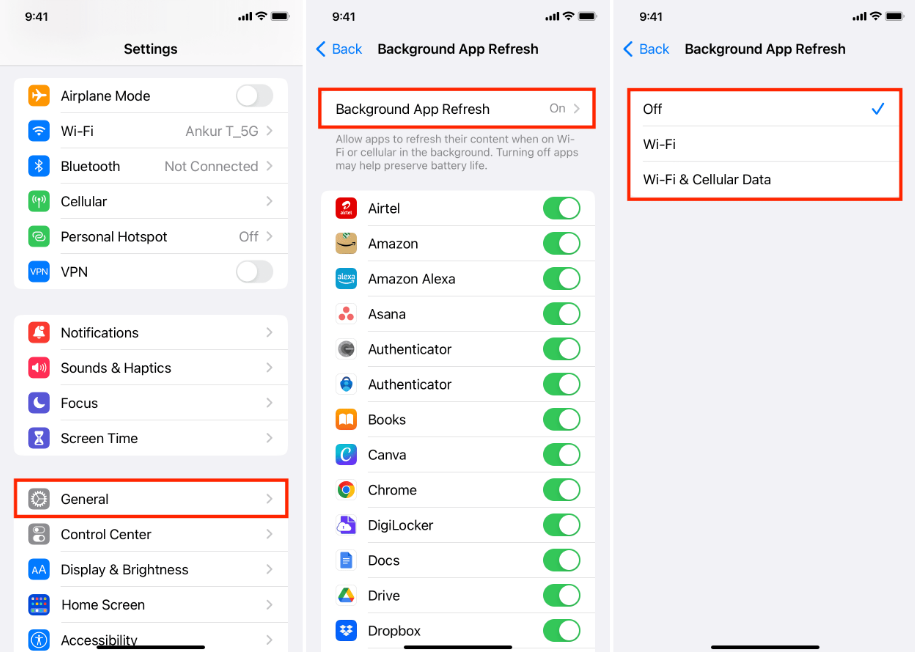
バックグラウンドAppの更新は、画面がオフのときにアプリを起動してオーディオを録音できます。停止するには、[設定]、[一般]、[バックグラウンドAppの更新]を開きます。グローバルに、または特定のアプリに対してオフにすることができます。
正当な常時オン機能
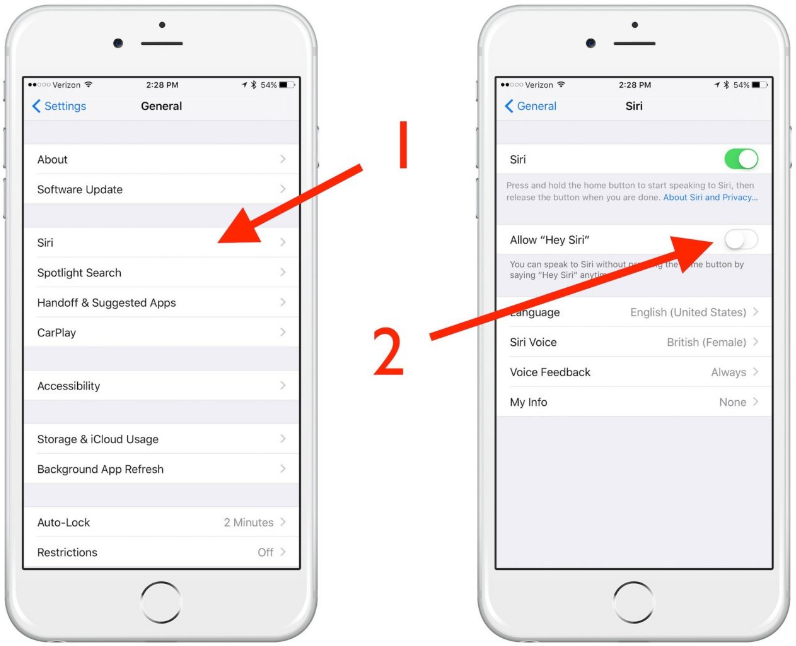
一部のシステム機能は、ロックされているときにマイクをアクティブに保ちます。これは、Hey SiriとVoIPアプリに特に当てはまります。Hey Siriを無効にするには、[設定]、[Siriと検索]を開きます。Hey Siriのリスニングをすぐにオフにします。次に、[プライバシーとセキュリティ]でマイクアクセスを取り消します。
iOSの許可トグルの不具合
iOSの許可がオーディオセッションのアンロードに失敗し、マイクのドットが短時間点滅することがあります。これを修正するには、[設定]、[プライバシーとセキュリティ]、[マイク]を開きます。アプリの許可をオンにしてからオフにし、電話を再起動します(詳細な手順については、方法2を参照してください)。
誤った広告ターゲティング
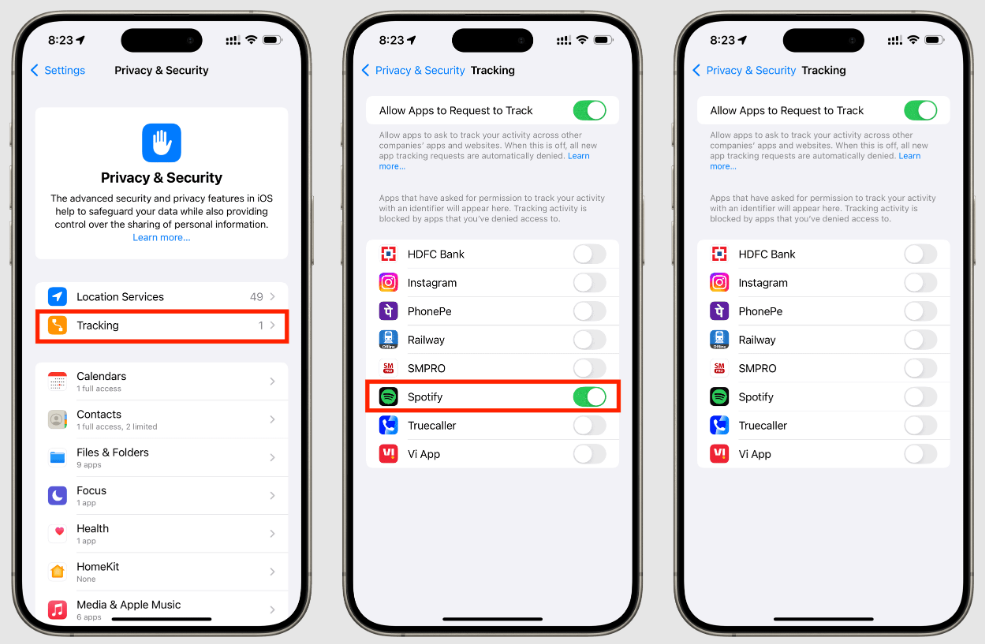
広告はプロファイリングとCookieを使用して広告をターゲティングするため、電話が聞いているように感じることがあります。これを停止するには、[設定]、[プライバシーとセキュリティ]、[トラッキング]を開きます。アプリのトラッキングをオフにし、広告アプリのロケーションサービスを調整します。
不正なアプリまたはバグのあるアプリ
一部のアプリは、バックグラウンドでマイクを誤ってアクティブにする可能性があります。例としては、特定のサードパーティのリモートアプリやフィルターアプリがあります。修正するには、アプリのアイコンを長押しし、アプリを削除します。信頼できるアプリのみを再インストールし、マイクのドットに注意してください。
プロのヒント: iPhoneの内蔵マイクへのアプリのアクセス方法が気になる場合は、より安全で高品質な方法で自分の条件でオーディオを録音する方法を探しているかもしれません。そこで、Hollyland Lark M2Sワイヤレスラベリアマイクが登場します。

Hollyland LARK M2S - Wireless Hidden Microphone
An ultra-discreet wireless microphone featuring a clip-on transmitter for an “invisible” fit.
Key Features: No-Logo Fit | Ti+ Design | 48 kHz/24-bit
パフォーマンスとプライバシーの両方を重視するクリエイター向けに設計されたこのマイクは、洗練されたロゴなしの外観と、衣服にしっかりと快適に取り付けられる軽量のチタンクリップオンを提供します。iPhone、Android、カメラ、コンピューターと
結論
マイクの使用状況をチェックするのは、思ったよりも簡単です。いくつかの簡単な手順で、制御を維持できます。コントロールセンターを使用するか、設定に進むかにかかわらず、ほんの数分しかかかりません。それでも何かおかしいと感じる場合は、トラッキングまたはバックグラウンド更新をオフにすると役立ちます。一部のアプリは正しく動作しない可能性があるため、削除して再インストールすると問題が解決する可能性があります。最も良い点は、マイクへのアクセス権を取得するものを選択できることです。iPhoneのマイクを使用しているアプリを確認する方法を知ったので、プライバシーを管理し、より安全に感じることが簡単になりました。
iPhoneでマイクを利用しているアプリを特定することについてよくある質問
Q1。iPhoneは実際にあなたの個人的な会話を録音できますか?
はい!特定の状況では発生する可能性があります。一部のアプリや音声アシスタントは、マイクへのアクセスが必要です。許可を与えると、会話を拾って録音する可能性があります。これには、個人的なチャットやバックグラウンドノイズの一部が含まれる場合があります。場合によっては、このデータはあなたの明確な意図なしに収集されます。したがって、マイクへのアクセスを制御することをお勧めします。
Q2。iPhoneのマイクをテストする簡単な方法は?
ボイスメモアプリでテストします。まず、アプリを開き、赤い録音ボタンをタップします。通常、下部のマイク領域の近くで話します。完了したら、停止を押して録音を再生します。マイクが機能している場合、あなたの声はクリアでシャープに聞こえるはずです。この方法は、マイクが音を適切に拾っているかどうかを確認するのに役立ちます。また、こもったオーディオやまったく音が出ないなどの問題を特定するのにも役立ちます。これは、ハードウェアまたは設定の問題を意味する可能性があります。
Q3. iPhoneが録音しているかどうかをどのように判断できますか?
iOS 14以降を搭載したiPhoneでは、緑色の点が表示されます。この点は、画面の右上隅に表示されます。アプリがカメラを使用しているときに点灯します。カメラ関連のアプリが開いていないのに緑色の点が表示されている場合は、誰かが密かに録音している可能性があります。この小さな信号は、マイクまたはカメラに関連する可能性のあるアクティビティについてユーザーに警告するAppleの方法です。この兆候に注意することは、プライバシーを追跡し、不要な録音動作を検出するのに役立ちます。
Q4。iPhoneでマイクの設定を調整するにはどうすればよいですか?
マイクの設定を変更するには、電話またはFaceTimeで通話を開始します。通話がアクティブな間、コントロールセンターを開きます。右上隅に、マイクモードというオプションが表示されます。タップして、利用可能なマイクモードを表示します。必要に応じて、標準、音声分離、またはワイドスペクトルから選択できます。選択すると、設定は今後の通話中も同じままになります。
Q5。iPhoneのマイクは常にすべてを聞いていますか?
いいえ、マイクはデフォルトでは常にリッスンしているわけではありません。Siriがアクティブになるには、音声コマンドが必要です。Hey Siriのようなトリガーフレーズを聞いた後にのみリッスンを開始します。それまでは、アイドル状態のままで録音しません。Appleは、Siriは要求された場合にのみ機能すると述べています。したがって、アクティブにするか、音声ベースのアプリを開かない限り、マイクはオフのままになります。これを知っておくと、日常生活でiPhoneを使用している間、絶え間ない監視やプライバシーの問題に関する懸念を和らげるのに役立ちます。


