


























.png)
.png) English
English .png) Français
Français .png) Deutsch
Deutsch .png) Italiano
Italiano .png) 日本語
日本語  Español
  简体中文
简体中文 
Enfrentar problemas de áudio no seu telefone — seja perdendo chamadas e notificações, não ouvindo som durante a reprodução de mídia ou percebendo que sua voz não é gravada em áudio ou vídeo — pode ser incrivelmente frustrante. Esses problemas são comuns tanto em dispositivos Android quanto iPhone.
Neste guia, exploraremos as possíveis causas e orientaremos você através de soluções eficazes para corrigir problemas de áudio em seu smartphone, tanto Android quanto iPhone.
6 métodos para corrigir a ausência de áudio no telefone
Vamos começar com as razões mais comuns para problemas de áudio e como resolvê-los efetivamente. Essas soluções se aplicam tanto para usuários Android quanto iPhone.
Método 1: aumentar o volume (Volume de mídia)
Seu telefone pode estar no mudo! É obviamente a primeira coisa que você esperaria notar, mas surpreendentemente, as pessoas ainda deixam passar. Apenas faça uma verificação rápida para ter certeza.
Para ativar o som e aumentar o volume no Android:


- Pressione qualquer um dos botões de volume no seu telefone. Um controle deslizante de volume aparecerá na tela do telefone.
- Procure um ícone de menu de três pontos acima do controle deslizante. Toque nele. Você verá vários controles de volume.
- Encontre aquele com um ícone de nota musical. Se estiver em zero, deslize para cima e teste seu áudio novamente.
- Faça o mesmo para outras opções, como os controles deslizantes de campainha.
Ou alternativamente:
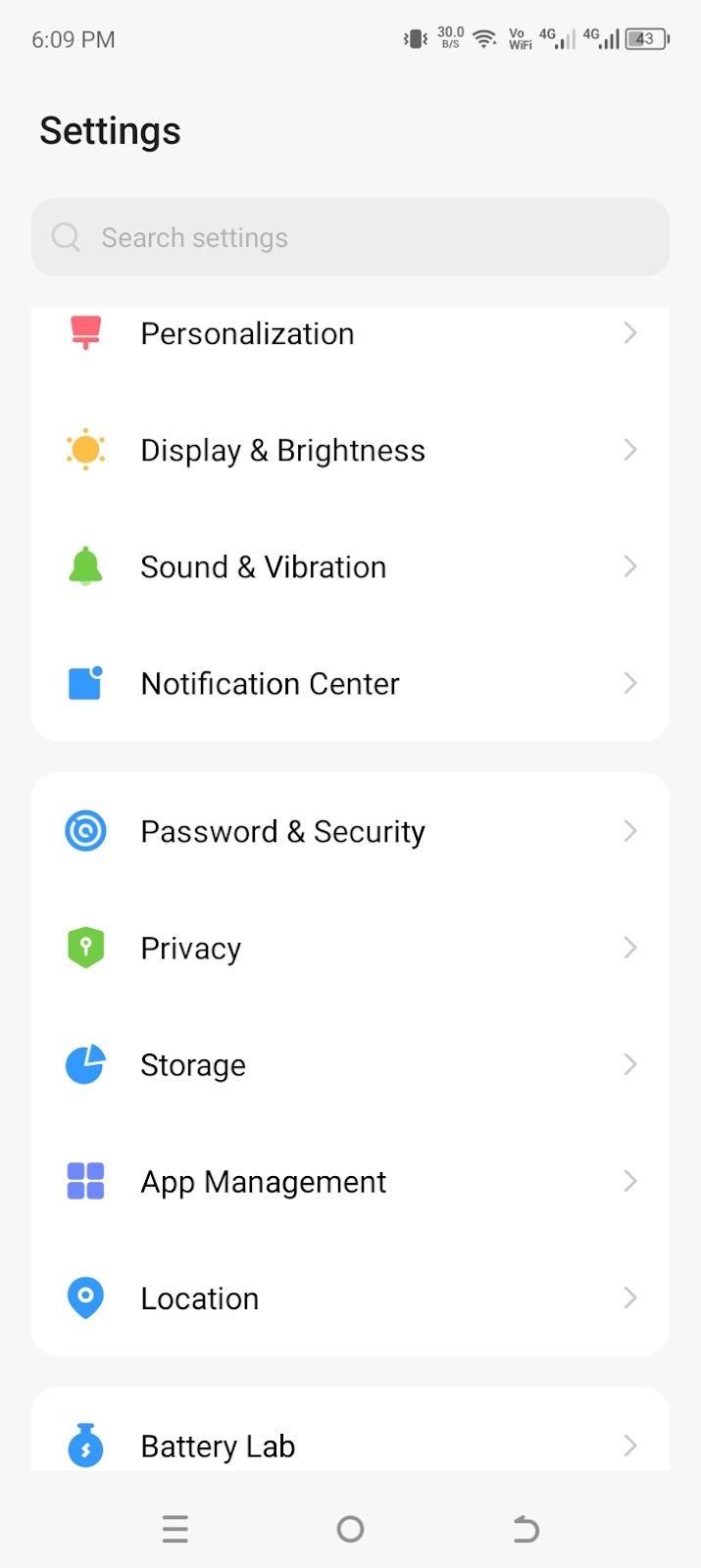
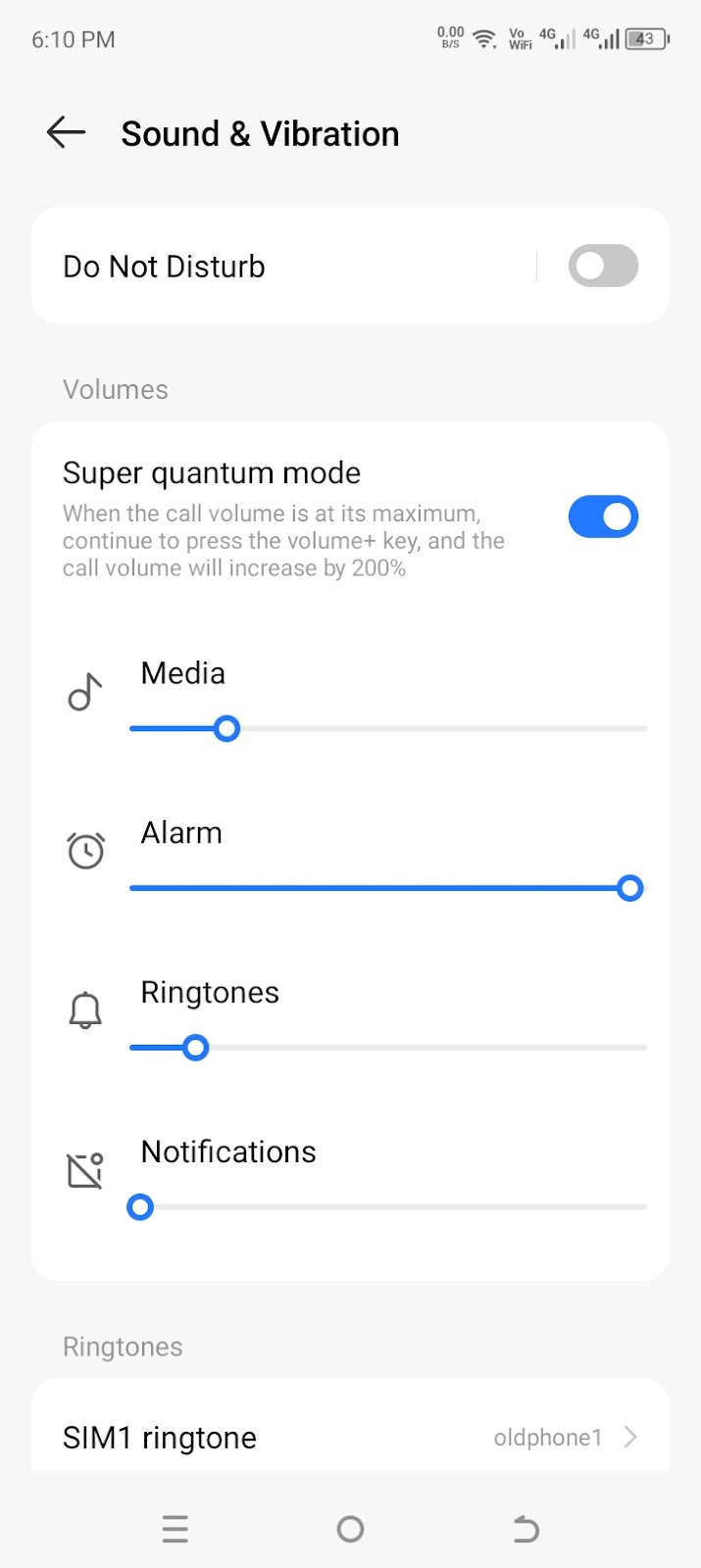
- Vá para “Configurações” e selecione “Som e Vibração“.
- Ajuste o volume para Mídia, Alarme, Toques e Notificações.
Para Ativar o Som e Aumentar o Volume no iPhone:
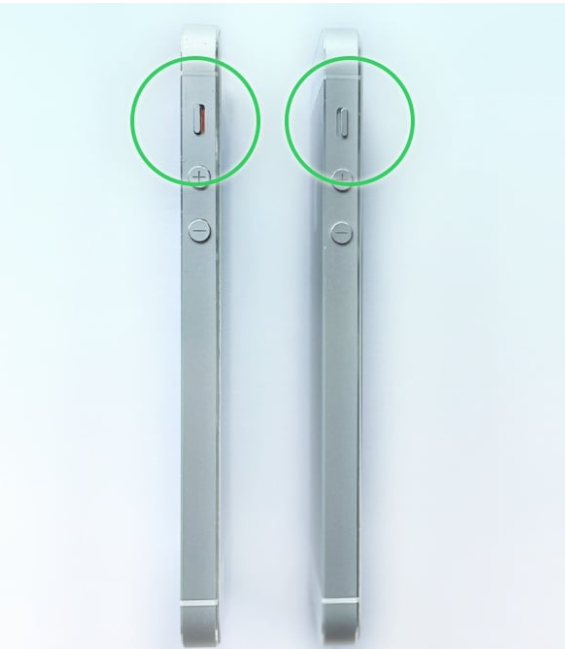
O iPhone 14 e modelos anteriores têm um interruptor físico de toque/silencioso no lado esquerdo do dispositivo. Se este interruptor mostrar uma linha laranja, seu iPhone está configurado no modo silencioso.
- Mova o interruptor para o outro lado para ligar o som novamente.
- Em seguida, pressione o botão “Aumentar Volume” para aumentar o volume.
Para modelos mais novos, os passos são semelhantes ao Android, usando os botões laterais ou através da Central de Controle. Você também pode ajustar o volume usando a Siri ou alterando as configurações no menu Sons e Tátil.
Método 2: verificar se o problema é específico de um aplicativo
Às vezes, você pode notar que apenas um aplicativo específico está tendo o problema de áudio. Verifique se a mídia está silenciada:
- Abra um aplicativo (por exemplo, Facebook) no seu telefone.
- Reproduza qualquer vídeo.
- Procure o ícone do alto-falante no canto do vídeo. Se estiver com um X, toque nele para ativar o áudio.
- Aumente o volume do vídeo pressionando a tecla de aumentar volume no seu dispositivo móvel.
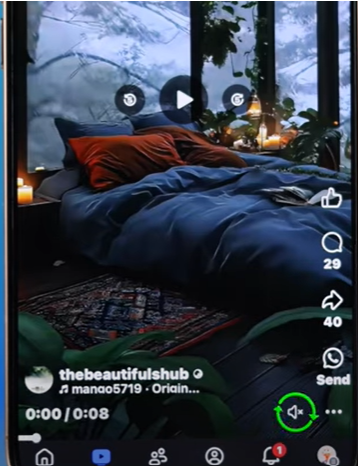

Ou, se esse não for o caso:
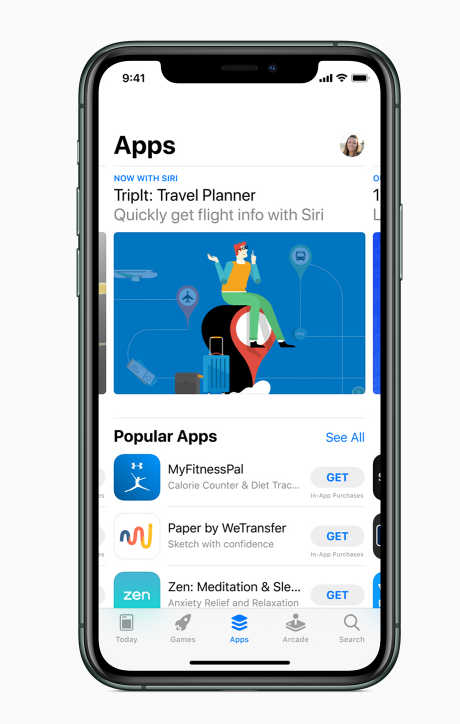
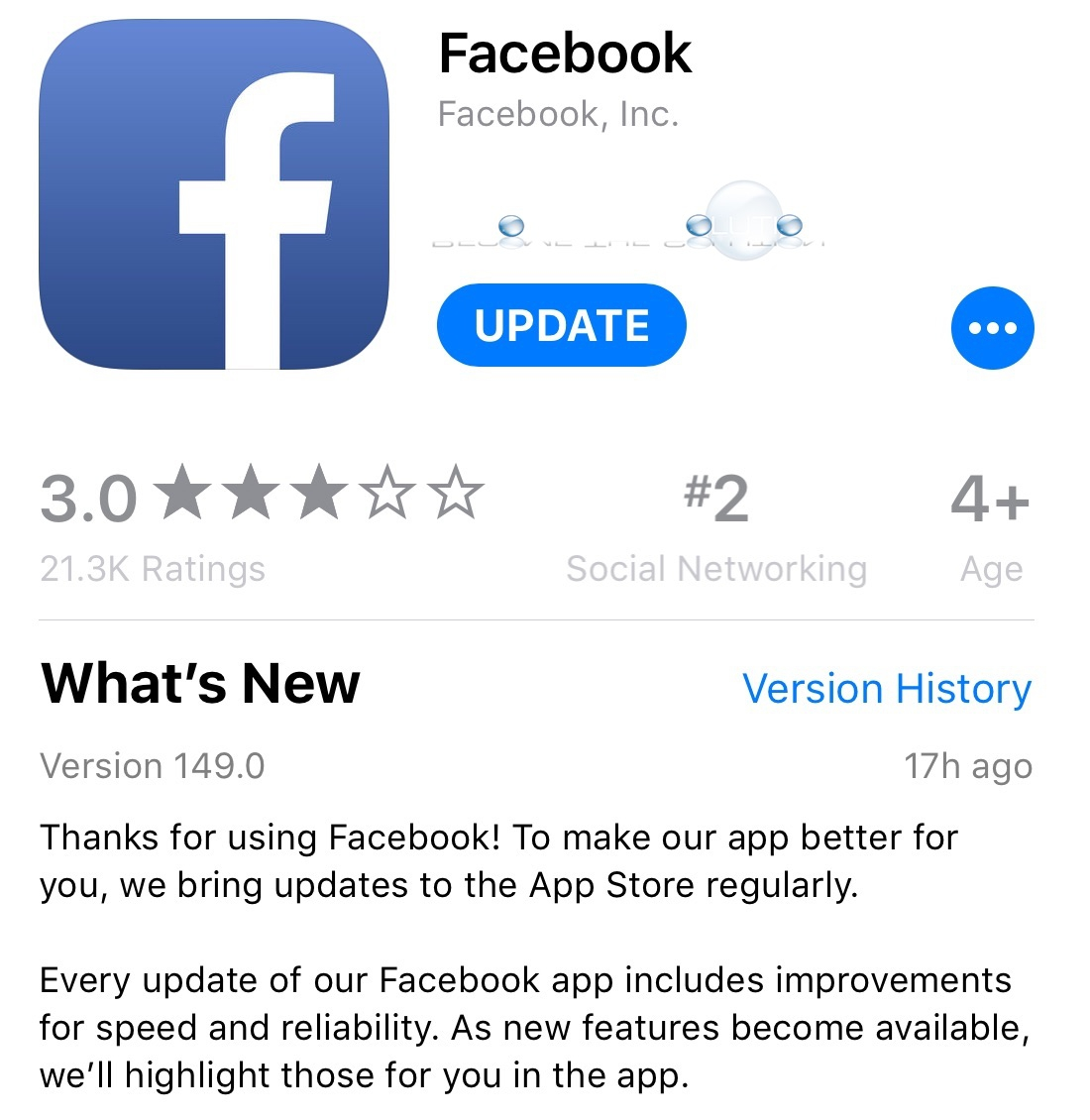
- Vá para a App Store/Play Store.
- Procure o aplicativo do Facebook.
- Toque em “Atualizar” para instalar a atualização do aplicativo (se disponível). Reproduza um vídeo e verifique se o áudio foi corrigido no aplicativo.
Método 3: desativar o modo não perturbe ou modo foco
Seu smartphone inclui configurações que podem silenciar notificações durante o sono ou reuniões. Em dispositivos Android e iPhones com iOS 14 ou anterior, esse recurso é chamado de modo Não Perturbe. A partir do iOS 15, a Apple introduziu o Modo Foco, que expande o Não Perturbe oferecendo opções adicionais como modos Pessoal, Sono, Trabalho e personalizados.
Se qualquer um desses modos estiver ativado, todos os tipos de áudio no seu telefone permanecerão silenciados, mesmo que o volume esteja alto.
Para desativar o modo não perturbe no Android:

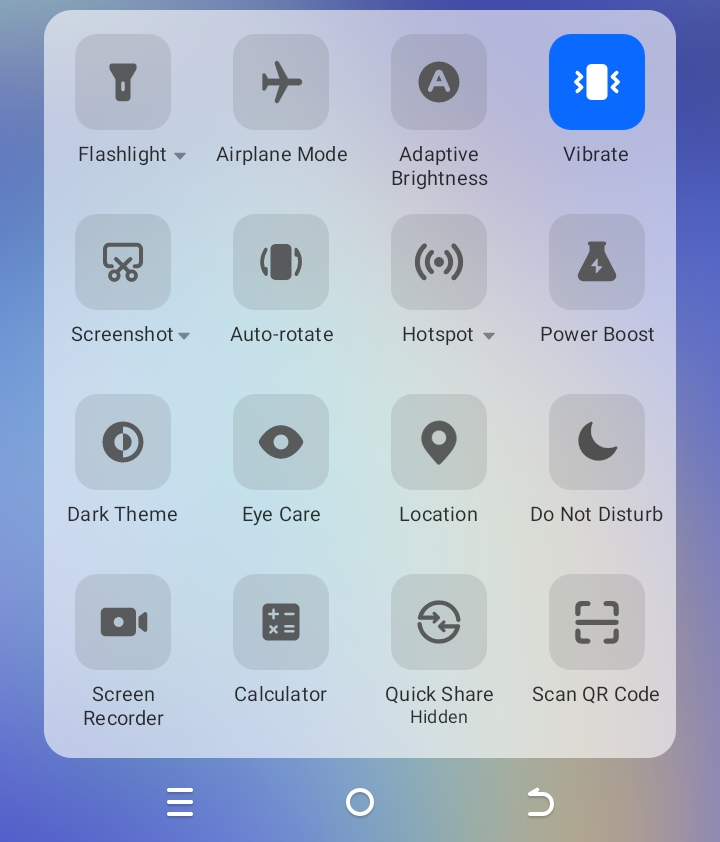
- Deslize para baixo a partir do topo. Isso abre o Painel de Configurações Rápidas.
- Procure o ícone Não Perturbe, destacado em azul, se o modo estiver ativado. Toque nele para desativar o modo.
Para Desativar o Modo Não Perturbe no iPhone:
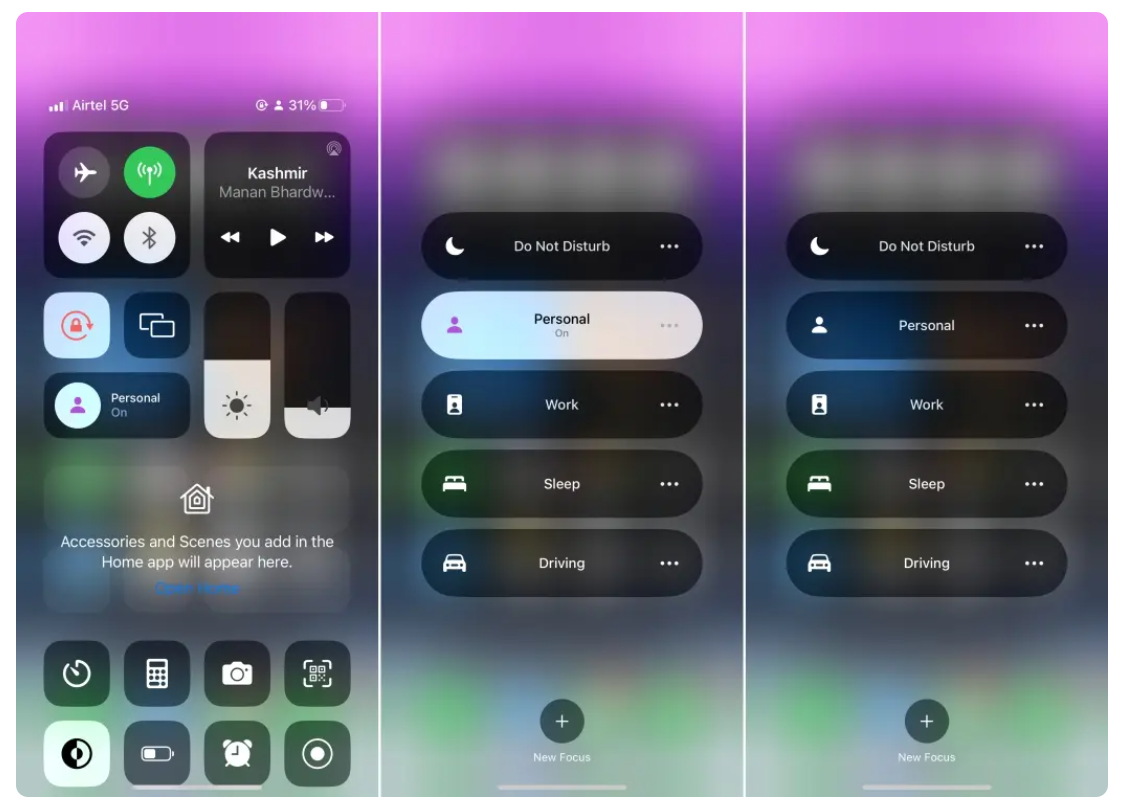
- Deslize para cima a partir do canto superior direito da tela. Isso revela a Central de Controle.
- Toque em “Não Perturbe” ou no modo Foco (por exemplo, Pessoal).
- O modo ativado aparecerá em um fundo branco. Toque no modo ativado para desativá-lo.
Método 4: desconectar dispositivos bluetooth
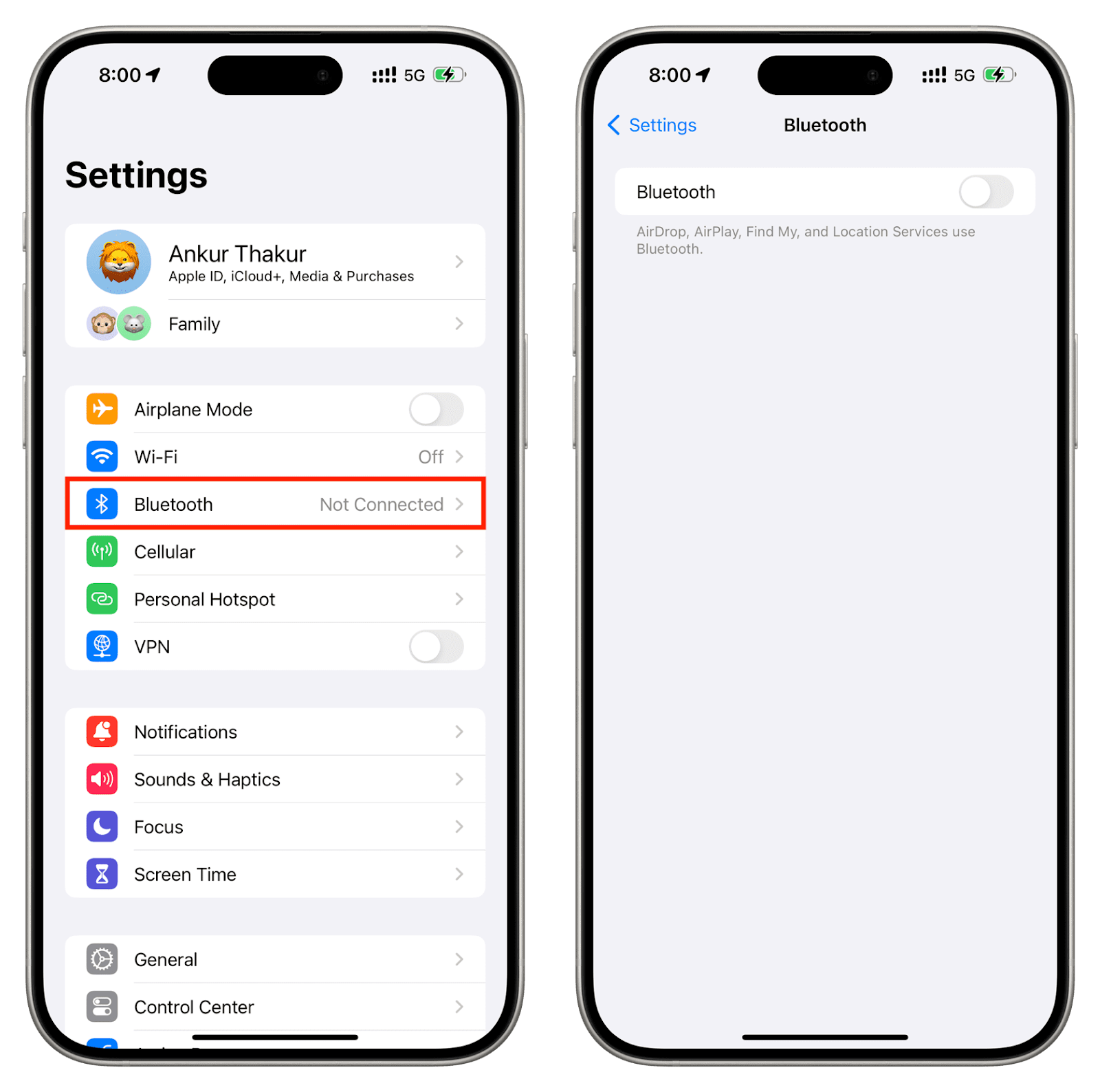
Seu telefone pode estar conectado a um dispositivo Bluetooth, como fones de ouvido sem fio ou um alto-falante, e o áudio pode estar sendo reproduzido através dele sem que você perceba. Para resolver isso, simplesmente desconecte o dispositivo Bluetooth ou desligue o Bluetooth completamente.
Os passos para desconectar o Bluetooth são mais simples no Android e iOS.
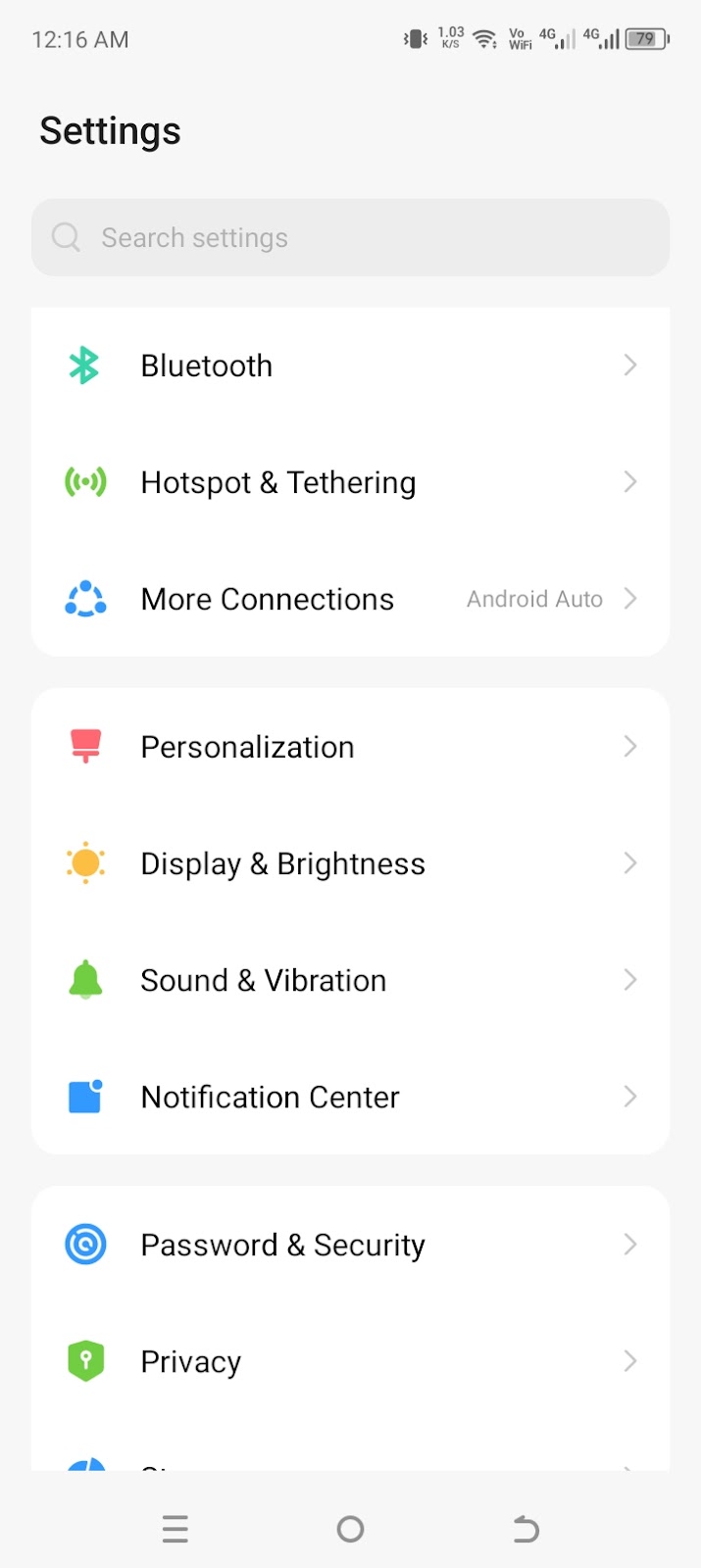
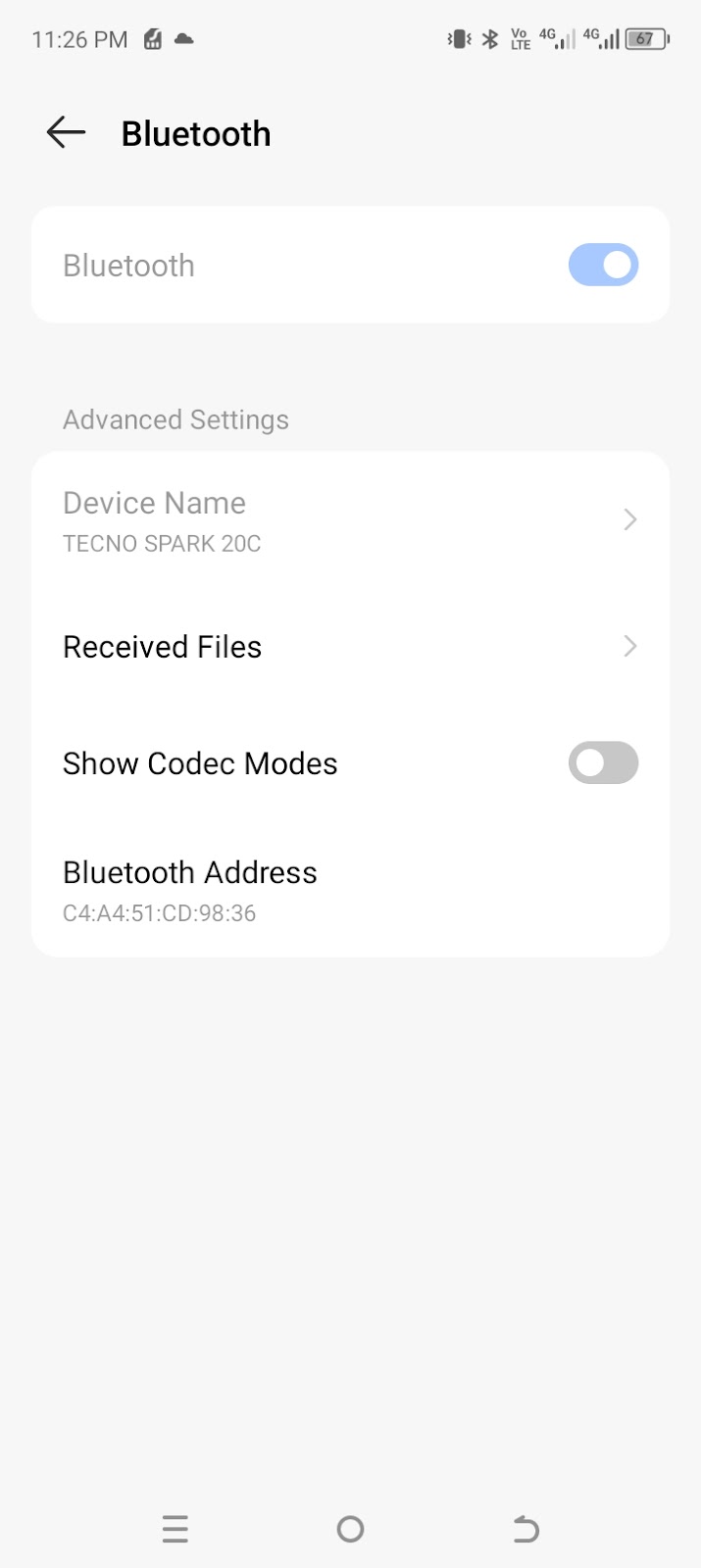
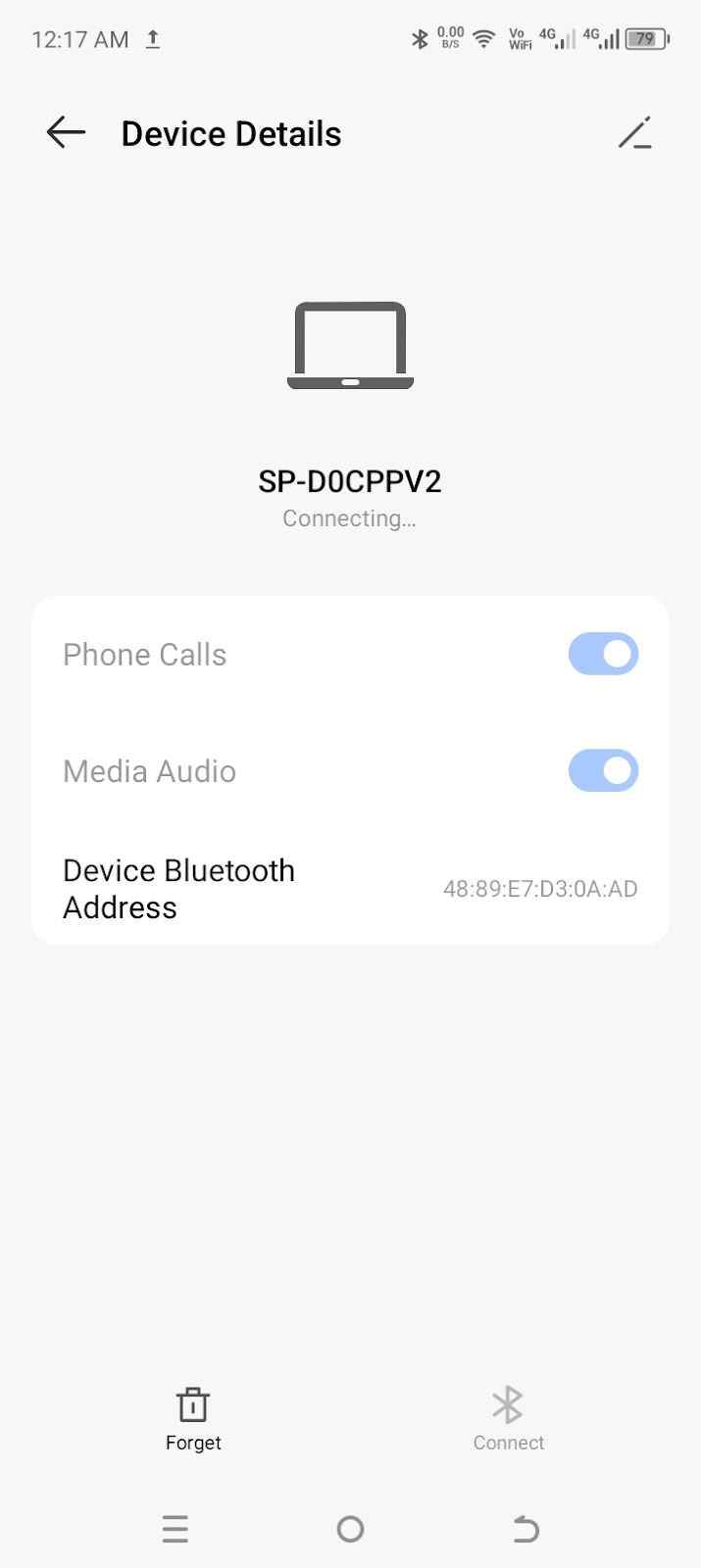
- Vá para ‘Configurações’. Toque em “Bluetooth“.
- Você verá uma lista de dispositivos Bluetooth conectados. Toque em qualquer dispositivo de áudio e selecione “Desconectar“.
- Ou volte ao menu principal do Bluetooth e desative “Bluetooth“.
Método 5: reiniciar seu telefone
Reiniciar seu dispositivo frequentemente pode corrigir pequenos problemas de software que podem estar afetando o áudio do seu telefone. Isso atualiza o sistema e limpa dados temporários, o que pode ajudar a restaurar a funcionalidade normal do som.
Para reiniciar seu telefone Android:

- Pressione o botão liga/desliga por alguns segundos até que o menu na tela apareça.
- Toque em “Reiniciar”. Aguarde o dispositivo reiniciar.
Para Reiniciar Seu iPhone:
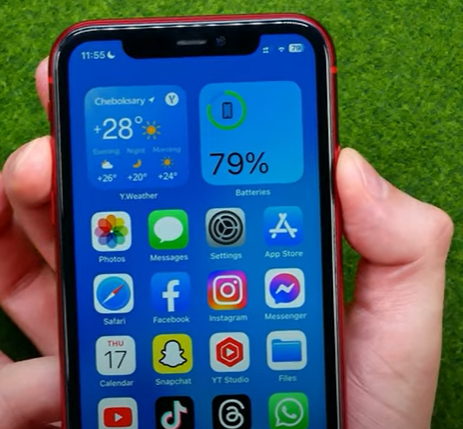
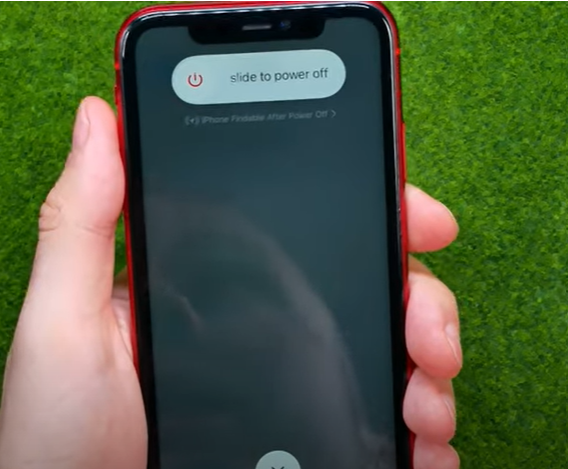
- Mantenha pressionado o botão liga/desliga e um dos botões de volume até que o controle deslizante de desligamento apareça.
- Arraste o controle deslizante e deixe seu iPhone desligar.
- Para reiniciar o dispositivo, pressione e segure o botão liga/desliga até que o logotipo da Apple apareça na tela.
Método 6: atualizar o software do seu telefone
Um sistema operacional desatualizado pode fazer com que os aplicativos apresentem falhas ou mau funcionamento, o que pode levar a problemas de áudio no seu telefone Android ou iPhone. Manter o software do seu dispositivo atualizado pode ajudar a resolver esses problemas e garantir que tudo funcione sem problemas.
Para atualizar seu telefone Android:
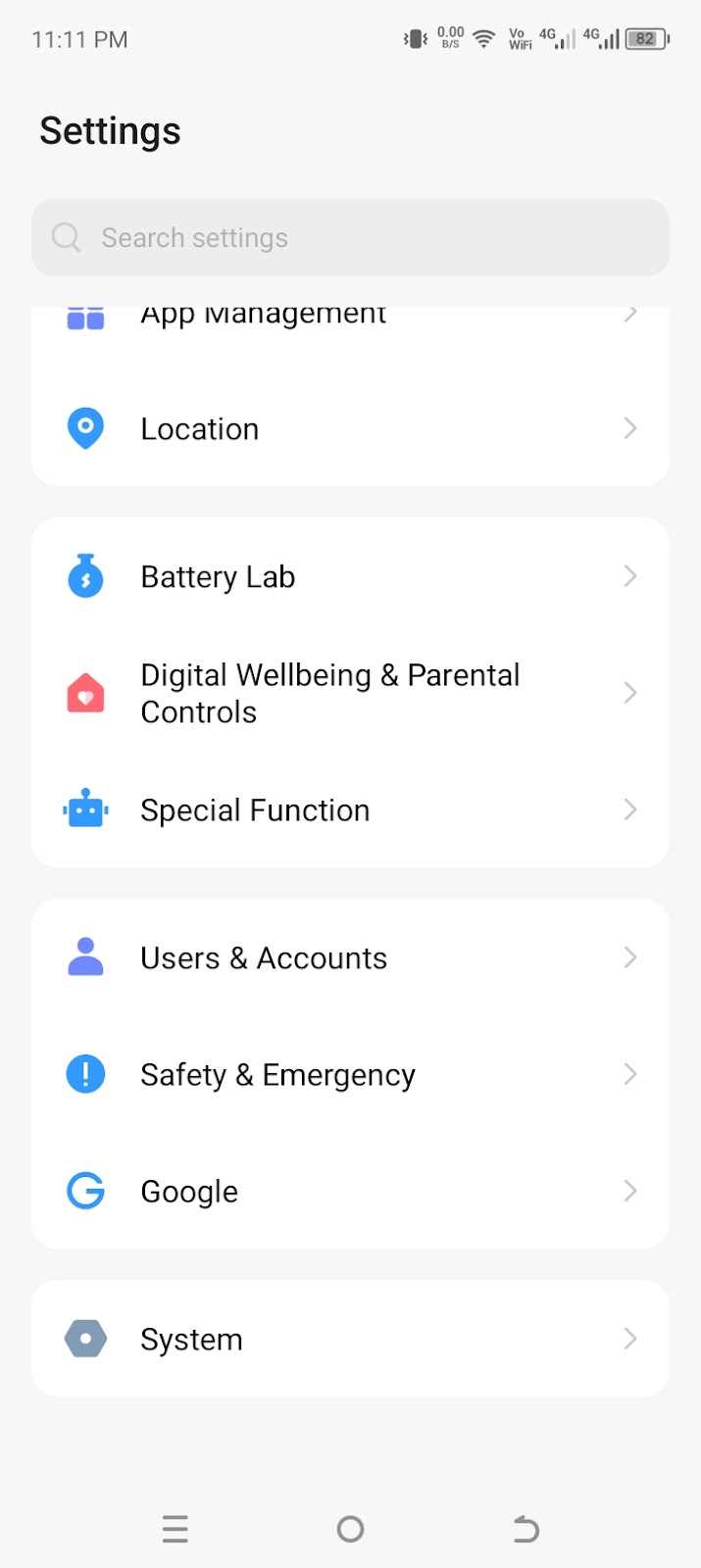
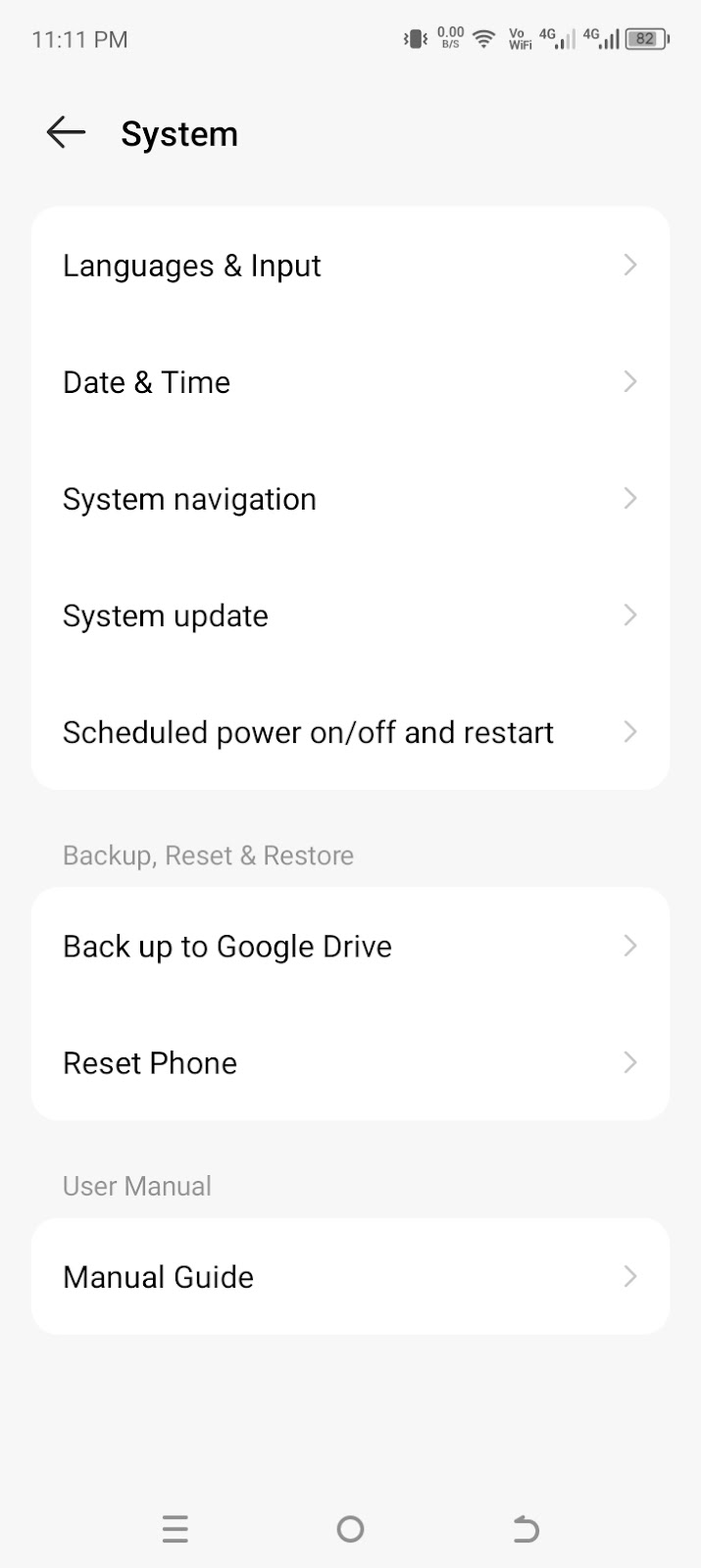
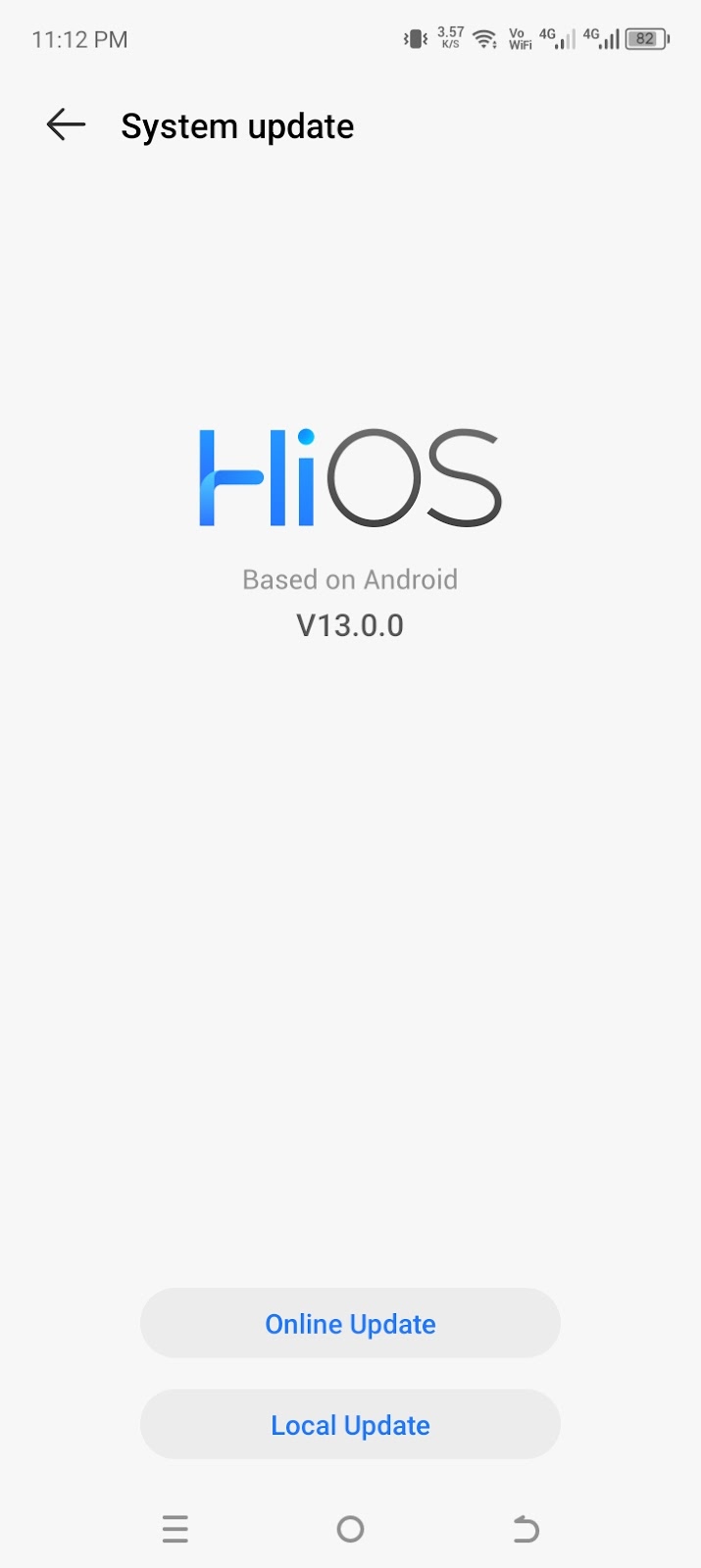

- Certifique-se de que seu telefone Android esteja conectado à internet.
- Abra “Configurações“. Toque em “Sistema” e depois em “Atualização do Sistema“.
- Toque em “Atualização Online“. Em seguida, selecione “Verificar Atualizações“. Se houver uma atualização disponível para seu telefone, você terá a opção de baixar e instalá-la.
- Quando terminar, seu telefone será reiniciado.
- Verifique se o problema de áudio foi resolvido.
Para Atualizar Seu iPhone:
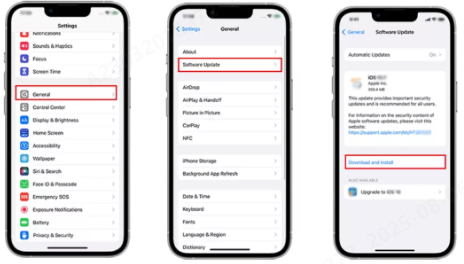
- Navegue até “Configurações” e depois “Geral“.
- Toque em “Atualização de Software“.
- Se houver uma atualização disponível, toque em “Baixar e Instalar“.
- Em seguida, clique em “Instalar“.
Bônus: verificar se o microfone ou alto-falante do seu telefone é o problema
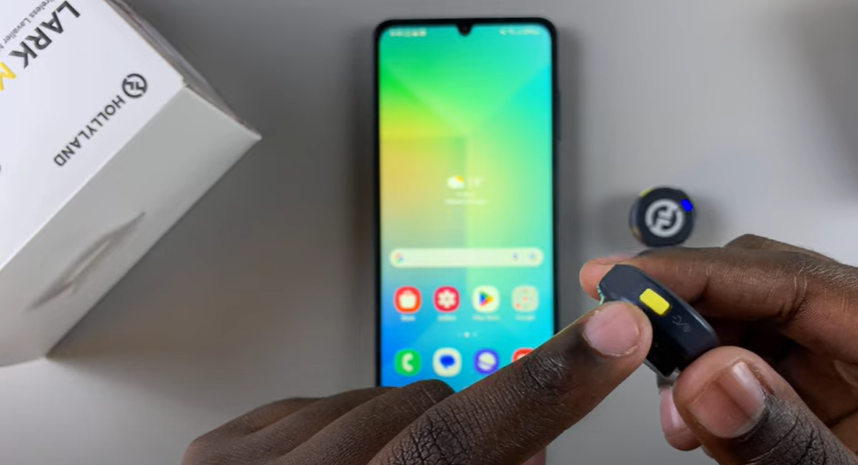
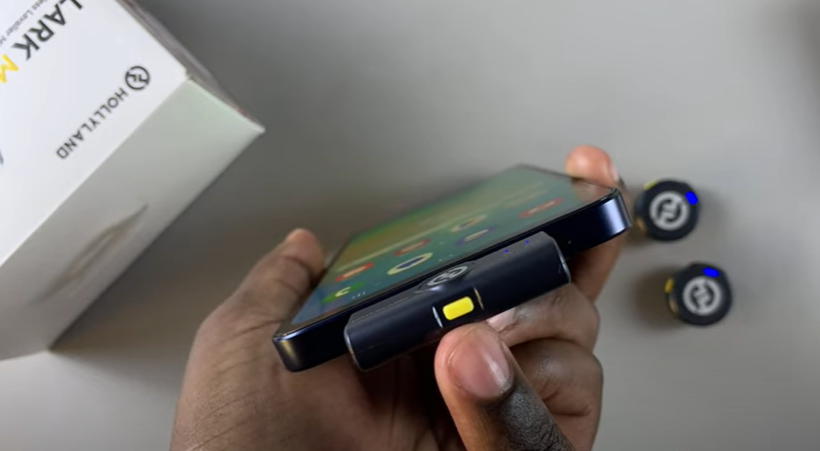
Se você ajustou todas as configurações e seu telefone ainda não tem som, o problema pode ser com o hardware. Para verificar antes de procurar um reparo, tente usar um acessório externo como o sistema de microfone sem fio Hollyland LARK M2.


- Conecte o receptor do microfone Bluetooth ao seu telefone. (Você precisará do receptor com conector USB-C para Android e iPhone 15 ou posterior. Ou opte por um receptor lightning para iPhones mais antigos.)

- Remova o transmissor do microfone do estojo de carregamento. O sistema deve começar a parear automaticamente.
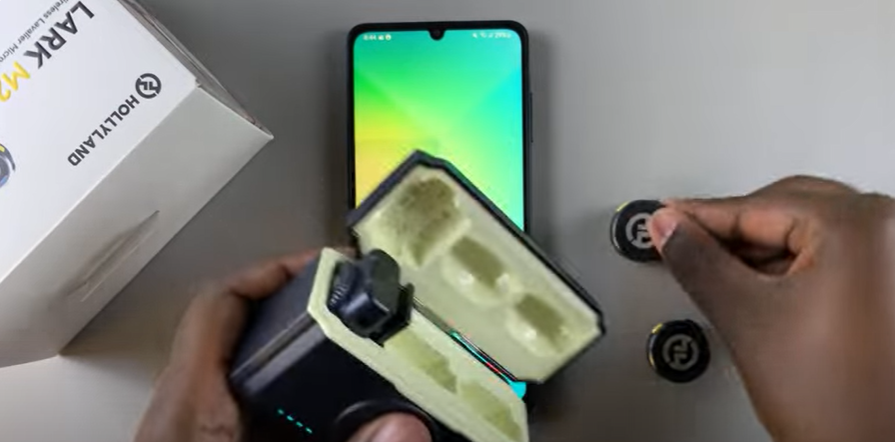
- Aguarde 3-5 segundos. Quando a luz azul no transmissor parar de piscar, significa que foi pareado com sucesso com o receptor.
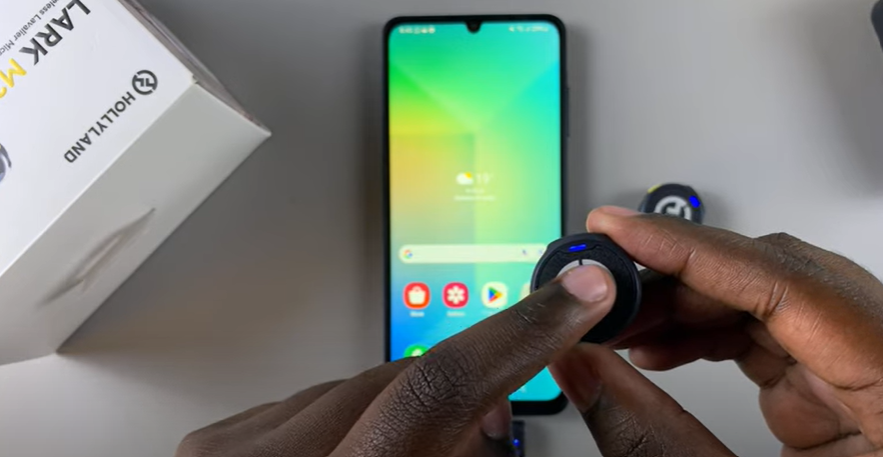

- Se o pareamento automático não funcionar, pressione e segure o botão amarelo no receptor e transmissores por 3-5 segundos até que a luz azul comece a piscar. Isso iniciará o pareamento.
- Abra o gravador de voz ou aplicativo de câmera do seu telefone. Grave um breve memorando de voz ou vídeo.
- Reproduza a gravação.
Se este áudio estiver claro, o problema de áudio pode estar no seu microfone interno.
Da mesma forma, para verificar problemas com o alto-falante:
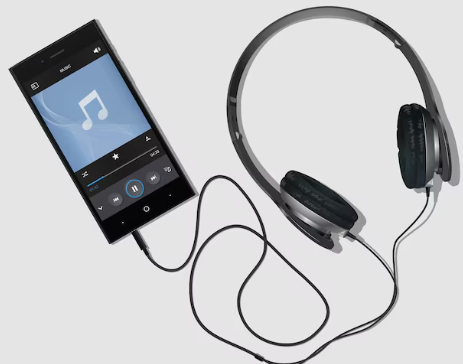
- Conecte fones de ouvido externos ou alto-falantes ao seu telefone usando Bluetooth ou um conector de 3,5 mm (comum na maioria dos telefones Android e iPhones mais antigos).
- Reproduza qualquer áudio ou vídeo.
- Se o som funcionar bem através do dispositivo externo, é provável que os alto-falantes internos do seu telefone sejam o problema.
Tente limpar suavemente as entradas do alto-falante e a grade do microfone com uma escova macia. Tenha cuidado para não empurrar detritos mais para dentro. Se o problema persistir, é melhor levar o telefone para ser verificado por um técnico.
Conclusão
Se seu telefone de repente ficar sem áudio, não entre em pânico — a maioria dos problemas pode ser resolvida com alguns passos simples. Desde verificar o volume do aplicativo e desativar o Modo Foco até atualizar o software ou reiniciar seu dispositivo, esses métodos frequentemente restauram o som rapidamente. Tente cada correção uma por uma para identificar a causa. E se nada funcionar, considere obter ajuda profissional para descartar quaisquer problemas de hardware com os alto-falantes do seu telefone.
Perguntas Frequentes
P: Meu vídeo não tem áudio no meu telefone. Qual é o motivo?
Verifique se seu telefone está no modo silencioso ou se o volume da mídia está baixo. O problema também pode ser com o aplicativo — reinicie-o ou tente um diferente. Se isso não ajudar, reinicie seu telefone e verifique se há atualizações de software.
P: O que fazer se nenhuma das correções estiver funcionando no meu smartphone?
Se o áudio ainda não estiver funcionando após tentar todas as correções, pode ser um problema de hardware. Visite um técnico certificado para diagnóstico. Se seu telefone estiver na garantia, entre em contato com o fabricante ou um centro de serviço autorizado para solicitar um reparo ou substituição.
