.png)
.png) English
English .png) Français
Français .png) Deutsch
Deutsch .png) Italiano
Italiano .png) 日本語
日本語  Español
  简体中文
简体中文 
O Roblox combina mídia social, comércio social e jogos, permitindo que os usuários conversem com outros online e criem e aproveitem uma variedade de jogos em um único aplicativo. Ele oferece chat de voz espacial, um recurso que permite que os jogadores ouçam uns aos outros quando estão próximos no jogo – como se estivessem tendo uma conversa no mundo real.
O recurso de chat de voz é incrivelmente útil em jogos emocionantes e acelerados que exigem comunicação eficaz. Embora esses chats não sejam moderados, o Roblox permite que você silencie outros jogadores clicando no símbolo do microfone acima das cabeças de seus personagens. Para ajudar a garantir que você aproveite o Roblox ao máximo, este artigo explica como você pode ativar o chat de voz e conversar com seus amigos enquanto usa o aplicativo.
Passo 1: Verificar as Permissões do Sistema
Antes de tentar usar seu microfone no Roblox, certifique-se de que as configurações do seu sistema permitam que o aplicativo acesse seu microfone. As etapas deste processo variam de acordo com seu sistema operacional. Aqui está o que você precisa fazer:
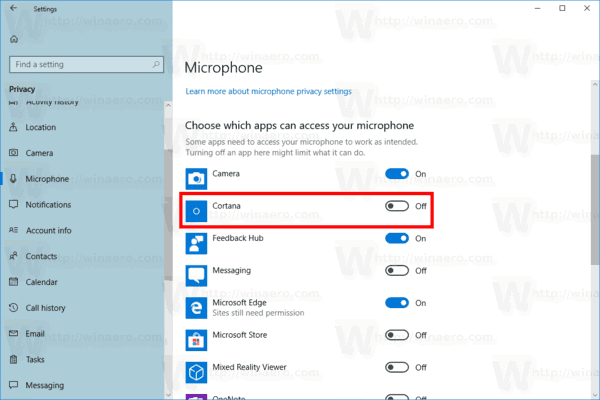
No Windows
Antes de tentar usar um microfone no Roblox, certifique-se de que as configurações do sistema permitam que o Roblox acesse seu microfone. Este processo varia dependendo do seu sistema operacional:
- Selecione Iniciar e depois clique em Configurações.
- Selecione Privacidade > Microfone.
- Sob o cabeçalho Permitir acesso ao microfone neste dispositivo, clique em Alterar e ative a opção que dá ao seu dispositivo acesso ao seu microfone.
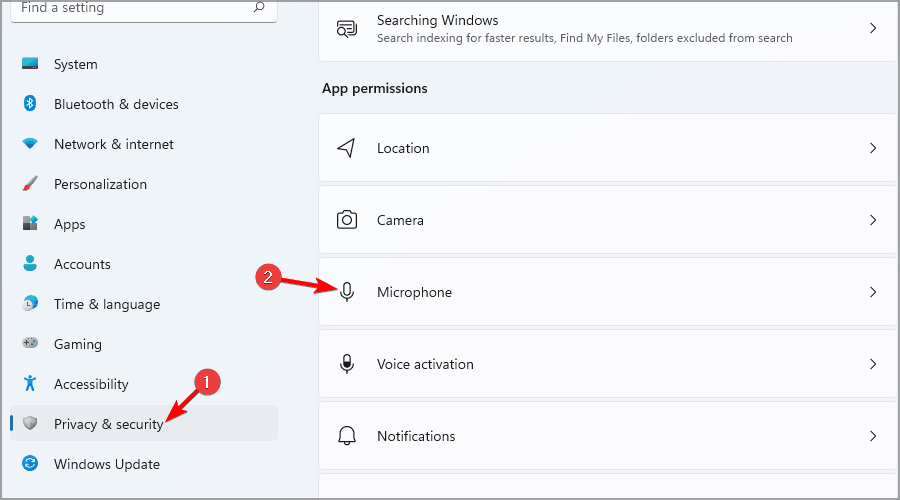
- Em configurações de Microfone, ative a opção que dá aos aplicativos acesso ao seu microfone.
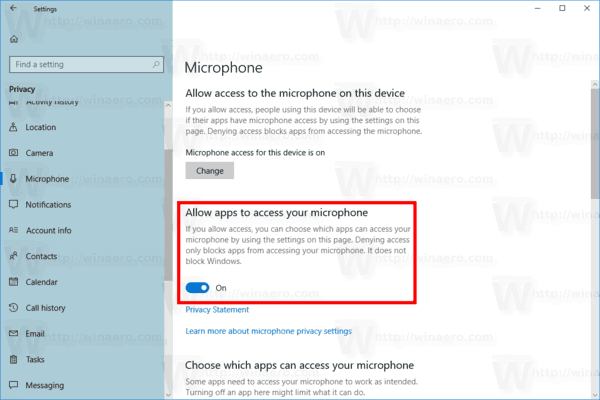
- Depois de permitir que os aplicativos acessem seu microfone, você pode alterar as permissões do sistema para o Roblox. Nas configurações de Microfone, clique em Escolher quais aplicativos Microsoft podem acessar seu microfone, encontre o aplicativo Roblox e ative o botão ao lado dele.
- Se você tem o Roblox em seu desktop, você também pode ativar a opção Permitir que aplicativos desktop acessem seu microfone.
Para MacOS
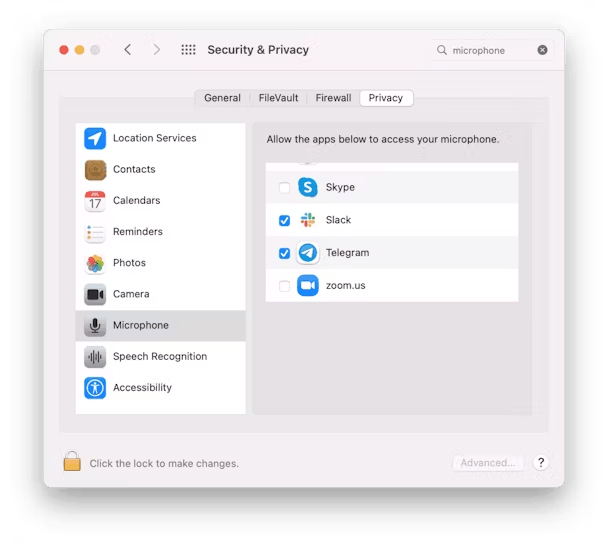
- Vá para Menu Apple > Configurações do Sistema. Role para baixo até Privacidade & Segurança e clique nele.
- Selecione Microfone.
- Dê acesso ao microfone marcando a caixa ao lado do Roblox.
Você pode determinar se o Roblox tem acesso ao microfone observando o Indicador de Gravação da Central de Controle. Se a luz acender quando você usar o Roblox, significa que seu microfone está atualmente em uso.
Passo 2: Verificar sua Conta Roblox
Para ativar o chat de voz no Roblox, você primeiro precisará verificar sua idade usando seu smartphone. Você deve fornecer uma foto de um documento de identificação emitido pelo governo, como carteira de motorista ou passaporte, confirmando que você tem pelo menos 13 anos de idade.
Aqui está como você pode verificar sua conta Roblox:
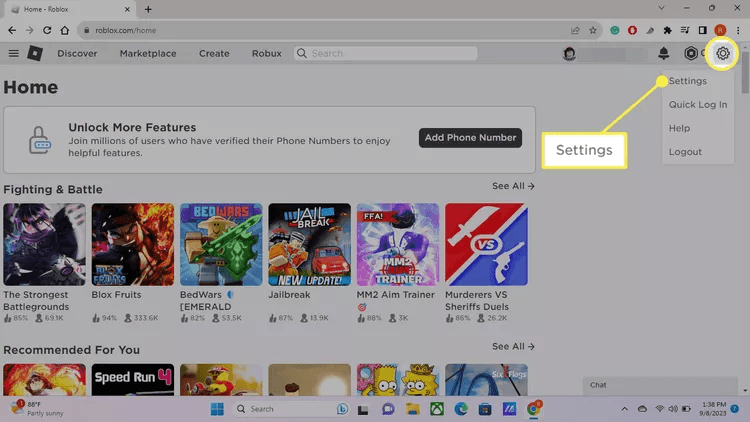
- Vá para o site do Roblox, faça login em sua conta, clique no ícone de engrenagem no canto superior direito e depois selecione Configurações.
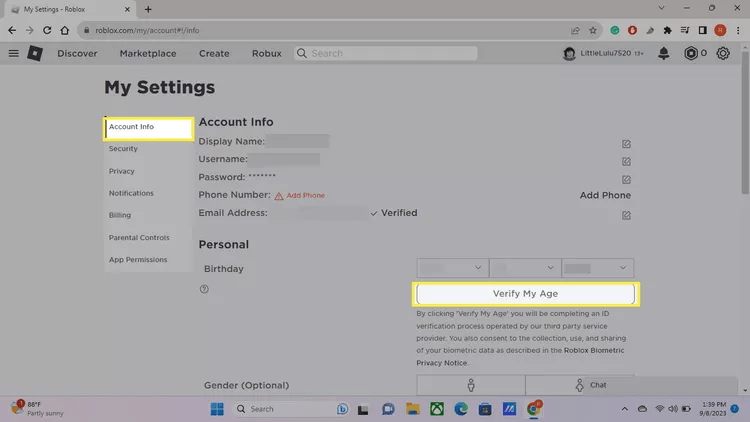
- Selecione Informações da Conta e depois clique em Verificar Minha Idade.
- Se você estiver usando um laptop ou computador, escaneie o código QR fornecido com seu telefone para iniciar o aplicativo de verificação de idade do Roblox.
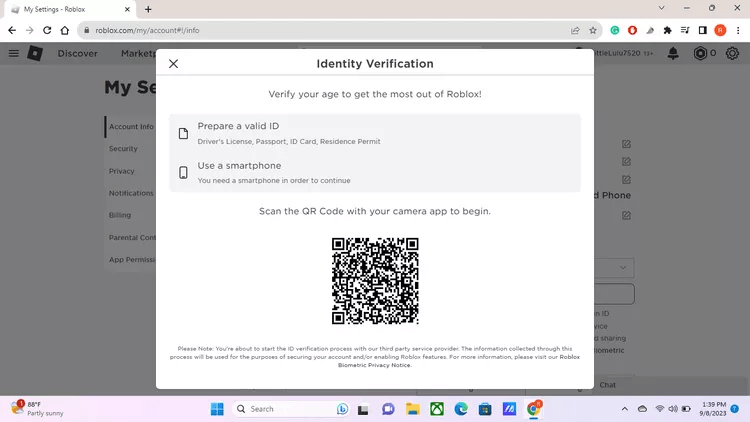
- Selecione Começar a Verificar, escolha seu país e selecione o tipo de documento que você vai fornecer.
- Quando solicitado, dê ao aplicativo acesso à câmera do seu telefone.
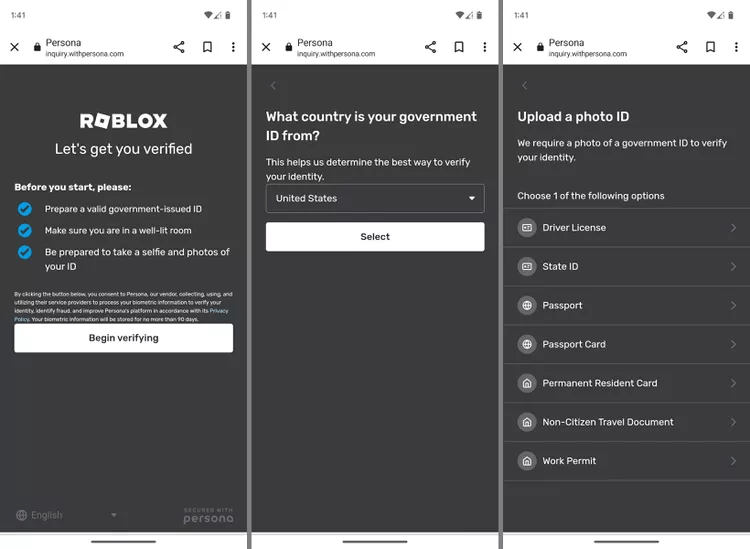
- Escaneie seu documento seguindo as instruções na tela. Você primeiro precisará fornecer fotos da frente e do verso do seu documento, e depois tirar uma selfie. Sua conta será verificada assim que uma mensagem de confirmação aparecer na sua tela.
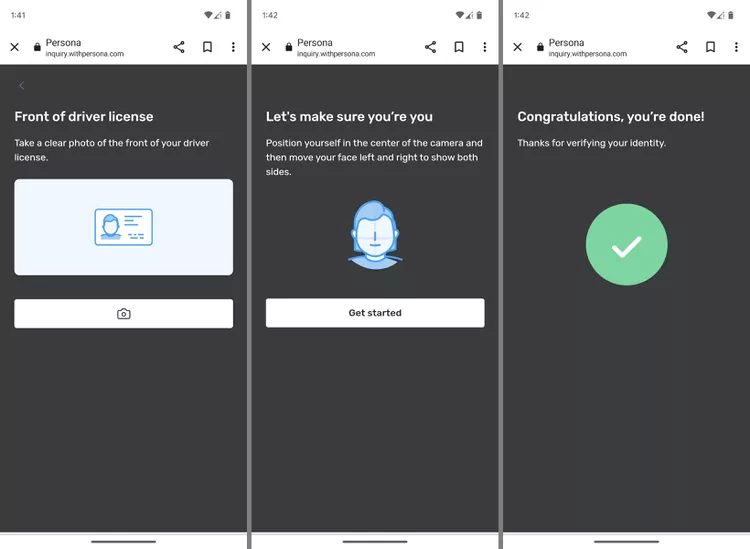
Passo 3: Ativar Chat de Voz no Roblox
- Abra o site do Roblox, faça login em sua conta, selecione o ícone de engrenagem no canto superior direito e depois clique em Configurações.
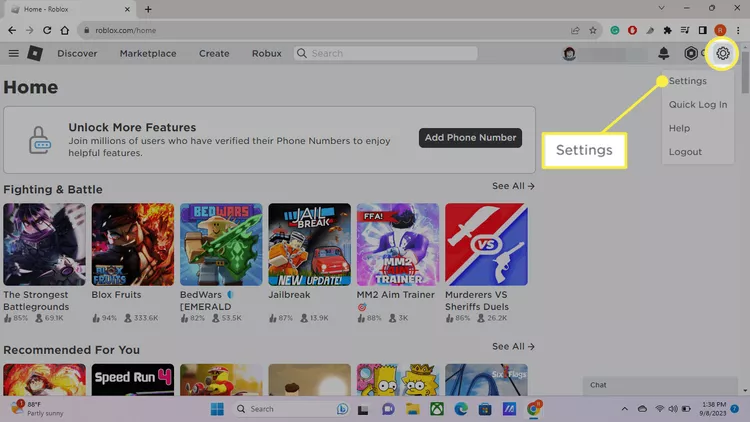
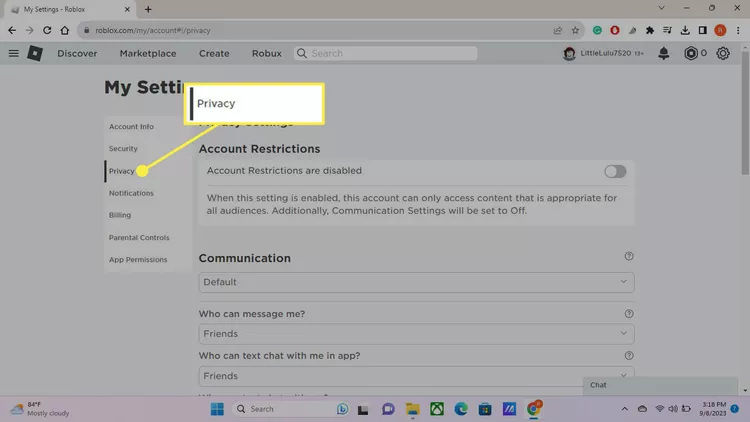
- Clique em Privacidade.
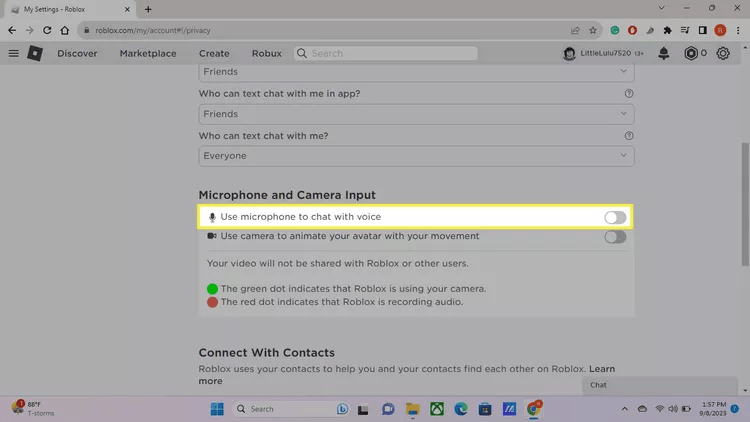
- Ative a opção Usar microfone para chat com voz.
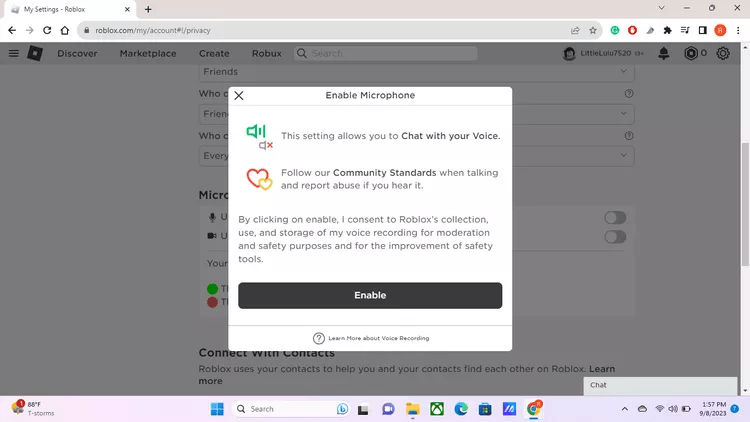
- Uma janela aparecerá. Clique em Ativar.
Passo 4: Configurar Configurações no Jogo
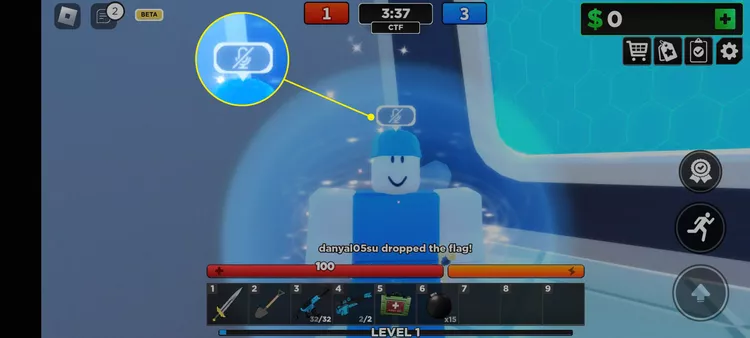
Depois que você iniciar o Roblox e entrar em um jogo após ativar seu microfone, você verá um ícone de microfone acima da cabeça do seu personagem. O ícone estará desligado por padrão e outros jogadores que ativaram o chat de voz também terão o mesmo ícone de microfone.
Clique no ícone do microfone para ligá-lo e começar a conversar. Agora você poderá conversar com jogadores que estão próximos ao seu personagem.
Passo 5: Testar Seu Microfone
Antes de começar a jogar, certifique-se de testar seu microfone. Infelizmente, o próprio Roblox não oferece um recurso integrado para teste de microfone. Então, você terá que entrar em um jogo que precise de chat de voz. Depois de entrar no jogo, tente falar com outros jogadores. Se você estiver claramente audível, então seu microfone funciona.
No entanto, se isso não funcionar, é aconselhável verificar as configurações de áudio do seu tablet ou computador. Certifique-se de que seu microfone esteja definido como o dispositivo de entrada e todos os drivers de áudio estejam atualizados. Se seu microfone ainda não funcionar, passe para o próximo passo.
Passo 6: Solução de Problemas
Se seu microfone ainda não estiver funcionando, tente as seguintes soluções:
Verificar o Hardware do Microfone
Se seu microfone vier com um botão Mudo, certifique-se de que você não o ligou acidentalmente.
Teste seu microfone com outro dispositivo para ver se está funcionando. Se você tiver um modelo defeituoso, tente comprar um Microfone Hollyland, como o Lark M2 ou o Lark Max, e depois veja se isso resolve o problema.

Hollyland LARK M2 - Mini Lavalier Microphone
An incredibly lightweight and compact wireless button microphone that captures high-fidelity audio.
Key Features: 9g Button Size | 48 kHz/24-bit | 40 Hours Battery
Certifique-se de que seu microfone esteja corretamente conectado ao seu computador.
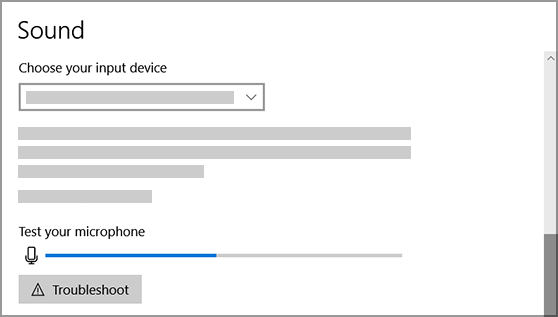
Certifique-se de que seu microfone esteja definido como o dispositivo de gravação padrão do seu dispositivo. Aqui está como você pode fazer isso no Windows 10:
- Selecione Iniciar, depois clique em Configurações > Sistema > Som
- Sob o cabeçalho Entrada, clique em Escolha seu dispositivo de entrada e selecione seu microfone.
- Teste seu microfone navegando até o cabeçalho Teste seu microfone e falando nele. Se a barra acender em azul, então o Windows consegue ouvi-lo.
Aumentar o Volume do Seu Microfone
- Selecione Iniciar e depois clique em Configurações > Sistema > Som.
- Sob o cabeçalho Entrada, certifique-se de que selecionou seu microfone como o dispositivo de entrada e depois clique em Propriedades do Dispositivo.
- Na janela Propriedades do Microfone, navegue até a aba Níveis, ajuste os controles deslizantes Aumento do Microfone e Microfone conforme necessário e clique em OK
- Teste seu microfone navegando até o cabeçalho Teste seu microfone e falando nele. Se a barra acender em azul, então seu microfone está funcionando. No entanto, se a linha não se mover da esquerda para a direita, então seu microfone não está captando som.
Atualizar Roblox
- Abra o Roblox em seu navegador web e faça login em sua conta.
- Abra uma página de jogo e selecione a aba Descobrir no topo para explorar uma variedade de jogos populares, como Adopt Me! do Roblox, Among Us e mais.
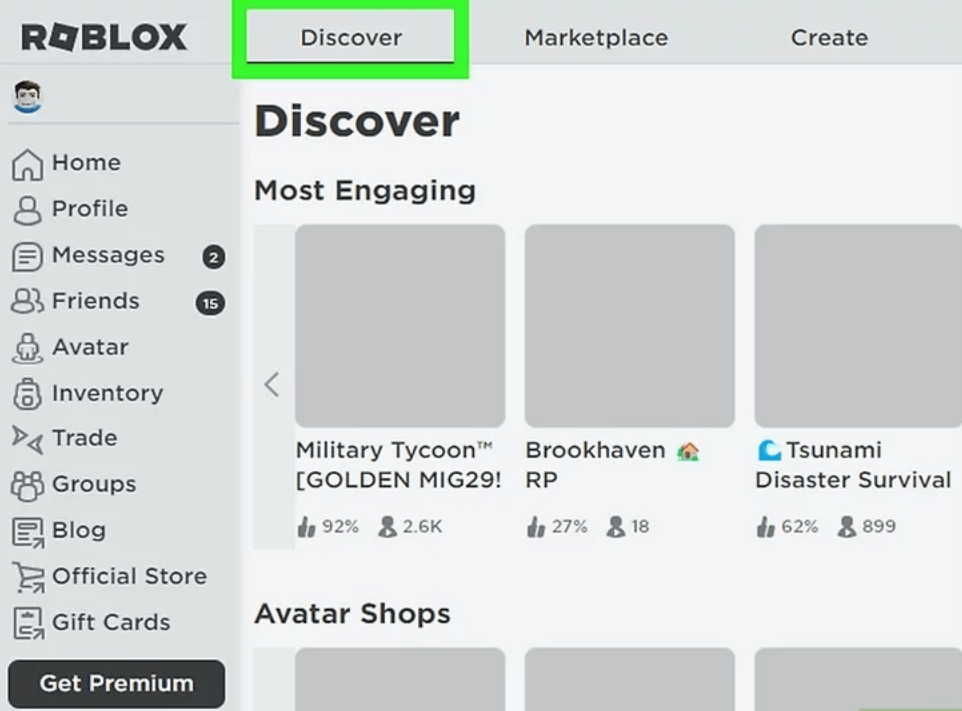
- Clique no ícone verde de reprodução localizado no lado direito da página.
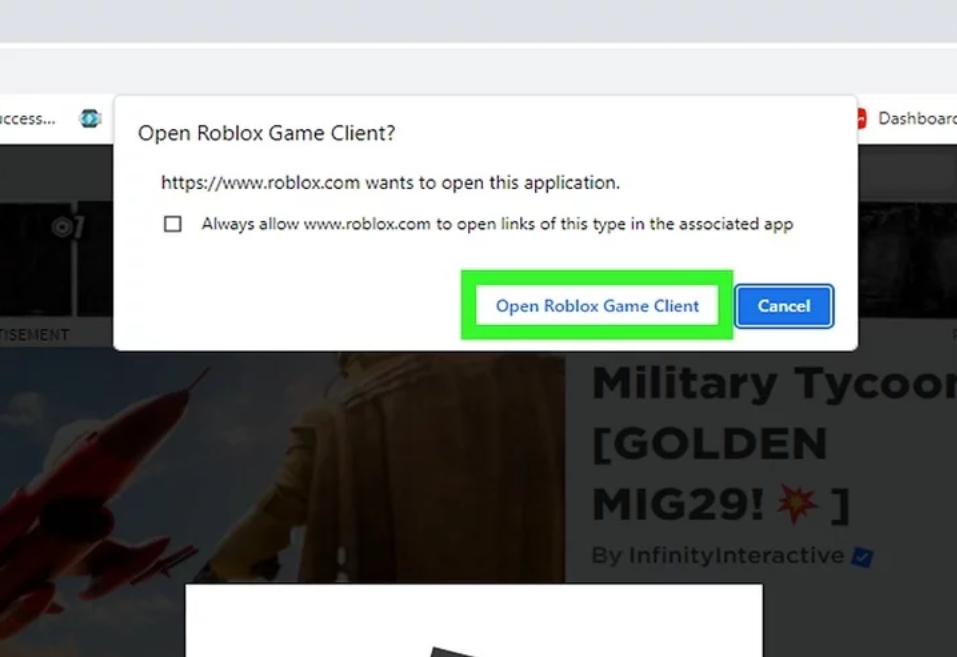
- Uma caixa de diálogo aparecerá. Selecione Abrir Cliente de Jogo Roblox para iniciar o Roblox.
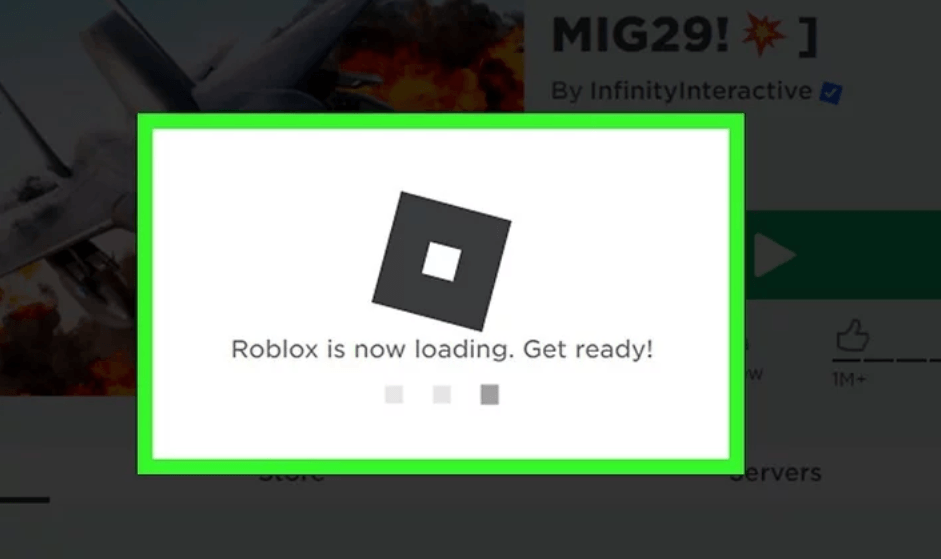
- Se houver uma atualização do Roblox disponível, o aplicativo se atualizará automaticamente. Depois que a atualização estiver concluída, seu jogo selecionado carregará normalmente.
Atualizar seu Sistema Operacional
Aqui está como você pode atualizar o Windows:
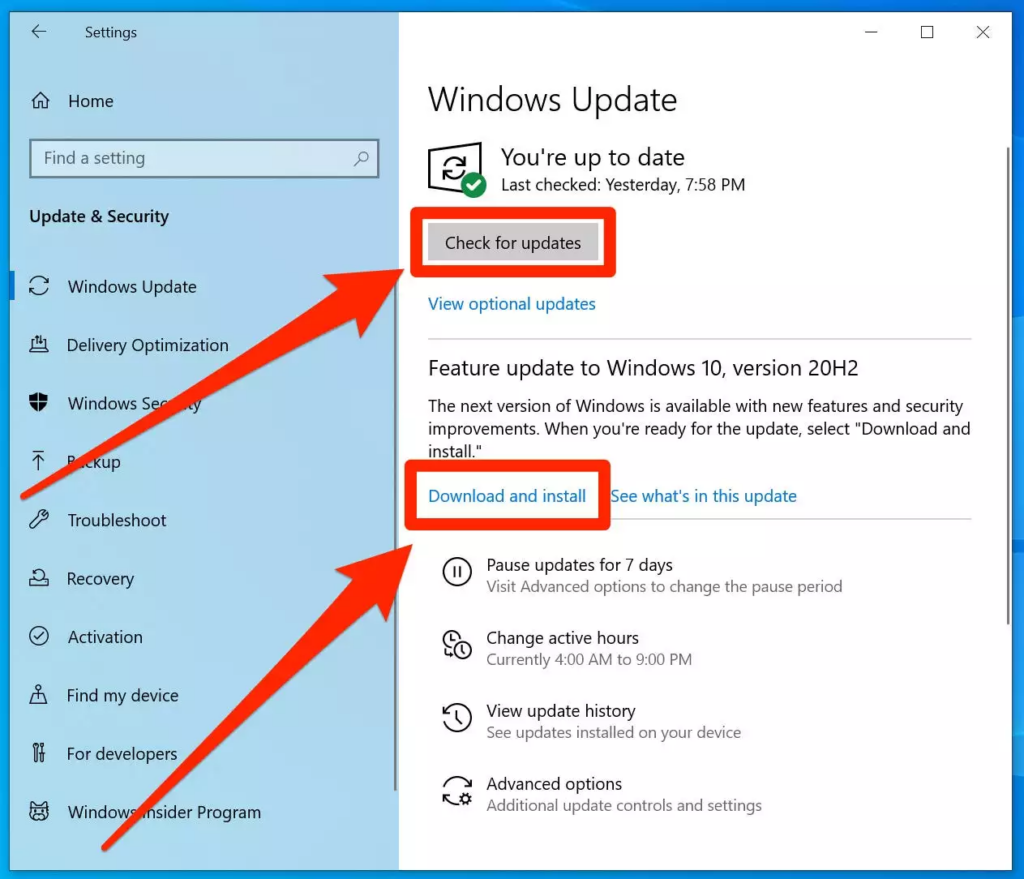
- Selecione Iniciar, navegue até Configurações e depois clique em Atualização & Segurança > Windows Update.
- Clique em Verificar atualizações e instale-as se houver alguma disponível.
Aqui está o que você precisa fazer para atualizar o MacOS:
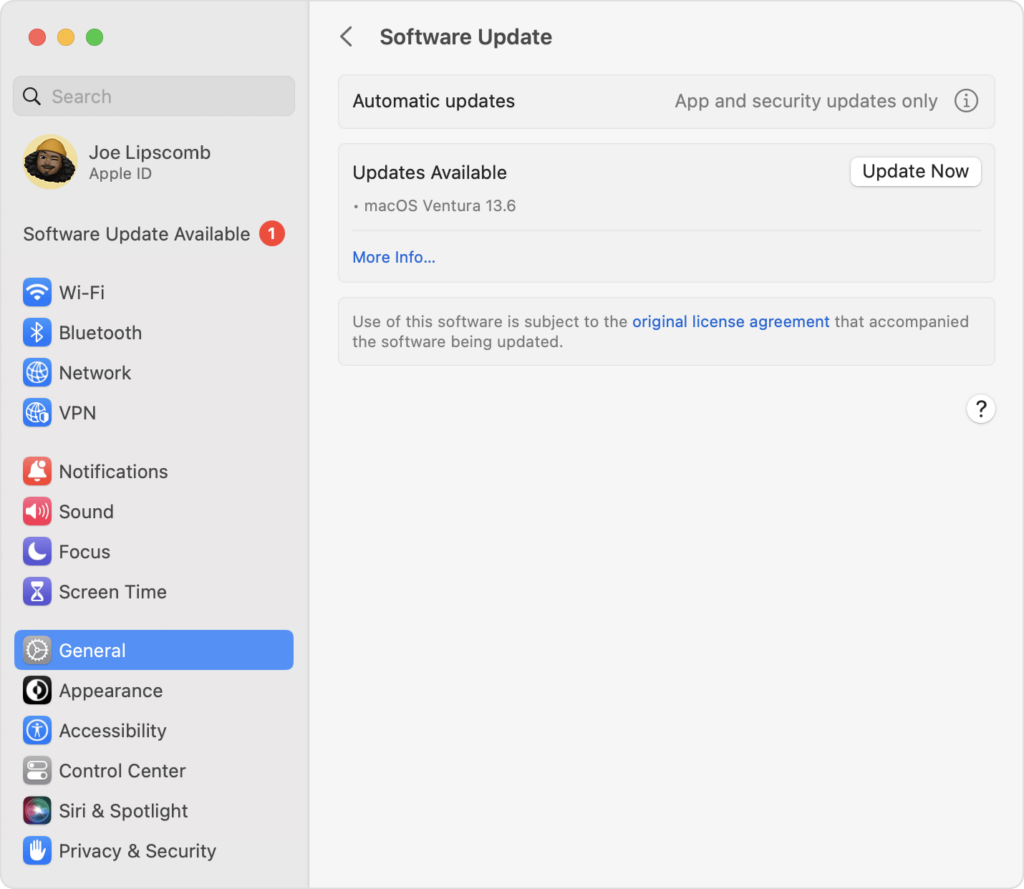
- Navegue até o canto superior esquerdo da sua tela, abra o menu Apple e selecione Configurações do Sistema.
- Role para baixo na barra lateral esquerda, clique em Geral e depois selecione Atualização de Software à direita.
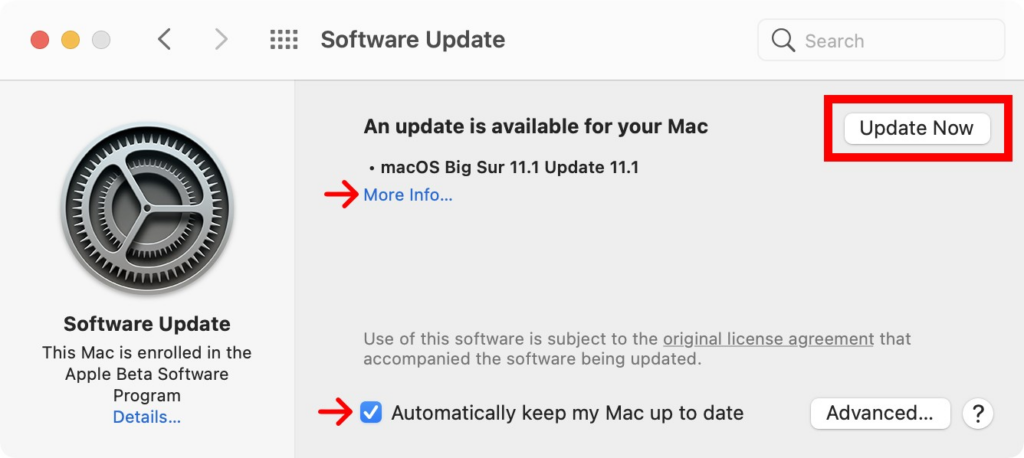
- Se você não vir Configurações do Sistema em seu menu Apple, selecione Preferências do Sistema em vez disso e depois clique em Atualização de Software na janela aberta.
- Seu Mac começará automaticamente a verificar se há novas atualizações. Se uma nova atualização estiver disponível, selecione Atualizar ou Atualizar.
Contatar o Suporte do Roblox
Se nenhuma das soluções mencionadas anteriormente funcionar, tente reiniciar tanto o Roblox quanto seu dispositivo. Se seu microfone ainda não funcionar com o Roblox, então é melhor consultar o site de Suporte do Roblox para problemas específicos e assistência adicional.
Se você está procurando melhorar sua clareza de áudio e interagir confortavelmente com outros no Roblox, um microfone lapela sem fio é uma escolha ideal. É fácil de configurar, oferece conveniência sem as mãos e garante que seu microfone capture áudio claro para uma jogabilidade imersiva.
Perguntas Frequentes
Por que meu microfone não está funcionando no Roblox?
Seu microfone não funcionará no Roblox se você não tiver verificado sua idade ou não tiver concedido ao Roblox acesso ao seu microfone. Também é aconselhável verificar as configurações do seu dispositivo e garantir que você selecionou seu microfone como o dispositivo de entrada correto.
Como verifico minha idade no Roblox para chat de voz?
- Digite roblox.com em seu navegador, faça login ou cadastre-se em sua conta, selecione o ícone de engrenagem no canto superior direito da sua tela e depois clique em Configurações.
- Selecione Informações da Conta > Verificar Minha Idade.
- Se você estiver usando o Roblox em seu computador ou laptop, use seu smartphone para escanear o código QR fornecido e abrir o aplicativo de verificação de idade.
- Clique em Começar a Verificar, escolha seu país e depois selecione o tipo de identificação que você vai fornecer.
- Permita que o aplicativo use a câmera do seu telefone, siga as instruções na tela e escaneie seu documento. Você terá que tirar uma foto da frente e do verso do seu documento e depois tirar uma selfie. Sua conta será verificada assim que você ver uma mensagem de confirmação na sua tela.
Posso usar chat de voz no Roblox sem verificação?
Infelizmente, você não pode usar chat de voz no Roblox sem verificação. Você precisará fornecer algum tipo de documento de identificação para conversar com seus amigos.
Quais dispositivos suportam chat de voz no Roblox?
Todos os dispositivos que suportam Roblox suportam chat de voz. Isso inclui PC/Windows (Windows 10, Windows 8.1 e Windows 7), Mac (Versão 10.13 e superior), Mobile (iOS e Android), Chrome OS (versão 53 e superior), Xbox, PlayStation 4 e PlayStation 5.
Como posso denunciar uso inadequado do chat de voz no Roblox?
- Clique no botão de menu no canto superior esquerdo da sua tela.
- Clique na aba Denunciar no topo ou clique no ícone de bandeira ao lado do seu nome de usuário.
- Na aba Experiência ou Pessoa?, clique em Pessoa,
- Clique em Qual Pessoa? e depois digite o nome de usuário que você quer denunciar.
- No menu Motivo do Abuso?, selecione a ação apropriada.
- Adicione detalhes adicionais (se tiver algum) na caixa Breve Descrição.
- Clique em Enviar.
É possível ajustar a sensibilidade do microfone no Roblox?
Infelizmente, você não pode ajustar a sensibilidade do microfone no próprio Roblox, então você precisará aumentar o volume do seu dispositivo. Se você não consegue ouvir outros usuários, tente se aproximar do avatar deles, pois quanto mais perto você estiver do personagem deles, mais alto será a voz.
Posso usar chat de voz em todos os jogos do Roblox?
Alguns jogos do Roblox podem não ter chat de voz ativado. Para verificar se você pode usar chat de voz em um jogo específico do Roblox, vá para os detalhes da experiência ou seção Sobre e verifique se o jogo suporta chat com voz.
Por que não consigo ver a opção para ativar chat de voz no Roblox?
O chat de voz está disponível apenas para usuários que têm mais de 13 anos de idade e verificaram sua idade no Roblox. Isso significa que você não poderá ver a opção para ativar o chat de voz se não tiver verificado sua idade ou não tiver idade suficiente.
Como silencio alguém no chat de voz do Roblox?
Você pode silenciar um usuário no chat de voz do Roblox clicando no ícone do alto-falante sobre a cabeça do personagem deles ou abrindo o menu do Roblox e clicando no ícone ao lado do nome de usuário deles. Lembre-se de que isso só silenciará o chat de voz e não o chat de texto, e só durará durante sua sessão de jogo.
Você pode reativar o som de um usuário abrindo o menu do Roblox e clicando no ícone do alto-falante que aparece ao lado do nome de usuário deles.
Quais são as melhores práticas para usar chat de voz no Roblox com segurança?
A melhor prática para usar chat de voz no Roblox com segurança é respeitar todos os Padrões da Comunidade e seguir as Diretrizes da Comunidade. Além disso, se você notar alguém violando os Padrões da Comunidade do Roblox, certifique-se de silenciar e denunciar imediatamente.