.png)
.png) English
English .png) Français
Français .png) Deutsch
Deutsch .png) Italiano
Italiano .png) Português
Português  Español
  简体中文
简体中文 
Robloxは、ソーシャルメディア、ソーシャルコマース、ゲームを組み合わせたアプリで、ユーザーがオンラインで他の人と話したり、さまざまなゲームを作成したり楽しんだりできます。空間音声チャット機能を提供しており、ゲーム内で近くにいるプレイヤー同士がまるで現実世界で会話しているかのように話を聞くことができます。
音声チャット機能は、効果的なコミュニケーションが必要なエキサイティングでスピーディーなゲームに非常に役立ちます。これらのチャットは監視されていませんが、Robloxではキャラクターの頭上にあるマイクのシンボルをクリックすることで他のプレイヤーをミュートすることができます。Robloxを最大限に楽しむために、この記事では音声チャットを有効にしてアプリを使用しながら友達と話す方法を説明します。
ステップ1:システムの許可を確認する
Robloxでマイクを使用する前に、システム設定がアプリにマイクへのアクセスを許可していることを確認してください。このプロセスはオペレーティングシステムによって異なります。 以下の手順を実行してください:
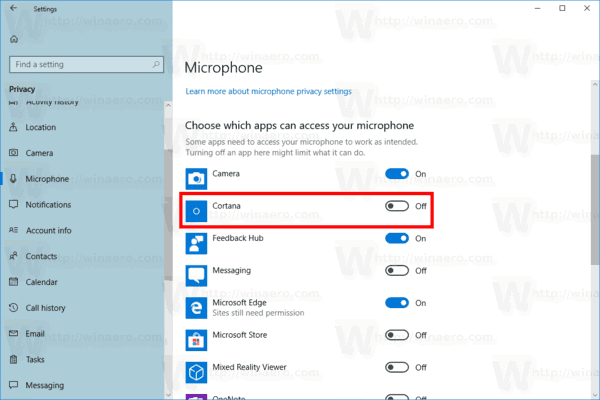
Windowsの場合
Robloxでマイクを使用する前に、システム設定がRobloxにマイクへのアクセスを許可していることを確認してください。このプロセスはオペレーティングシステムによって異なります。
- スタートを選択し、設定をクリックします。
- プライバシー > マイクを選択します。
- このデバイスでマイクへのアクセスを許可するヘッダーの下で、変更をクリックし、デバイスがマイクにアクセスできるオプションをオンにします。
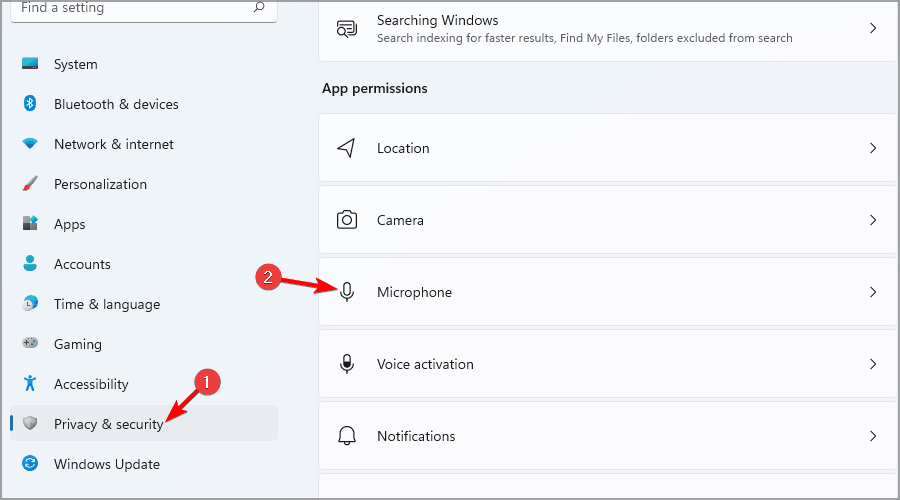
- マイク設定の下で、アプリケーションがマイクにアクセスできるオプションをオンにします。
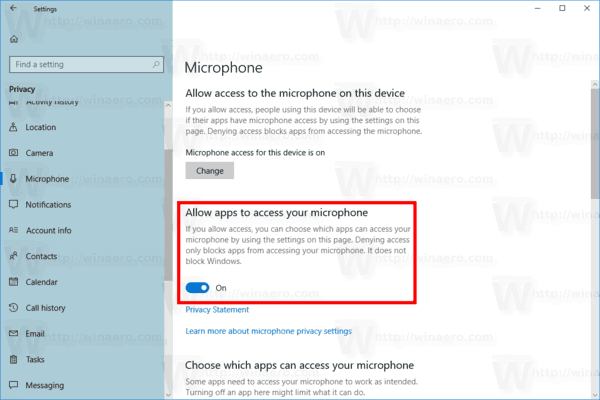
- アプリがマイクにアクセスできるようにしたら、Robloxのシステム許可を変更できます。マイク設定で、Microsoftアプリケーションがマイクにアクセスできるか選択するをクリックし、Robloxアプリを見つけてその横のボタンをオンにします。
- デスクトップにRobloxがある場合は、デスクトップアプリケーションがマイクにアクセスできるようにするオプションもオンにできます。
MacOSの場合
- Appleメニュー> システム設定に移動します。プライバシーとセキュリティまでスクロールし、それをクリックします。
- マイクを選択します。
- Robloxの横のボックスにチェックを入れてマイクアクセスを許可します。
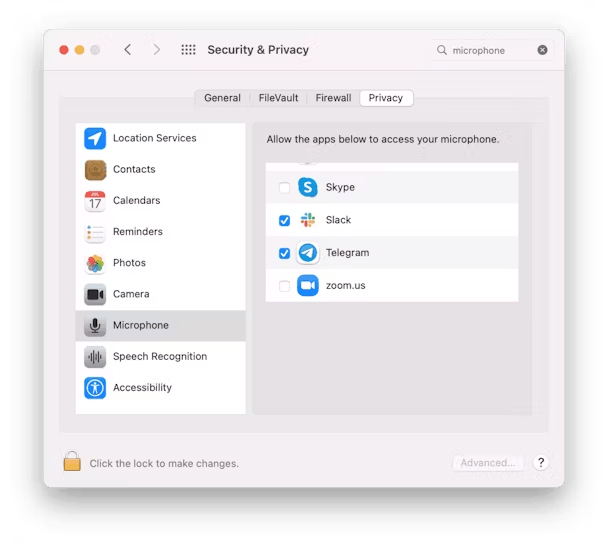
コントロールセンターの録音インジケーターを監視することで、Robloxがマイクアクセスを持っているかどうかを判断できます。Robloxを使用するときにライトが点灯する場合、それはマイクが現在使用中であることを意味します。
ステップ2:Robloxアカウントを確認する
Robloxで音声チャットを有効にするには、まずスマートフォンを使用して年齢を確認する必要があります。運転免許証やパスポートなどの政府発行のIDの写真を提供し、13歳以上であることを確認してください。
Robloxアカウントを確認する方法は次の通りです。
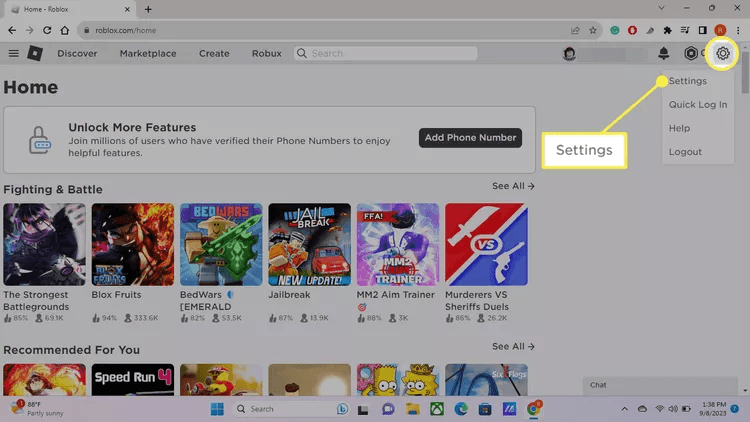
- Robloxウェブサイトにアクセスし、アカウントにログインし、右上のギアアイコンをクリックしてから設定を選択します。
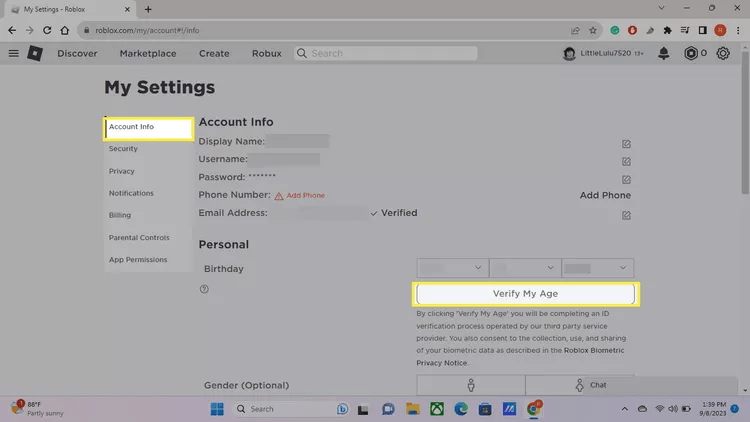
- アカウント情報を選択し、年齢を確認するをクリックします。
- ラップトップやコンピューターを使用している場合は、スマートフォンでQRコードをスキャンしてRobloxの年齢確認アプリを起動します。
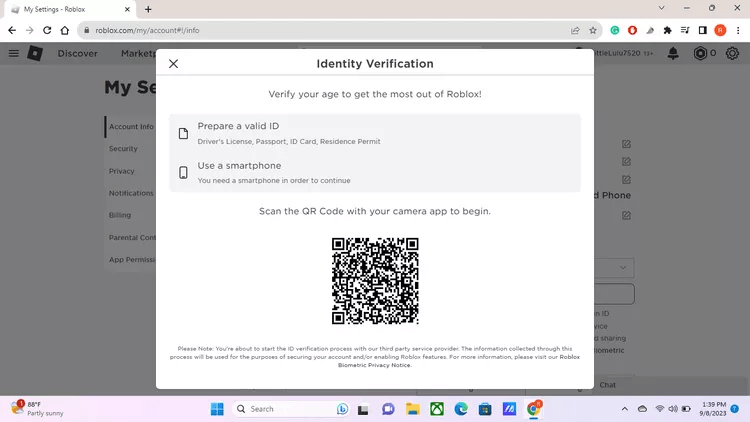
- 確認を開始するを選択し、国を選択し、提供するIDの種類を選択します。
- プロンプトが表示されたら、アプリに電話のカメラへのアクセスを許可します。
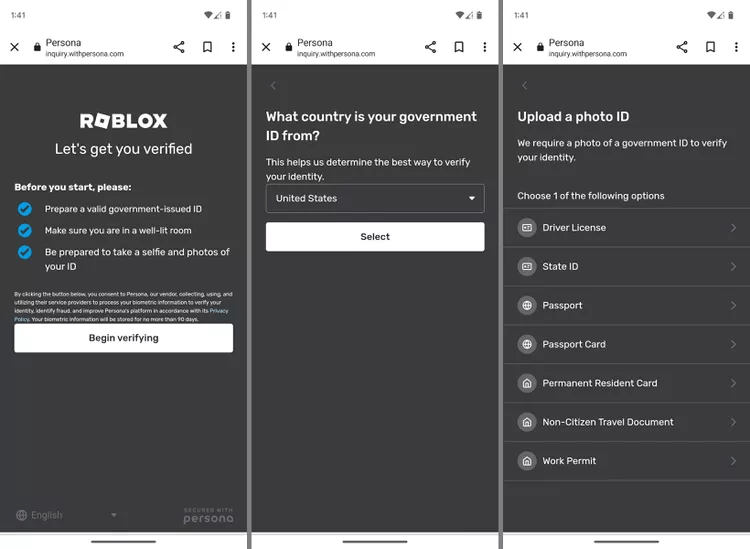
- 画面の指示に従ってIDをスキャンします。まずIDの表と裏の写真を提供し、次にセルフィーを撮ります。画面に確認メッセージが表示されると、アカウントが確認されます。
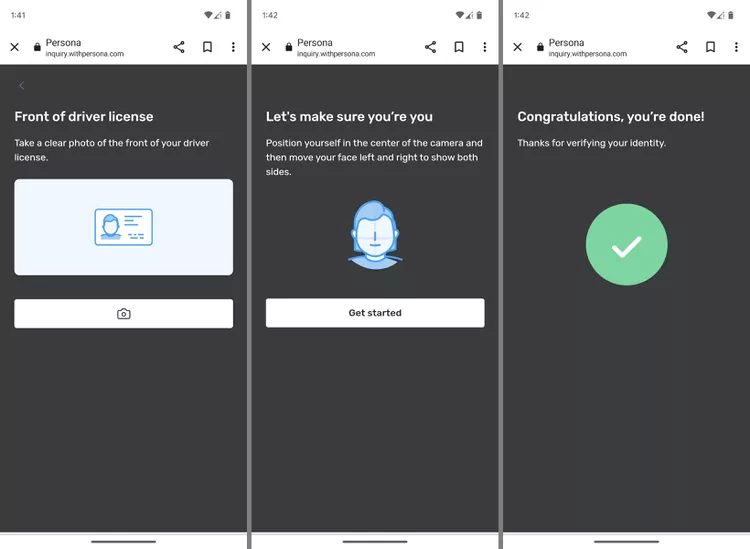
ステップ3:Robloxで音声チャットを有効にする
- Robloxウェブサイトを開き、アカウントにログインし、右上のギアアイコンを選択してから設定をクリックします。
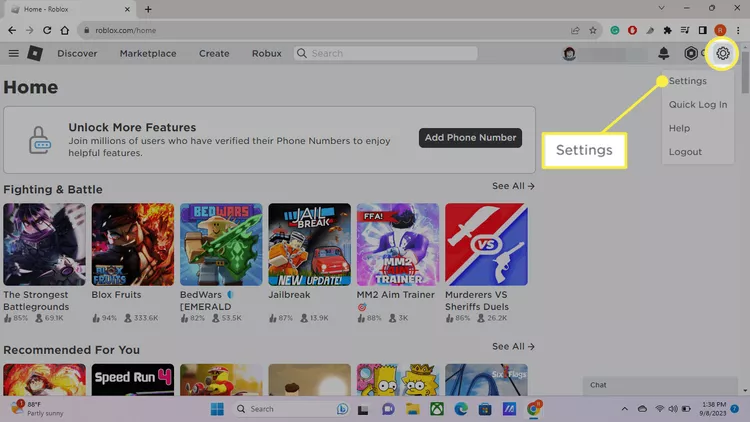
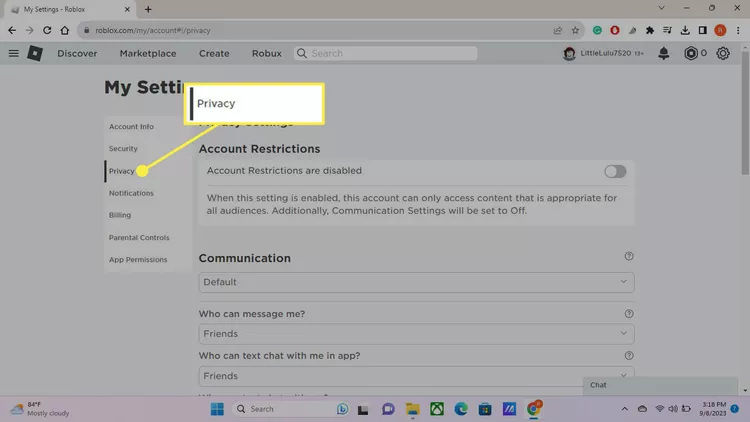
- プライバシーをクリックします。
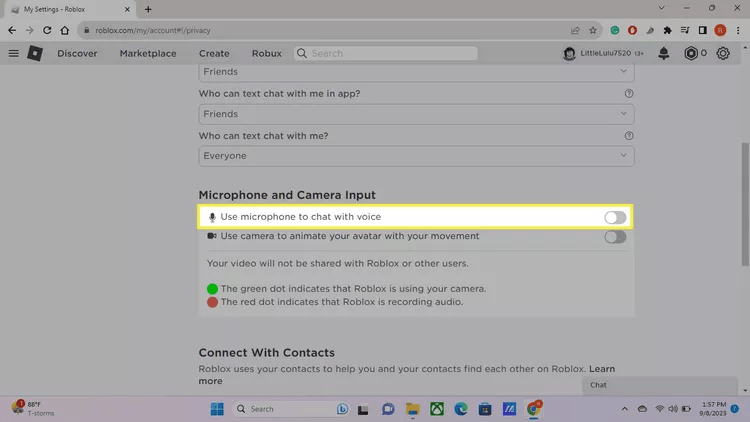
- マイクを使用して音声でチャットするオプションをオンにします。
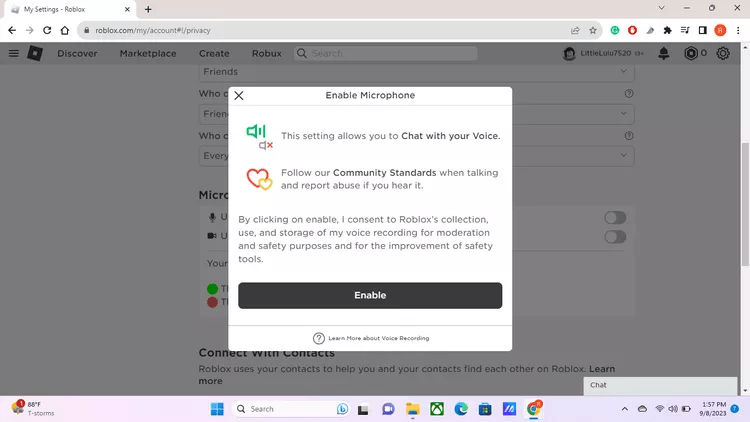
- ウィンドウがポップアップします。有効にするをクリックします。
ステップ4:ゲーム内設定を構成する
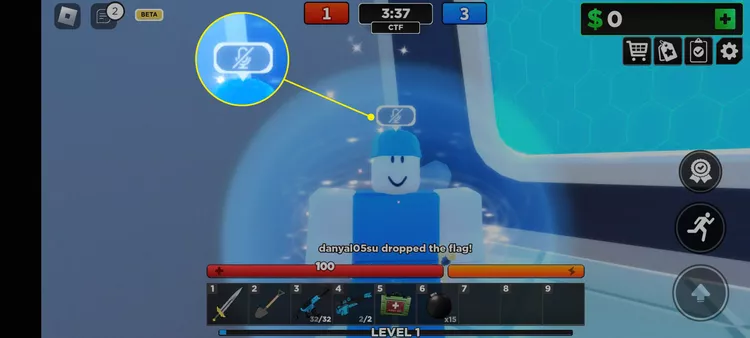
マイクを有効にした後にRobloxを起動してゲームに参加すると、キャラクターの頭上にマイクアイコンが表示されます。アイコンはデフォルトでオフになっており、音声チャットを有効にした他のプレイヤーも同じマイクアイコンを持っています。
マイクアイコンをクリックしてオンにし、チャットを開始します。これでキャラクターに近いプレイヤーとチャットできるようになります。
ステップ5:マイクをテストする
ゲームを開始する前に、マイクをテストしてください。残念ながら、Roblox自体にはマイクテストのための組み込み機能はありません。そのため、音声チャットが必要なゲームに参加する必要があります。ゲームに参加したら、他のプレイヤーと話してみてください。あなたの声がはっきり聞こえる場合、マイクは正常に動作しています。
しかし、これがうまくいかない場合は、タブレットやコンピューターのオーディオ設定を確認することをお勧めします。マイクが入力デバイスとして設定されていることを確認し、すべてのオーディオドライバーが最新であることを確認してください。マイクがまだ動作しない場合は、次のステップに進んでください。
ステップ6:トラブルシューティング
マイクがまだ動作しない場合は、次の解決策を試してください。
マイクハードウェアを確認する
マイクにミュートボタンがある場合は、誤ってオンにしていないことを確認してください。
別のデバイスでマイクをテストして、動作しているかどうかを確認します。欠陥のあるモデルを持っている場合は、Hollylandマイク、例えばLark M2やLark Maxを購入して、それが問題を解決するかどうかを確認してください。

Hollyland LARK M2 - Mini Lavalier Microphone
An incredibly lightweight and compact wireless button microphone that captures high-fidelity audio.
Key Features: 9g Button Size | 48 kHz/24-bit | 40 Hours Battery
マイクがコンピューターに正しく接続されていることを確認してください。
マイクがデバイスのデフォルトの録音デバイスとして設定されていることを確認してください。Windows 10でこれを行う方法は次の通りです。
- スタートを選択し、設定> システム> サウンドをクリックします。
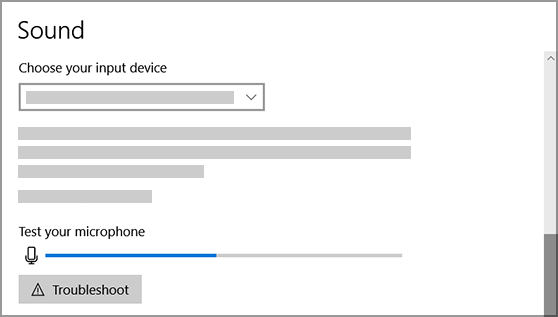
- 入力ヘッダーの下で、入力デバイスを選択するをクリックし、マイクを選択します。
- マイクをテストするヘッダーに移動し、マイクに向かって話しかけてテストします。バーが青く点灯する場合、Windowsはあなたの声を聞くことができます。
マイクの音量を上げる
- スタートを選択し、設定> システム> サウンドをクリックします。
- 入力ヘッダーの下で、マイクを入力デバイスとして選択していることを確認し、デバイスプロパティをクリックします。
- マイクプロパティウィンドウで、レベルタブに移動し、マイクブーストとマイクスライダーを必要に応じて調整し、OKをクリックします。
- マイクをテストするヘッダーに移動し、マイクに向かって話しかけてテストします。バーが青く点灯する場合、マイクは正常に動作しています。しかし、バーが左から右に動かない場合、マイクは音を拾っていません。
Robloxを更新する
- ウェブブラウザでRobloxを開き、アカウントにログインします。
- ゲームページを開き、トップにあるディスカバータブを選択して、RobloxのAdopt Me!やAmong Usなどの人気ゲームを探索します。
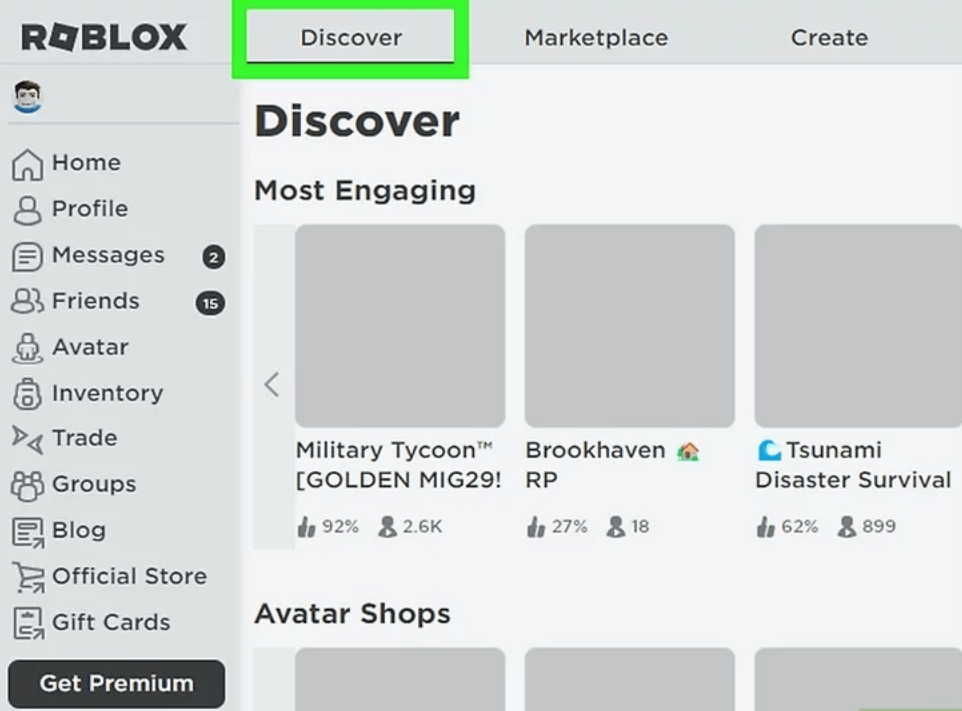
- ページの右側にある緑色のプレイアイコンをクリックします。
- ダイアログボックスがポップアップします。Robloxゲームクライアントを開くを選択してRobloxを起動します。
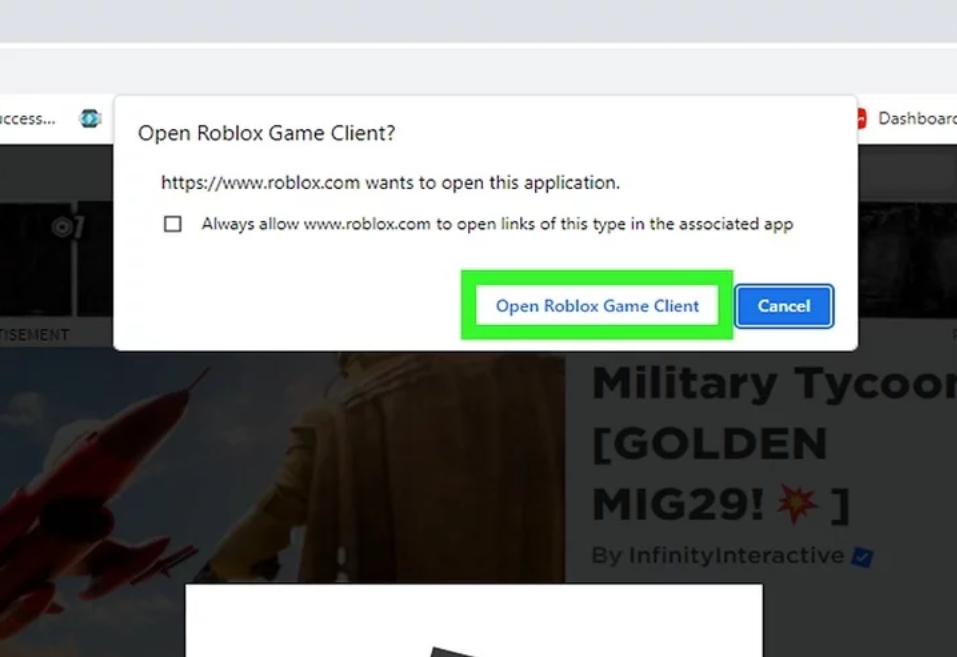
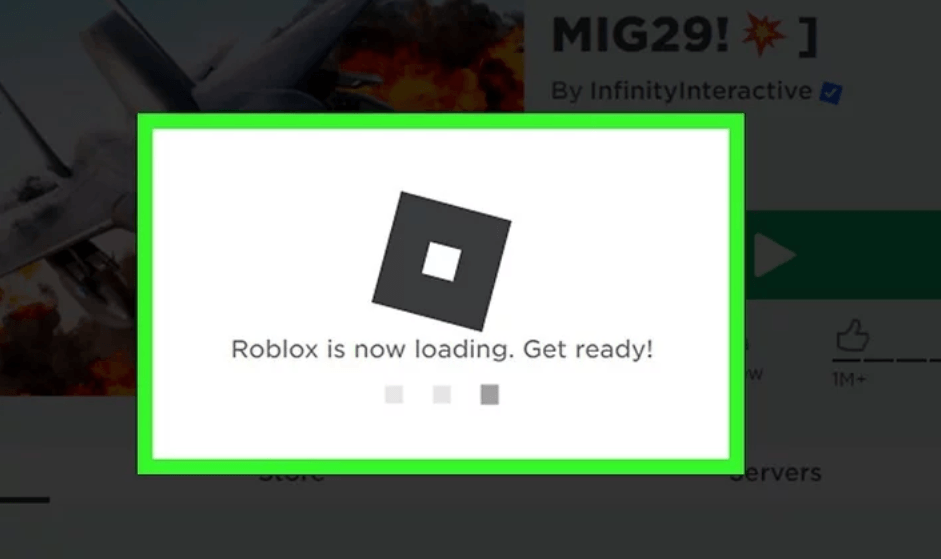
- Robloxの更新が利用可能な場合、アプリは自動的に更新されます。更新が完了すると、選択したゲームは通常通りロードされます。
オペレーティングシステムを更新する
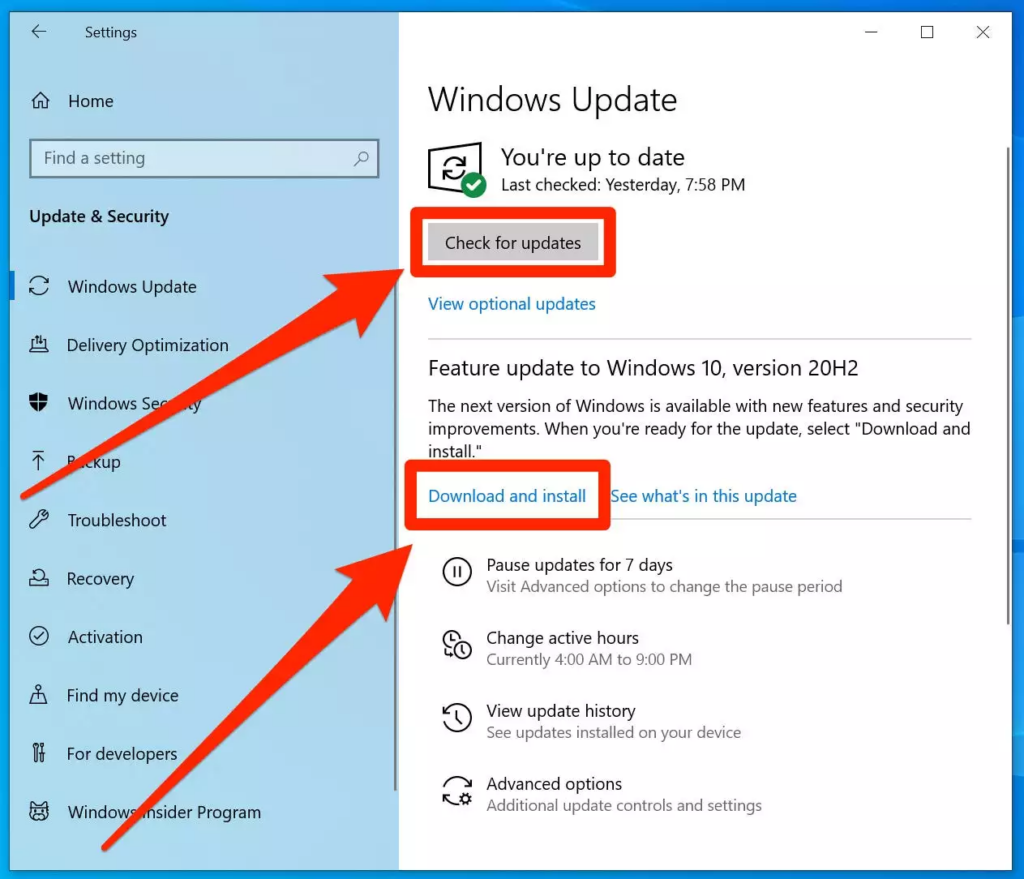
Windowsを更新する方法は次の通りです。
- スタートを選択し、設定に移動し、更新とセキュリティ> Windows Updateをクリックします。
- 更新を確認するをクリックし、利用可能な更新があればインストールします。
MacOSを更新するために必要な手順は次の通りです。
- 画面の左上隅に移動し、Appleメニューを開き、システム設定を選択します。
- 左側のサイドバーをスクロールし、一般をクリックし、右側でソフトウェアアップデートを選択します。
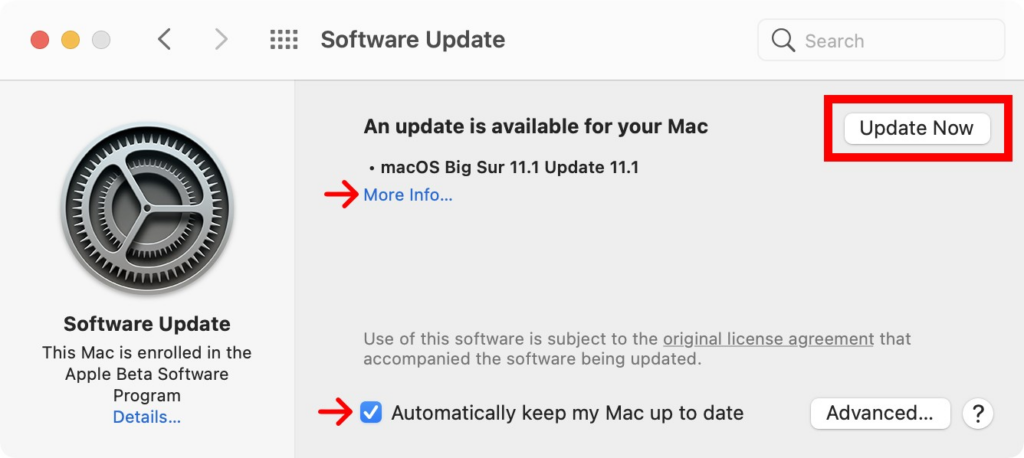
- Appleメニューにシステム設定が表示されない場合は、代わりにシステム環境設定を選択し、開いたウィンドウでソフトウェアアップデートをクリックします。
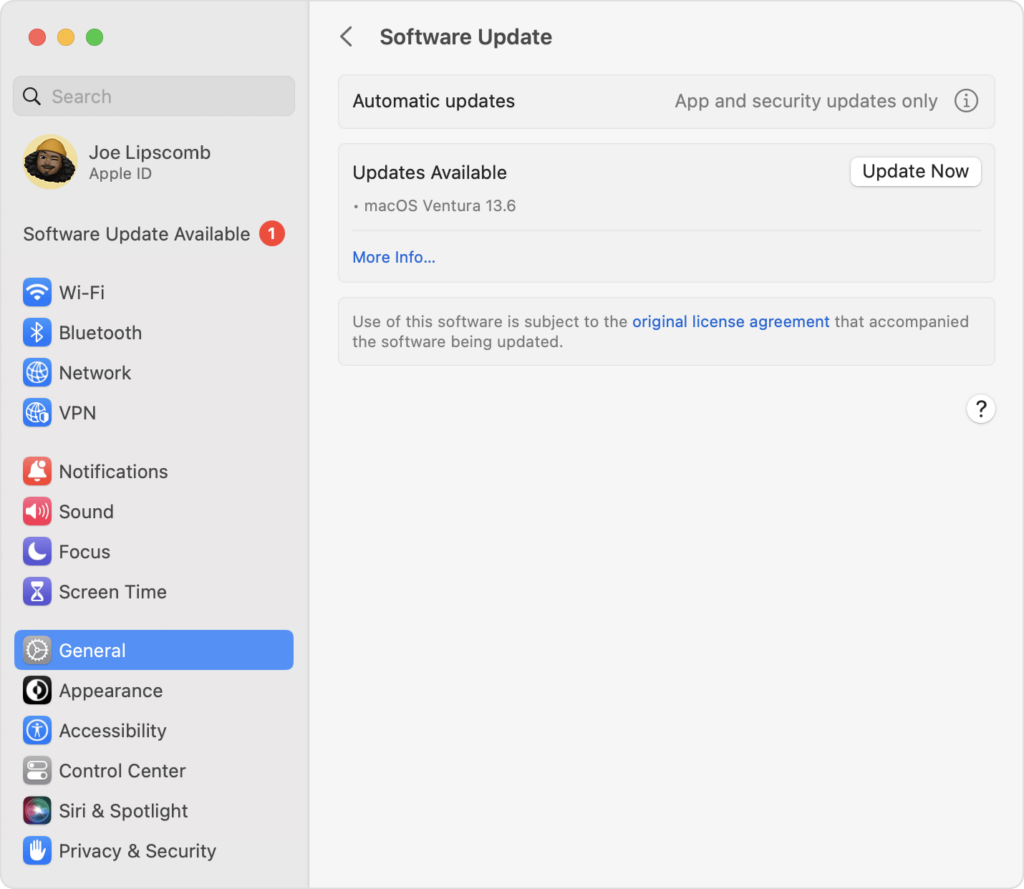
- Macは自動的に新しい更新を確認し始めます。新しい更新が利用可能な場合は、アップグレードまたは更新を選択します。
Robloxサポートに連絡する
上記の解決策がどれも機能しない場合は、Robloxとデバイスの両方を再起動してみてください。マイクがまだRobloxで動作しない場合は、特定の問題やさらなる支援についてRobloxサポートウェブサイトに相談するのが最善です。
Robloxでのオーディオの明瞭さを向上させ、他のユーザーと快適に交流するためには、ワイヤレスラベリアマイクが理想的な選択です。セットアップが簡単で、ハンズフリーの利便性を提供し、マイクがクリアなオーディオをキャプチャして没入型のゲームプレイを実現します。
よくある質問
なぜRobloxでマイクが動作しないのですか?
年齢を確認していない場合や、Robloxにマイクへのアクセスを許可していない場合、マイクはRobloxで動作しません。また、デバイスの設定を確認し、マイクを正しい入力デバイスとして選択していることを確認することをお勧めします。
Robloxで音声チャットのために年齢を確認する方法は?
- ブラウザにroblox.comと入力し、アカウントにログインまたはサインアップし、画面の右上隅にあるギアアイコンを選択してから設定をクリックします。
- アカウント情報> 年齢を確認するを選択します。
- コンピューターやラップトップでRobloxを使用している場合は、スマートフォンでQRコードをスキャンして年齢確認アプリを開きます。
- 確認を開始するをクリックし、国を選択し、提供する識別の種類を選択します。
- アプリに電話のカメラを使用することを許可し、画面の指示に従ってIDをスキャンします。IDの表と裏の写真を撮り、セルフィーを撮る必要があります。画面に確認メッセージが表示されると、アカウントが確認されます。
Robloxで確認なしで音声チャットを使用できますか?
残念ながら、確認なしでRobloxで音声チャットを使用することはできません。友達とチャットするためには、何らかのIDを提供する必要があります。
Robloxで音声チャットをサポートしているデバイスは何ですか?
Robloxをサポートしているすべてのデバイスは音声チャットをサポートしています。これには、PC/Windows(Windows 10、Windows 8.1、Windows 7)、Mac(バージョン10.13以上)、モバイル(iOSとAndroid)、Chrome OS(バージョン53以上)、Xbox、PlayStation 4、PlayStation 5が含まれます。
Robloxで音声チャットの不適切な使用を報告する方法は?
- 画面の左上隅にあるメニューボタンをクリックします。
- 上部の報告タブをクリックするか、ユーザー名の横にある旗アイコンをクリックします。
- 体験または人物?タブで、人物をクリックします。
- どの人物?をクリックし、報告したいユーザー名を入力します。
- 虐待の理由?メニューで適切なアクションを選択します。
- 短い説明ボックスに追加の詳細(ある場合)を追加します。
- 送信をクリックします。
Robloxでマイク感度を調整することは可能ですか?
残念ながら、Roblox自体でマイク感度を調整することはできませんので、デバイスの音量を上げる必要があります。他のユーザーの声が聞こえない場合は、彼らのアバターに近づいてみてください。キャラクターに近づくほど、声が大きくなります。
すべてのRobloxゲームで音声チャットを使用できますか?
一部のRobloxゲームでは音声チャットが有効になっていない場合があります。特定のRobloxゲームで音声チャットを使用できるかどうかを確認するには、体験の詳細または概要セクションに移動し、ゲームが音声チャットをサポートしているかどうかを確認してください。
Robloxで音声チャットを有効にするオプションが表示されないのはなぜですか?
音声チャットは13歳以上のユーザーで、Robloxで年齢を確認したユーザーのみが利用できます。したがって、年齢を確認していない場合や年齢が足りない場合は、音声チャットを有効にするオプションが表示されません。
Robloxの音声チャットで誰かをミュートする方法は?
Robloxの音声チャットでユーザーをミュートするには、キャラクターの頭上にあるスピーカーアイコンをクリックするか、Robloxメニューを開いてユーザー名の横にあるアイコンをクリックします。これにより、音声チャットのみがミュートされ、テキストチャットはミュートされず、ゲームセッション中のみ有効です。
Robloxメニューを開き、ユーザー名の横に表示されるスピーカーアイコンをクリックすることで、ユーザーのミュートを解除できます。
Robloxで音声チャットを安全に使用するためのベストプラクティスは何ですか?
Robloxで音声チャットを安全に使用するためのベストプラクティスは、すべてのコミュニティ基準を尊重し、コミュニティガイドラインに従うことです。また、Robloxコミュニティ基準に違反している人を見かけた場合は、すぐにミュートして報告するようにしてください。