.png)
.png) English
English .png) Français
Français .png) Italiano
Italiano .png) 日本語
日本語 .png) Português
Português  Español
  简体中文
简体中文 
Roblox kombiniert soziale Medien, Social Commerce und Gaming und ermöglicht es Nutzern, online mit anderen zu sprechen sowie eine Vielzahl von Spielen in einer einzigen App zu erstellen und zu genießen. Es bietet räumlichen Voice-Chat, eine Funktion, die es Spielern ermöglicht, sich gegenseitig sprechen zu hören, wenn sie im Spiel nahe beieinander sind – genau wie bei einem Gespräch in der realen Welt.
Die Voice-Chat-Funktion ist unglaublich nützlich in spannenden, schnelllebigen Spielen, die eine effektive Kommunikation erfordern. Obwohl diese Chats nicht moderiert werden, ermöglicht Roblox das Stummschalten anderer Spieler, indem Sie auf das Mikrofonsymbol über den Köpfen ihrer Charaktere klicken. Um sicherzustellen, dass Sie Roblox in vollen Zügen genießen können, erklärt dieser Artikel, wie Sie den Voice-Chat aktivieren und mit Ihren Freunden sprechen können, während Sie die App nutzen.
Schritt 1: Systemberechtigungen überprüfen
Bevor Sie versuchen, Ihr Mikrofon in Roblox zu verwenden, stellen Sie sicher, dass Ihre Systemeinstellungen der App den Zugriff auf Ihr Mikrofon erlauben. Die Schritte für diesen Vorgang variieren je nach Betriebssystem. Folgendes müssen Sie tun:
Unter Windows
Bevor Sie versuchen, ein Mikrofon in Roblox zu verwenden, stellen Sie sicher, dass Ihre Systemeinstellungen Roblox den Zugriff auf Ihr Mikrofon erlauben. Dieser Vorgang variiert je nach Betriebssystem:
- Wählen Sie Start und klicken Sie dann auf Einstellungen.
- Wählen Sie Datenschutz > Mikrofon.
- Klicken Sie unter der Überschrift Zugriff auf das Mikrofon auf diesem Gerät zulassen auf Ändern und aktivieren Sie die Option, die Ihrem Gerät Zugriff auf Ihr Mikrofon gewährt.
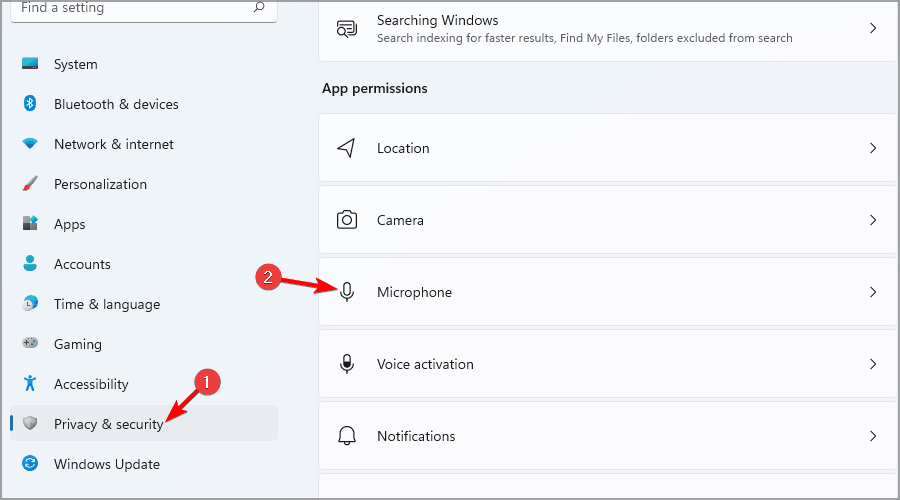
- Aktivieren Sie unter den Mikrofon-Einstellungen die Option, die Anwendungen Zugriff auf Ihr Mikrofon gewährt.
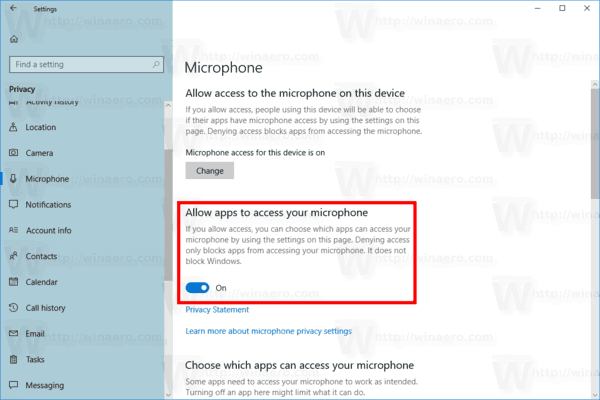
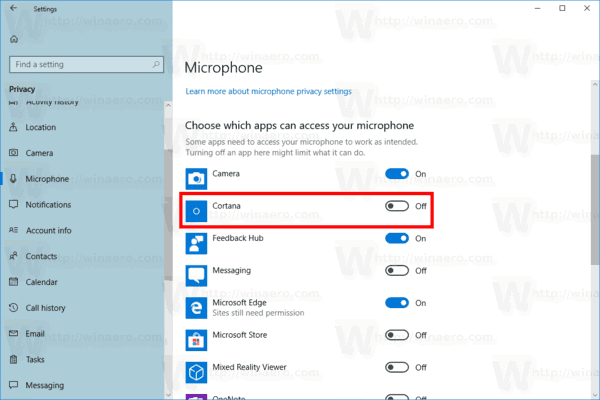
- Sobald Sie Apps den Zugriff auf Ihr Mikrofon erlaubt haben, können Sie die Systemberechtigungen für Roblox ändern. Klicken Sie in den Mikrofon-Einstellungen auf Auswählen, welche Microsoft-Anwendungen auf Ihr Mikrofon zugreifen können, suchen Sie die Roblox-App und aktivieren Sie den Schalter daneben.
- Wenn Sie Roblox auf Ihrem Desktop haben, können Sie auch die Option Desktop-Anwendungen den Zugriff auf Ihr Mikrofon erlauben aktivieren.
Für macOS
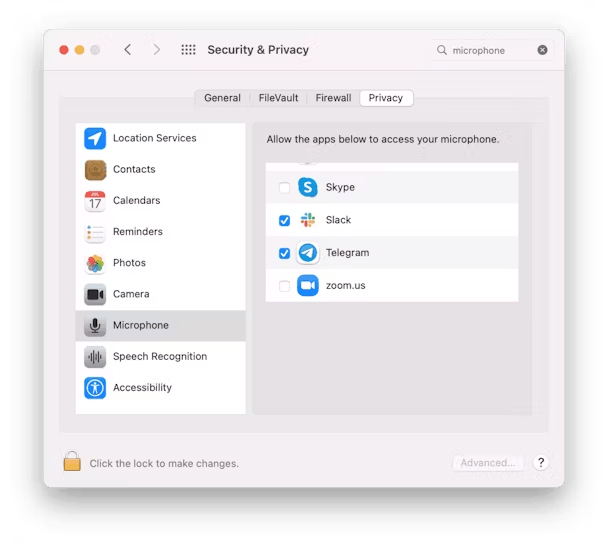
- Gehen Sie zu Apple-Menü > Systemeinstellungen. Scrollen Sie nach unten zu Datenschutz & Sicherheit und klicken Sie dann darauf.
- Wählen Sie Mikrofon.
- Erteilen Sie Mikrofonzugriff, indem Sie das Kästchen neben Roblox aktivieren.
Sie können feststellen, ob Roblox Mikrofonzugriff hat, indem Sie den Aufnahmeindikator des Kontrollzentrums im Auge behalten. Wenn das Licht aufleuchtet, während Sie Roblox verwenden, bedeutet dies, dass Ihr Mikrofon gerade benutzt wird.
Schritt 2: Ihr Roblox-Konto verifizieren
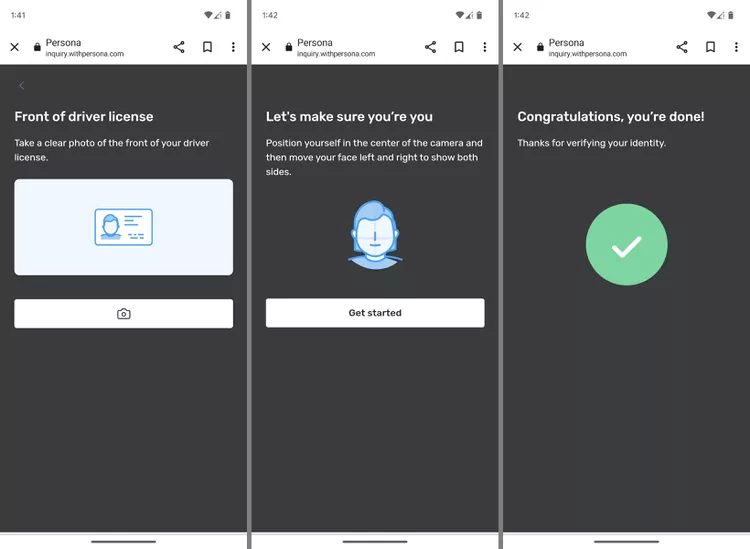
Um den Voice-Chat in Roblox zu aktivieren, müssen Sie zunächst Ihr Alter mit Ihrem Smartphone verifizieren. Sie müssen ein Foto eines amtlichen Ausweises, wie z. B. eines Führerscheins oder Reisepasses, vorlegen, das bestätigt, dass Sie mindestens 13 Jahre alt sind.
So können Sie Ihr Roblox-Konto verifizieren:
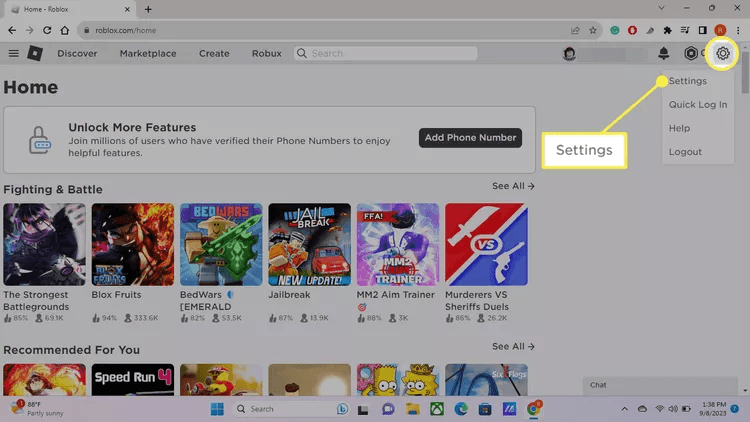
- Gehen Sie zur Roblox-Website, melden Sie sich bei Ihrem Konto an, klicken Sie auf das Zahnradsymbol in der oberen rechten Ecke und wählen Sie dann Einstellungen.
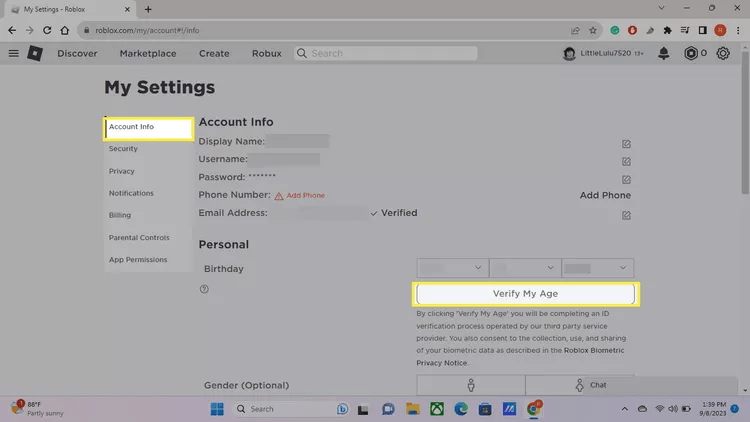
- Wählen Sie Kontoinformationen und klicken Sie dann auf Mein Alter verifizieren.
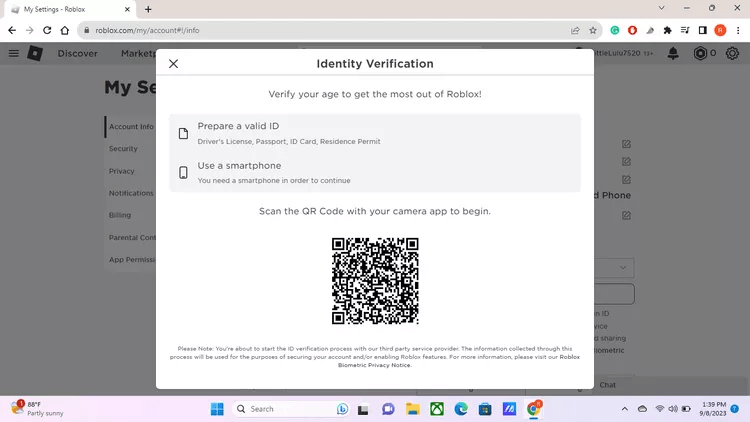
- Wenn Sie einen Laptop oder Computer verwenden, scannen Sie den angegebenen QR-Code mit Ihrem Telefon, um die Altersverifizierungs-App von Roblox zu starten.
- Wählen Sie Verifizierung starten, wählen Sie Ihr Land und wählen Sie die Art des Ausweises, den Sie vorlegen werden.
- Wenn Sie dazu aufgefordert werden, gewähren Sie der App Zugriff auf die Kamera Ihres Telefons.
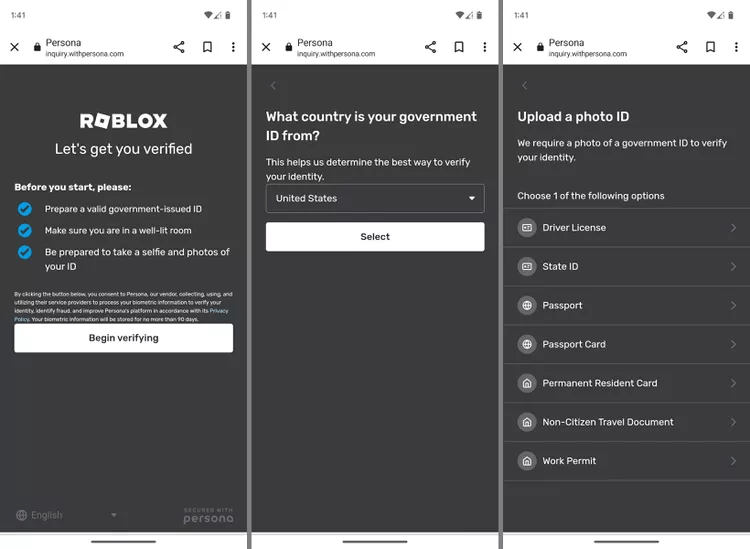
- Scannen Sie Ihren Ausweis gemäß den Anweisungen auf dem Bildschirm. Sie müssen zunächst Bilder von Vorder- und Rückseite Ihres Ausweises bereitstellen und dann ein Selfie machen. Ihr Konto wird verifiziert, sobald eine Bestätigungsmeldung auf Ihrem Bildschirm erscheint.
Schritt 3: Voice-Chat in Roblox aktivieren
- Öffnen Sie die Roblox-Website, melden Sie sich bei Ihrem Konto an, wählen Sie das Zahnradsymbol in der oberen rechten Ecke und klicken Sie dann auf Einstellungen.
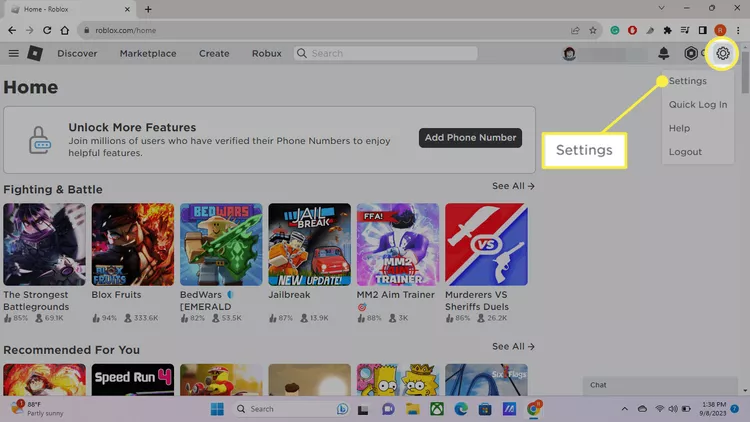
- Klicken Sie auf Datenschutz.
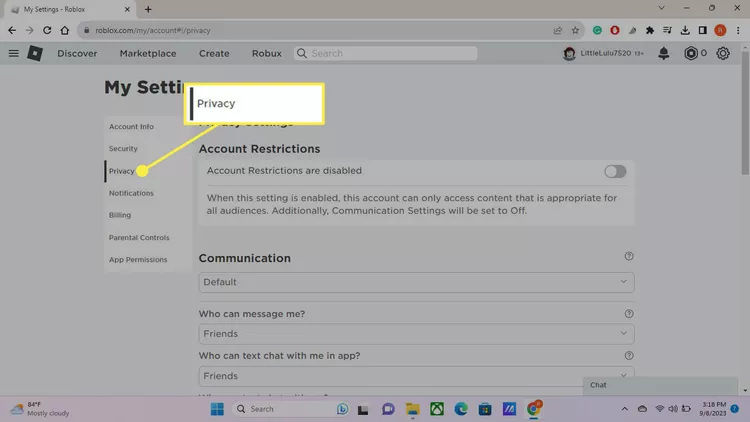
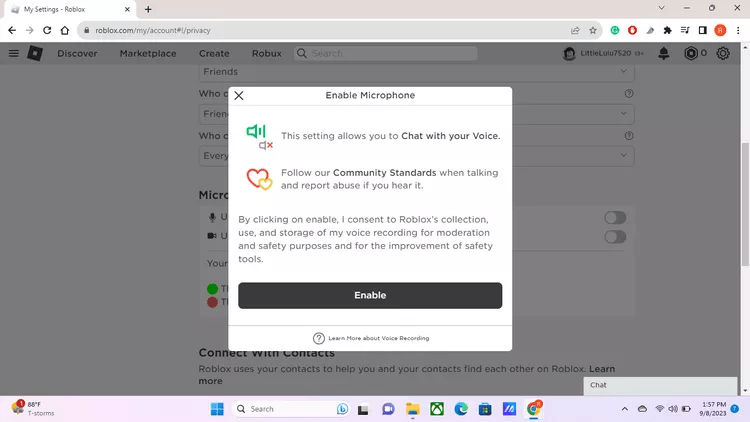
- Aktivieren Sie die Option Mikrofon für Voice-Chat verwenden.
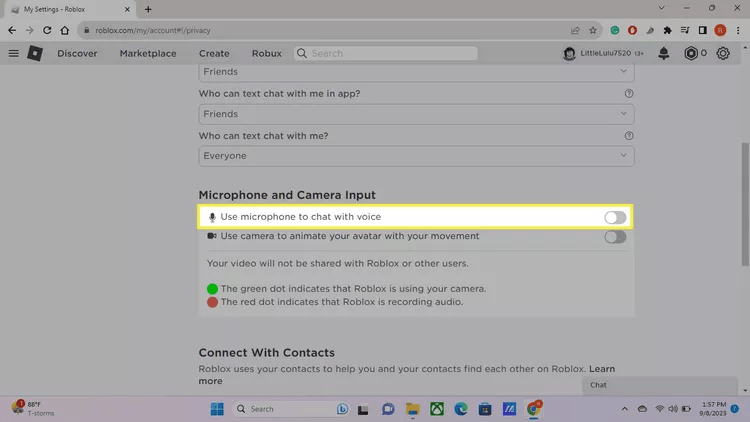
- Ein Fenster wird angezeigt. Klicken Sie auf Aktivieren.
Schritt 4: Einstellungen im Spiel konfigurieren
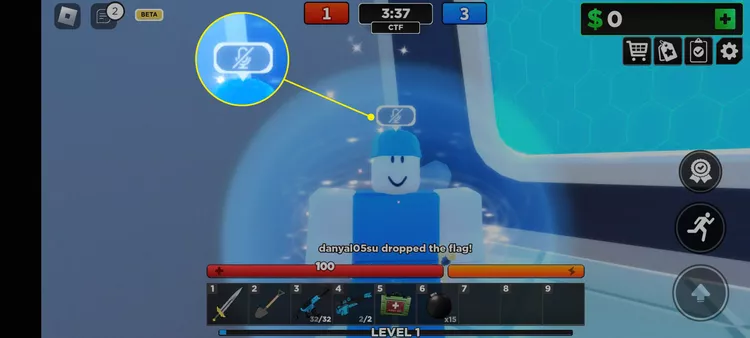
Sobald Sie Roblox starten und einem Spiel beitreten, nachdem Sie Ihr Mikrofon aktiviert haben, sehen Sie ein Mikrofonsymbol über dem Kopf Ihres Charakters. Das Symbol ist standardmäßig ausgeschaltet, und andere Spieler, die den Voice-Chat aktiviert haben, werden ebenfalls dasselbe Mikrofonsymbol haben.
Klicken Sie auf das Mikrofonsymbol, um es einzuschalten und mit dem Chatten zu beginnen. Sie können nun mit Spielern chatten, die sich in der Nähe Ihres Charakters befinden.
Schritt 5: Ihr Mikrofon testen
Bevor Sie ein Spiel starten, stellen Sie sicher, dass Sie Ihr Mikrofon testen. Leider bietet Roblox selbst keine integrierte Funktion zum Testen des Mikrofons. Sie müssen also einem Spiel beitreten, das Voice-Chat erfordert. Sobald Sie dem Spiel beigetreten sind, versuchen Sie, mit anderen Spielern zu sprechen. Wenn Sie deutlich zu hören sind, funktioniert Ihr Mikrofon.
Sollte dies jedoch nicht funktionieren, ist es ratsam, die Audioeinstellungen Ihres Tablets oder Computers zu überprüfen. Stellen Sie sicher, dass Ihr Mikrofon als Eingabegerät eingestellt ist und alle Audiotreiber auf dem neuesten Stand sind. Wenn Ihr Mikrofon immer noch nicht funktioniert, fahren Sie mit dem nächsten Schritt fort.
Schritt 6: Fehlerbehebung
Wenn Ihr Mikrofon immer noch nicht funktioniert, versuchen Sie die folgenden Lösungen:
Überprüfen Sie Ihre Mikrofon-Hardware
Wenn Ihr Mikrofon über eine Stummschalttaste verfügt, stellen Sie sicher, dass Sie diese nicht versehentlich eingeschaltet haben.
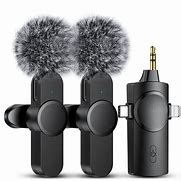
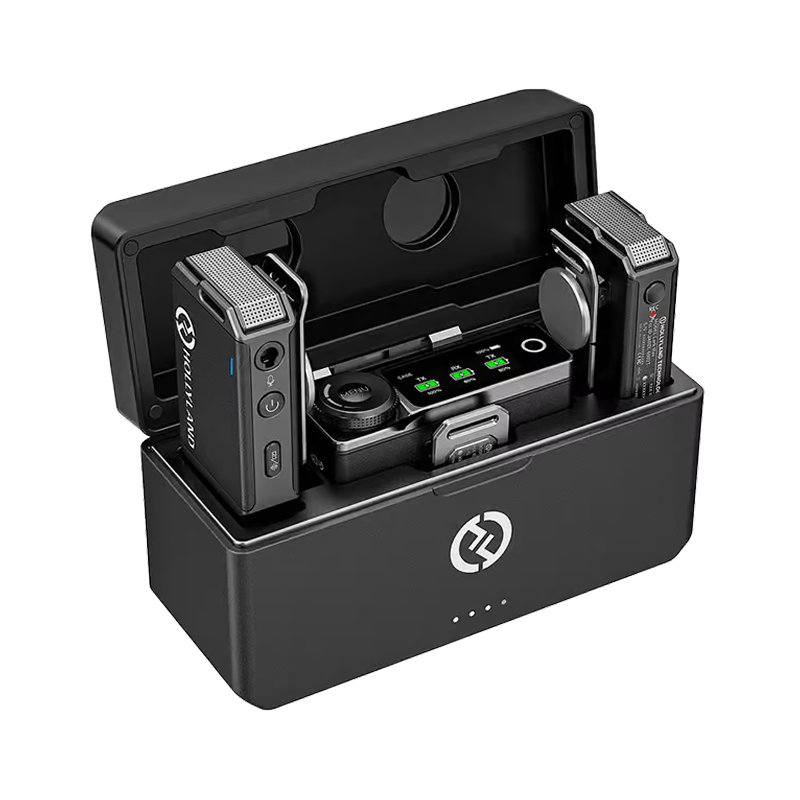
Testen Sie Ihr Mikrofon mit einem anderen Gerät, um zu sehen, ob es funktioniert. Wenn Sie ein defektes Modell haben, versuchen Sie, ein Hollyland Mikrofon zu kaufen, wie das Lark M2 oder das Lark Max, und prüfen Sie dann, ob das Problem dadurch behoben wird.



Stellen Sie sicher, dass Ihr Mikrofon korrekt an Ihren Computer angeschlossen ist.
Stellen Sie sicher, dass Ihr Mikrofon als Standard-Aufnahmegerät Ihres Geräts eingestellt ist. So können Sie dies in Windows 10 tun:
- Wählen Sie Start, klicken Sie dann auf Einstellungen > System > Sound
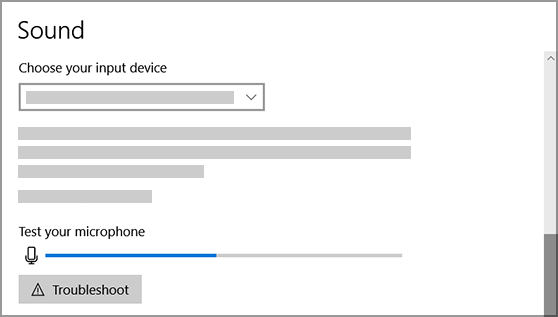
- Klicken Sie unter der Überschrift Eingabe auf Ihr Eingabegerät auswählen und wählen Sie Ihr Mikrofon aus.
- Testen Sie Ihr Mikrofon, indem Sie zur Überschrift Ihr Mikrofon testen navigieren und hineinsprechen. Wenn der Balken blau aufleuchtet, kann Windows Sie hören.
Mikrofonlautstärke erhöhen
- Wählen Sie Start und klicken Sie dann auf Einstellungen > System > Sound.
- Stellen Sie unter der Überschrift Eingabe sicher, dass Sie Ihr Mikrofon als Eingabegerät ausgewählt haben, und klicken Sie dann auf Geräteeigenschaften.
- Navigieren Sie im Fenster Mikrofoneigenschaften zur Registerkarte Pegel, passen Sie die Schieberegler für Mikrofonverstärkung und Mikrofon nach Bedarf an und klicken Sie auf OK.
- Testen Sie Ihr Mikrofon, indem Sie zur Überschrift Ihr Mikrofon testen navigieren und hineinsprechen. Wenn der Balken blau aufleuchtet, funktioniert Ihr Mikrofon. Wenn sich die Linie jedoch nicht von links nach rechts bewegt, nimmt Ihr Mikrofon keinen Ton auf.
Roblox aktualisieren
- Öffnen Sie Roblox in Ihrem Webbrowser und melden Sie sich bei Ihrem Konto an.
- Öffnen Sie eine Spielseite und wählen Sie oben die Registerkarte Entdecken, um eine Vielzahl beliebter Spiele wie Roblox’ Adopt Me!, Among Us und weitere zu erkunden.
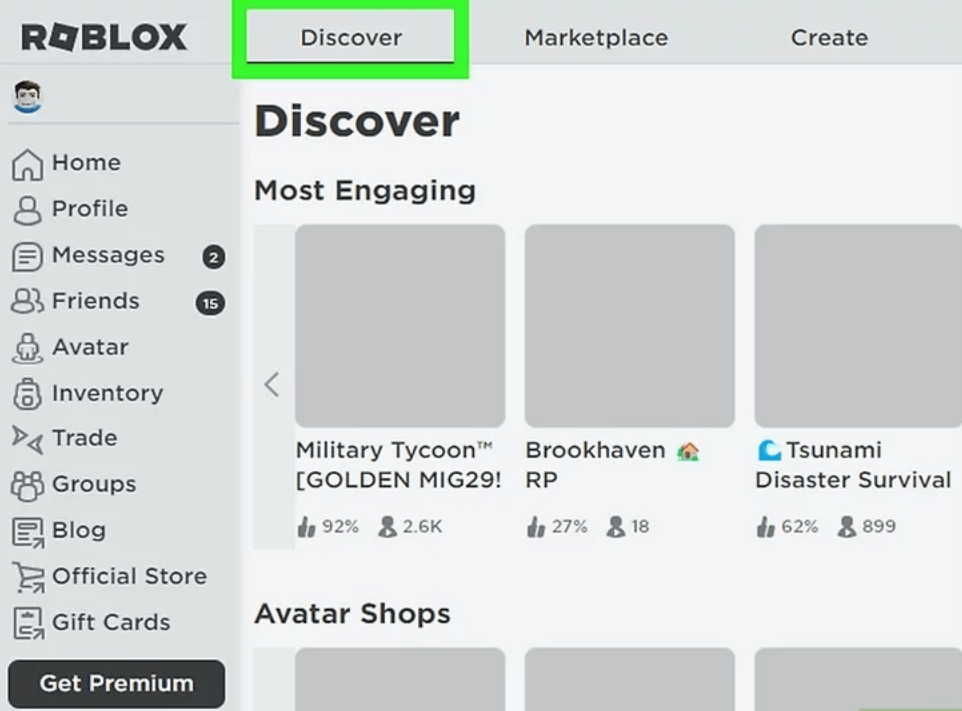
- Klicken Sie auf das grüne Wiedergabesymbol, das sich auf der rechten Seite der Seite befindet.
- Ein Dialogfeld wird angezeigt. Wählen Sie Roblox Game Client öffnen, um Roblox zu starten.
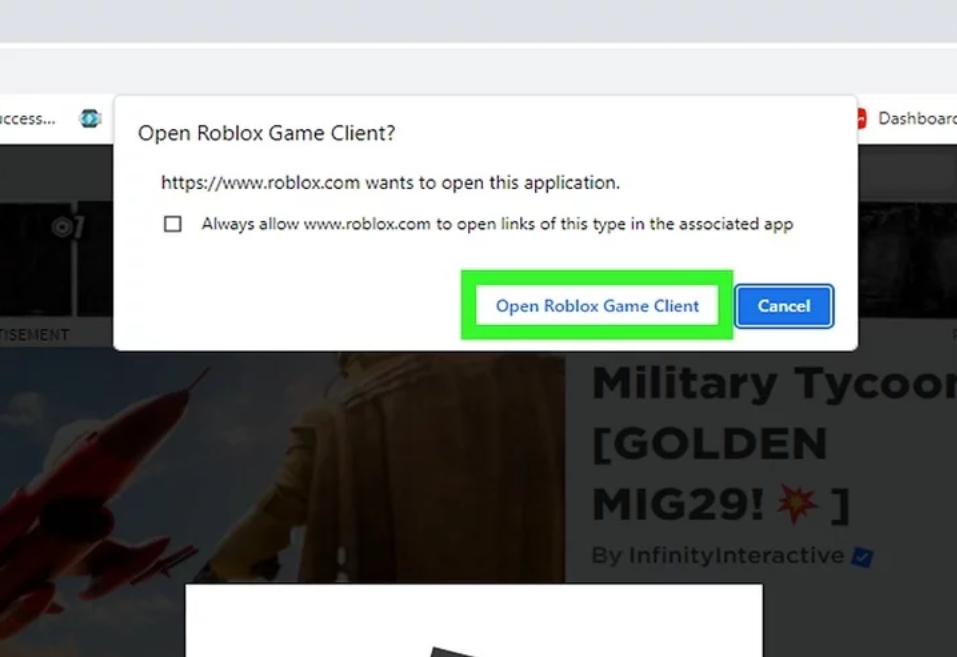
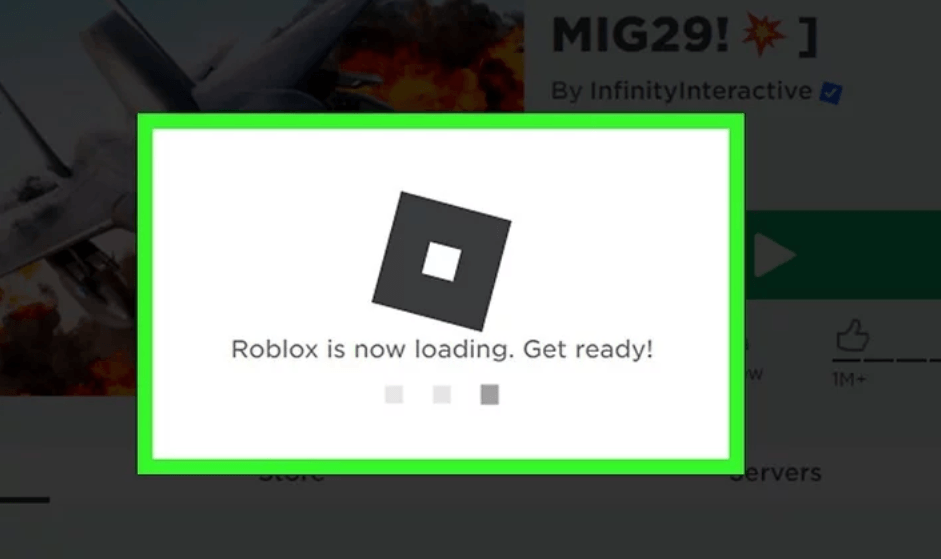
- Wenn ein Roblox-Update verfügbar ist, aktualisiert sich die App automatisch. Sobald das Update abgeschlossen ist, wird Ihr ausgewähltes Spiel normal geladen.
Ihr Betriebssystem aktualisieren
So können Sie Windows aktualisieren:
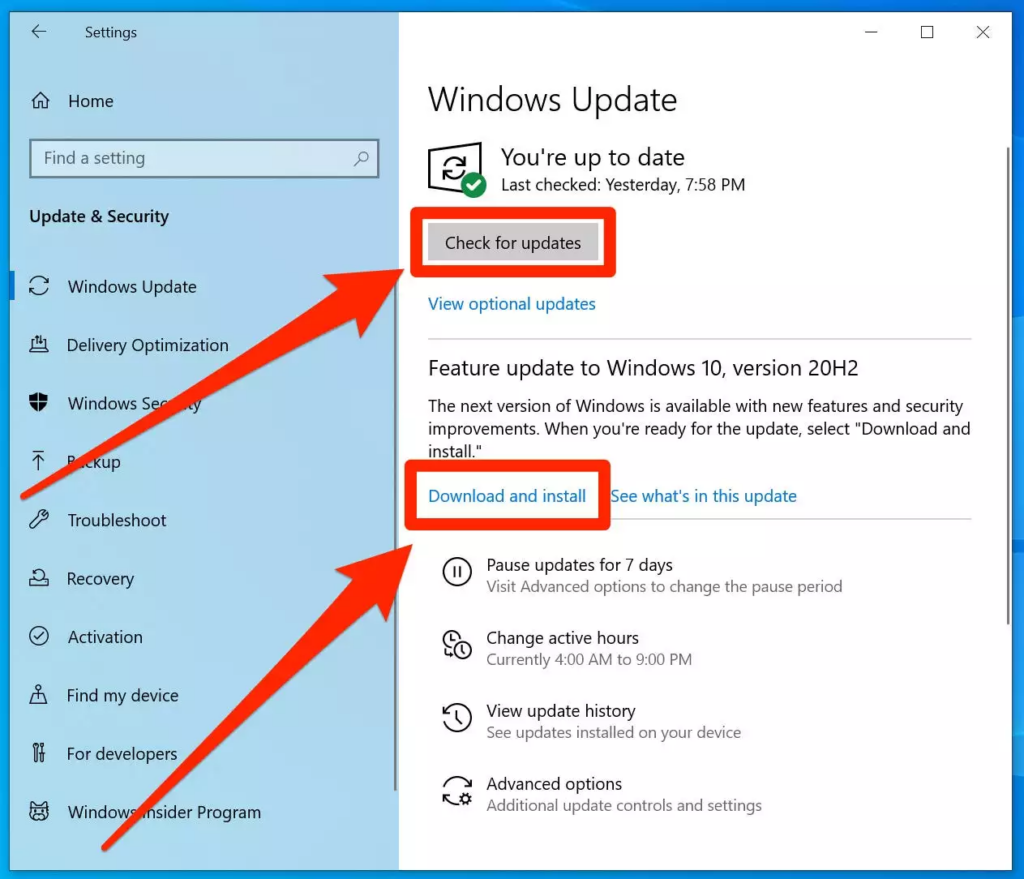
- Wählen Sie Start, navigieren Sie zu Einstellungen und klicken Sie dann auf Update & Sicherheit > Windows Update.
- Klicken Sie auf Nach Updates suchen und installieren Sie diese, falls welche verfügbar sind.
So aktualisieren Sie macOS:
- Navigieren Sie zur oberen linken Ecke Ihres Bildschirms, öffnen Sie das Apple-Menü und wählen Sie Systemeinstellungen.
- Scrollen Sie in der linken Seitenleiste nach unten, klicken Sie auf Allgemein und wählen Sie dann rechts Softwareupdate.
- Wenn Sie Systemeinstellungen in Ihrem Apple-Menü nicht sehen, wählen Sie stattdessen Systemeinstellungen und klicken Sie dann im geöffneten Fenster auf Softwareupdate.
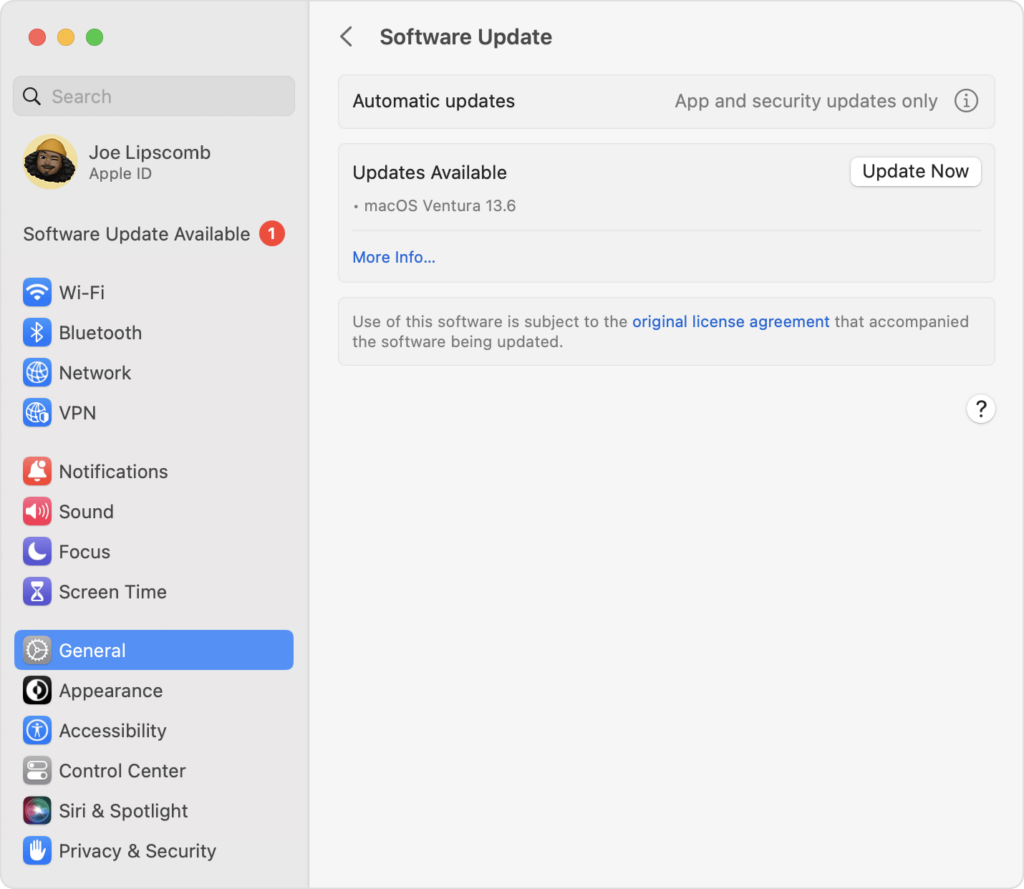
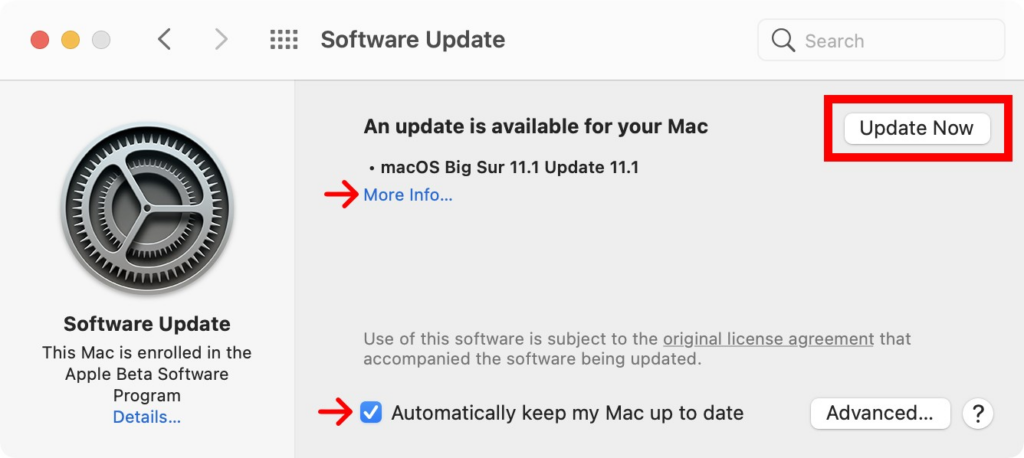
- Ihr Mac beginnt automatisch mit der Suche nach neuen Updates. Wenn ein neues Update verfügbar ist, wählen Sie Upgrade oder Update.
Roblox-Support kontaktieren
Wenn keine der genannten Lösungen funktioniert, versuchen Sie, sowohl Roblox als auch Ihr Gerät neu zu starten. Wenn Ihr Mikrofon immer noch nicht mit Roblox funktioniert, ist es am besten, die Roblox Support-Website für spezifische Probleme und weitere Unterstützung zu konsultieren.
Wenn Sie Ihre Audioqualität verbessern und bequem mit anderen in Roblox interagieren möchten, ist ein drahtloses Ansteckmikrofon eine ideale Wahl. Es ist einfach einzurichten, bietet freihändigen Komfort und sorgt dafür, dass Ihr Mikrofon klaren Ton für ein immersives Gameplay aufnimmt.
FAQs
Warum funktioniert mein Mikrofon in Roblox nicht?
Ihr Mikrofon funktioniert in Roblox nicht, wenn Sie Ihr Alter nicht verifiziert oder Roblox keinen Zugriff auf Ihr Mikrofon gewährt haben. Es ist auch ratsam, Ihre Geräteeinstellungen zu überprüfen und sicherzustellen, dass Sie Ihr Mikrofon als korrektes Eingabegerät ausgewählt haben.
Wie verifiziere ich mein Alter in Roblox für den Voice-Chat?
- Geben Sie roblox.com in Ihren Browser ein, melden Sie sich an oder registrieren Sie sich für Ihr Konto, wählen Sie das Zahnradsymbol in der oberen rechten Ecke Ihres Bildschirms und klicken Sie dann auf Einstellungen.
- Wählen Sie Kontoinformationen > Mein Alter verifizieren.
- Wenn Sie Roblox auf Ihrem Computer oder Laptop verwenden, nutzen Sie Ihr Smartphone, um den angegebenen QR-Code zu scannen und die Altersverifizierungs-App zu öffnen.
- Klicken Sie auf Verifizierung starten, wählen Sie Ihr Land und wählen Sie dann die Art der Identifikation, die Sie vorlegen werden.
- Erlauben Sie der App, die Kamera Ihres Telefons zu verwenden, folgen Sie den Anweisungen auf dem Bildschirm und scannen Sie Ihren Ausweis. Sie müssen ein Bild von der Vorder- und Rückseite Ihres Ausweises machen und dann ein Selfie aufnehmen. Ihr Konto wird verifiziert, sobald Sie eine Bestätigungsmeldung auf Ihrem Bildschirm sehen.
Kann ich den Voice-Chat in Roblox ohne Verifizierung nutzen?
Leider können Sie den Voice-Chat in Roblox nicht ohne Verifizierung nutzen. Sie müssen eine Art von Ausweis vorlegen, um mit Ihren Freunden chatten zu können.
Welche Geräte unterstützen den Voice-Chat in Roblox?
Alle Geräte, die Roblox unterstützen, unterstützen auch den Voice-Chat. Dazu gehören PC/Windows (Windows 10, Windows 8.1 und Windows 7), Mac (Version 10.13 und höher), Mobil (iOS und Android), Chrome OS (Version 53 und höher), Xbox, PlayStation 4 und PlayStation 5.
Wie kann ich unangemessene Nutzung des Voice-Chats in Roblox melden?
- Klicken Sie auf die Menüschaltfläche in der oberen linken Ecke Ihres Bildschirms.
- Klicken Sie oben auf die Registerkarte Melden oder klicken Sie auf das Flaggensymbol neben Ihrem Benutzernamen.
- Klicken Sie in der Registerkarte Erlebnis oder Person? auf Person,
- Klicken Sie auf Welche Person? und geben Sie dann den Benutzernamen ein, den Sie melden möchten.
- Wählen Sie im Menü Grund für Missbrauch? die entsprechende Aktion aus.
- Fügen Sie zusätzliche Details (falls vorhanden) in das Feld Kurzbeschreibung ein.
- Klicken Sie auf Senden.
Ist es möglich, die Mikrofonsensibilität in Roblox anzupassen?
Leider können Sie die Mikrofonsensibilität nicht direkt in Roblox anpassen, daher müssen Sie die Lautstärke Ihres Geräts erhöhen. Wenn Sie andere Benutzer nicht hören können, versuchen Sie, sich ihrem Avatar zu nähern, da ihre Stimme lauter wird, je näher Sie ihrem Charakter sind.
Kann ich den Voice-Chat in allen Roblox-Spielen nutzen?
Einige Roblox-Spiele haben möglicherweise keinen Voice-Chat aktiviert. Um zu überprüfen, ob Sie den Voice-Chat in einem bestimmten Roblox-Spiel nutzen können, gehen Sie zu den Erfahrungsdetails oder zum Abschnitt Über und prüfen Sie, ob das Spiel Chat mit Stimme unterstützt.
Warum sehe ich die Option zum Aktivieren des Voice-Chats in Roblox nicht?
Voice-Chat ist nur für Benutzer verfügbar, die über 13 Jahre alt sind und ihr Alter in Roblox verifiziert haben. Das bedeutet, dass Sie die Option zum Aktivieren des Voice-Chats nicht sehen werden, wenn Sie Ihr Alter nicht verifiziert haben oder nicht alt genug sind.
Wie schalte ich jemanden im Roblox Voice-Chat stumm?
Sie können einen Benutzer im Roblox Voice-Chat stummschalten, indem Sie auf das Lautsprechersymbol über dem Kopf ihres Charakters klicken oder indem Sie das Roblox-Menü öffnen und auf das Symbol neben ihrem Benutzernamen klicken. Beachten Sie, dass dies nur den Voice-Chat und nicht den Text-Chat stummschaltet und nur während Ihrer Spielsitzung gültig ist.
Sie können die Stummschaltung eines Benutzers aufheben, indem Sie das Roblox-Menü öffnen und auf das Lautsprechersymbol klicken, das neben seinem Benutzernamen erscheint.
Was sind die besten Praktiken für die sichere Nutzung des Voice-Chats in Roblox?
Die beste Praxis für die sichere Nutzung des Voice-Chats in Roblox ist, alle Community-Standards zu respektieren und die Community-Richtlinien zu befolgen. Wenn Sie bemerken, dass jemand gegen die Roblox Community-Standards verstößt, stellen Sie sicher, dass Sie ihn sofort stummschalten und melden.