



































.png)
.png) English
English .png) Français
Français .png) Italiano
Italiano .png) 日本語
日本語 .png) Português
Português  Español
  简体中文
简体中文 
Neben dem Posten in Ihrem Feed können Sie Ihre Lieblings-Snaps auch exportieren und auf anderen Plattformen teilen.
Es kann jedoch ärgerlich sein, wenn Snapchat Ihnen nicht erlaubt, Ihre Snaps in die Aufnahmen zu exportieren.
Normalerweise wird dieses Problem durch einen Berechtigungskonflikt zwischen Ihrem Gerät und Snapchat verursacht.
In diesem Leitfaden werde ich Ihnen im Detail erklären, warum Sie keine Snaps in Ihre Aufnahmen exportieren können.
Warum kann ich keine Snaps exportieren?
Wenn Sie Probleme beim Exportieren von Snaps in die Aufnahmen haben, liegt dies normalerweise an Folgendem:
- Langsame Internetverbindung
- Unzureichender Gerätespeicher
- Vorübergehende Bugs & Fehler
- Falsche Geräteberechtigungen
- Beschädigter App-Cache
- Falsche Benutzereinstellungen
- Veraltete Software
Behebung von Export-/Speicherproblemen auf Snapchat
1. Überprüfen Sie die Internetverbindung
Wie auf jeder Online-Plattform erfordert das Herunterladen von Inhalten von Snapchat eine Internetverbindung.
Überprüfen Sie zunächst, ob Sie mit einem stabilen WLAN verbunden sind oder ob Sie noch genügend mobile Daten haben.
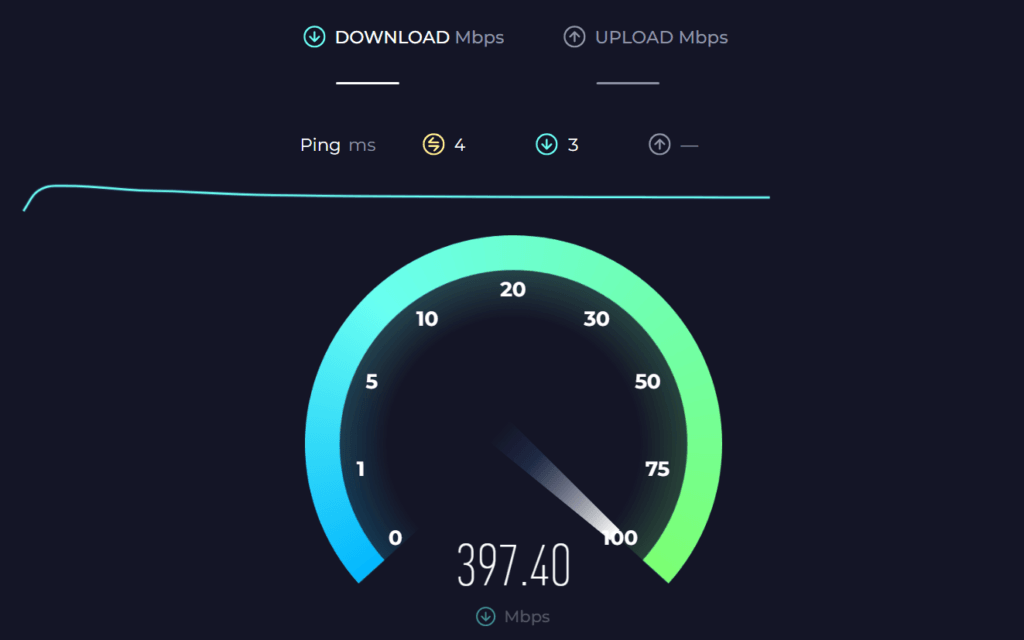
Sie können einen Geschwindigkeitstest durchführen, um die Qualität Ihrer Verbindung zu überprüfen.
2. Überprüfen Sie den Gerätespeicher
iPhones haben begrenzten Speicherplatz, und Sie können Probleme beim Speichern von Snaps bekommen, wenn Ihr Gerät fast voll ist.
Stellen Sie sicher, dass Sie genügend Speicherplatz haben, bevor Sie Snaps oder Stories herunterladen.
- Gehen Sie zu Einstellungen auf Ihrem iPhone.
- Tippen Sie nun auf Allgemein.
- Tippen Sie auf [Gerät] Speicher.
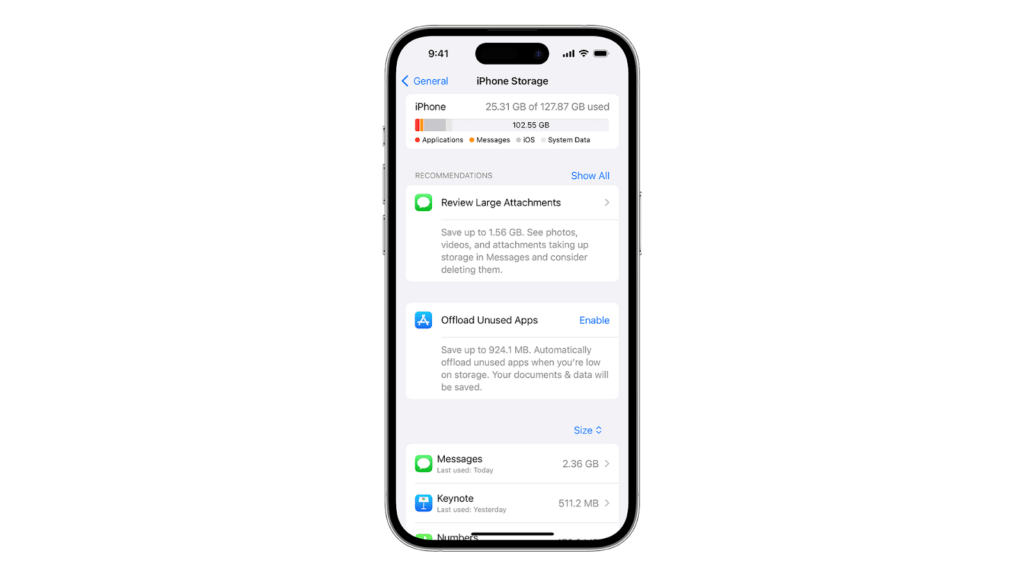
Von hier aus können Sie den verbleibenden Speicherplatz Ihres Geräts anzeigen und welche Apps und Dateien den meisten Speicherplatz verbrauchen.
Erwägen Sie, doppelte Dateien, ungenutzte Anwendungen und alte Medien zu löschen.
3. Aktualisieren Sie die App
Wenn das Drücken der Schaltfläche „Speichern“ nichts bewirkt, versuchen Sie, die App zu aktualisieren. Um diesen Punkt zu verstehen, stellen Sie sich vor, Sie verwenden die Hollyland VenusLiv-Kamera, um ein kurzes Video aufzunehmen.
Mit ihrer UVC-Konnektivität haben Sie den Clip auf Ihrem Laptop gespeichert, in die Aufnahmen Ihres iPhones importiert und Snapchat verwendet, um ihn für die Freigabe zu bearbeiten. Bis zu diesem Zeitpunkt lief alles reibungslos. Aber aus einem unbekannten Grund tat die App nichts, als Sie die Schaltfläche „Speichern“ drückten, und ist immer noch im Leerlauf. Es ist also möglich, dass ein vorübergehender Fehler in der App aufgetreten ist, der verhindert, dass sie Ihre Snaps herunterlädt und speichert.
Folgendes sollten Sie tun, um dies zu beheben.
- Wischen Sie vom unteren Bildschirmrand nach oben, um auf die App-Umschaltung zuzugreifen.

- Suchen Sie Snapchat in der Liste.
- Ziehen oder schnippen Sie es nach oben, um es zu schließen.
4. Überprüfen Sie die Berechtigungen
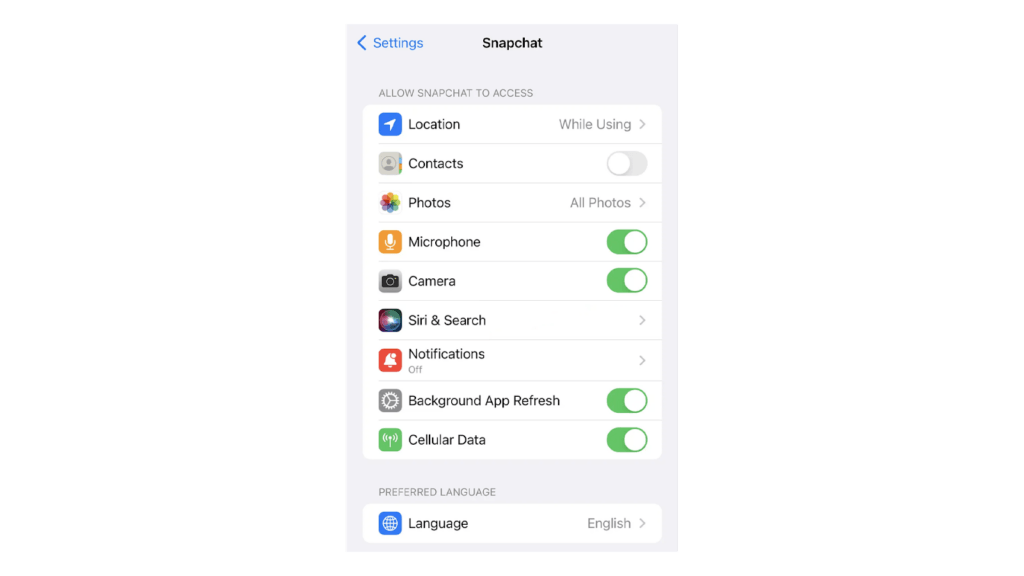
Snapchat benötigt Zugriff auf die Fotos-App, um Ihre Snaps zu exportieren. Überprüfen Sie die Berechtigung von Snapchat und stellen Sie sicher, dass es Zugriff auf alle Ihre Fotos hat.
- Öffnen Sie die Einstellungen-App auf Ihrem iPhone.
- Scrollen Sie nach unten und tippen Sie auf Snapchat.
- Stellen Sie unter Snapchat den Zugriff erlauben sicher, dass unter Fotos „Alle Fotos“ ausgewählt ist.
- Aktivieren Sie schließlich den Schalter neben Kamera.
5. Leeren Sie den Snapchat-Cache
Snapchat verwendet den App-Cache, um die Gesamtleistung der App zu verbessern. Diese temporären Daten können jedoch beschädigt werden und Probleme verursachen.
Versuchen Sie, den Cache von Snapchat zu leeren, wenn Sie weiterhin Probleme beim Speichern von Snaps haben.
- Gehen Sie zu Snapchat auf Ihrem iPhone.
- Tippen Sie als Nächstes auf Ihr Profil in der oberen linken Ecke.
- Suchen Sie das Zahnradsymbol oben rechts und tippen Sie darauf.

- Tippen Sie unter Datenschutzeinstellungen auf Daten löschen.
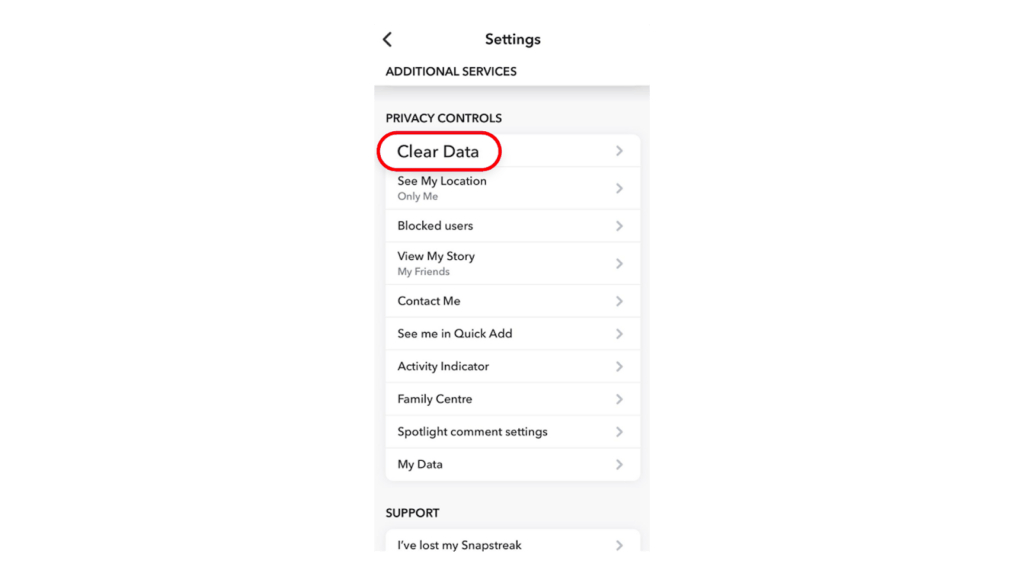
- Scrollen Sie nach unten und tippen Sie auf Cache leeren.
- Wenn Sie aufgefordert werden, „Gesamten Cache leeren“, tippen Sie auf Leeren.

- Tippen Sie auf OK, um Snapchat neu zu starten.
Versuchen Sie anschließend, Ihre Snaps zu speichern, um zu überprüfen, ob das Problem behoben ist.
6. Snaps in „Memories“ & „Aufnahmen“ speichern
Snapchat Memories ist Ihre persönliche Sammlung von Snaps und Stories. Wenn Sie einen Snap oder eine Story speichern, wird er in Memories gespeichert und von Snapchat gesichert.
Sie können Snapchat auch dazu bringen, Ihre Snaps und Stories in den Aufnahmen und in Memories zu speichern.
- Öffnen Sie Snapchat.
- Tippen Sie auf Ihr Profil in der oberen linken Ecke.
- Tippen Sie als Nächstes auf das Zahnradsymbol oben rechts.
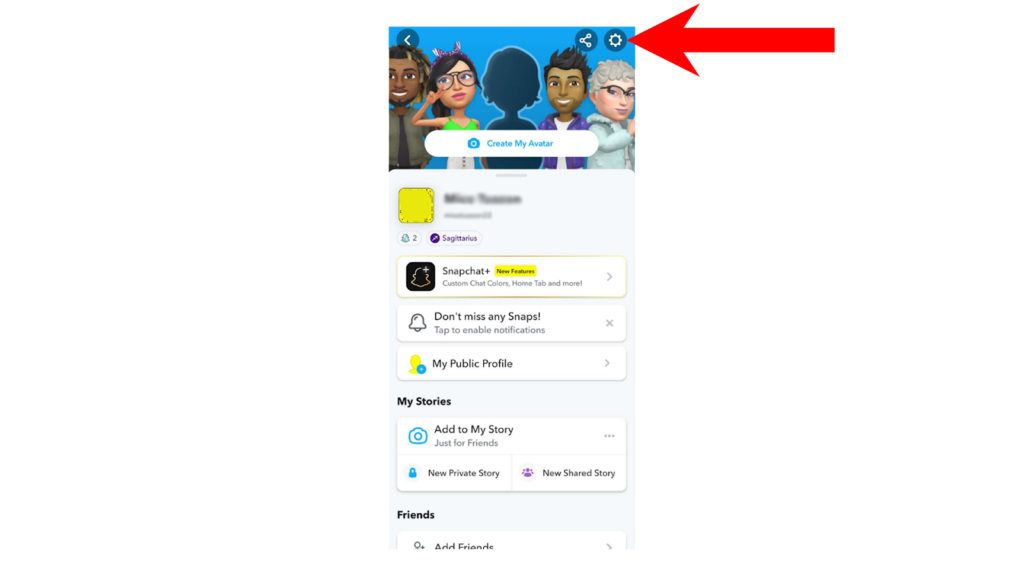
- Scrollen Sie nach unten und tippen Sie auf Memories.
- Tippen Sie auf Speichern-Button.
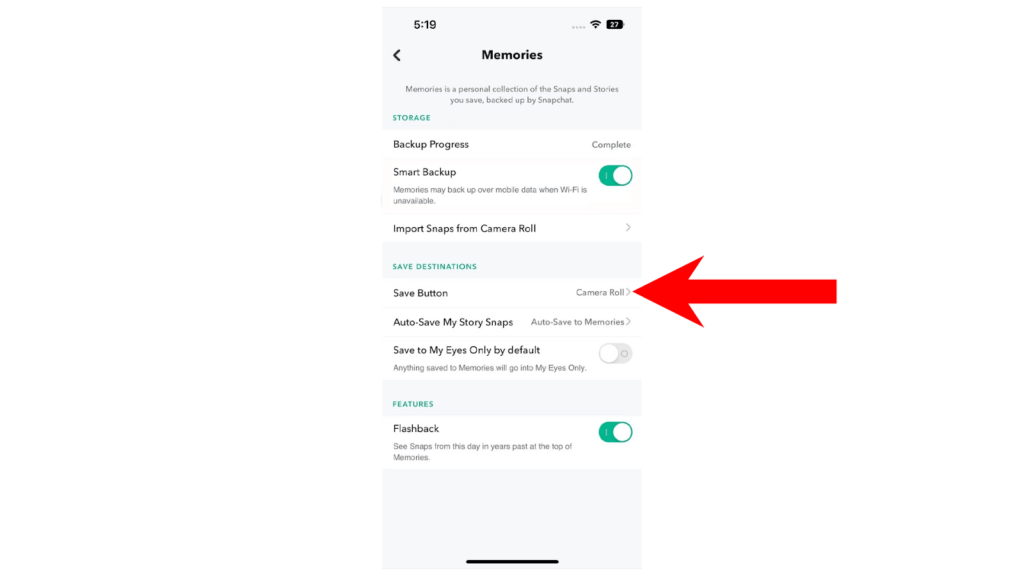
- Wählen Sie Memories & Aufnahmen oder Nur Aufnahmen (was auch immer Sie bevorzugen).
7. Snapchat aktualisieren
Wenn Sie immer noch keine Snaps in die Aufnahmen exportieren können, versuchen Sie, die App zu aktualisieren. Möglicherweise gibt es ein Problem mit der Version von Snapchat, die Sie verwenden, das mit dem Exportieren von Snaps und Stories zusammenhängt.
Befolgen Sie die nachstehende Anleitung, um Snapchat zu aktualisieren:
- Gehen Sie auf Ihrem iPhone zum Startbildschirm und öffnen Sie den App Store.
- Tippen Sie nun auf Ihr Profil in der oberen rechten Ecke.
- Scrollen Sie in Ihrem Profil nach unten und suchen Sie Snapchat in der Liste der Apps mit verfügbaren Updates.
- Wenn eine neue Version verfügbar ist, tippen Sie auf die Update-Schaltfläche neben Snapchat.

8. Aktualisieren Sie Ihr iPhone
Das Aktualisieren Ihres Geräts kann auch dazu beitragen, das Problem beim Exportieren von Snaps in Ihre Aufnahmen zu beheben.
Möglicherweise gibt es ein Problem mit iOS, das Snapchat und andere Apps daran hindert, Dateien in der Fotos-App zu speichern.
- Gehen Sie zu Einstellungen auf Ihrem iPhone.
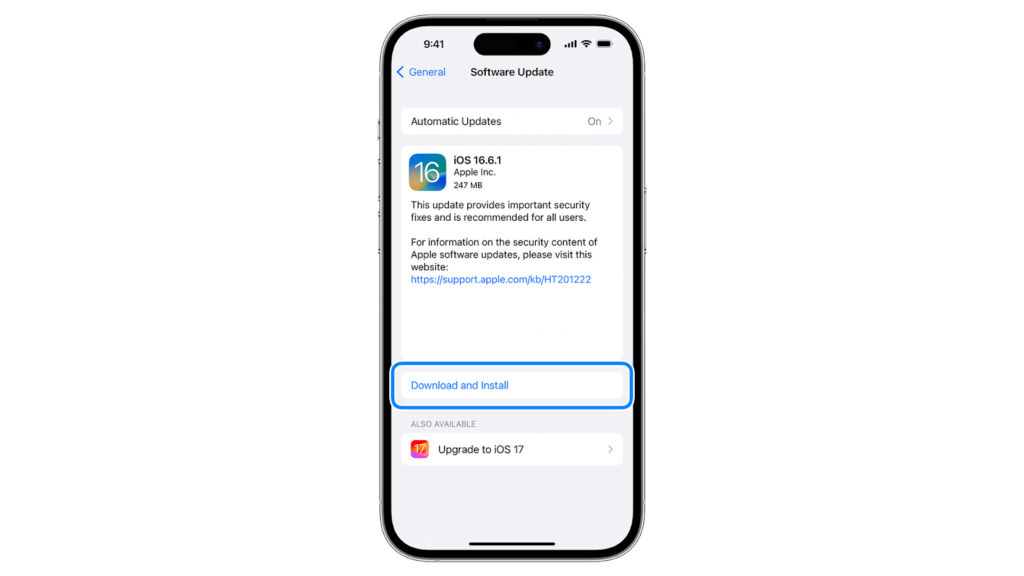
- Tippen Sie als Nächstes auf Allgemein> Softwareupdate.
- Wenn eine neue Version verfügbar ist, tippen Sie auf Herunterladen und installieren.
Erinnerungen:
- Stellen Sie sicher, dass Ihr Telefon vor der Installation eines Updates mindestens 50 % Akku hat. Sie können es auch an der Wand angeschlossen lassen, um Stromunterbrechungen zu vermeiden.
- Wenn der Update-Fortschritt hängen bleibt, drücken Sie nicht den Netzschalter und erzwingen Sie keinen Neustart. Warten Sie 5-10 Minuten und lassen Sie das Update abschließen.
9. Verwenden Sie Screenshot / Bildschirmaufnahme
Wenn Sie wirklich einen Snap speichern müssen, dies aber immer noch nicht können, können Sie einen Screenshot oder eine Bildschirmaufnahme davon machen, vorausgesetzt, Sie verstoßen nicht gegen die Snapchat-Richtlinien.

Während die Gesamtqualität des Snaps reduziert wird, ist es besser als nichts.
10. Kontaktieren Sie Snapchat
Wenn alles andere fehlschlägt, ist es an der Zeit, die großen Geschütze aufzufahren.
Besuchen Sie die Support-Seite von Snapchat und reichen Sie eine Beschwerde ein.
Stellen Sie sicher, dass Sie das Problem, das Sie haben, detailliert erläutern und Screenshots hinzufügen, damit das Snapchat-Team die Situation besser verstehen kann.
Fazit
Wenn Export- oder Speicherprobleme auftreten, liegt dies normalerweise an einem Berechtigungskonflikt mit der App und Ihrem Gerät. Langsame Netzwerkverbindungen und veraltete Software können ebenfalls verhindern, dass Sie Snaps exportieren.
Ich hoffe, dieser Leitfaden hat Ihnen geholfen, Ihre Lieblings-Snaps auf Ihrem Telefon zu speichern. Wenn Sie Fragen haben, lassen Sie es mich in den Kommentaren wissen, und ich werde mein Bestes tun, um Ihnen zu helfen.
Das Aufnehmen und Exportieren von Momenten aus Apps wie Snapchat kann manchmal schwierig sein – warum vereinfachen Sie Ihre Inhaltserstellung nicht, indem Sie auf eine dedizierte Streaming-Kamera upgraden? Mit einer hochwertigen Streaming-Kamera können Sie ganz einfach hochwertige Aufnahmen direkt aufnehmen, aufzeichnen und exportieren und so unerwartete Frustrationen vermeiden, wie z. B. dass Snaps nicht in Ihren Aufnahmen gespeichert werden.
FAQs
Wie kann ich meinen Snap in die Aufnahmen exportieren?
Um einen neuen Snap in den Aufnahmen zu speichern, müssen Sie einfach auf die Schaltfläche „Speichern“ tippen, während Sie ein Video oder Bild bearbeiten.
Warum kann ich keine Snaps in meinen Aufnahmen speichern?
Anwendungen wie Snapchat benötigen die Berechtigung, auf den Speicher Ihres Telefons zuzugreifen, um Inhalte lokal zu speichern. Wenn Sie Snapchat zuvor den Zugriff auf die Fotos-App verweigert haben, erklärt dies, warum Sie Ihre Snaps nicht in Ihre Aufnahmen exportieren können.
Wie füge ich Snaps direkt zu meinen Aufnahmen hinzu?
Wenn Sie möchten, dass Ihre Snaps in Ihren Aufnahmen gespeichert werden, stellen Sie sicher, dass diese Einstellung ausgewählt ist:
- Gehen Sie zu Einstellungen auf Snapchat.
- Tippen Sie auf Ihr Profil in der oberen linken Ecke.
- Tippen Sie auf das Zahnradsymbol oben.
- Scrollen Sie nach unten und tippen Sie auf Memories.
- Tippen Sie auf Speichern-Button und wählen Sie Memories & Aufnahmen oder Nur Aufnahmen.
