




























.png)
.png) English
English .png) Français
Français .png) 日本語
日本語  简体中文
简体中文 
Sind Sie es leid, dass aufdringliche Werbung Ihr YouTube-Erlebnis stört? uBlock Origin könnte die perfekte Lösung für Sie sein. Diese leistungsstarke Browsererweiterung ist bekannt für ihre Effizienz bei der Blockierung unerwünschter Inhalte, einschließlich Werbung, Pop-ups und Trackern.
Die Installation von uBlock Origin ermöglicht Ihnen ein saubereres, schnelleres und angenehmeres Surferlebnis auf YouTube und darüber hinaus. In diesem Leitfaden führen wir Sie durch die einfachen Schritte zur Einrichtung von uBlock Origin in Ihrem Browser, um sicherzustellen, dass Sie Ihre Lieblings-YouTube-Videos ohne Unterbrechungen ansehen können. Wenn Sie auf Schwierigkeiten stoßen, erfahren Sie, wie Sie diese Erweiterung reparieren und Einblicke gewinnen, wie uBlock Origin eine reibungslosere, schnellere Videowiedergabe ohne lästige Werbung gewährleistet. Tauchen wir ein und holen wir uns Ihren Bildschirm von lästigen Anzeigen zurück!
Verstehen, wie uBlock Origin auf YouTube funktioniert?

uBlock Origin ist eine beliebte und effiziente Browsererweiterung zur Werbeblockierung, die auf YouTube besonders gut funktioniert, indem sie eine Reihe von Filtern und Regeln verwendet, um eingehende Werbeanfragen zu blockieren. Hier ist eine detaillierte Erklärung, wie uBlock Origin funktioniert, um Ihr YouTube-Erlebnis zu verbessern:
Kernfunktionalität
uBlock Origin verwendet eine Vielzahl von Filterlisten, um zu bestimmen, was blockiert oder für den Benutzer durchgelassen werden soll. Diese Filterlisten sind im Wesentlichen Datenbanken mit Regeln, die uBlock Origin mitteilen, wie verschiedene Arten von Anfragen (Anzeigen, Tracker usw.) behandelt werden sollen, denen auf einer Webseite begegnet wird.
Filterprozess
- Analyse der Anfrage: Wenn Sie eine Seite laden, z. B. ein YouTube-Video, untersucht uBlock Origin jede mit der Seite verknüpfte Netzwerkanfrage. Dies umfasst Anfragen für Bilder, Skripte und Videowerbung.
- Listenabgleich: uBlock Origin vergleicht jede Anfrage mit den Regeln in den aktiven Filterlisten. Wenn eine Anfrage mit einer Regel auf einer Sperrliste übereinstimmt, wird das Laden blockiert; wenn sie mit einer Regel auf einer Zulassungsliste übereinstimmt, wird sie wie gewohnt fortgesetzt.
- Blockierungsaktionen: Wenn eine Anfrage blockiert wird, werden alle Elemente, die mit dieser Anfrage verbunden sind – wie z. B. eine Anzeige vor einem YouTube-Video – nicht geladen. Dies verhindert, dass die Anzeige angezeigt wird, und führt oft zu schnelleren Seitenladezeiten.
Dynamische Filterung
Über statische Filterlisten hinaus unterstützt uBlock Origin auch die dynamische Filterung, die es erfahreneren Benutzern ermöglicht, benutzerdefinierte Regeln zum Blockieren oder Zulassen von Inhalten basierend auf ihren spezifischen Surfgewohnheiten zu erstellen. Dies kann auf YouTube besonders nützlich sein, um Sonderfälle zu behandeln, in denen allgemeine Filter möglicherweise nicht ausreichen.
Kosmetische Filterung
uBlock Origin wendet auch eine kosmetische Filterung an, um den Platz oder die visuellen Überreste zu entfernen, die von blockierten Inhalten hinterlassen wurden. Auf YouTube bedeutet dies, dass selbst wenn eine Anzeige an der Wiedergabe gehindert wird, alle verbleibenden leeren Stellen oder Platzhalter bereinigt werden können, was ein nahtloseres Seherlebnis ermöglicht.
Auswirkungen auf YouTube
Für YouTube im Besonderen, uBlock Origin:
- Blockiert Pre-Roll-Anzeigen, Mid-Roll-Anzeigen und andere Videoanzeigen.
- Entfernt Bannerwerbung von der YouTube-Oberfläche.
- Stoppt Tracker, die in die YouTube-Seite eingebettet sind, und verbessert so den Datenschutz.
Gründe, warum uBlock Origin auf YouTube nicht funktioniert
Wenn Sie festgestellt haben, dass uBlock Origin Anzeigen auf YouTube nicht effektiv blockiert, kann es mehrere Gründe für dieses Problem geben. Das Verständnis dieser Faktoren kann Ihnen helfen, die Ad-Blocking-Funktionalität Ihrer Erweiterung zu beheben und wiederherzustellen. Hier sind einige häufige Gründe, warum uBlock Origin auf YouTube möglicherweise nicht wie erwartet funktioniert:
1. Häufige Aktualisierungen der YouTube-Anzeigenskripte
YouTube aktualisiert regelmäßig seine Methoden und Skripte zur Anzeigenauslieferung, um Werbeblocker zu umgehen. Diese Änderungen können die Aktualisierungen der Filter von uBlock Origin vorübergehend überholen, sodass Anzeigen durchschlüpfen können.
2. Veraltete Filterlisten in uBlock Origin
Wenn die Filterlisten veraltet sind, erkennt oder blockiert uBlock Origin möglicherweise keine neueren Anzeigenformate oder -quellen. Das regelmäßige Aktualisieren dieser Listen kann viele Probleme beheben.
3. Beeinträchtigung durch zwischengespeicherte Daten
Zwischengespeicherte Daten und Cookies in Ihrem Browser können dazu führen, dass uBlock Origin nicht richtig funktioniert oder nicht richtig aktualisiert wird, was zu einer ineffektiven Werbeblockierung führt.
4. Konfliktierende Erweiterungen
Andere Browsererweiterungen, insbesondere VPNs oder andere Werbeblocker, können die Funktionsweise von uBlock Origin beeinträchtigen, was verhindern kann, dass Anzeigen effektiv blockiert werden.
5. Falsche oder veraltete benutzerdefinierte Filter
Benutzerdefinierte Filter, die zu uBlock Origin hinzugefügt wurden, müssen regelmäßig überprüft und aktualisiert werden, da sich die Werbemechanismen von YouTube weiterentwickeln. Veraltete oder falsche Regeln sind möglicherweise nicht wirksam gegen neue Werbestrategien.
6. Fortschrittliche Anzeigentechniken von YouTube
Techniken wie das Zusammenfügen von Anzeigen, bei denen Anzeigen direkt in den Videostream integriert werden, können es für uBlock Origin schwierig machen, diese Anzeigen zu erkennen und zu blockieren.
7. Veraltete Version von uBlock Origin
Das Ausführen einer älteren Version von uBlock Origin verfügt möglicherweise nicht über die erforderlichen Funktionen oder Aktualisierungen, um neuere Werbestrategien von YouTube zu bewältigen.
8. Browserbeschränkungen
Bestimmte Browser, insbesondere solche mit strengeren Sicherheits- oder Datenschutzeinstellungen wie Safari oder mobile Browser, können die Funktionalität von Browsererweiterungen wie uBlock Origin einschränken.
9. Netzwerkbasierte oder eingebettete Anzeigen
Anzeigen, die direkt von Inhaltserstellern eingebettet werden oder über Integrationen auf Netzwerkebene (wie z. B. Anzeigen auf ISP-Ebene) ausgeliefert werden, sind oft nicht von normalen Inhalten zu unterscheiden und schwieriger zu blockieren.
10. Inkonsistente Filteraktualisierungen
Wenn die Filter nicht konsistent aktualisiert werden, kann die Wirksamkeit von uBlock Origin im Laufe der Zeit abnehmen, da sich Werbeanbieter anpassen und ihre Strategien ändern.
Möglichkeiten, uBlock Origin auf YouTube zum Laufen zu bringen
Wenn uBlock Origin YouTube-Anzeigen nicht so effektiv blockiert, wie Sie es sich wünschen, gibt es mehrere Strategien, mit denen Sie seine Leistung verbessern können. Hier ist ein detaillierter Blick auf jede Methode, um sicherzustellen, dass uBlock Origin auf YouTube optimal funktioniert:
1. Filterlisten aktualisieren
Regelmäßige Aktualisierungen der Filterlisten sind entscheidend, um mit neuen Anzeigenformaten und -auslieferungsmethoden Schritt zu halten. So aktualisieren Sie die Filterlisten in uBlock Origin:
- Öffnen Sie das uBlock Origin-Dashboard, indem Sie auf das Symbol in Ihrer Browser-Symbolleiste klicken.
- Navigieren Sie zur Registerkarte „Filterlisten“.
- Klicken Sie auf die Schaltfläche „Alle Caches leeren“ und anschließend auf die Schaltfläche „Jetzt aktualisieren“. Diese Aktion zwingt uBlock Origin, alle alten zwischengespeicherten Filterdaten zu verwerfen und die neuesten Aktualisierungen abzurufen.

2. YouTube-spezifische Filter hinzufügen
Manchmal reichen allgemeine Werbeblockierungsfilter nicht aus. Das Hinzufügen von YouTube-spezifischen Filtern kann die Werbeblockierung verbessern:
- Greifen Sie auf die Registerkarte „Meine Filter“ im uBlock Origin-Dashboard zu.
- Fügen Sie manuell benutzerdefinierte Filter hinzu, die auf YouTube-Anzeigen abzielen. Sie können diese Filter in Online-Communities wie Reddit oder GitHub finden, wo Benutzer effektive Regeln austauschen.
3. Auf uBlock Origin-Updates prüfen
Die Erweiterung selbst auf dem neuesten Stand zu halten, ist genauso wichtig wie das Aktualisieren der Filter:
- Suchen Sie im Erweiterungsspeicher oder auf der Einstellungsseite Ihres Browsers nach Erweiterungsaktualisierungen.
- Wenn ein Update verfügbar ist, installieren Sie es, um sicherzustellen, dass Sie die neueste Version mit allen verfügbaren Funktionen und Fehlerbehebungen haben.
4. Konfliktierende Erweiterungen deaktivieren
Andere Erweiterungen können die Funktionsweise von uBlock Origin beeinträchtigen:
- Überprüfen Sie andere installierte Erweiterungen in Ihrem Browser. Suchen Sie nach potenziellen Konflikten, insbesondere nach anderen Werbeblockern oder VPN-Erweiterungen.
- Deaktivieren Sie vorübergehend andere Erweiterungen, um zu sehen, ob sich die Leistung von uBlock Origin verbessert, und aktivieren Sie sie dann nacheinander wieder, um den Übeltäter zu identifizieren.
5. uBlock Origin-Einstellungen anpassen
Das Feinabstimmen der Einstellungen von uBlock Origin kann helfen, Anzeigen effektiver zu bekämpfen:
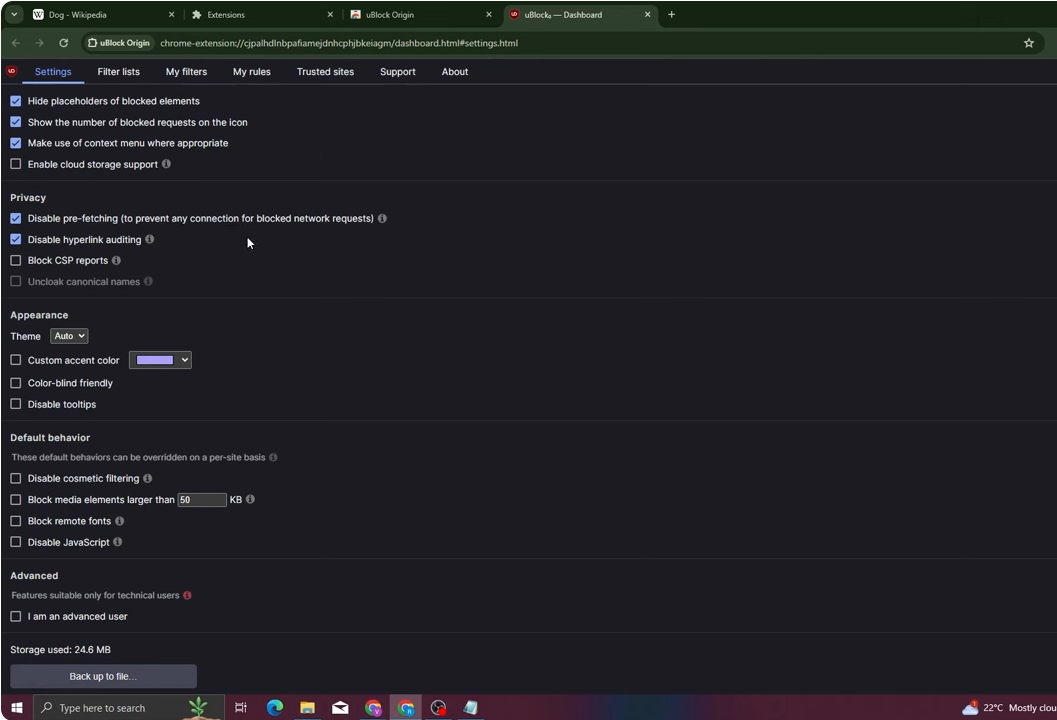
- Aktivieren Sie aggressivere Blockierungsfunktionen auf der Registerkarte „Einstellungen“ im uBlock Origin-Dashboard.
- Experimentieren Sie mit verschiedenen Konfigurationen, z. B. dem Blockieren großer Medienelemente oder verdächtig verschleierter Skripte.
6. Alternative Blocker verwenden
Wenn uBlock Origin immer noch nicht ausreicht, probieren Sie einen anderen Werbeblocker aus. Recherchieren und testen Sie andere Werbeblocker mit Funktionen oder Filtern, die besser zum Blockieren von YouTube-Anzeigen geeignet sind. Beliebte Alternativen sind AdBlock Plus und AdGuard.
- AdBlock Plus
AdBlock Plus ist einer der bekanntesten verfügbaren Werbeblocker und mit mehreren Browsern kompatibel, darunter Chrome, Firefox und Edge. Es verfügt über anpassbare Filterlisten, mit denen Benutzer die Blockierungseinstellungen an ihre Vorlieben anpassen können. AdBlock Plus bietet auch die Möglichkeit, YouTube-Videoanzeigen und andere aufdringliche Anzeigentypen zu blockieren, mit Optionen für nicht aufdringliche Werbung, um Inhaltsersteller selektiv zu unterstützen.
- AdGuard
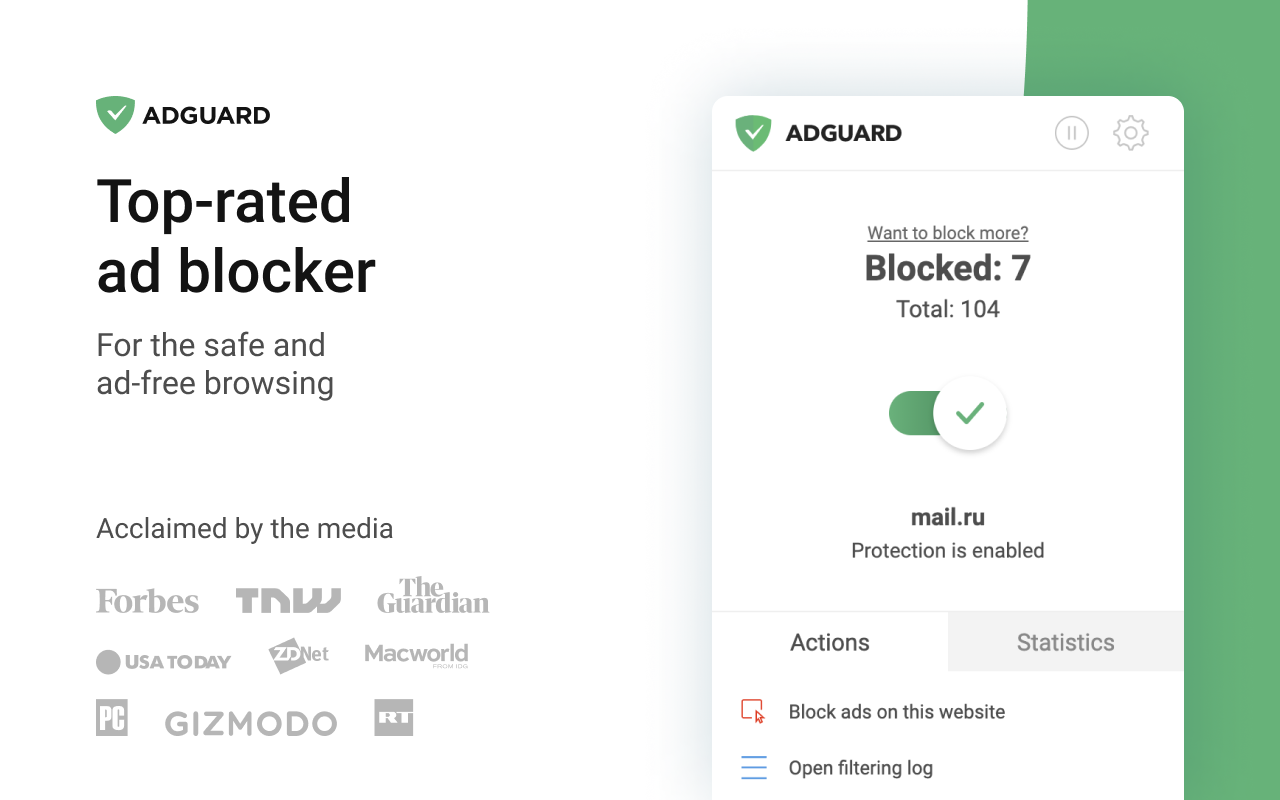
AdGuard bietet eine umfassende Lösung für die Werbeblockierung auf verschiedenen Plattformen, darunter Windows, Mac, iOS und Android, zusätzlich zu Browsererweiterungen. Es ist bekannt für seine fortschrittlichen Filterfunktionen, die YouTube-Anzeigen blockieren und Schutz vor Tracking und Phishing bieten. Die Stärke von AdGuard liegt in seinen umfangreichen Anpassungsoptionen und seiner Fähigkeit, sowohl als Browsererweiterung als auch als eigenständige Anwendung zu funktionieren, wodurch eine gründliche Werbeblockierung bei allen Internetaktivitäten gewährleistet wird.
Sowohl AdBlock Plus als auch AdGuard sind ausgezeichnete Alternativen zu uBlock Origin und bieten robuste Werbeblockierungstools, die möglicherweise besser für die spezifischen Bedürfnisse oder Plattformanforderungen der Benutzer geeignet sind.
7. Browser wechseln
Einige Browser bieten eine bessere Unterstützung für Werbeblockierungs-Erweiterungen. Wenn uBlock Origin in Ihrem aktuellen Browser nicht gut funktioniert, sollten Sie in Erwägung ziehen, zu einem anderen zu wechseln.
Benutzer stellen beispielsweise oft fest, dass uBlock Origin in Browsern wie Firefox oder Chrome im Vergleich zu Safari eine bessere Funktionalität und eine robustere Unterstützung bietet. Diese Browser können Erweiterungsfunktionen effektiver verarbeiten und so ein zuverlässigeres Werbeblockierungserlebnis bieten. Das Wechseln des Browsers könnte eine einfache Lösung sein, um die Leistung von uBlock Origin zu verbessern.
8. Erweiterten Modus aktivieren
Für Benutzer, die mit technischen Einstellungen vertraut sind, kann das Aktivieren des erweiterten Modus eine feinere Steuerung ermöglichen:
- Aktivieren Sie im uBlock Origin-Dashboard „Ich bin ein fortgeschrittener Benutzer“, um auf erweiterte Einstellungen zuzugreifen.
- Verwenden Sie den dynamischen Filterbereich, um benutzerdefinierte Regeln zum Blockieren oder Zulassen von Anfragen basierend auf ihrem Typ oder ihrer Herkunft zu erstellen und so die Art und Weise anzupassen, wie uBlock Origin die Elemente und Skripte von YouTube verarbeitet.
Indem Sie diese Schritte befolgen, können Sie uBlock Origin für ein besseres YouTube-Erlebnis optimieren, weniger Unterbrechungen gewährleisten und mehr Kontrolle darüber haben, was durchkommt.
Alternative Lösungen, wenn uBlock Origin nicht ausreicht
Wenn uBlock Origin Ihre Werbeblockierungsanforderungen auf YouTube nicht erfüllt, sollten Sie diese Alternativen in Betracht ziehen:
1. YouTube Premium
Der Wechsel zu YouTube Premium kann Ihr Seherlebnis verbessern, indem alle Anzeigen aus Videos entfernt werden. Dieses Abonnement bietet auch Vorteile wie Hintergrundwiedergabe, Offline-Downloads und Zugriff auf exklusive YouTube Originals, was es zu einer umfassenden Lösung für ununterbrochenes Ansehen macht.
2. Browserspezifische Optionen
Einige Browser wie Brave und Opera bieten integrierte Werbeblocker und zusätzliche Datenschutzfunktionen. Brave enthält einen integrierten Werbeblocker und ein einzigartiges Belohnungssystem, während Opera ein kostenloses VPN und eine Werbeblockierungsfunktion bietet. Diese Browser bieten robuste Werbeblockierungsfunktionen sowie verbesserte Sicherheit und Datenschutz, was sie zu effektiven Alternativen zu herkömmlichen Erweiterungen macht.
Wichtige Erkenntnisse
Zusammenfassend lässt sich sagen, dass die effektive Funktionsweise von uBlock Origin auf YouTube einige strategische Schritte erfordert: regelmäßiges Aktualisieren von Filterlisten, Hinzufügen von YouTube-spezifischen Filtern, Sicherstellen, dass die Erweiterung selbst auf dem neuesten Stand ist, und Überprüfen auf konfliktierende Browsererweiterungen. Wenn diese Schritte befolgt werden, kann uBlock Origin Ihr YouTube-Erlebnis erheblich verbessern, indem unerwünschte Anzeigen blockiert und der Datenschutz verbessert wird. Wenn Sie jedoch feststellen, dass uBlock Origin Ihre Werbeblockierungsanforderungen immer noch nicht erfüllt, kann es sich lohnen, Alternativen wie YouTube Premium für ein werbefreies Erlebnis in Betracht zu ziehen oder zu anderen robusten Werbeblockern wie AdBlock Plus und AdGuard zu wechseln. Jede Option bietet einzigartige Vorteile und Funktionen, die auf unterschiedliche Surfgewohnheiten zugeschnitten sind und ein reibungsloseres und angenehmeres YouTube-Erlebnis gewährleisten.
Wenn Sie ein optimales Seherlebnis auf Plattformen wie YouTube suchen, macht eine hochwertige Streaming-Ausrüstung den Unterschied. Erwägen Sie, Ihr Setup mit einer dedizierten Streaming-Kamera aufzurüsten, um gestochen scharfe, professionelle Grafiken für Ihre eigenen Inhalte zu liefern.
FAQs
Wie füge ich manuell Filter zu uBlock Origin für YouTube hinzu?
Sie können benutzerdefinierte Filter hinzufügen, indem Sie auf das uBlock Origin-Dashboard zugreifen, zur Registerkarte ‘Meine Filter’ navigieren und bestimmte Regeln oder URLs eingeben, die Sie blockieren möchten. Um beispielsweise gezielt von YouTube verwendete Anzeigenserver anzusprechen und zu blockieren, können Sie deren URLs direkt zu dieser Liste hinzufügen.
Was kann ich tun, wenn YouTube-Videos mit aktiviertem uBlock Origin nicht abgespielt werden?
Wenn YouTube-Videos mit aktivem uBlock Origin nicht abgespielt werden, versuchen Sie, die kosmetische Filterung für YouTube zu deaktivieren. Diese Option finden Sie im uBlock Origin-Dashboard auf der Registerkarte ‘Filterlisten’. Sie können auch nach übermäßig breiten oder falschen Regeln in Ihren benutzerdefinierten Filtern suchen, die möglicherweise Videoinhalte blockieren.
Warum scheint YouTube uBlock Origin in einigen Browsern zu umgehen, in anderen jedoch nicht?
Dies könnte an Unterschieden in der Art und Weise liegen, wie Browser Erweiterungen und Skripte verarbeiten. Einige Browser haben möglicherweise strengere Sicherheits- oder Datenschutzeinstellungen, die sich auf die Funktionsweise von Erweiterungen wie uBlock Origin auswirken. Das Aktualisieren Ihres Browsers oder das Ausprobieren eines anderen Browsers kann dieses Problem beheben.
