


























.png)
.png) English
English .png) Deutsch
Deutsch .png) Italiano
Italiano .png) 日本語
日本語 .png) Português
Português  Español
  简体中文
简体中文 
Instagram se distingue comme une plateforme de médias sociaux puissante qui permet aux utilisateurs de partager des moments, des stories et des liens pour améliorer l’engagement avec leur audience.
Les liens Instagram servent de canaux essentiels pour les utilisateurs qui partagent du contenu précieux et facilitent le divertissement de leurs abonnés.
Cependant, les utilisateurs rencontrent parfois un obstacle frustrant : ils cliquent sur un lien et rien ne se passe.
Ce sentiment de frustration n’est pas étranger à ceux qui ont été confrontés à des liens Instagram qui ne répondent pas. Cela peut perturber le flux de communication et étouffer les opportunités d’interaction.
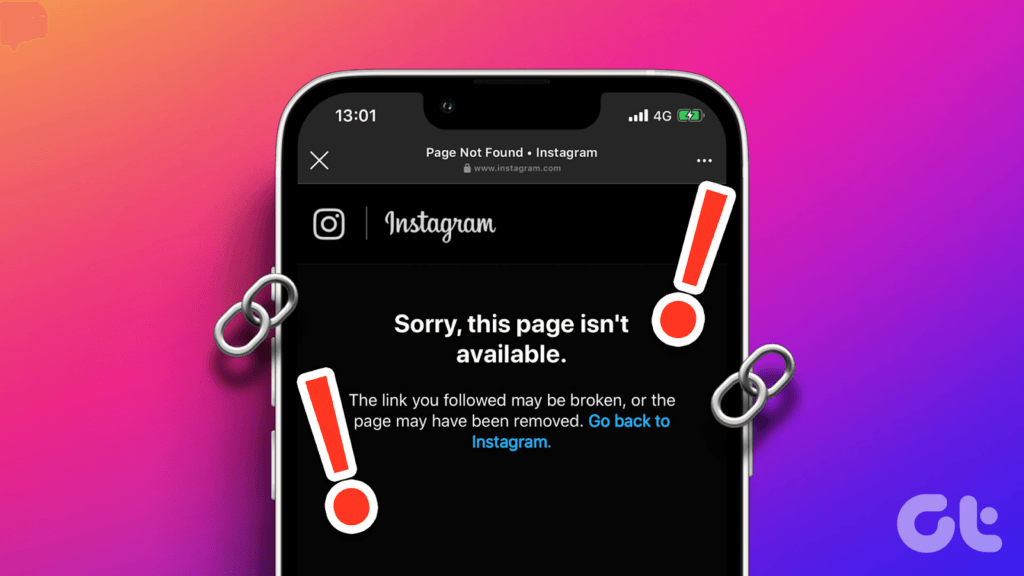
Dans de tels cas, la question qui se pose est…
Quelles mesures pouvez-vous prendre lorsque les liens Instagram ne fonctionnent pas comme prévu ?
Dans cet article, nous découvrirons les raisons de ces dysfonctionnements occasionnels et leurs solutions qui vont au-delà de la surface.
Examinons les 8 solutions les plus courantes pour résoudre les problèmes de liens Instagram qui ne fonctionnent pas, tant sur iPhone que sur Android.
8 solutions pour les liens qui ne fonctionnent pas dans les stories Instagram
Si vous êtes frustré par des liens Instagram qui ne s’ouvrent pas, ne vous inquiétez pas – nous avons élaboré une série d’étapes complètes pour résoudre ce problème.
1. Résoudre les problèmes de connectivité Internet
Avant d’essayer quoi que ce soit d’autre, il est essentiel de vérifier d’abord votre connexion Internet. Les liens Instagram qui ne répondent pas peuvent souvent être liés à des problèmes de connectivité Internet. Donc :
- Vérifiez votre connexion Internet : Une connexion Internet lente ou instable peut empêcher Instagram d’ouvrir les liens vers des sites web. Passez à un réseau Wi-Fi stable si vous utilisez des données cellulaires et essayez d’ouvrir à nouveau le lien.
- Actualisez les connexions : Mettez votre téléphone en mode avion pendant quelques secondes, puis désactivez-le pour actualiser les connexions cellulaires et Wi-Fi.
- Sur Android, balayez vers le bas et appuyez sur l’icône avion
- Sur iPhone, accédez à Réglages > Mode avion.
- Désactivez le VPN et vérifiez les paramètres : Si vous utilisez un VPN, désactivez-le, car il pourrait interférer avec l’accessibilité des liens. De plus, vérifiez les paramètres du routeur, du pare-feu ou de l’application proxy pour les restrictions de sites web, en particulier pour les sites spécifiques dont Instagram n’arrive pas à ouvrir les liens.
2. Effacer les cookies et les données du navigateur Instagram
Votre navigateur web stocke des données essentielles qui peuvent parfois devenir encombrées et provoquer des perturbations dans l’accès aux liens sur Instagram. Voici comment le résoudre sur Android et iOS :
Effacement des données du navigateur sur Android :
Voici comment procéder :
- Ouvrez n’importe quel lien de site web sur Instagram et appuyez sur l’icône des trois points.
- Sélectionnez « Paramètres du navigateur » et appuyez sur « Effacer » sous « Données de navigation » pour effacer les données du navigateur intégré d’Instagram.
- Fermez le navigateur, rouvrez le lien et vérifiez si Instagram charge le site web. Redémarrez Instagram si le problème persiste.
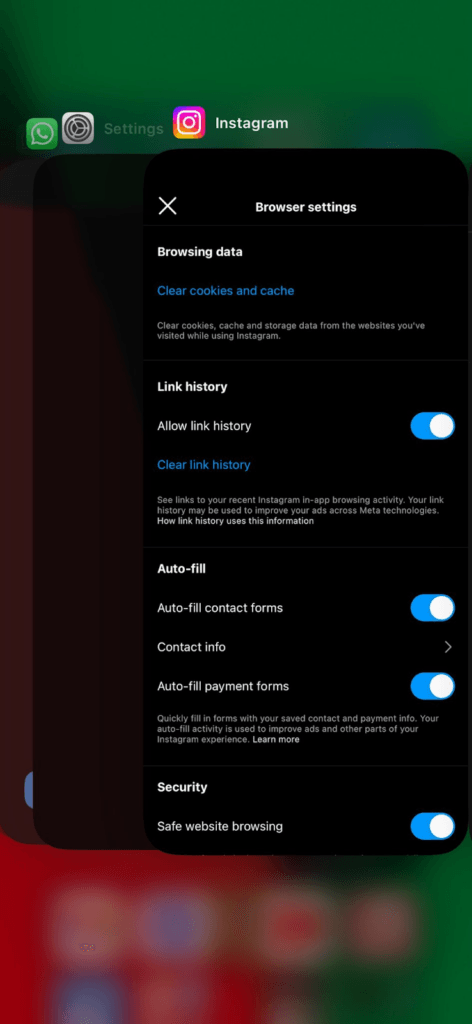
Effacement des données du navigateur sur iOS :
- Ouvrez n’importe quel lien dans l’application Instagram et appuyez sur l’icône des trois points.
- Sélectionnez « Paramètres du navigateur » et appuyez sur « Effacer les cookies et le cache » dans la section « Données de navigation ».
- Confirmez en sélectionnant « Effacer les données de navigation » dans la fenêtre contextuelle. Fermez le navigateur et revisitez le lien web. Si le problème persiste, fermez et rouvrez Instagram.
3. Forcer l’arrêt et redémarrer Instagram :
Sur Android :
- Appuyez longuement sur l’icône Instagram sur votre écran d’accueil ou dans la bibliothèque d’applications.
- Appuyez sur l’icône Info (i) pour ouvrir la page d’informations de l’application Instagram.
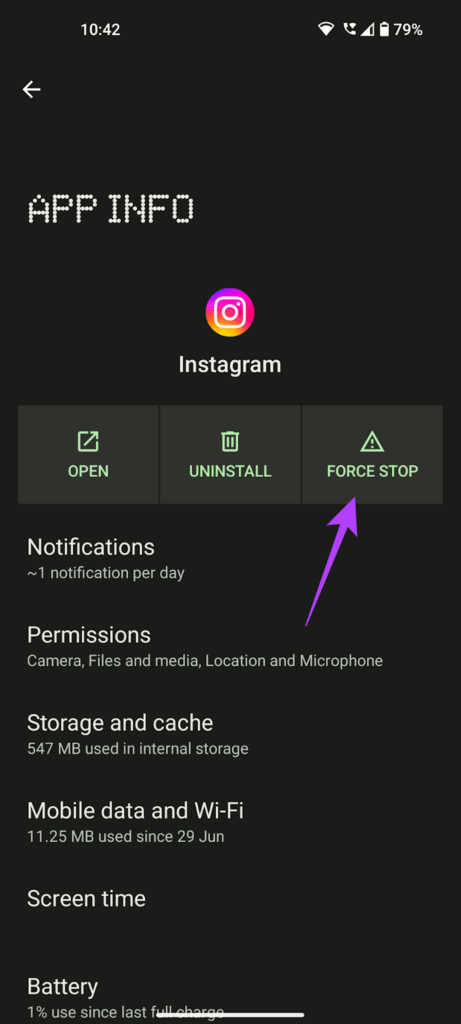
- Appuyez sur « Forcer l’arrêt » et sélectionnez OK dans la fenêtre contextuelle.
- Appuyez sur Ouvrir pour redémarrer Instagram et vérifier si les liens s’ouvrent.
Sur iPhone :
- Si votre iPhone dispose de Face ID, balayez vers le haut depuis le bas et arrêtez-vous au milieu de l’écran.
- Localisez Instagram dans le sélecteur d’applications et balayez vers le haut pour fermer.
- Sur iPhone SE, iPhone 8 ou les modèles antérieurs, double-cliquez sur le bouton d’accueil pour ouvrir le sélecteur d’applications. Balayez vers le haut l’aperçu d’Instagram pour fermer l’application.
4. Utiliser le navigateur par défaut de votre téléphone :
Sur Android :
- Appuyez sur l’icône des trois points dans le coin supérieur droit de l’application Instagram.
- Sélectionnez « Ouvrir dans Chrome » pour ouvrir le lien dans le navigateur par défaut de votre appareil. Alternativement, appuyez sur l’icône du menu, sélectionnez « Partager via… », choisissez votre navigateur, puis sélectionnez « Ouvrir dans Chrome ».
- Copiez les liens Instagram et collez-les dans votre navigateur externe préféré pour visiter le site web.
Sur iPhone :
- Appuyez sur l’icône des trois points dans le coin supérieur droit de l’application Instagram.
- Sélectionnez « Ouvrir dans le navigateur système » pour ouvrir le lien dans le navigateur par défaut de votre appareil.
5. Mettre à jour l’application Instagram :
Sur Android :
- Ouvrez le Play Store et recherchez « Instagram ».
- Appuyez sur « Mettre à jour » si une mise à jour est disponible.
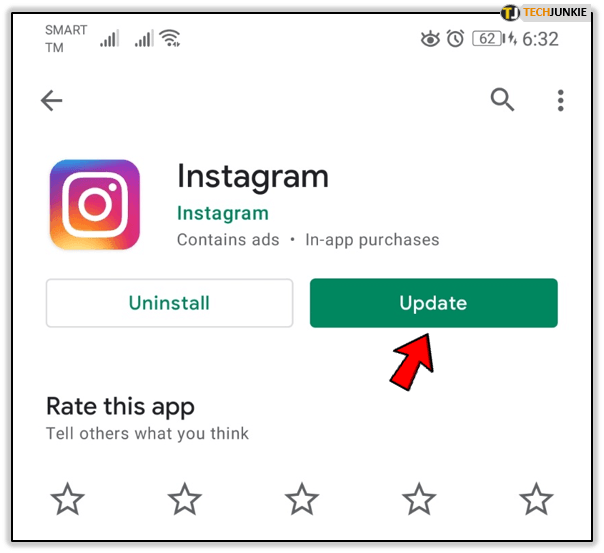
Sur iPhone :
- Ouvrez l’App Store et recherchez « Instagram ».
- Appuyez sur « Mettre à jour » si une mise à jour est disponible.
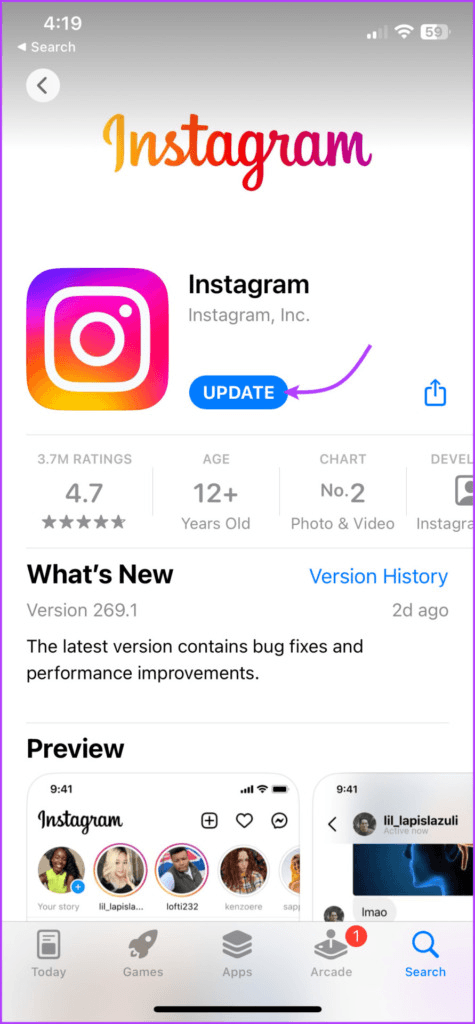
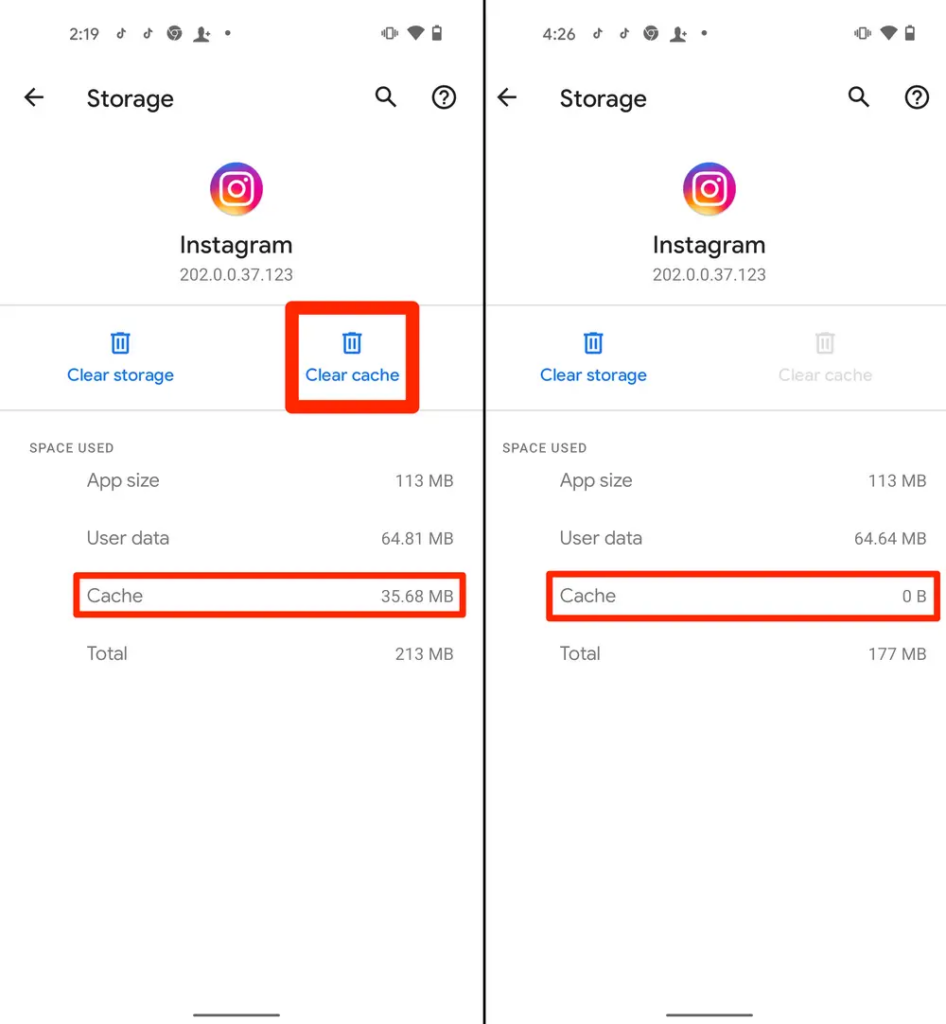
6. Effacer le cache et les données de l’application Instagram
Sur Android :
- Appuyez longuement sur l’icône Instagram sur votre écran d’accueil ou dans la bibliothèque d’applications.
- Sélectionnez l’icône Info (i) dans le menu contextuel.
- Sélectionnez « Stockage ».
- Appuyez sur l’icône Effacer le cache pour supprimer les fichiers cache d’Instagram sur votre appareil.
- Redémarrez Instagram et vérifiez si les liens s’ouvrent.
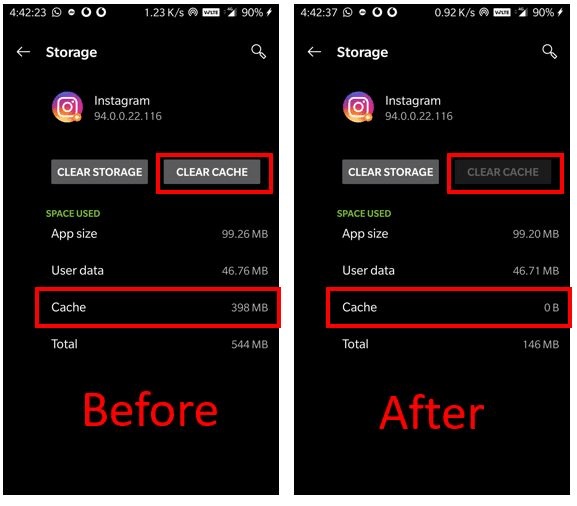
Effacement des données (si le problème persiste) :
- Répétez les étapes 1 à 3 ci-dessus.
- Appuyez sur « Effacer les données ».
- Sélectionnez « Supprimer » ou « OK » dans la fenêtre contextuelle pour continuer.
- Rouvrez l’application, connectez-vous et essayez d’ouvrir des liens dans les messages directs, les bios ou les stories.
7. Contacter l’utilisateur Instagram ou l’administrateur de la page :
8. Signaler le problème à Instagram :
- Accédez au menu des paramètres d’Instagram.
- Appuyez sur l’icône du menu hamburger (trois lignes horizontales) dans le coin supérieur droit
- Sélectionnez « Paramètres et confidentialité ».
- Faites défiler jusqu’à la section « Plus d’informations et assistance » et appuyez sur « Aide ».
- Sélectionnez « Signaler un problème ».
- Choisissez « Signaler un problème sans secouer ».
- Incluez les informations pertinentes concernant votre appareil, l’activité du compte et les journaux réseau dans le rapport. Décrivez le problème et joignez une capture d’écran s’il y a un message d’erreur spécifique.
- Appuyez sur « Envoyer » dans le coin supérieur droit pour soumettre votre rapport à Instagram.
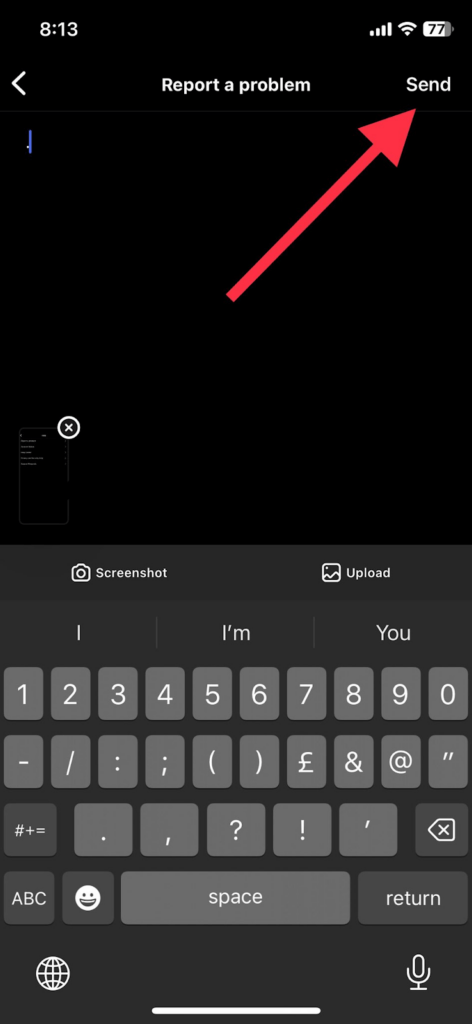
En suivant ces étapes, vous pouvez résoudre efficacement les problèmes de liens Instagram et profiter à nouveau d’une expérience de navigation ininterrompue.
Derniers mots
De la vérification de la connectivité Internet à l’effacement des données de navigation et à la mise à jour de l’application, il existe de nombreuses façons de résoudre les problèmes de liens Instagram que vous pourriez rencontrer. Rappelez-vous que la technologie peut être complexe, mais avec ces étapes, vous avez le pouvoir de résoudre les problèmes et de surmonter les défis efficacement.
Néanmoins, lorsque vous rencontrez des problèmes persistants, n’hésitez pas à signaler le problème directement à Instagram. En effet, vos commentaires contribuent à l’amélioration de la plateforme.
Si vous publiez régulièrement des Stories Instagram, assurer un contenu de haute qualité peut augmenter significativement l’engagement. Une caméra de streaming dédiée pourrait être exactement ce dont vous avez besoin pour améliorer vos Stories et éviter les problèmes techniques courants.

