



























.png)
.png) English
English .png) Français
Français .png) Deutsch
Deutsch .png) Italiano
Italiano .png) 日本語
日本語  Español
  简体中文
简体中文 
Fazer stream da sua jogabilidade do Nintendo Switch é uma das melhores maneiras de compartilhar suas aventuras com o mundo. Mas muitos jogadores têm dificuldades em como realmente fazer stream de seus jogos de forma fluida. É aí que a configuração adequada entra em cena.
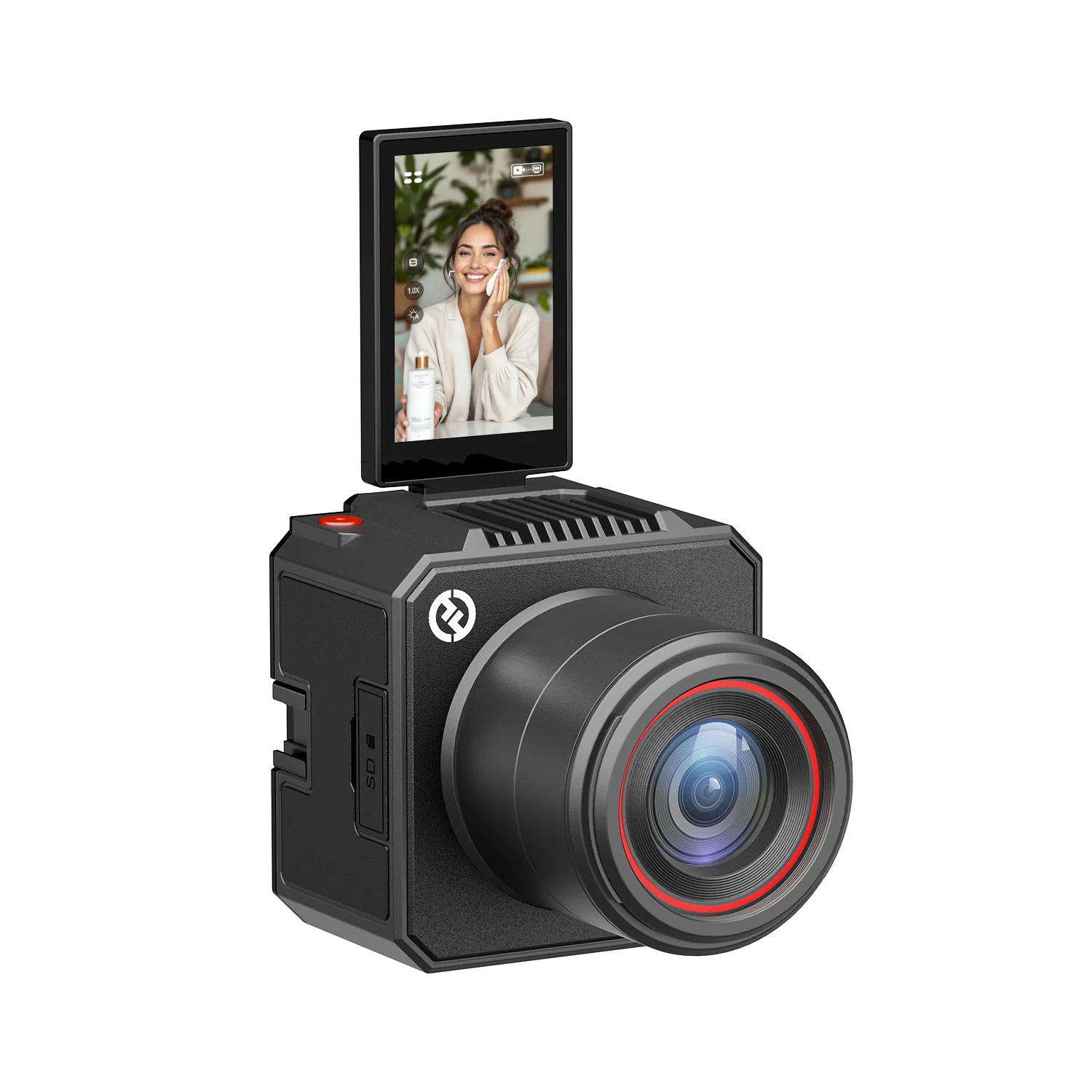
Câmeras como a Hollyland VenusLiv Air fazem uma grande diferença, oferecendo streaming ao vivo 24/7 para transmissões perfeitas e vídeo nítido em 4K30fps. Com

Itens necessários para fazer stream do Switch
Como o Nintendo Switch não possui um aplicativo do Discord, você precisará de um computador ou laptop para gerenciar a conexão. Aqui estão os itens essenciais:
- Placa de captura de vídeo – Necessária porque a maioria dos computadores não inclui uma porta HDMI. Se seu computador tiver uma, você pode conectar o Switch diretamente.
- Software de streaming – O VLC Media Player é amigável para iniciantes, enquanto o OBS Studio oferece recursos avançados para gravação e streaming ao vivo.
- Outros itens necessários – Cabos HDMI, uma conta do Twitch ou Discord e, em alguns casos, um Xbox One para ajudar a completar a configuração.
Como fazer stream de jogos do Switch no Twitch
Passo 1: conecte seu Switch ao Dock
Coloque seu Switch no Dock conectando-o à porta USB-C. Isso garante uma conexão estável e prepara seu console para streaming.
Passo 2: configure a placa de captura
Encontre a porta HDMI Out no Dock. Conecte uma extremidade do cabo HDMI nesta porta e conecte a outra extremidade à porta In da sua placa de captura. Isso permite que sua jogabilidade seja capturada.

Passo 3: conecte sua placa de captura ao seu PC
Use o cabo USB que acompanha sua placa de captura. Conecte-o à placa de captura e conecte a outra extremidade ao seu computador ou laptop. Isso transfere o sinal de vídeo. Conecte também sua câmera, microfone e fones de ouvido.


Passo 4: ligue seu Nintendo Switch
Pressione o botão de energia no canto superior esquerdo do Switch. Uma vez ligado, você deve ver a tela do Switch aparecer na tela do seu computador.
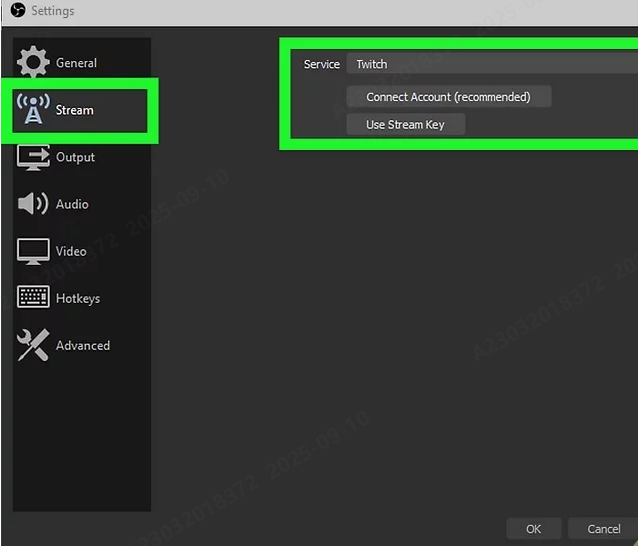
Passo 5: vincule o OBS Studio à sua conta do Twitch
- Abra o OBS no seu computador.
- Clique em Arquivo no menu superior e depois selecione Configurações.
- Vá para a seção Stream à esquerda.
- No menu suspenso Serviço, escolha Twitch.
- Clique em Conectar Conta e faça login com seu nome de usuário e senha do Twitch.
Passo 6: adicione sua placa de captura no OBS
- No painel Fontes do OBS, clique no ícone mais (+).
- Selecione Dispositivo de Captura de Vídeo da lista.

- Dê um nome à fonte, por exemplo, “Placa de Captura“, e clique em Ok.
- Use o menu suspenso Dispositivo para selecionar sua placa de captura de vídeo.
- Clique em Ok para confirmar e adicioná-la à sua cena.
Passo 7: ajuste o layout do seu streaming
Ligue seu Switch e certifique-se de que a jogabilidade apareça na janela de visualização do OBS. Você pode clicar e arrastar fontes para organizá-las, como sua jogabilidade, webcam ou microfone. Redimensione janelas para ajustar ao layout que você deseja.
Passo 8: insira os detalhes do seu stream
Abra a janela Informações do Stream no OBS para definir o título do seu stream, notificação personalizada, categoria e tags. Se você não conseguir ver este painel, clique em Docks no menu superior e selecione Stream.

Passo 9: inicie o streaming no Twitch
Quando tudo estiver bom, clique em Iniciar Streaming no painel de controles do OBS. Agora você pode monitorar sua transmissão e interagir com o chat diretamente do OBS enquanto compartilha sua jogabilidade do Switch ao vivo no Twitch.

Como fazer stream de jogos do Switch no Discord
- Coloque seu Switch no dock. Conecte a saída HDMI à sua placa de captura e depois conecte sua placa de captura ao seu PC com um cabo USB.
- Crie uma conta no Discord em discord.com e instale o aplicativo desktop, já que o streaming não está disponível na versão web.
- Abra o OBS.
- Clique em Adicionar Fonte e escolha Dispositivo de Captura de Vídeo.

- Selecione sua placa de captura.
- Adicione fontes de áudio como seu microfone e som do jogo.
- Ajuste e redimensione seu layout. Adicione uma facecam se desejar.
- Abra o Discord e entre em um servidor. Você verá os canais disponíveis no painel esquerdo.
- Clique no ícone do Alto-falante ao lado de qualquer canal de voz para entrar nele.
- Na parte inferior do Discord, clique em Tela. Escolha Aplicativo e selecione OBS como o software de streaming.


- Clique em Entrar ao Vivo para começar a compartilhar sua jogabilidade do Switch. Quando terminar, clique no monitor com o X dentro da visualização para encerrar o stream.

Como fazer stream de jogos do Switch no YouTube
- Inicie o OBS ou outro software de streaming no seu computador. Vá para Arquivo e depois Configurações.
- Clique na aba Stream e selecione YouTube no menu suspenso Serviço.
- Clique em Conectar Conta. Se seu software não tiver esta opção, copie sua Chave de Stream do YouTube e cole manualmente.

- Uma janela de verificação do Google aparecerá. Aceite as permissões para vincular o OBS ao seu canal do YouTube.
- No OBS, vá para Fontes, clique no ícone mais (+) e selecione Dispositivo de Captura de Vídeo. Escolha sua placa de captura da lista para trazer sua jogabilidade do Switch.

- Quando tudo estiver bom, clique em Iniciar Streaming no OBS. Sua jogabilidade do Switch agora entrará ao vivo no YouTube.

Como fazer stream de jogos do Switch sem uma placa de captura
Você ainda pode fazer stream de jogos do Nintendo Switch mesmo se não possuir uma placa de captura. Com um Xbox One e seus recursos de streaming integrados, você pode transmitir diretamente para o Twitch. Aqui está como fazer funcionar:
- Conecte um cabo HDMI da porta OUT do Xbox One à sua TV.
- Pegue outro cabo HDMI e conecte-o do Dock do Switch à porta IN do Xbox One.

- Ligue seu Xbox One e seu Nintendo Switch.
- Na tela inicial do seu Xbox, vá para o aplicativo OneGuide. Escolha a opção para conectar sua caixa de cabo ou satélite.

- Siga os passos no OneGuide para configurar como seu Xbox reage à conexão do Switch. A tela do seu Switch agora aparecerá no console Xbox.
- Pressione o botão Home do Xbox no seu controle. Vá para a aba Capturar e compartilhar e pressione X para configurar um stream.

- Após a configuração, pressione X novamente em Entrar ao vivo agora. Sua jogabilidade do Switch será transmitida diretamente para o Twitch sem precisar de uma placa de captura.

Conclusão
Fazer stream do seu Nintendo Switch não precisa ser complicado. Seja usando uma placa de captura ou um Xbox One, há um método que se adapta à sua configuração. A chave é encontrar a abordagem que funciona melhor para você. Uma vez que tudo esteja no lugar, você pode compartilhar seus jogos favoritos com amigos ou um público mais amplo em apenas alguns cliques.
Perguntas Frequentes
Posso fazer stream no Twitch sem uma placa de captura?
Sim, você pode fazer stream no Twitch sem uma placa de captura, e muitos criadores já fazem isso. O principal desafio está nas especificações do seu computador e na força da sua conexão de internet. Se seu PC for poderoso o suficiente e sua largura de banda for estável, você ainda pode transmitir de forma fluida.
Você pode fazer stream no Twitch sem uma câmera?
Você não precisa de uma câmera ou microfone para fazer stream no Twitch. Apenas sua jogabilidade é suficiente para entrar ao vivo. No entanto, a interação é uma grande parte do streaming e ajuda a construir uma conexão mais forte com seu público. Adicionar um microfone ou câmera pode tornar seu stream mais envolvente, mas não é obrigatório.



