



































.png)
.png) English
English .png) Français
Français .png) Italiano
Italiano .png) 日本語
日本語 .png) Português
Português  Español
  简体中文
简体中文 
Das Streamen Ihres Nintendo Switch-Gameplays ist eine der besten Möglichkeiten, Ihre Abenteuer mit der Welt zu teilen. Viele Spieler haben jedoch Schwierigkeiten, ihre Spiele reibungslos zu streamen. Hier kommt das richtige Setup ins Spiel.
Kameras wie die Hollyland VenusLiv Air machen einen großen Unterschied und bieten 24/7-Livestreaming für nahtlose Übertragungen und gestochen scharfe 4K30fps-Videos. Mit
Was Sie zum Streamen von Switch benötigen
Da die Nintendo Switch keine Discord-App hat, benötigen Sie einen Computer oder Laptop, um die Verbindung herzustellen. Hier sind die wichtigsten Dinge:
- Videoaufnahmekarte – Wird benötigt, da die meisten Computer keinen HDMI-Anschluss haben. Wenn Ihr Computer einen hat, können Sie die Switch direkt anschließen.
- Streaming-Software – VLC Media Player ist anfängerfreundlich, während OBS Studio erweiterte Funktionen für die Aufnahme und das Live-Streaming bietet.
- Andere Notwendigkeiten – HDMI-Kabel, ein Twitch- oder Discord-Konto und in einigen Fällen eine Xbox One, um die Einrichtung abzuschließen.
So streamen Sie Switch-Spiele auf Twitch
Schritt 1: Verbinden Sie Ihre Switch mit der Dockingstation
Setzen Sie Ihre Switch in die Dockingstation, indem Sie sie an den USB-C-Anschluss anschließen. Dies gewährleistet eine stabile Verbindung und bereitet Ihre Konsole für das Streaming vor.
Schritt 2: Richten Sie die Aufnahmekarte ein
Suchen Sie den HDMI-Ausgang an der Dockingstation. Stecken Sie ein Ende des HDMI-Kabels in diesen Anschluss und verbinden Sie das andere Ende mit dem In-Anschluss Ihrer Aufnahmekarte. Dadurch kann Ihr Gameplay erfasst werden.

Schritt 3: Verbinden Sie Ihre Aufnahmekarte mit Ihrem PC
Verwenden Sie das USB-Kabel, das mit Ihrer Aufnahmekarte geliefert wurde. Stecken Sie es in die Aufnahmekarte und verbinden Sie das andere Ende mit Ihrem Computer oder Laptop. Dadurch wird das Videosignal übertragen. Schließen Sie auch Ihre Kamera, Ihr Mikrofon und Ihre Kopfhörer an.


Schritt 4: Schalten Sie Ihre Nintendo Switch ein
Drücken Sie den Netzschalter in der oberen linken Ecke der Switch. Sobald sie eingeschaltet ist, sollte die Switch-Anzeige auf Ihrem Computerbildschirm erscheinen.
Schritt 5: Verknüpfen Sie OBS Studio mit Ihrem Twitch-Konto
- Öffnen Sie OBS auf Ihrem Computer.
- Klicken Sie im oberen Menü auf Datei und wählen Sie dann Einstellungen aus.
- Gehen Sie zum Abschnitt Stream auf der linken Seite.
- Wählen Sie im Dropdown-Menü Dienst Twitch aus.
- Klicken Sie auf Konto verbinden und melden Sie sich mit Ihrem Twitch-Benutzernamen und -Passwort an.
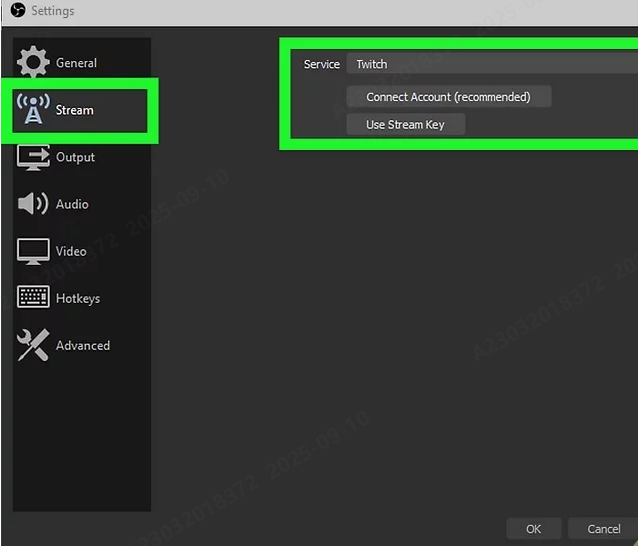
Schritt 6: Fügen Sie Ihre Aufnahmekarte in OBS hinzu
- Klicken Sie im Quellenbereich von OBS auf das Pluszeichen (+).
- Wählen Sie Videoaufnahmegerät aus der Liste aus.

- Geben Sie der Quelle einen Namen, z. B. „Aufnahmekarte“, und klicken Sie auf Ok.
- Verwenden Sie das Dropdown-Menü Gerät, um Ihre Videoaufnahmekarte auszuwählen.
- Klicken Sie auf Ok, um zu bestätigen und sie zu Ihrer Szene hinzuzufügen.
Schritt 7: Passen Sie Ihr Streaming-Layout an
Schalten Sie Ihre Switch ein und stellen Sie sicher, dass das Gameplay im OBS-Vorschaubildschirm angezeigt wird. Sie können auf Quellen klicken und sie ziehen, um sie anzuordnen, z. B. Ihr Gameplay, Ihre Webcam oder Ihr Mikrofon. Ändern Sie die Größe der Fenster, um sie an das gewünschte Layout anzupassen.
Schritt 8: Geben Sie Ihre Stream-Details ein
Öffnen Sie das Fenster Stream-Informationen in OBS, um Ihren Stream-Titel, Ihre benutzerdefinierte Benachrichtigung, Kategorie und Tags festzulegen. Wenn Sie dieses Bedienfeld nicht sehen können, klicken Sie im oberen Menü auf Docks und wählen Sie Stream aus.

Schritt 9: Starten Sie das Streaming auf Twitch
Sobald alles gut aussieht, klicken Sie im OBS-Bedienfeld auf Streaming starten. Sie können jetzt Ihre Übertragung überwachen und direkt von OBS aus mit dem Chat interagieren, während Sie Ihr Switch-Gameplay live auf Twitch teilen.

So streamen Sie Switch-Spiele auf Discord
- Setzen Sie Ihre Switch in die Dockingstation. Stecken Sie den HDMI-Ausgang in Ihre Aufnahmekarte und verbinden Sie dann Ihre Aufnahmekarte mit einem USB-Kabel mit Ihrem PC.
- Erstellen Sie ein Discord-Konto unter discord.com und installieren Sie die Desktop-App, da das Streaming in der Webversion nicht verfügbar ist.
- Öffnen Sie OBS.
- Klicken Sie auf Quelle hinzufügen und wählen Sie Videoaufnahmegerät aus.

- Wählen Sie Ihre Aufnahmekarte aus.
- Fügen Sie Audioquellen wie Ihr Mikrofon und Ihren Spielsound hinzu.
- Passen Sie Ihr Layout an und ändern Sie die Größe. Fügen Sie eine Facecam hinzu, wenn Sie möchten.
- Öffnen Sie Discord und treten Sie einem Server bei. Im linken Bereich werden verfügbare Kanäle angezeigt.
- Klicken Sie auf das Lautsprechersymbol neben einem Sprachkanal, um ihm beizutreten.
- Klicken Sie unten in Discord auf Bildschirm. Wählen Sie Anwendung und wählen Sie OBS als Streaming-Software aus.


- Klicken Sie auf Go Live, um mit dem Teilen Ihres Switch-Gameplays zu beginnen. Wenn Sie fertig sind, klicken Sie auf den Monitor mit dem X in der Vorschau, um den Stream zu beenden.

So streamen Sie Switch-Spiele auf YouTube
- Starten Sie OBS oder eine andere Streaming-Software auf Ihrem Computer. Gehen Sie zu Datei und dann zu Einstellungen.
- Klicken Sie auf die Registerkarte Stream und wählen Sie YouTube aus dem Dropdown-Menü Dienst aus.
- Klicken Sie auf Konto verbinden. Wenn Ihre Software diese Option nicht hat, kopieren Sie Ihren Stream-Schlüssel von YouTube und fügen Sie ihn manuell ein.

- Ein Google-Bestätigungsfenster wird angezeigt. Akzeptieren Sie die Berechtigungen, um OBS mit Ihrem YouTube-Kanal zu verknüpfen.
- Gehen Sie in OBS zu Quellen, klicken Sie auf das Pluszeichen (+) und wählen Sie Videoaufnahmegerät aus. Wählen Sie Ihre Aufnahmekarte aus der Liste aus, um Ihr Switch-Gameplay einzubringen.

- Wenn alles gut aussieht, klicken Sie in OBS auf Streaming starten. Ihr Switch-Gameplay wird nun live auf YouTube übertragen.

So streamen Sie Switch-Spiele ohne Aufnahmekarte
Sie können Nintendo Switch-Spiele auch dann streamen, wenn Sie keine Aufnahmekarte besitzen. Mit einer Xbox One und ihren integrierten Streaming-Funktionen können Sie direkt auf Twitch übertragen. So funktioniert es:
- Stecken Sie ein HDMI-Kabel vom Xbox One OUT-Anschluss in Ihren Fernseher.
- Nehmen Sie ein weiteres HDMI-Kabel und verbinden Sie es von der Switch-Dockingstation mit dem Xbox One IN-Anschluss.

- Schalten Sie Ihre Xbox One und Ihre Nintendo Switch ein.
- Gehen Sie auf Ihrem Xbox-Startbildschirm zur App OneGuide. Wählen Sie die Option zum Anschließen Ihrer Kabel- oder Satellitenbox aus.

- Befolgen Sie die Schritte in OneGuide, um zu konfigurieren, wie Ihre Xbox auf die Switch-Verbindung reagiert. Ihre Switch-Anzeige wird nun auf der Xbox-Konsole angezeigt.
- Drücken Sie die Xbox-Home-Taste auf Ihrem Controller. Gehen Sie zur Registerkarte Aufnehmen und teilen und drücken Sie X, um einen Stream einzurichten.

- Drücken Sie nach der Einrichtung erneut X auf Jetzt live gehen. Ihr Switch-Gameplay wird direkt auf Twitch gestreamt, ohne dass eine Aufnahmekarte erforderlich ist.

Fazit
Das Streamen Ihrer Nintendo Switch muss nicht kompliziert sein. Egal, ob Sie eine Aufnahmekarte oder eine Xbox One verwenden, es gibt eine Methode, die zu Ihrem Setup passt. Der Schlüssel ist, den Ansatz zu finden, der für Sie am besten funktioniert. Sobald alles eingerichtet ist, können Sie Ihre Lieblingsspiele mit nur wenigen Klicks mit Freunden oder einem breiteren Publikum teilen.
FAQs
Kann ich auf Twitch ohne Aufnahmekarte streamen?
Ja, Sie können auf Twitch ohne Aufnahmekarte streamen, und viele Ersteller tun dies bereits. Die größte Herausforderung liegt in den Spezifikationen Ihres Computers und der Stärke Ihrer Internetverbindung. Wenn Ihr PC leistungsstark genug und Ihre Bandbreite stabil ist, können Sie trotzdem reibungslos übertragen.
Kann man auf Twitch ohne Kamera streamen?
Sie benötigen keine Kamera oder ein Mikrofon, um auf Twitch zu streamen. Ihr Gameplay allein reicht aus, um live zu gehen. Interaktion ist jedoch ein großer Teil des Streamings und hilft, eine stärkere Verbindung zu Ihrem Publikum aufzubauen. Das Hinzufügen eines Mikrofons oder einer Kamera kann Ihren Stream ansprechender machen, ist aber nicht erforderlich.

