





























.png)
.png) English
English .png) Français
Français .png) Italiano
Italiano .png) 日本語
日本語 .png) Português
Português  Español
  简体中文
简体中文 
Es kann unglaublich frustrierend sein, wenn Sie auf Ihrem Telefon Audioprobleme haben – sei es, dass Sie Anrufe und Benachrichtigungen verpassen, während der Medienwiedergabe keinen Ton hören oder feststellen, dass Ihre Stimme in Audio- oder Videoaufnahmen nicht aufgezeichnet wird. Diese Probleme treten häufig sowohl bei Android- als auch bei iPhone-Geräten auf.
In diesem Leitfaden werden wir die möglichen Ursachen untersuchen und Sie durch effektive Lösungen zur Behebung von Audioproblemen auf Ihrem Smartphone führen, sowohl für Android als auch für iPhone.
6 Methoden zur Behebung von fehlendem Ton auf dem Telefon
Beginnen wir mit den häufigsten Ursachen für Audioprobleme und wie Sie diese effektiv beheben können. Diese Lösungen gelten sowohl für Android- als auch für iPhone-Nutzer.
Methode 1: Erhöhen Sie die Lautstärke (Medienlautstärke)
Ihr Telefon könnte stummgeschaltet sein! Das ist natürlich das Erste, was man bemerken würde, aber überraschenderweise übersehen es die Leute immer noch. Überprüfen Sie es einfach kurz, um sicherzugehen.
So heben Sie die Stummschaltung auf und erhöhen die Lautstärke unter Android:


- Drücken Sie eine der Lautstärketasten an Ihrem Telefon. Auf dem Bildschirm des Telefons erscheint ein Lautstärkeregler.
- Suchen Sie nach einem Drei-Punkte-Menüsymbol über dem Schieberegler. Tippen Sie darauf. Sie sehen verschiedene Lautstärkeregler.
- Suchen Sie den Regler mit einem Musiknotensymbol. Wenn er auf Null steht, schieben Sie ihn nach oben und testen Sie Ihr Audio erneut.
- Verfahren Sie genauso mit anderen Optionen, wie z. B. den Glocken-Schiebereglern.
Oder alternativ:
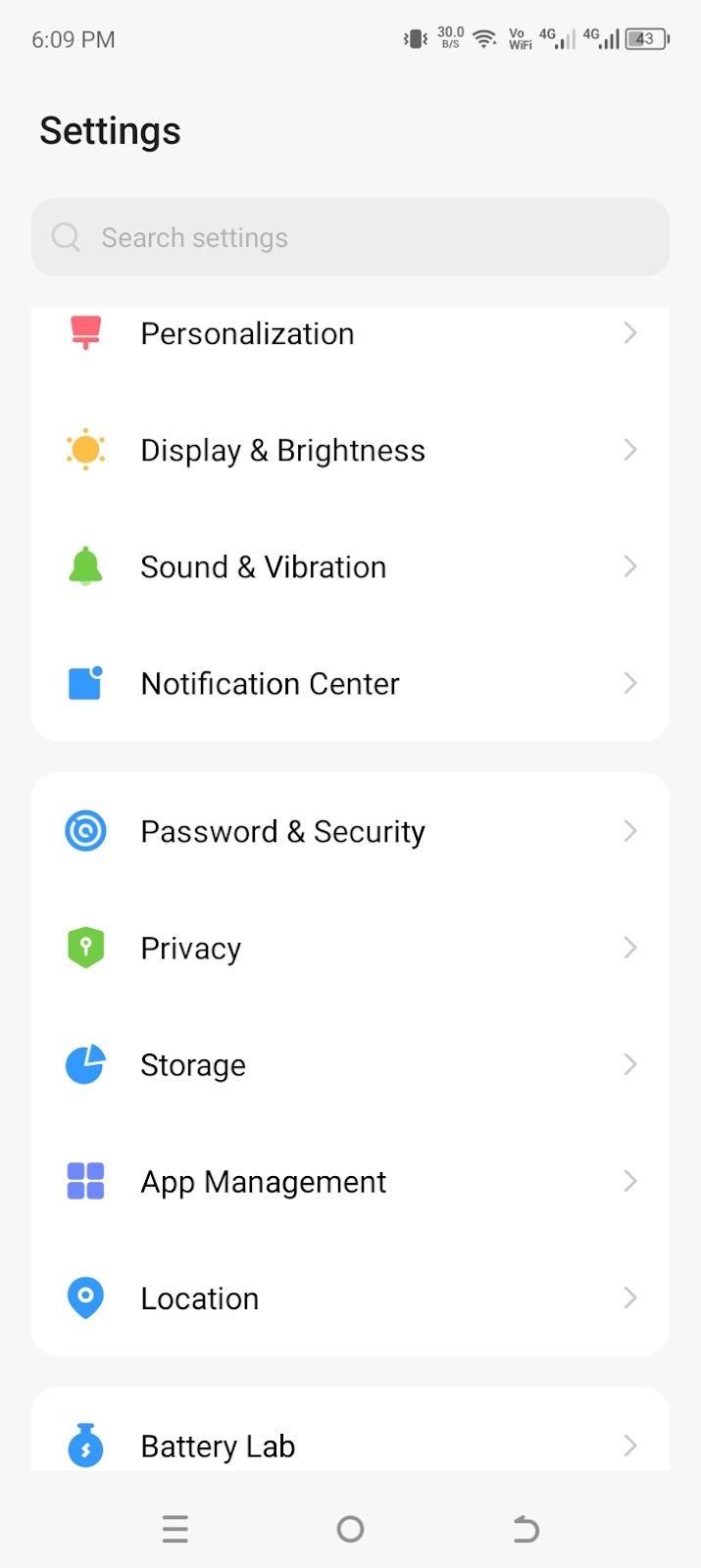
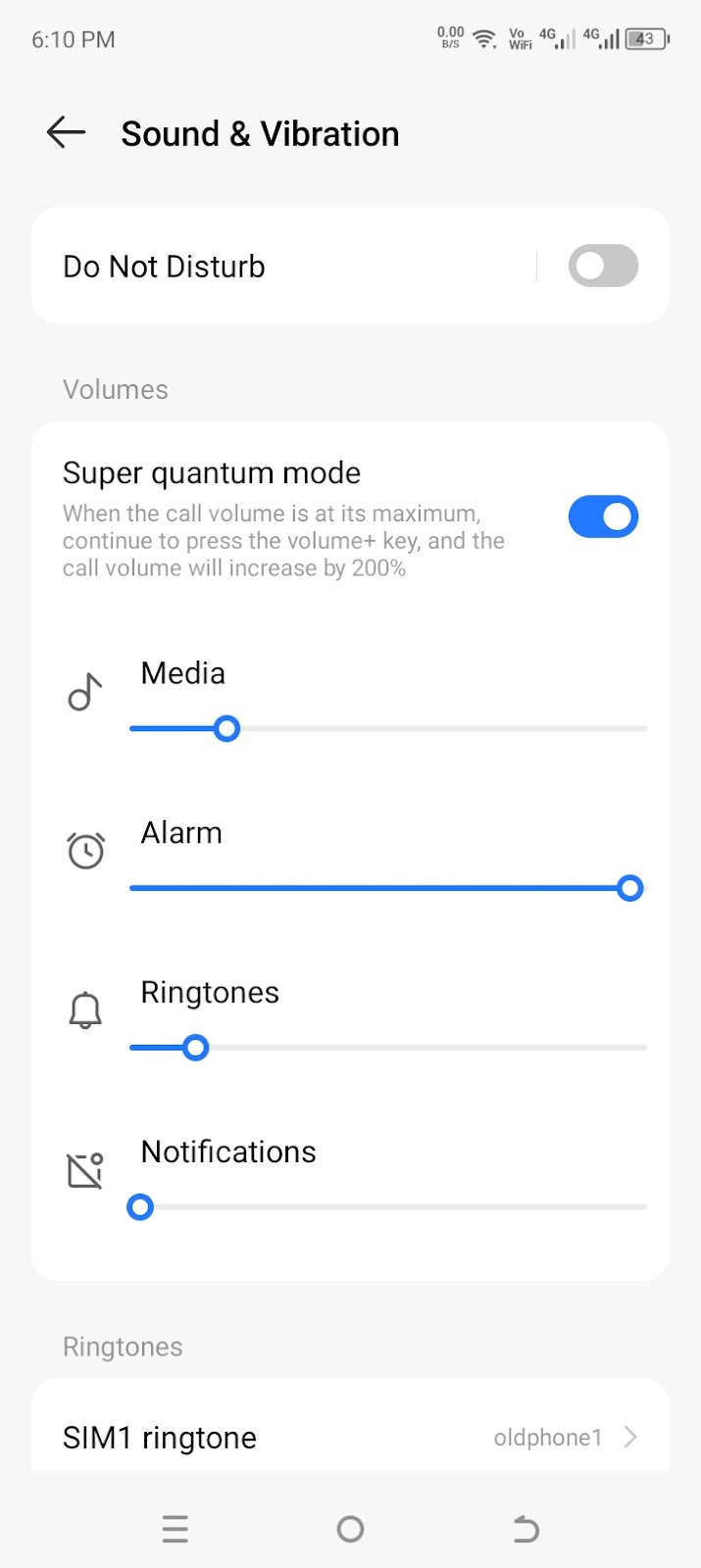
- Gehen Sie zu den „Einstellungen“ und wählen Sie „Ton & Vibration“.
- Passen Sie die Lautstärke für Medien, Alarme, Klingeltöne und Benachrichtigungen an.
So heben Sie die Stummschaltung auf und erhöhen die Lautstärke auf dem iPhone:
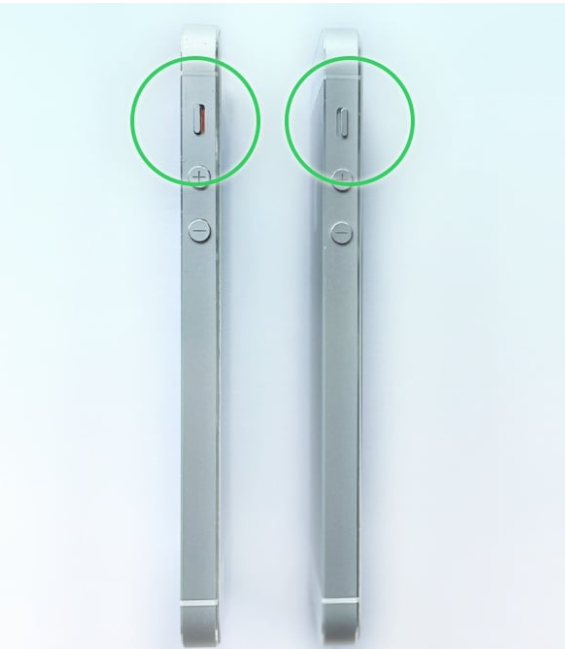
iPhone 14 und frühere Modelle haben einen physischen Klingel-/Stummschalter auf der linken Seite des Geräts. Wenn dieser Schalter eine orangefarbene Linie zeigt, ist Ihr iPhone auf lautlos gestellt.
- Schieben Sie den Schalter auf die andere Seite, um den Ton wieder einzuschalten.
- Drücken Sie dann die Taste „Lautstärke erhöhen“, um die Lautstärke zu erhöhen.
Bei neueren Modellen sind die Schritte ähnlich wie bei Android, wobei die Seitentasten oder das Kontrollzentrum verwendet werden. Sie können die Lautstärke auch mit Siri anpassen oder die Einstellungen im Menü „Töne & Haptik“ ändern.
Methode 2: Prüfen Sie, ob das Problem spezifisch für eine App ist
Manchmal stellen Sie möglicherweise fest, dass nur eine bestimmte App das Audioproblem hat. Prüfen Sie, ob die Medien stummgeschaltet sind:
- Öffnen Sie eine App (z. B. Facebook) auf Ihrem Telefon.
- Spielen Sie ein beliebiges Video ab.
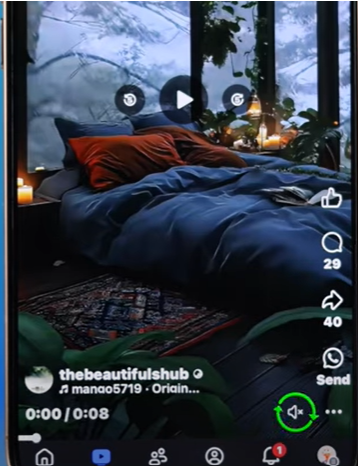
- Suchen Sie in der Ecke des Videos nach dem Lautsprechersymbol. Wenn es durchgestrichen ist, tippen Sie darauf, um den Ton stummzuschalten.
- Erhöhen Sie die Lautstärke des Videos, indem Sie die Lautstärketaste auf Ihrem Mobilgerät drücken.

Oder, falls dies nicht der Fall ist:
- Gehen Sie zum App Store/Play Store.
- Suchen Sie nach der Facebook-App.
- Tippen Sie auf „Aktualisieren“, um das Update der App zu installieren (falls verfügbar). Spielen Sie ein Video ab und prüfen Sie, ob der Ton in der App behoben ist.
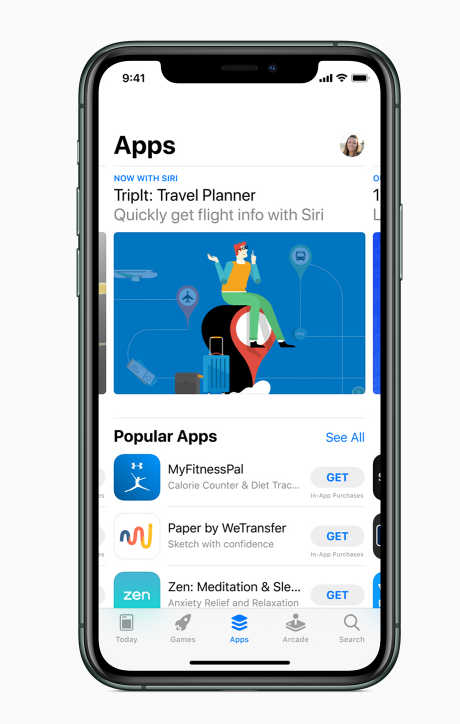
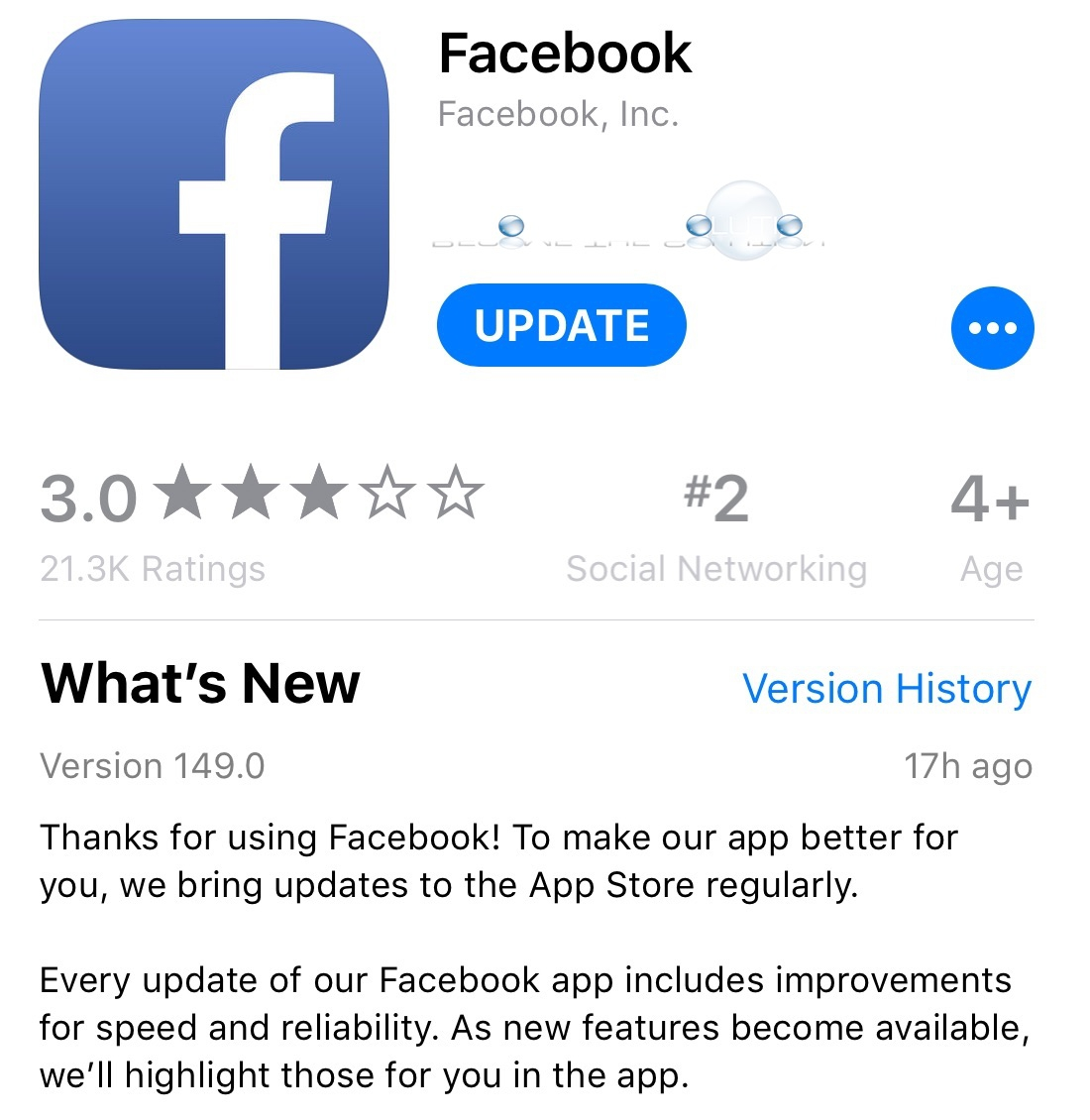
Methode 3: Schalten Sie den Nicht stören- oder Fokusmodus aus
Ihr Smartphone verfügt über Einstellungen, mit denen Benachrichtigungen während des Schlafs oder bei Besprechungen stummgeschaltet werden können. Auf Android-Geräten und iPhones mit iOS 14 oder früher heißt diese Funktion Nicht stören. Ab iOS 15 hat Apple den Fokusmodus eingeführt, der „Nicht stören“ um zusätzliche Optionen wie „Persönlich“, „Schlaf“, „Arbeit“ und benutzerdefinierte Modi erweitert.
Wenn einer dieser Modi aktiviert ist, bleiben alle Arten von Audio auf Ihrem Telefon stummgeschaltet, auch wenn die Lautstärke erhöht ist.
So deaktivieren Sie den Nicht stören-Modus unter Android:

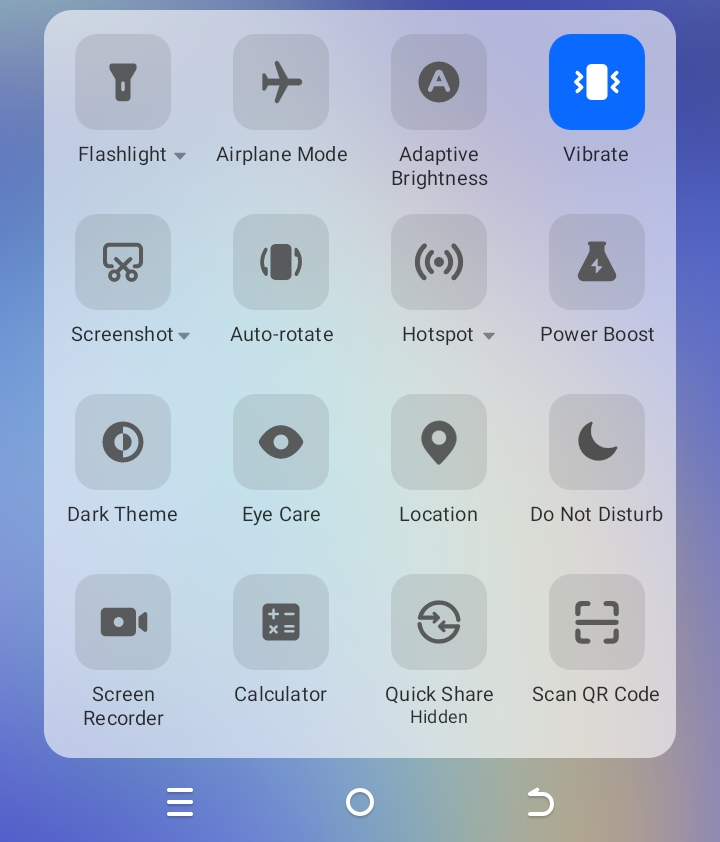
- Wischen Sie von oben nach unten. Dadurch wird das Bedienfeld „Schnelleinstellungen“ geöffnet.
- Suchen Sie nach dem Nicht stören-Symbol, das blau hervorgehoben ist, wenn der Modus eingeschaltet ist. Tippen Sie darauf, um den Modus zu deaktivieren.
So deaktivieren Sie den Nicht stören-Modus auf dem iPhone:
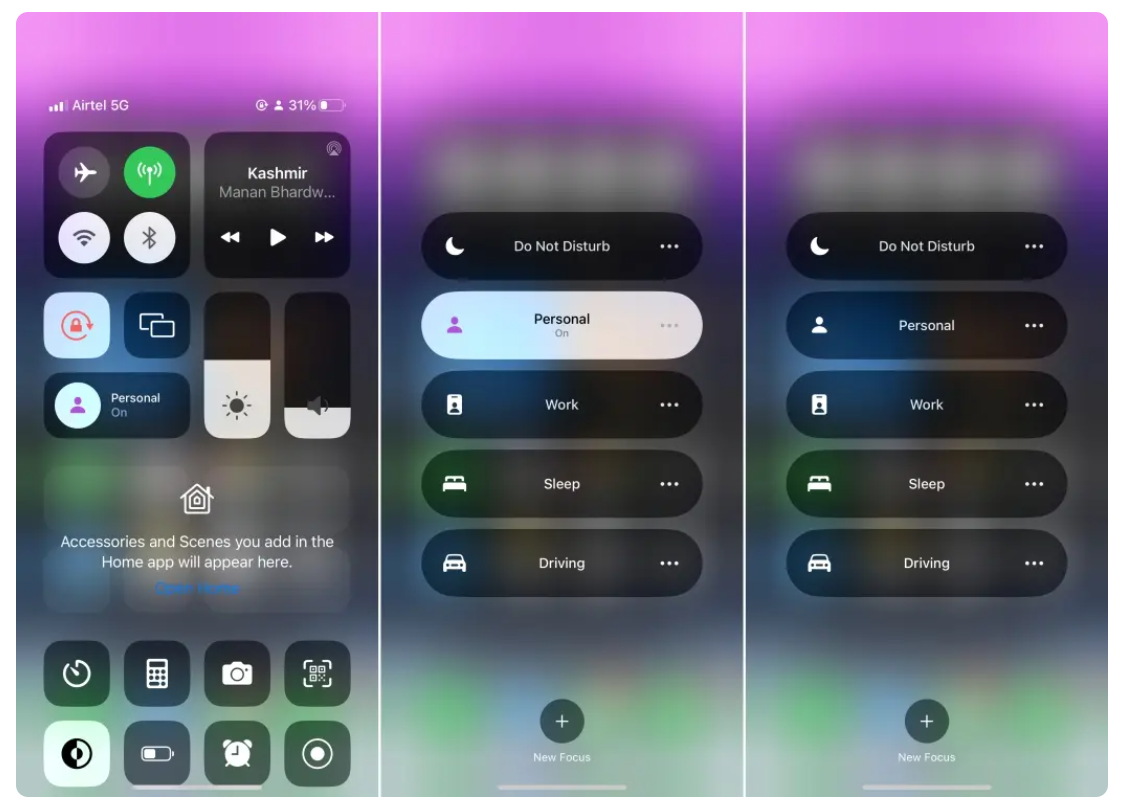
- Wischen Sie vom oberen rechten Bildschirmrand nach oben. Dadurch wird das Kontrollzentrum angezeigt.
- Tippen Sie auf „Nicht stören“ oder den Fokusmodus (z. B. „Persönlich“).
- Der aktivierte Modus wird auf einem weißen Hintergrund angezeigt. Tippen Sie auf den aktivierten Modus, um ihn zu deaktivieren.
Methode 4: Trennen Sie Bluetooth-Geräte
Ihr Telefon ist möglicherweise mit einem Bluetooth-Gerät verbunden, z. B. kabellosen Kopfhörern oder einem Lautsprecher, und der Ton wird möglicherweise darüber abgespielt, ohne dass Sie es merken. Um dies zu beheben, trennen Sie einfach das Bluetooth-Gerät oder schalten Sie Bluetooth ganz aus.
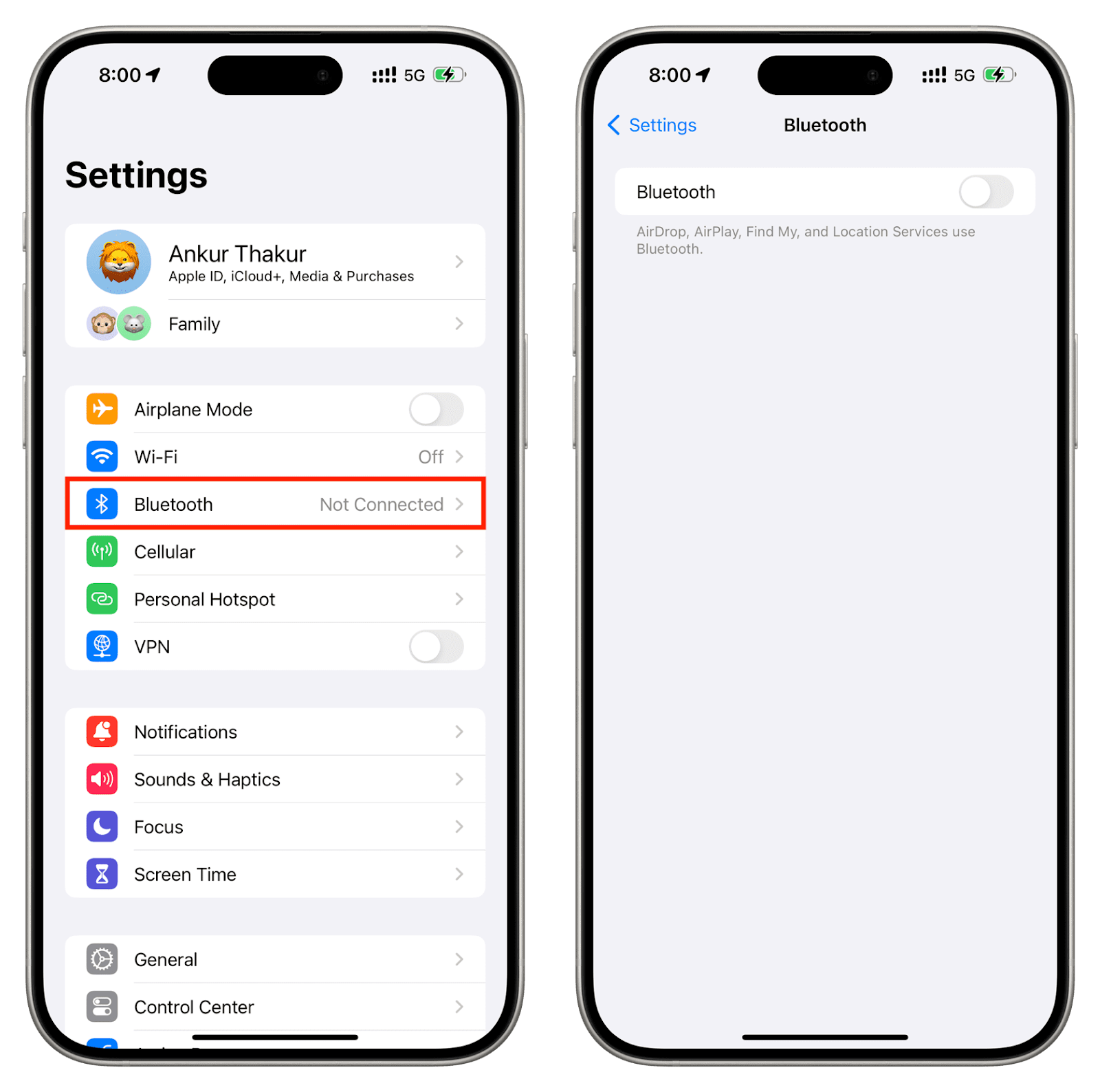
Die Schritte zum Trennen von Bluetooth sind unter Android und iOS einfacher.
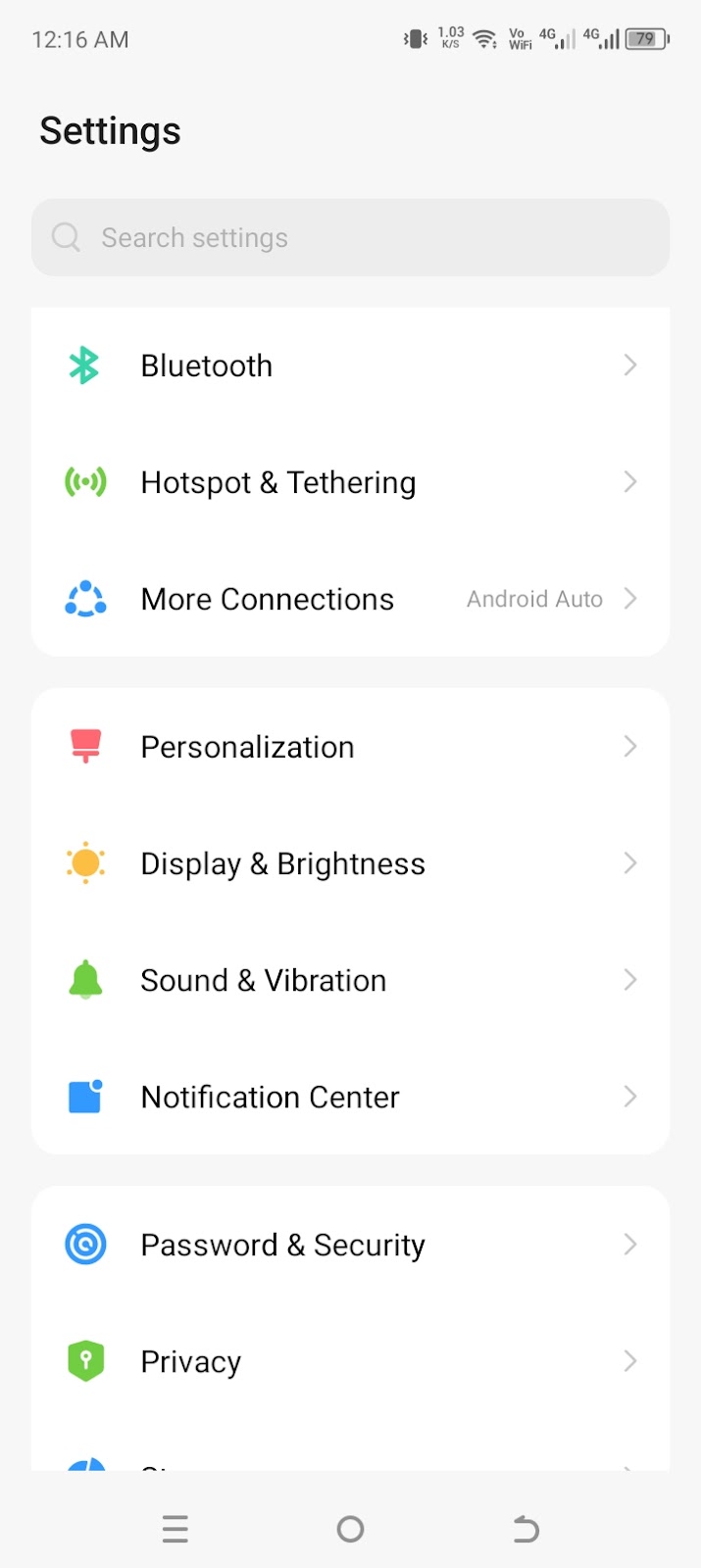
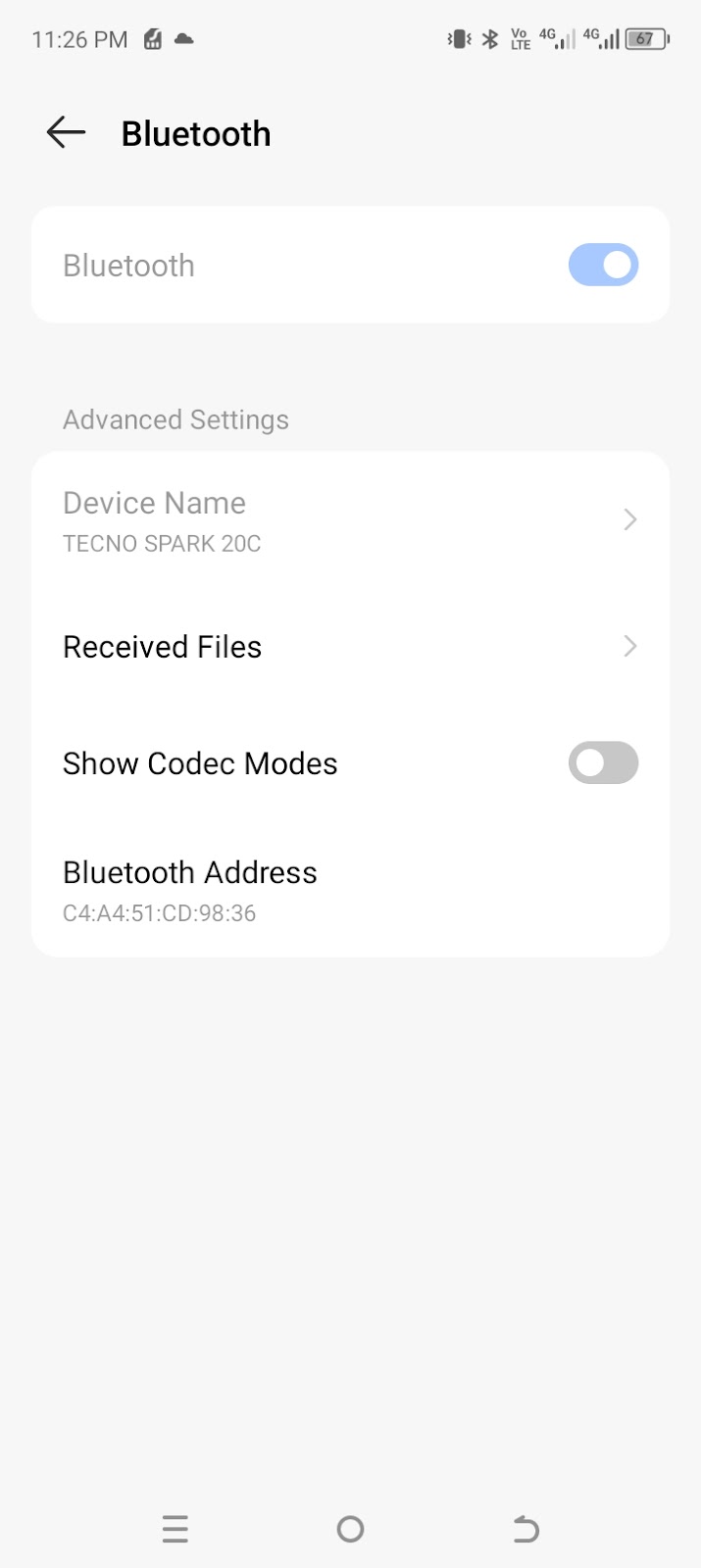
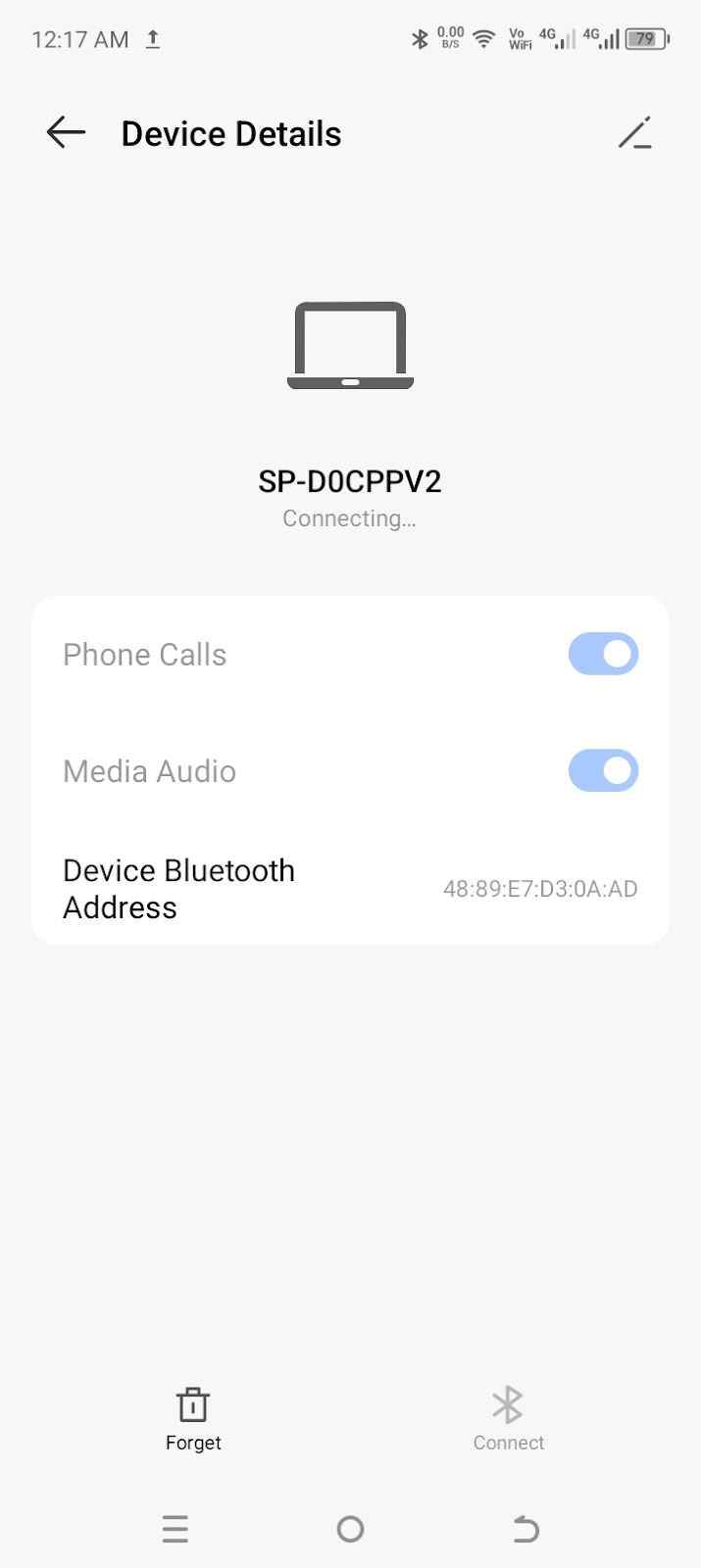
- Gehen Sie zu „Einstellungen“. Tippen Sie auf „Bluetooth“.
- Sie sehen eine Liste der verbundenen Bluetooth-Geräte. Tippen Sie auf ein beliebiges Audiogerät und wählen Sie „Trennen“.
- Oder gehen Sie zurück zum Hauptmenü von Bluetooth und schalten Sie „Bluetooth“ aus.
Methode 5: Starten Sie Ihr Telefon neu
Das Neustarten Ihres Geräts kann oft kleinere Softwarefehler beheben, die die Audioausgabe Ihres Telefons beeinträchtigen können. Es aktualisiert das System und löscht temporäre Daten, was dazu beitragen kann, die normale Tonfunktion wiederherzustellen.
So starten Sie Ihr Android-Telefon neu:
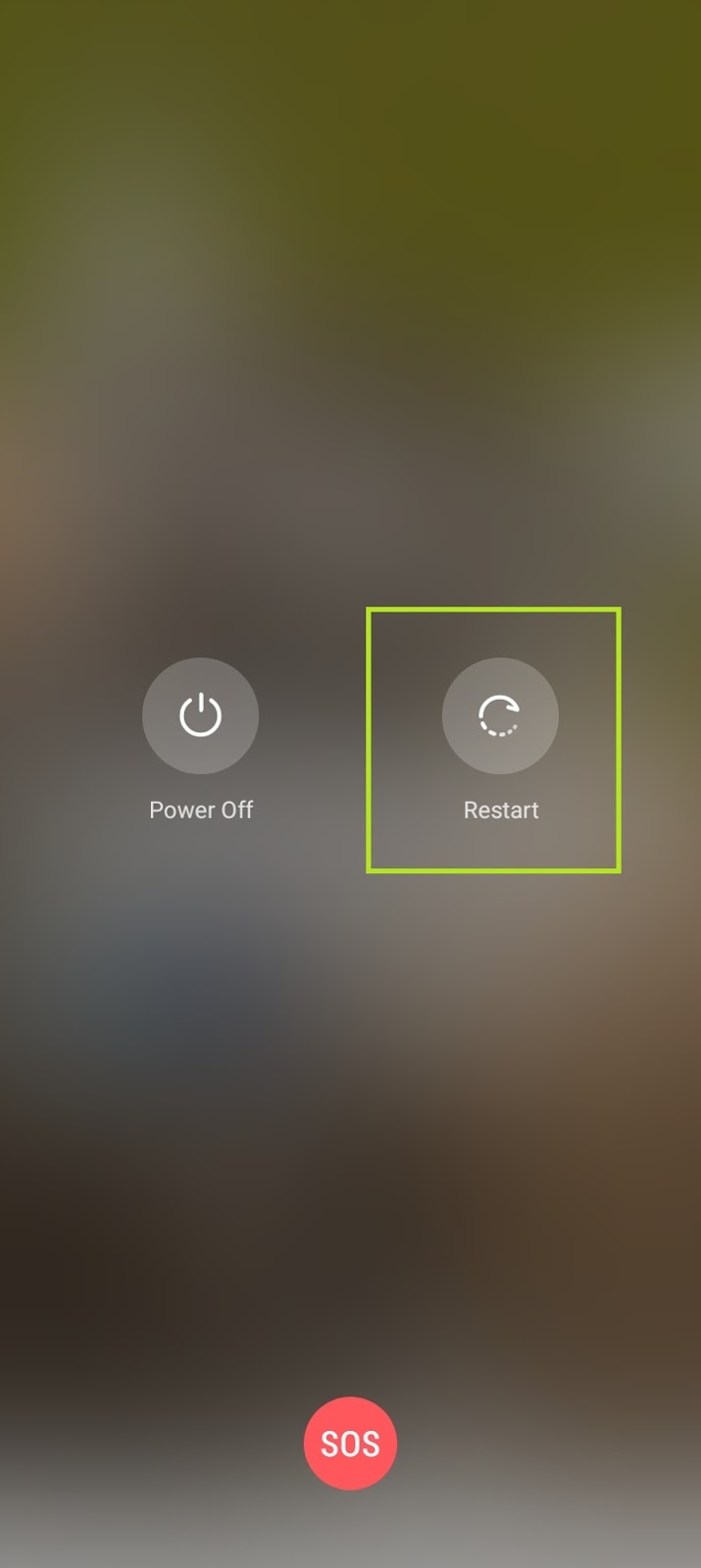
- Halten Sie den Netzschalter einige Sekunden lang gedrückt, bis das Menü auf dem Bildschirm angezeigt wird.
- Tippen Sie auf „Neustart“. Warten Sie, bis das Gerät neu gestartet ist.
So starten Sie Ihr iPhone neu:
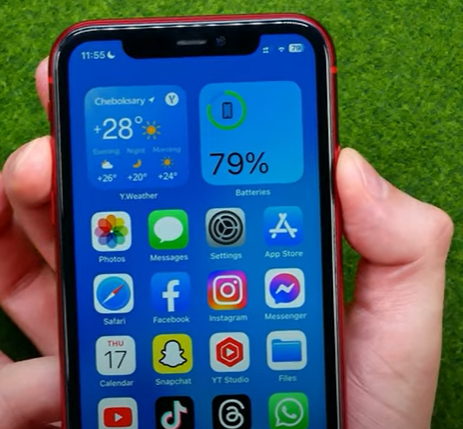
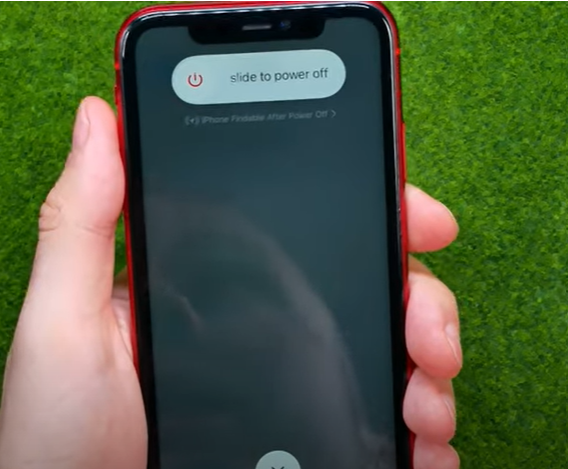
- Halten Sie den Netzschalter und eine der Lautstärketasten gedrückt, bis der Schieberegler zum Ausschalten angezeigt wird.
- Ziehen Sie den Schieberegler und lassen Sie Ihr iPhone herunterfahren.
- Um das Gerät neu zu starten, halten Sie den Netzschalter gedrückt, bis das Apple-Logo auf dem Bildschirm angezeigt wird.
Methode 6: Aktualisieren Sie die Software Ihres Telefons
Ein veraltetes Betriebssystem kann dazu führen, dass Apps Fehler aufweisen oder nicht richtig funktionieren, was zu Audioproblemen auf Ihrem Android-Telefon oder iPhone führen kann. Wenn Sie die Software Ihres Geräts auf dem neuesten Stand halten, können Sie diese Probleme beheben und sicherstellen, dass alles reibungslos läuft.
So aktualisieren Sie Ihr Android-Telefon:
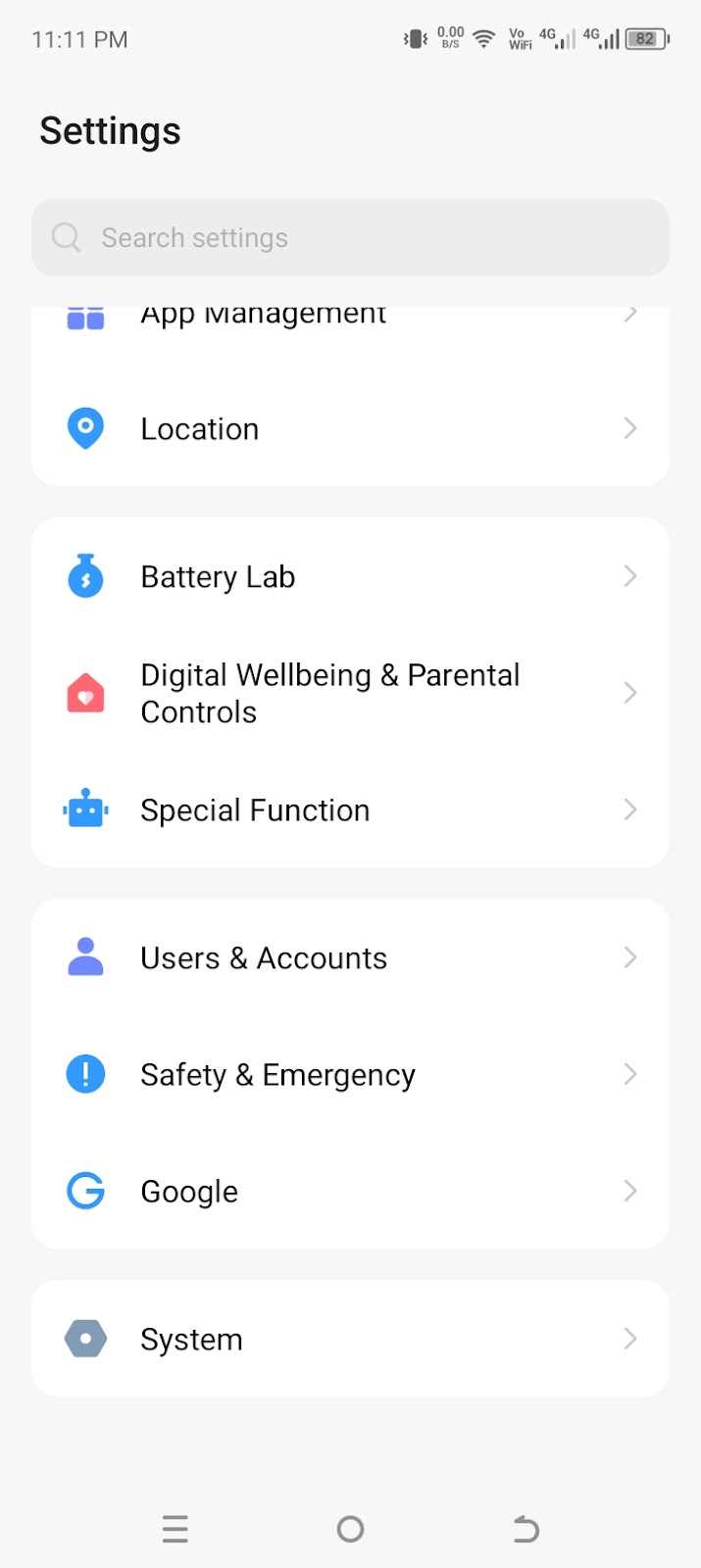
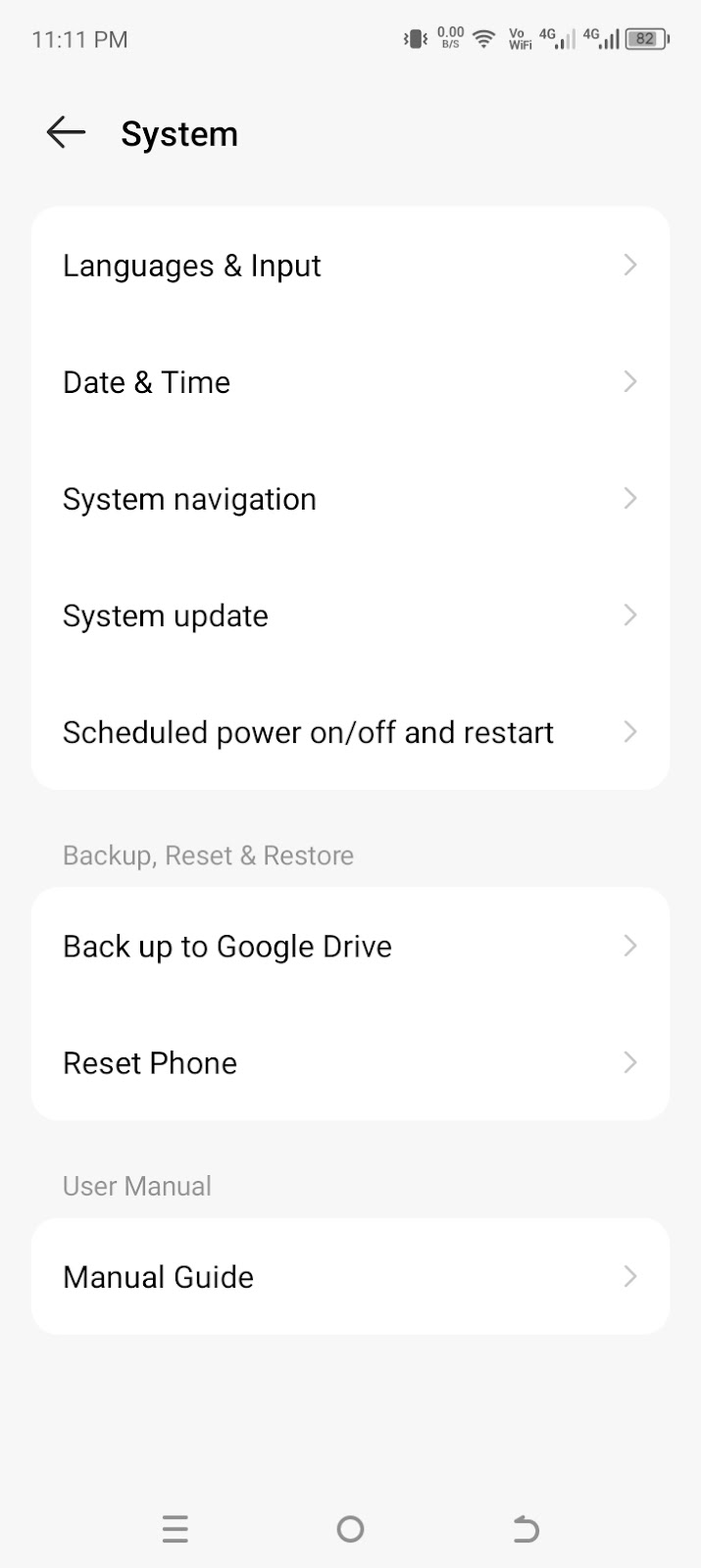

- Stellen Sie sicher, dass Ihr Android-Telefon mit dem Internet verbunden ist.
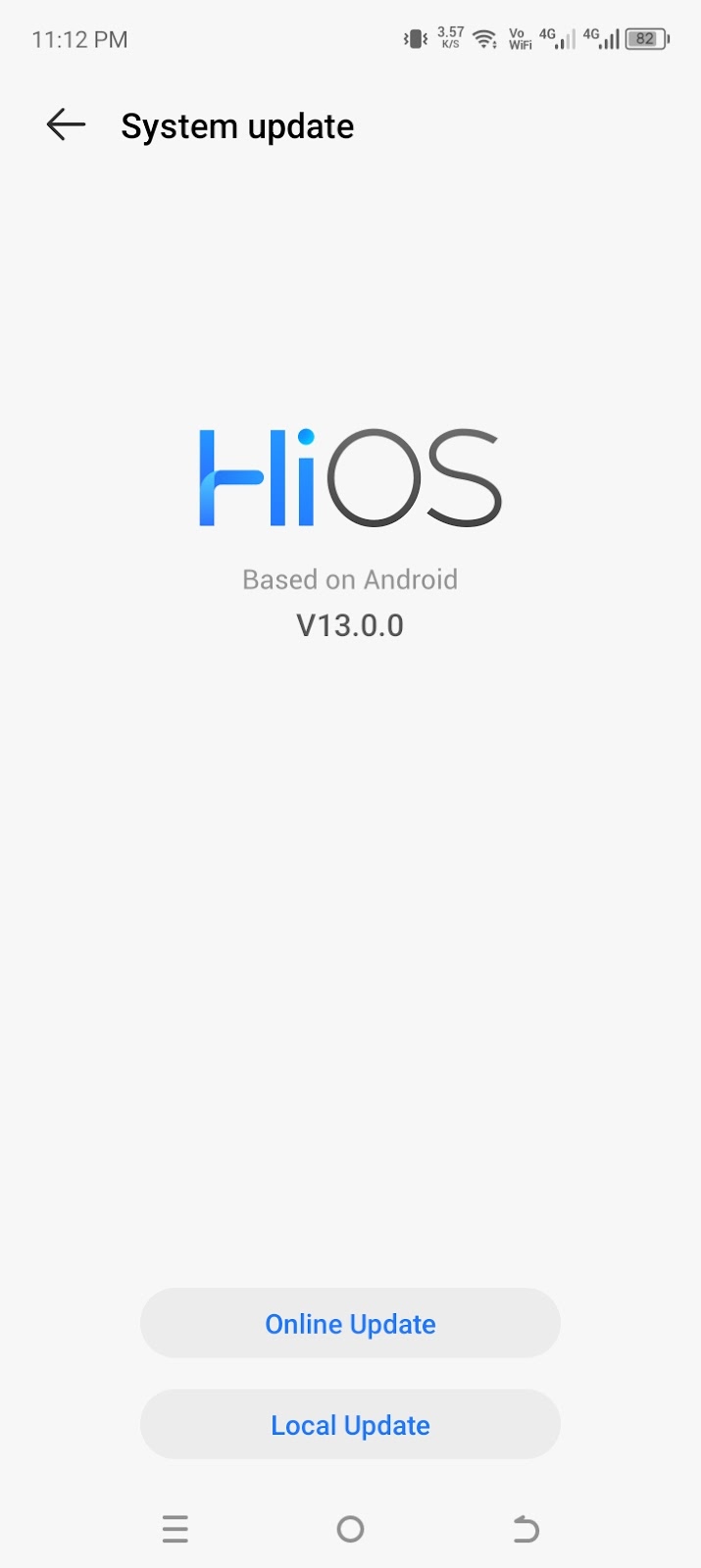
- Öffnen Sie „Einstellungen“. Tippen Sie auf „System“ und dann auf „Systemaktualisierung“.
- Tippen Sie auf „Online-Update“. Wählen Sie dann „Nach Update suchen“. Wenn ein Update für Ihr Telefon bereitgestellt wird, haben Sie die Möglichkeit, es herunterzuladen und zu installieren.
- Sobald dies erledigt ist, wird Ihr Telefon neu gestartet.
- Prüfen Sie, ob das Audioproblem behoben wurde.
So aktualisieren Sie Ihr iPhone:
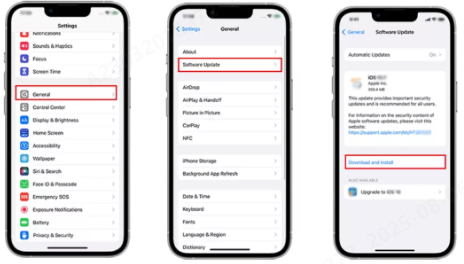
- Navigieren Sie zu „Einstellungen“ und dann zu „Allgemein“.
- Tippen Sie auf „Softwareupdate.“.
- Wenn ein Update bereitgestellt wird, tippen Sie auf „Herunterladen und installieren“.
- Klicken Sie dann auf „Installieren“.
Bonus: Prüfen Sie, ob das Mikrofon oder der Lautsprecher Ihres Telefons das Problem ist
Wenn Sie alle Einstellungen angepasst haben und Ihr Telefon immer noch keinen Ton hat, liegt das Problem möglicherweise an der Hardware. Um dies vor einer Reparatur zu überprüfen, versuchen Sie es mit einem externen Zubehör wie dem kabellosen Hollyland LARK M2 Mikrofonsystem.


- Verbinden Sie den Bluetooth-Mikrofonempfänger mit Ihrem Telefon. (Sie benötigen den Empfänger mit einem USB-C-Anschluss für Android und iPhone 15 oder höher. Oder entscheiden Sie sich für einen Lightning-Empfänger für ältere iPhones.)

- Nehmen Sie den Mikrofonsender aus dem Ladeetui. Das System sollte automatisch mit dem Pairing beginnen.
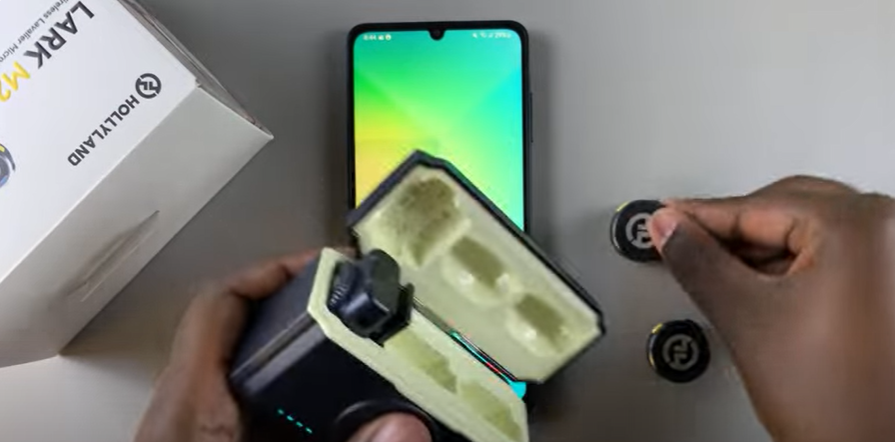
- Warten Sie 3–5 Sekunden. Wenn das blaue Licht am Sender aufhört zu blinken, bedeutet dies, dass er erfolgreich mit dem Empfänger gekoppelt wurde.
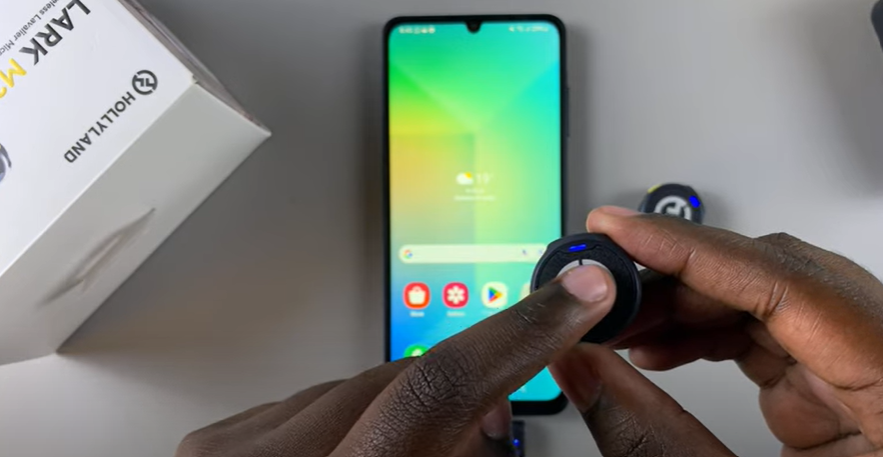

- Wenn die automatische Kopplung nicht funktioniert, halten Sie die gelbe Taste am Empfänger und den Sendern 3–5 Sekunden lang gedrückt, bis ihr blaues Licht zu blinken beginnt. Dadurch wird die Kopplung ausgelöst.
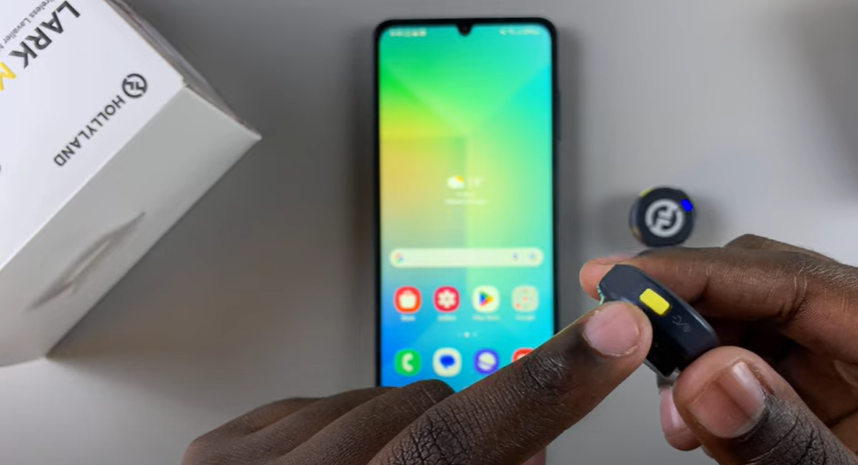
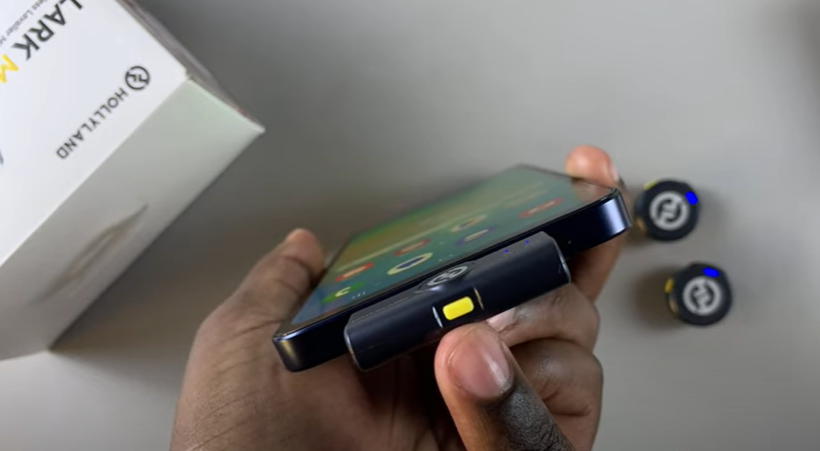
- Öffnen Sie die Sprachaufzeichnungs- oder Kamera-App Ihres Telefons. Nehmen Sie eine kurze Sprachnotiz oder ein kurzes Video auf.
- Spielen Sie die Aufnahme ab.
Wenn dieser Ton klar ist, liegt das Audioproblem möglicherweise an Ihrem internen Mikrofon.
Um Probleme mit dem Lautsprecher zu überprüfen, gehen Sie wie folgt vor:
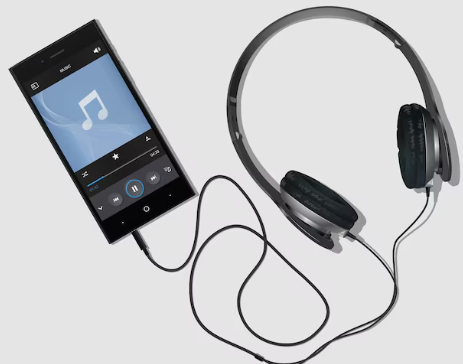
- Schließen Sie externe Kopfhörer oder Lautsprecher über Bluetooth oder eine 3,5-mm-Buchse an Ihr Telefon an (üblich bei den meisten Android-Telefonen und älteren iPhones).
- Spielen Sie Audio oder Video ab.
- Wenn der Ton über das externe Gerät einwandfrei funktioniert, liegt das Problem wahrscheinlich an den internen Lautsprechern Ihres Telefons.
Versuchen Sie, die Lautsprecheröffnungen und das Mikrofongitter vorsichtig mit einer weichen Bürste zu reinigen. Achten Sie darauf, keine Ablagerungen weiter hineinzuschieben. Wenn das Problem weiterhin besteht, lassen Sie das Telefon am besten von einem Reparaturtechniker überprüfen.
Fazit
Wenn Ihr Telefon plötzlich keinen Ton mehr hat, geraten Sie nicht in Panik – die meisten Probleme können mit ein paar einfachen Schritten behoben werden. Von der Überprüfung der App-Lautstärke und der Deaktivierung des Fokusmodus bis hin zur Aktualisierung der Software oder dem Neustart Ihres Geräts können diese Methoden den Ton oft schnell wiederherstellen. Probieren Sie jede Korrektur einzeln aus, um die Ursache einzugrenzen. Und wenn alles andere fehlschlägt, sollten Sie professionelle Hilfe in Anspruch nehmen, um Hardwareprobleme mit den Lautsprechern Ihres Telefons auszuschließen.
Häufig gestellte Fragen
F: Mein Video hat keinen Ton auf meinem Telefon. Was ist der Grund?
Prüfen Sie, ob sich Ihr Telefon im Lautlosmodus befindet oder ob die Medienlautstärke heruntergedreht ist. Das Problem könnte auch an der App liegen – starten Sie sie neu oder probieren Sie eine andere aus. Wenn das nicht hilft, starten Sie Ihr Telefon neu und suchen Sie nach Software-Updates.
F: Was ist zu tun, wenn keine der Korrekturen auf meinem Smartphone funktioniert?
Wenn der Ton nach dem Ausprobieren aller Korrekturen immer noch nicht funktioniert, liegt möglicherweise ein Hardwareproblem vor. Wenden Sie sich zur Diagnose an einen zertifizierten Reparaturtechniker. Wenn Ihr Telefon unter Garantie steht, wenden Sie sich an den Hersteller oder ein autorisiertes Servicecenter, um eine Reparatur oder einen Austausch anzufordern.




