



































.png)
.png) English
English .png) Français
Français .png) Deutsch
Deutsch .png) 日本語
日本語 .png) Português
Português  Español
  简体中文
简体中文 
Riscontrare problemi audio sul telefono — che tu stia perdendo chiamate e notifiche, non sentendo alcun suono durante la riproduzione multimediale o scoprendo che la tua voce non viene registrata in audio o video — può essere incredibilmente frustrante. Questi problemi sono comuni sia sui dispositivi Android che iPhone.
In questa guida, esploreremo le possibili cause e ti guideremo attraverso soluzioni efficaci per risolvere i problemi audio sul tuo smartphone, sia Android che iPhone.
6 metodi per risolvere l’assenza di audio sul telefono
Iniziamo con le ragioni più comuni dei problemi audio e come risolverli efficacemente. Queste soluzioni si applicano sia agli utenti Android che iPhone.
Metodo 1: alza il volume (Volume multimediale)
Il tuo telefono potrebbe essere silenziato! È ovviamente la prima cosa che ti aspetteresti di notare, ma sorprendentemente, le persone lo ignorano ancora. Fai un rapido controllo per esserne certo.
Per riattivare l’audio e alzare il volume su Android:


- Premi uno dei pulsanti del volume sul tuo telefono. Apparirà un cursore del volume sullo schermo del telefono.
- Cerca un’‘icona del menu a tre puntini sopra il cursore. Toccala. Vedrai vari controlli del volume.
- Trova quello con un’‘icona della nota musicale. Se è a zero, trascinalo verso l’alto e prova di nuovo l’audio.
- Fai lo stesso per le altre opzioni, come i cursori della campanella.
Oppure, in alternativa:
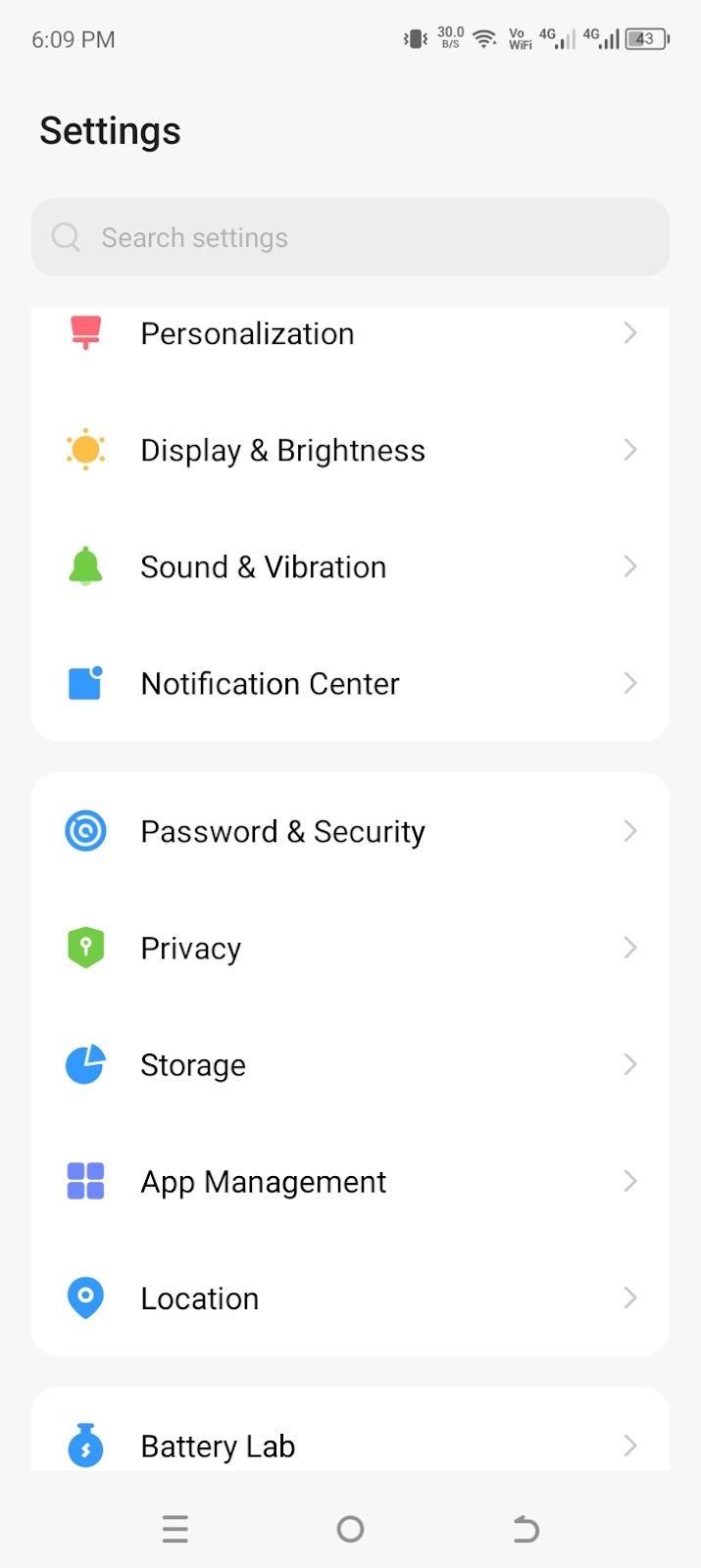
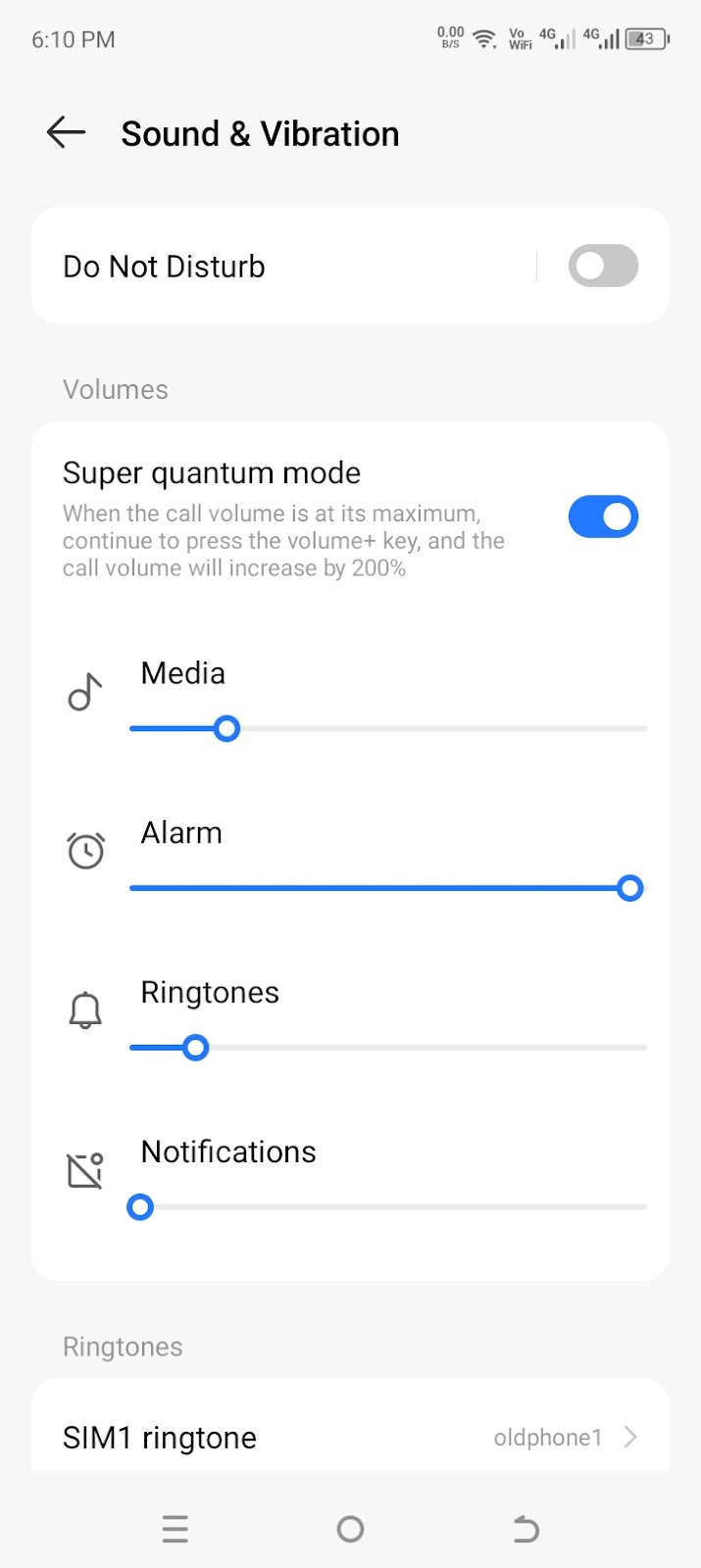
- Vai su “Impostazioni” e seleziona “Suono e Vibrazione”.
- Regola il volume per Media, Sveglia, Suonerie e Notifiche.
Per riattivare l’audio e alzare il volume su iPhone:
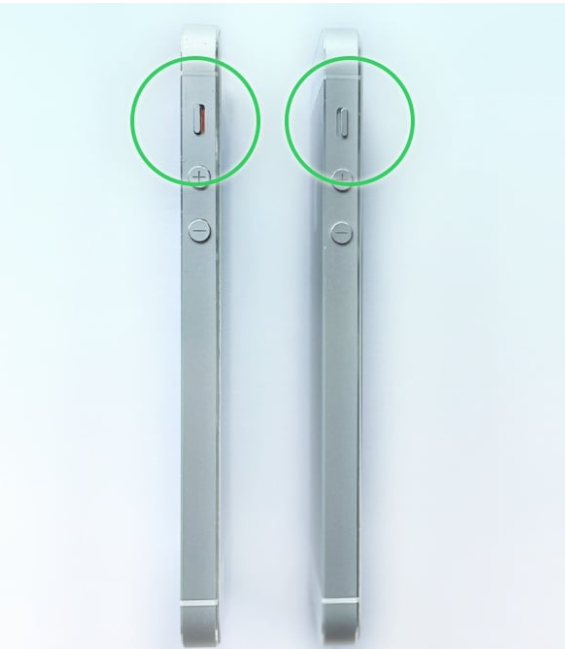
iPhone 14 e modelli precedenti hanno un interruttore fisico suoneria/silenzioso sul lato sinistro del dispositivo. Se questo interruttore mostra una linea arancione, il tuo iPhone è impostato in modalità silenziosa.
- Sposta l’interruttore sull’altro lato per riattivare l’audio.
- Poi, premi il pulsante “Volume Su” per aumentare il volume.
Per i modelli più recenti, i passaggi sono simili a quelli di Android, usando i pulsanti laterali o tramite il Centro di Controllo. Puoi anche regolare il volume usando Siri o modificando le impostazioni nel menu Suoni e Feedback aptico.
Metodo 2: verifica se il problema è specifico di un’app
A volte, potresti notare che solo una specifica app ha problemi audio. Verifica se i suoi contenuti multimediali sono silenziati:
- Apri un’app (ad esempio, Facebook) sul tuo telefono.
- Riproduci un video qualsiasi.
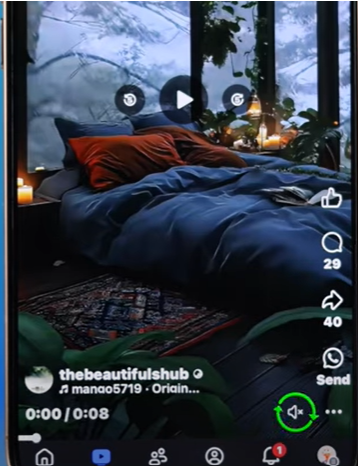
- Cerca l’icona dell’altoparlante nell’angolo del video. Se è barrata, toccala per riattivare l’audio.
- Alza il volume del video premendo il tasto volume su sul tuo dispositivo mobile.

Oppure, se non è questo il caso:
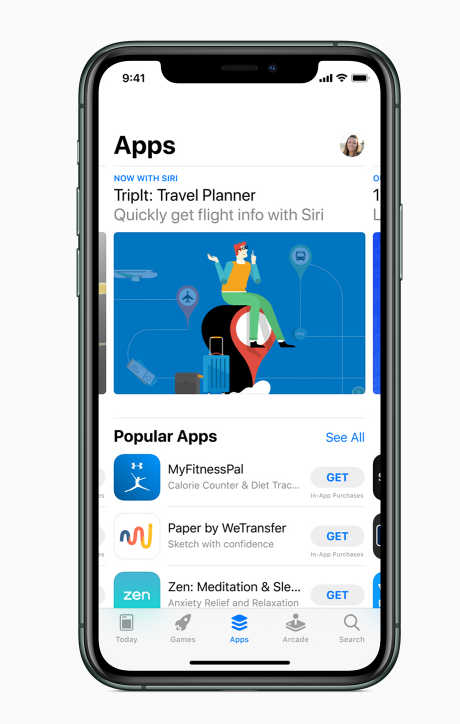
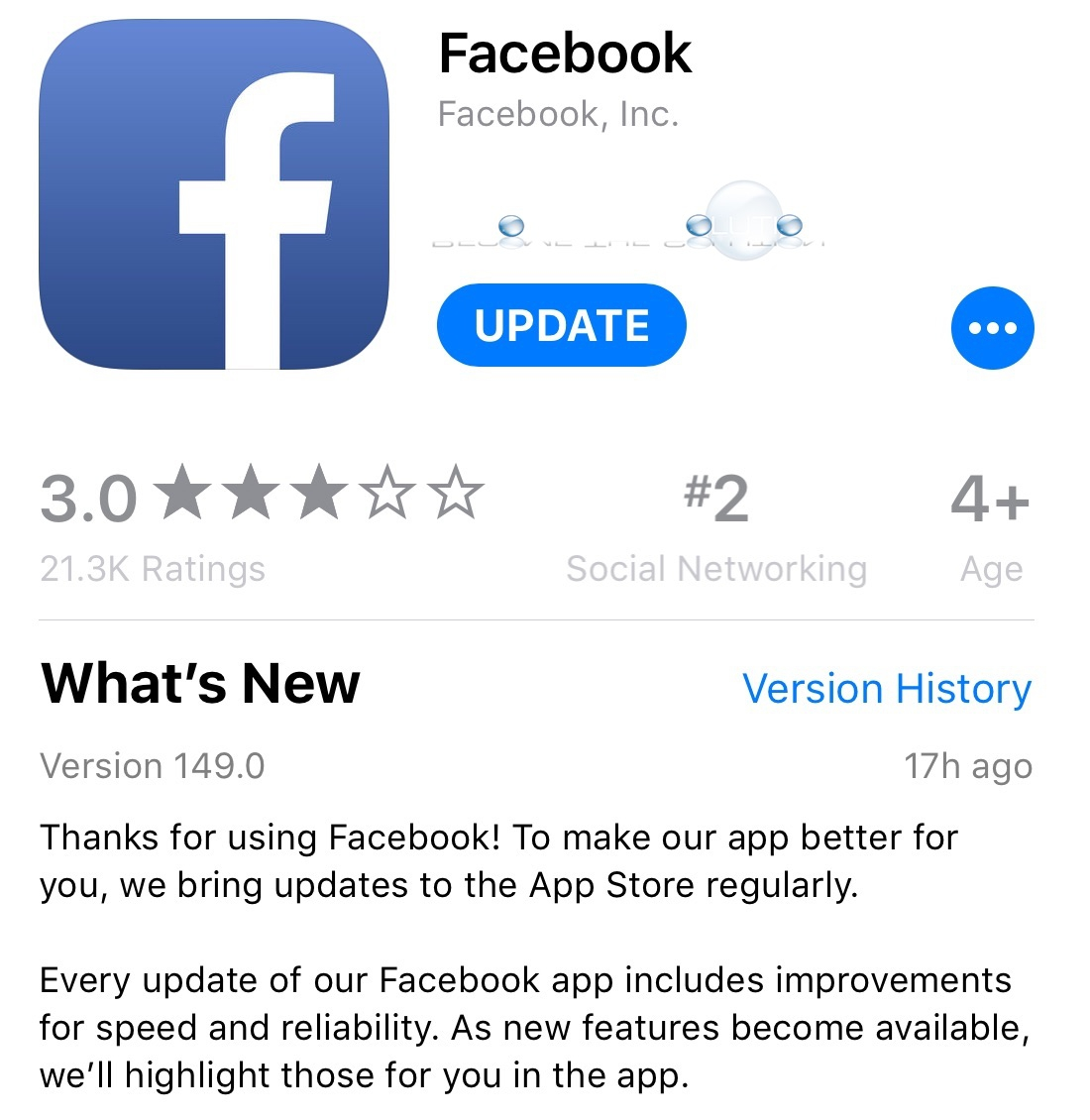
- Vai sull’App Store/Play Store.
- Cerca l’app di Facebook.
- Tocca “Aggiorna” per installare l’aggiornamento dell’app (se disponibile). Riproduci un video e verifica se l’audio è stato risolto sull’app.
Metodo 3: disattiva la modalità Non disturbare o Full immersion
Il tuo smartphone include impostazioni che possono silenziare le notifiche durante il sonno o le riunioni. Sui dispositivi Android e sugli iPhone con iOS 14 o versioni precedenti, questa funzione si chiama modalità Non disturbare. A partire da iOS 15, Apple ha introdotto la modalità Full immersion, che estende la modalità Non disturbare offrendo opzioni aggiuntive come Personale, Sonno, Lavoro e modalità personalizzate.
Se una di queste modalità è abilitata, tutti i tipi di audio sul tuo telefono rimangono silenziati, anche se il volume è alto.
Per disabilitare la modalità Non disturbare su Android:

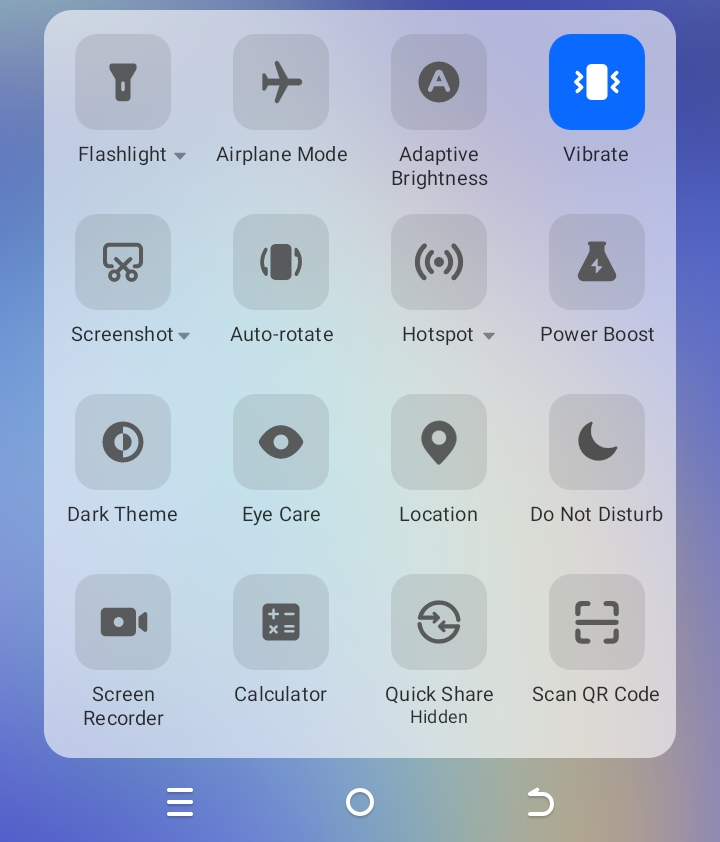
- Scorri verso il basso dall’alto. Questo apre il pannello delle Impostazioni rapide.
- Cerca l’icona Non disturbare, evidenziata in blu, se la modalità è attiva. Tocca per disattivare la modalità.
Per disabilitare la modalità Non disturbare su iPhone:
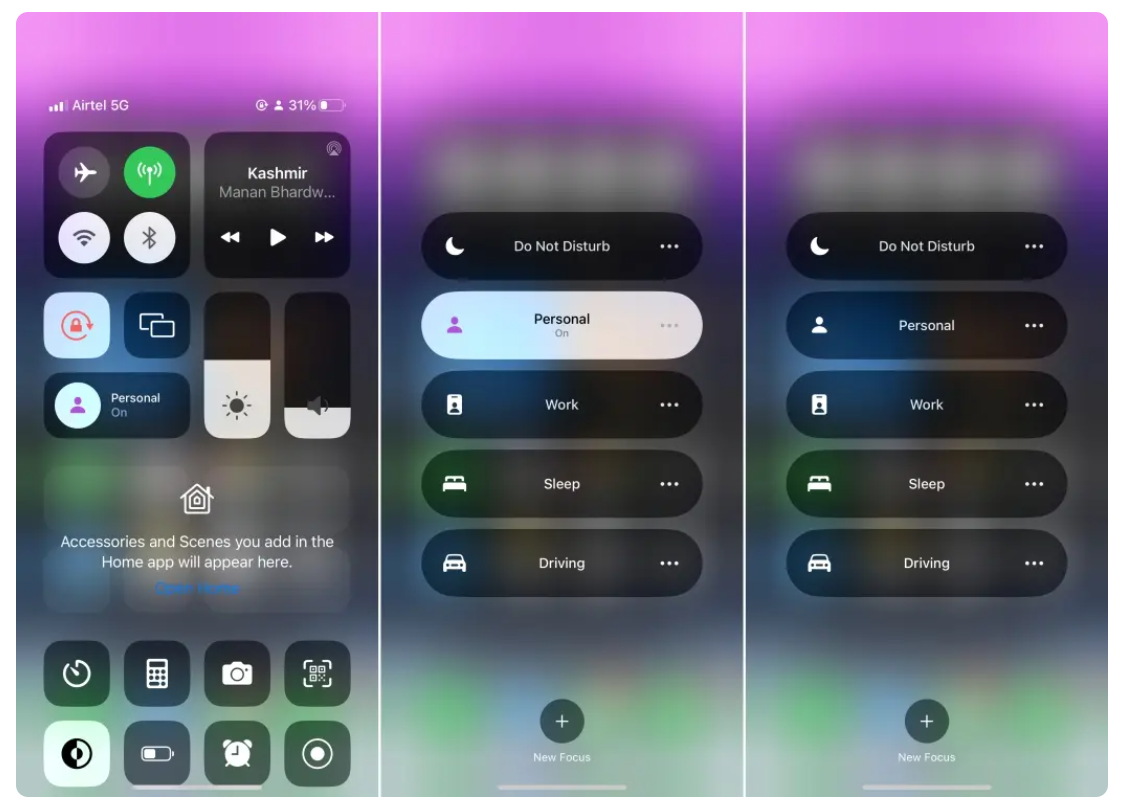
- Scorri verso l’alto dall’angolo in alto a destra dello schermo. Questo rivela il Centro di Controllo.
- Tocca “Non disturbare” o la modalità Full immersion (ad es. Personale).
- La modalità abilitata apparirà su uno sfondo bianco. Tocca la modalità abilitata per disattivarla.
Metodo 4: disconnetti i dispositivi Bluetooth
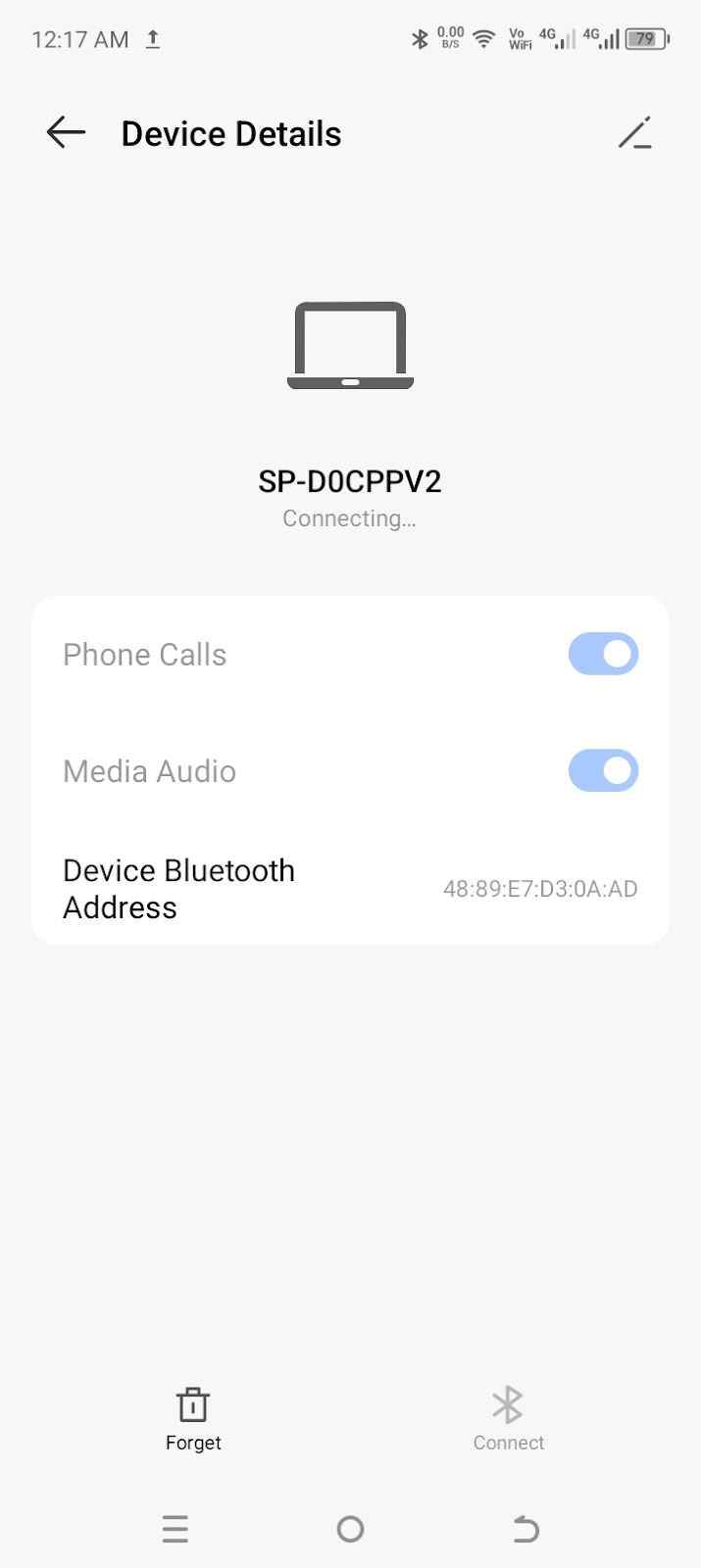
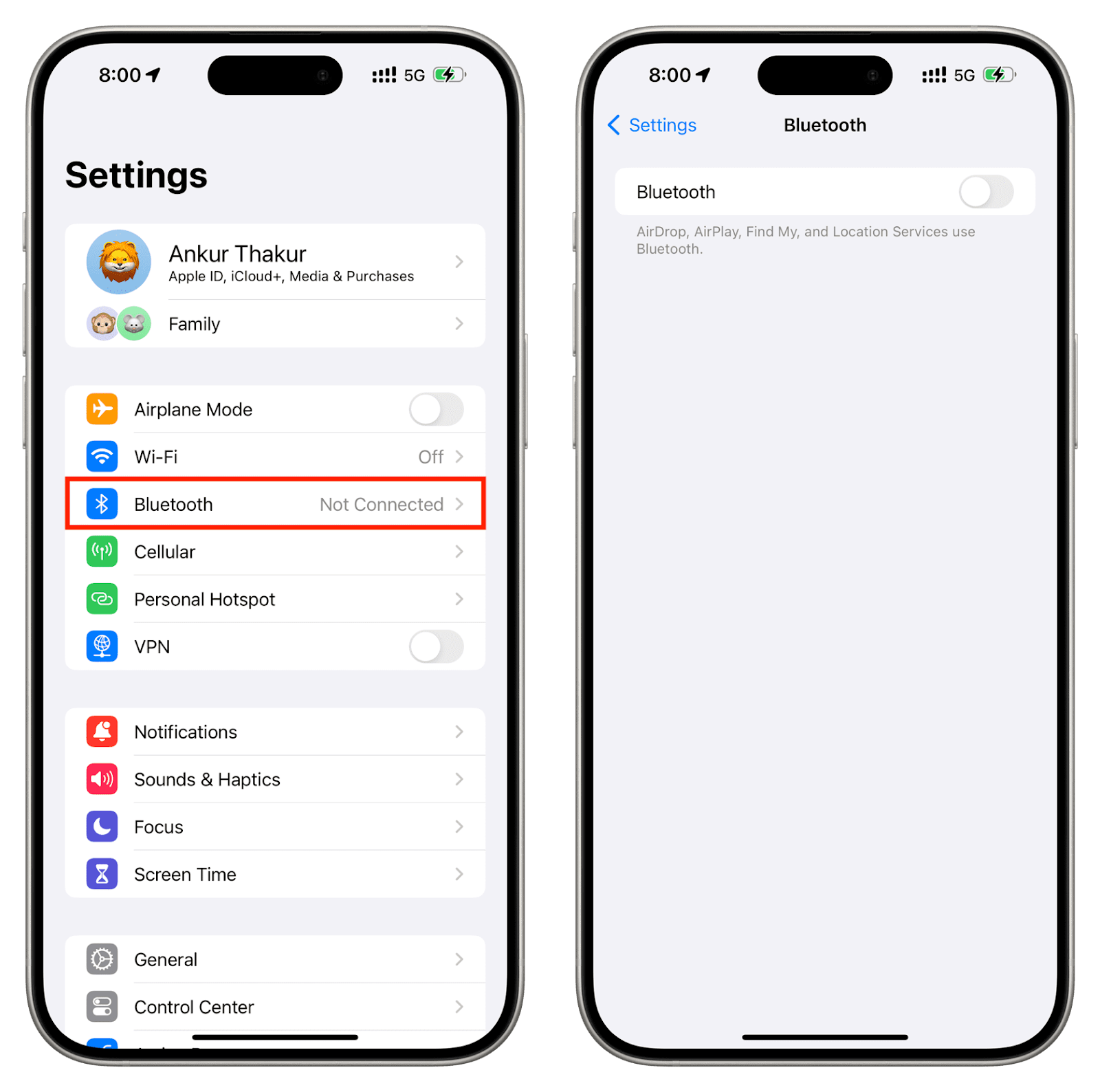
Il tuo telefono potrebbe essere connesso a un dispositivo Bluetooth, come cuffie wireless o un altoparlante, e l’audio potrebbe essere riprodotto tramite esso senza che tu te ne accorga. Per risolvere questo problema, disconnetti semplicemente il dispositivo Bluetooth o disattiva completamente il Bluetooth.
I passaggi per disconnettere il Bluetooth sono più semplici su Android e iOS.
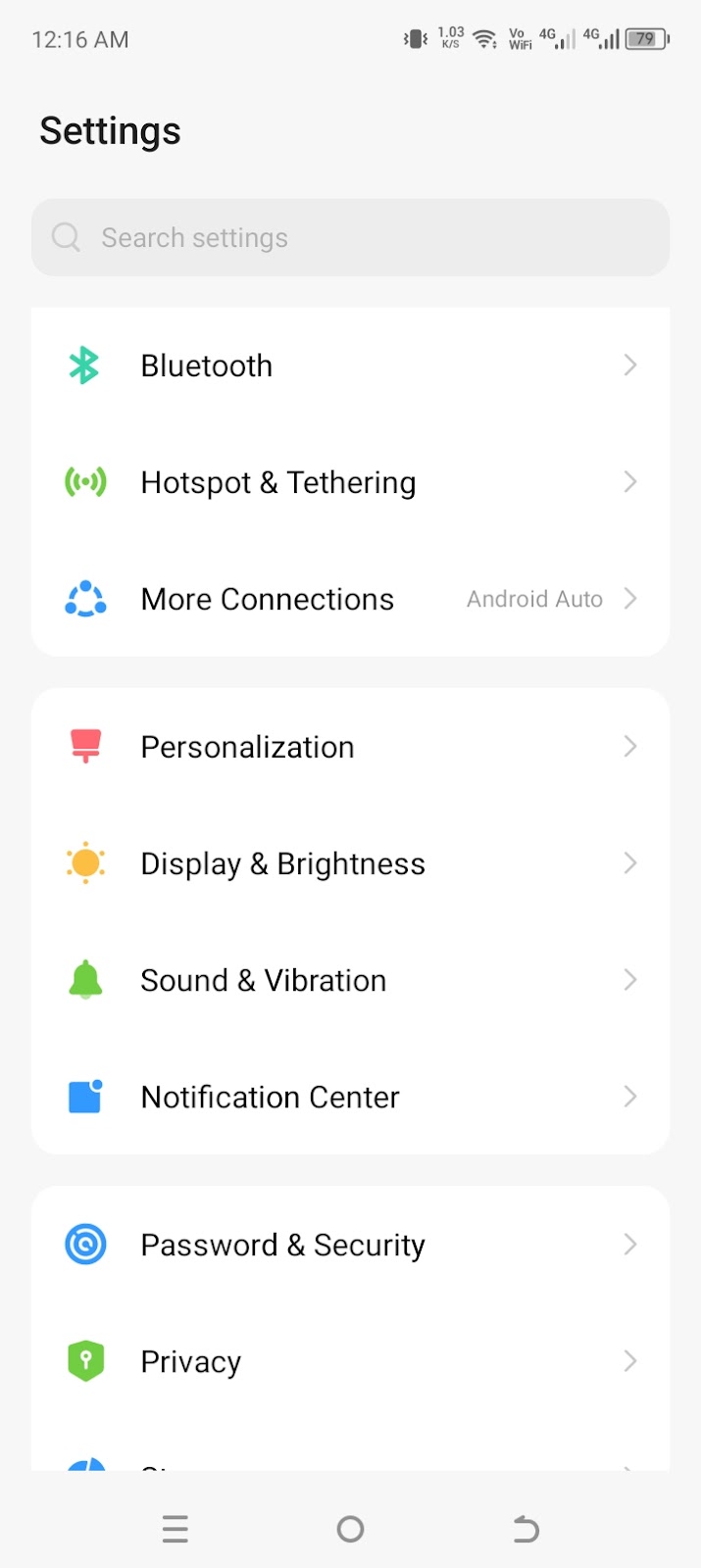
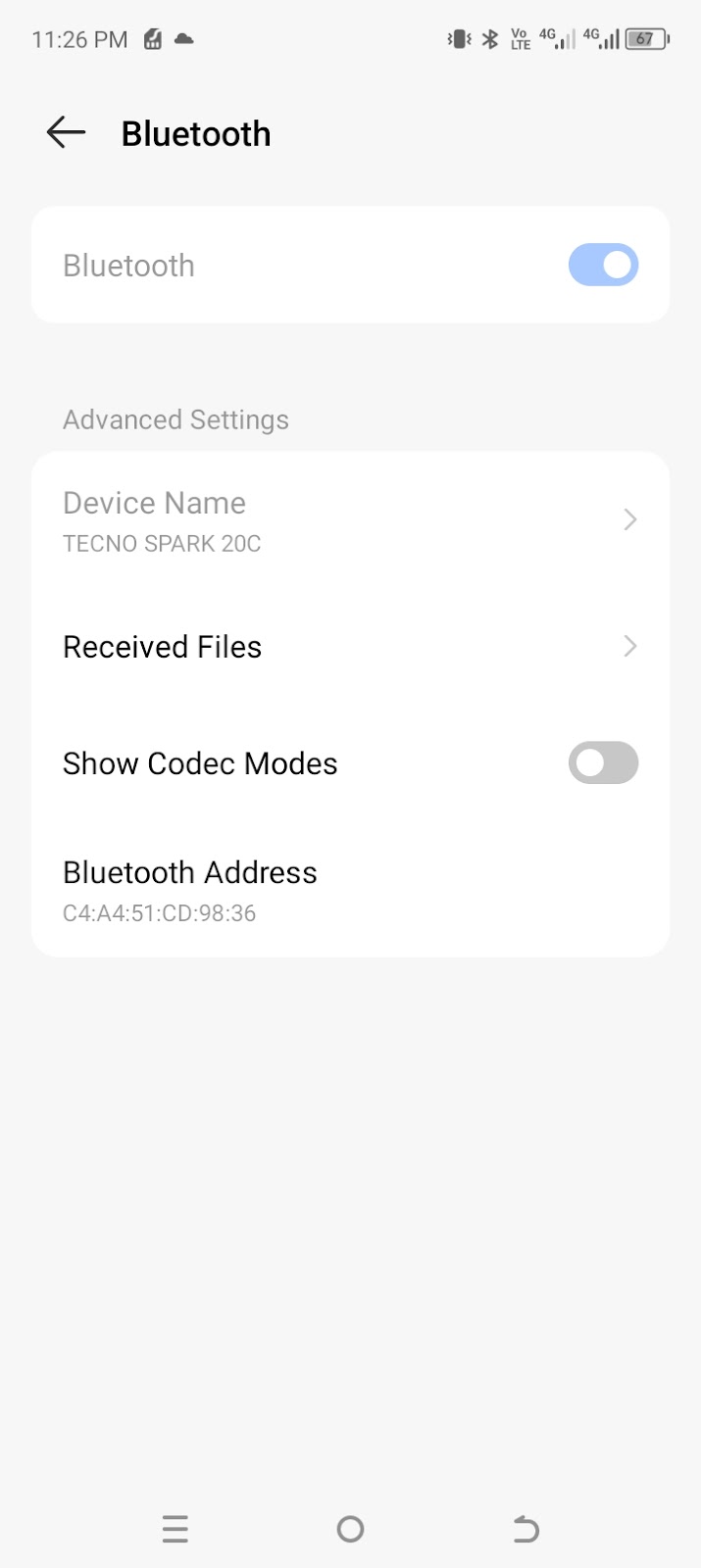
- Vai su “Impostazioni”. Tocca “Bluetooth”.
- Vedrai un elenco di dispositivi Bluetooth connessi. Tocca un qualsiasi dispositivo audio e seleziona “Disconnetti”.
- Oppure torna al menu principale del Bluetooth e disattiva “Bluetooth”.
Metodo 5: riavvia il telefono
Riavviare il dispositivo può spesso risolvere piccoli problemi software che potrebbero influire sull’audio del telefono. Aggiorna il sistema e cancella i dati temporanei, il che può aiutare a ripristinare la normale funzionalità audio.
Per riavviare il tuo telefono Android:

- Premi il pulsante di accensione per alcuni secondi finché non appare il menu sullo schermo.
- Tocca “Riavvia”. Attendi il riavvio del dispositivo.
Per riavviare il tuo iPhone:
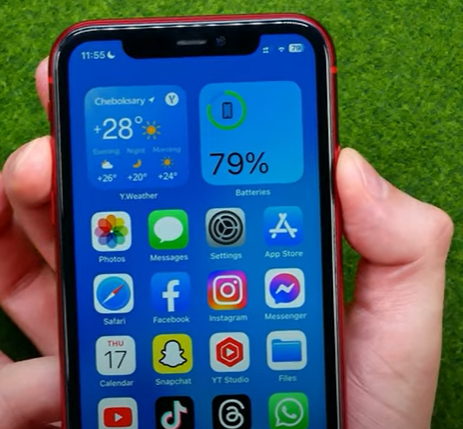
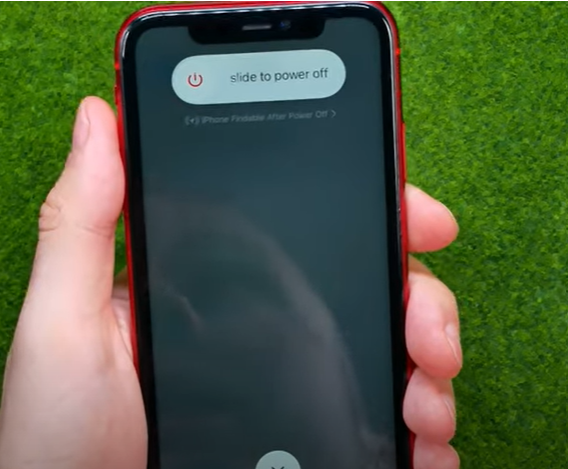
- Tieni premuto il pulsante di accensione e uno dei pulsanti del volume finché non appare il cursore di spegnimento.
- Trascina il cursore e lascia che il tuo iPhone si spenga.
- Per riavviare il dispositivo, tieni premuto il pulsante di accensione finché il logo Apple non appare sullo schermo.
Metodo 6: aggiorna il software del tuo telefono
Un sistema operativo obsoleto può causare malfunzionamenti o blocchi delle app, il che può portare a problemi audio sul tuo telefono Android o iPhone. Mantenere aggiornato il software del tuo dispositivo può aiutare a risolvere questi problemi e garantire che tutto funzioni senza intoppi.
Per aggiornare il tuo telefono Android:
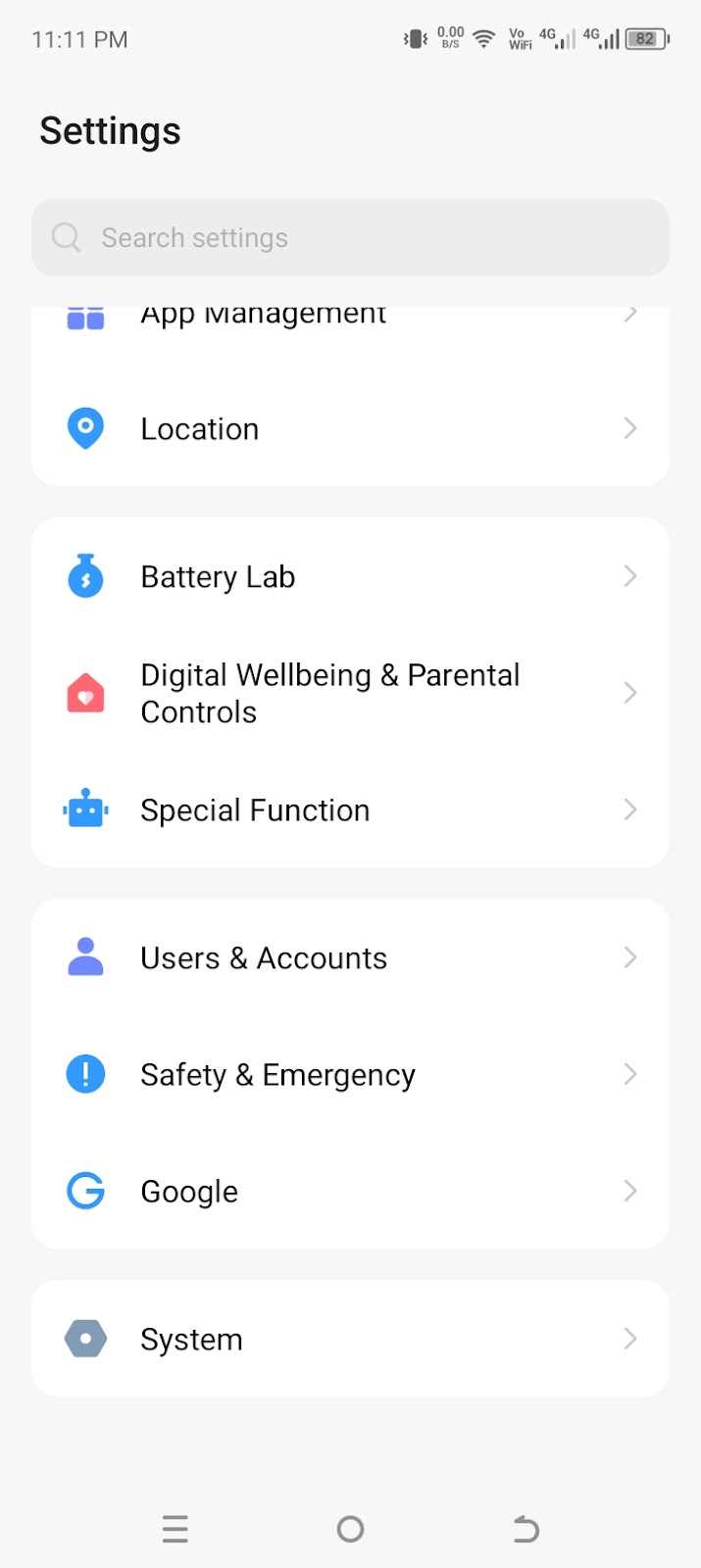
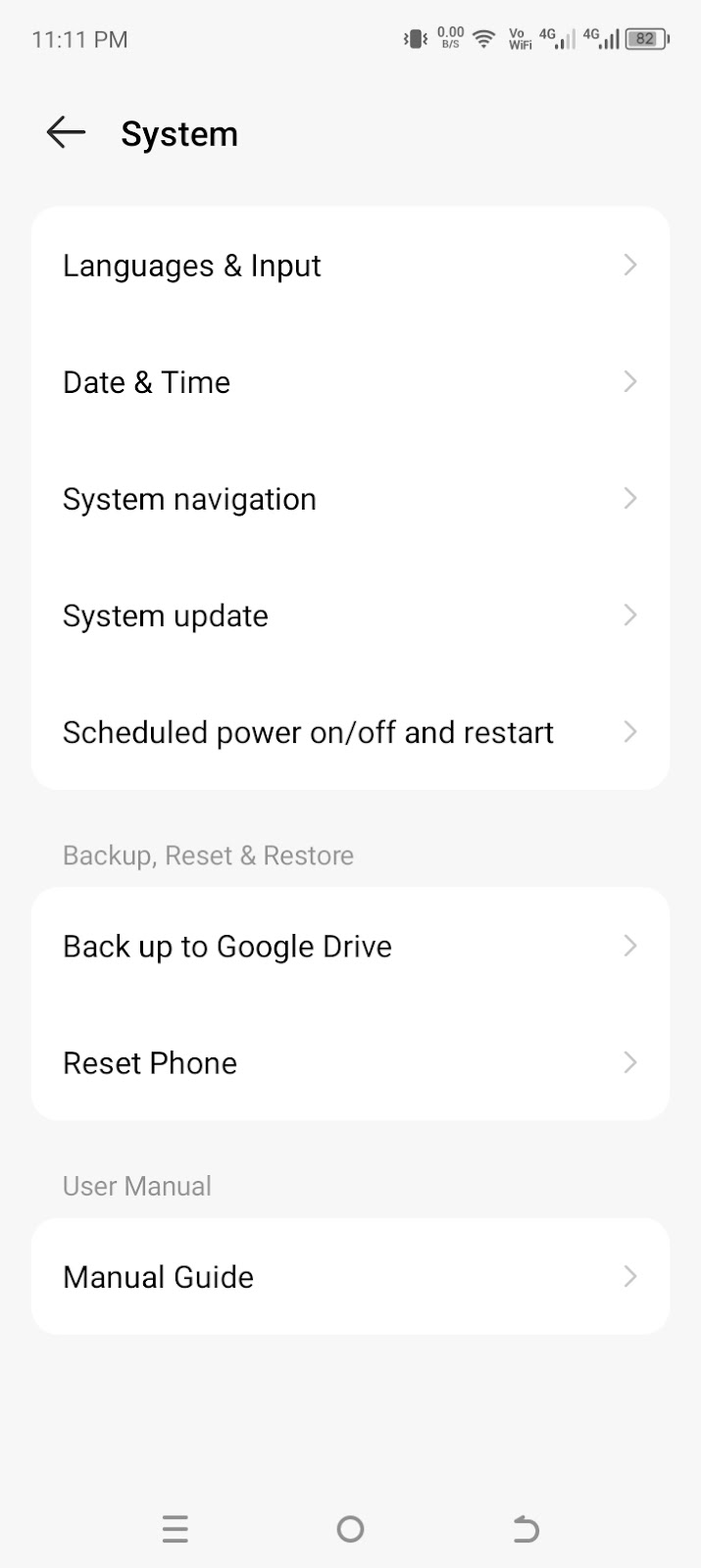
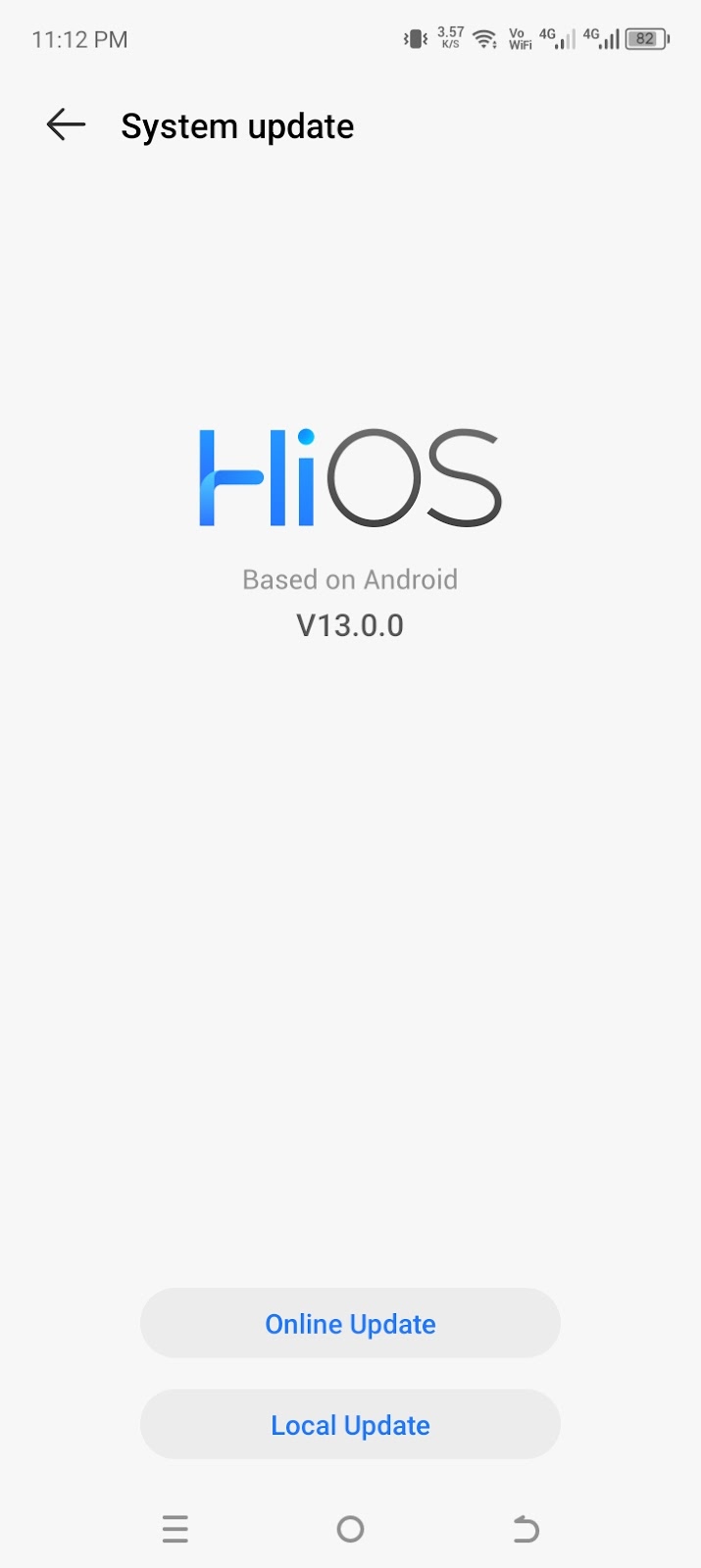

- Assicurati che il tuo telefono Android sia connesso a Internet.
- Apri “Impostazioni”. Tocca “Sistema” e poi “Aggiornamento di sistema”.
- Tocca “Aggiornamento online”. Poi seleziona “Verifica aggiornamenti”. Se è disponibile un aggiornamento per il tuo telefono, ti verrà data l’opzione per scaricarlo e installarlo.
- Una volta fatto, il tuo telefono si riavvierà.
- Verifica se il problema audio è stato risolto.
Per aggiornare il tuo iPhone:
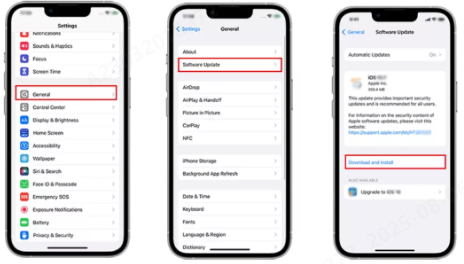
- Vai su “Impostazioni” e poi “Generali”.
- Tocca “Aggiornamento Software”.
- Se è disponibile un aggiornamento, tocca “Scarica e installa”.
- Poi clicca “Installa”.
Bonus: verifica se il problema è il microfono o l’altoparlante del tuo telefono
Se hai regolato tutte le impostazioni e il tuo telefono non ha ancora audio, il problema potrebbe essere l’hardware. Per verificare prima di andare in riparazione, prova a usare un accessorio esterno come il sistema microfonico wireless Hollyland LARK M2.

Hollyland LARK M2 - Mini Lavalier Microphone
An incredibly lightweight and compact wireless button microphone that captures high-fidelity audio.
Key Features: 9g Button Size | 48 kHz/24-bit | 40 Hours Battery
- Collega il ricevitore microfonico Bluetooth al tuo telefono. (Avrai bisogno del ricevitore con connettore USB-C per Android e iPhone 15 o successivi. Oppure opta per un ricevitore Lightning per iPhone più vecchi.)

- Rimuovi il trasmettitore microfonico dalla custodia di ricarica. Il sistema dovrebbe iniziare automaticamente l’accoppiamento.
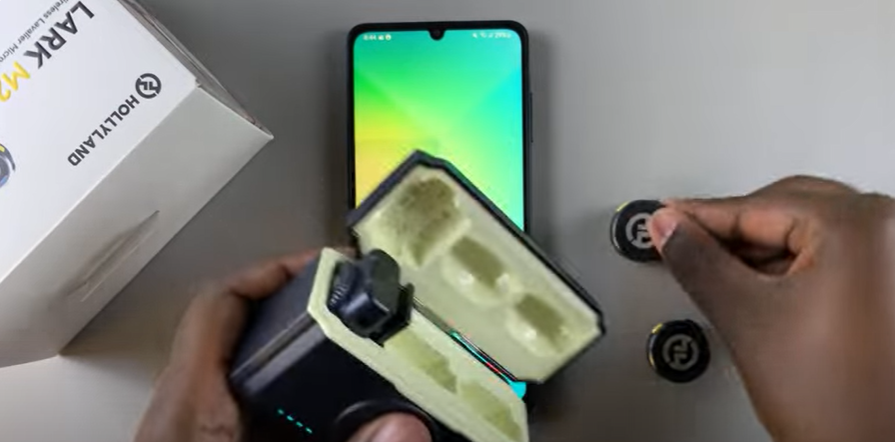
- Attendi 3-5 secondi. Quando la luce blu sul trasmettitore smette di lampeggiare, significa che è stato accoppiato con successo al ricevitore.
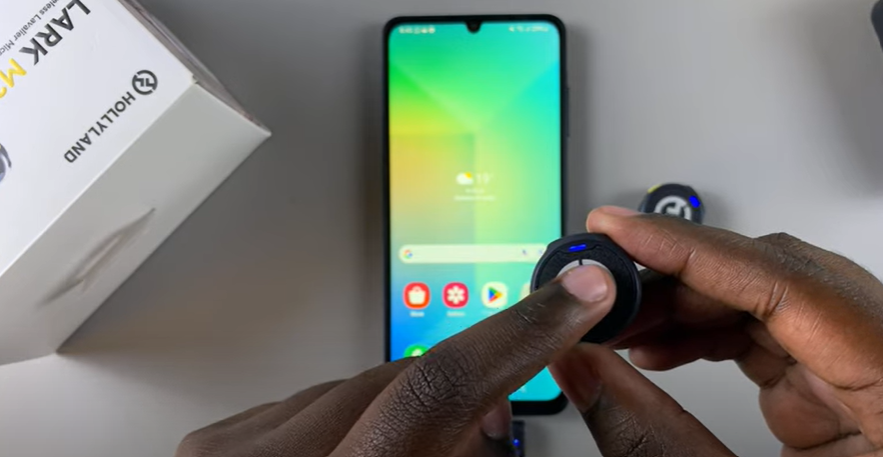

- Se l’accoppiamento automatico non funziona, tieni premuto il pulsante giallo sul ricevitore e sui trasmettitori per 3-5 secondi finché la loro luce blu non inizia a lampeggiare. Questo attiverà l’accoppiamento.
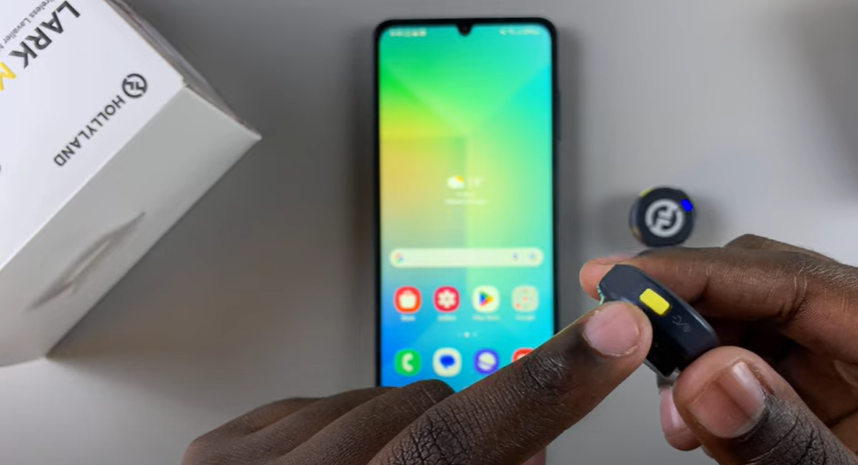
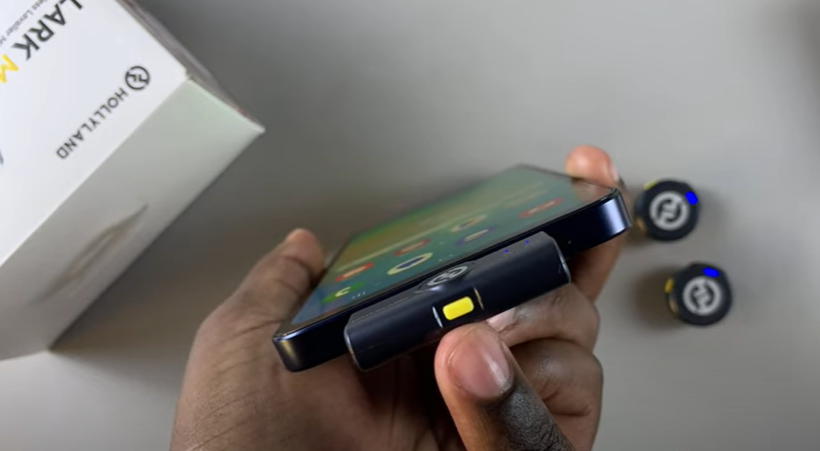
- Apri l’app registratore vocale o fotocamera del tuo telefono. Registra un breve memo vocale o un video.
- Riproduci la registrazione.
Se questo audio è chiaro, il problema audio potrebbe essere con il tuo microfono interno.
Allo stesso modo, per verificare eventuali problemi con l’altoparlante:
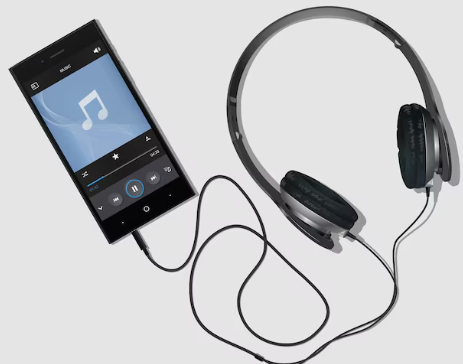
- Collega cuffie o altoparlanti esterni al tuo telefono usando il Bluetooth o un jack da 3,5 mm (comune sulla maggior parte dei telefoni Android e sugli iPhone più vecchi).
- Riproduci qualsiasi audio o video.
- Se l’audio funziona bene tramite il dispositivo esterno, è probabile che il problema siano gli altoparlanti interni del tuo telefono.
Prova a pulire delicatamente le fessure dell’altoparlante e la griglia del microfono con una spazzola morbida. Fai attenzione a non spingere i detriti più in profondità. Se il problema persiste, è meglio far controllare il telefono da un tecnico riparatore.
Conclusione
Se il tuo telefono improvvisamente non ha audio, non farti prendere dal panico: la maggior parte dei problemi può essere risolta con pochi semplici passaggi. Dal controllo del volume dell’app e la disabilitazione della modalità Full immersion all’aggiornamento del software o al riavvio del dispositivo, questi metodi spesso ripristinano rapidamente l’audio. Prova ogni soluzione una per una per restringere la causa. E se tutto il resto fallisce, considera di rivolgerti a un professionista per escludere eventuali problemi hardware con gli altoparlanti del tuo telefono.
Domande frequenti
D: Il mio video non ha audio sul telefono. Qual è il motivo?
Controlla se il tuo telefono è in modalità silenziosa o se il volume multimediale è abbassato. Il problema potrebbe anche essere dell’app: riavviala o prova un’altra. Se questo non aiuta, riavvia il telefono e verifica la presenza di aggiornamenti software.
D: Cosa fare se nessuna delle soluzioni funziona sul mio smartphone?
Se l’audio non funziona ancora dopo aver provato tutte le soluzioni, potrebbe essere un problema hardware. Visita un tecnico riparatore certificato per una diagnosi. Se il tuo telefono è in garanzia, contatta il produttore o un centro di assistenza autorizzato per richiedere una riparazione o una sostituzione.

