






















.png)
.png) English
English .png) Français
Français .png) Deutsch
Deutsch .png) Italiano
Italiano .png) Português
Português  Español
  简体中文
简体中文 
スマートフォンで音声の問題が発生した場合—着信や通知が聞こえない、メディア再生時に音が出ない、音声や動画で自分の声が録音されないなど—非常に不便な状況に陥ることがあります。これらの問題は、AndroidとiPhoneの両方のデバイスで一般的に発生します。
このガイドでは、考えられる原因を探り、AndroidとiPhoneの両方のスマートフォンで音声の問題を解決するための効果的な解決策をご案内します。
スマートフォンの音声が出ない場合の6つの解決方法
まずは、音声の問題の最も一般的な原因と、それらを効果的に解決する方法から始めましょう。これらの解決策は、AndroidとiPhoneの両方のユーザーに適用できます。
方法1:音量を上げる(メディア音量)
スマートフォンがミュート状態になっているかもしれません!一見当たり前のことですが、意外にも見落としがちです。まずは確認してみましょう。
Androidでミュートを解除し音量を上げる方法:


- スマートフォンの音量ボタンのいずれかを押すと、画面に音量スライダーが表示されます。
- スライダーの上部にある3点メニューアイコンを探してタップします。様々な音量コントロールが表示されます。
- 音符アイコンのついたものを探します。ゼロになっている場合は、上にスライドして音声を再度テストしてください。
- ベルのスライダーなど、他のオプションについても同様に確認してください。
または別の方法として:
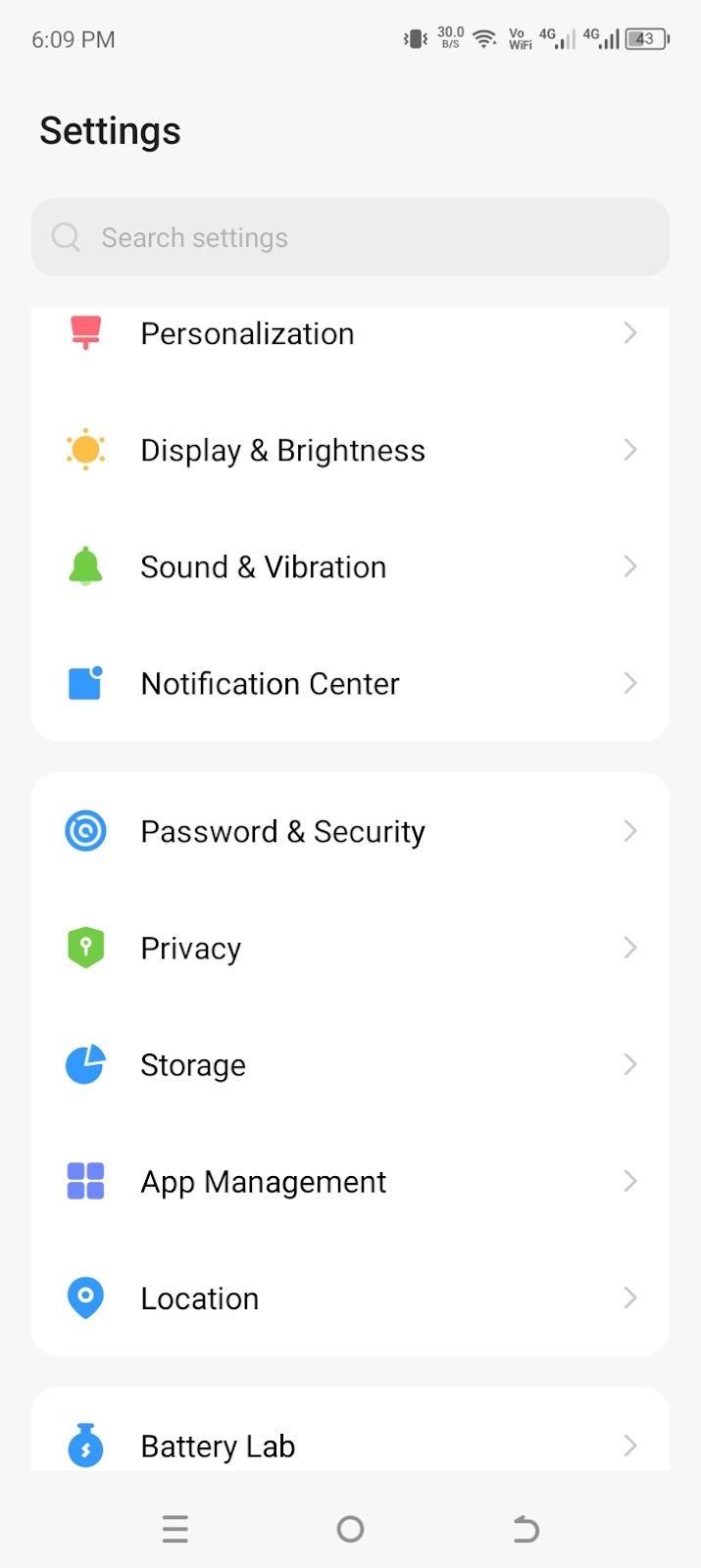
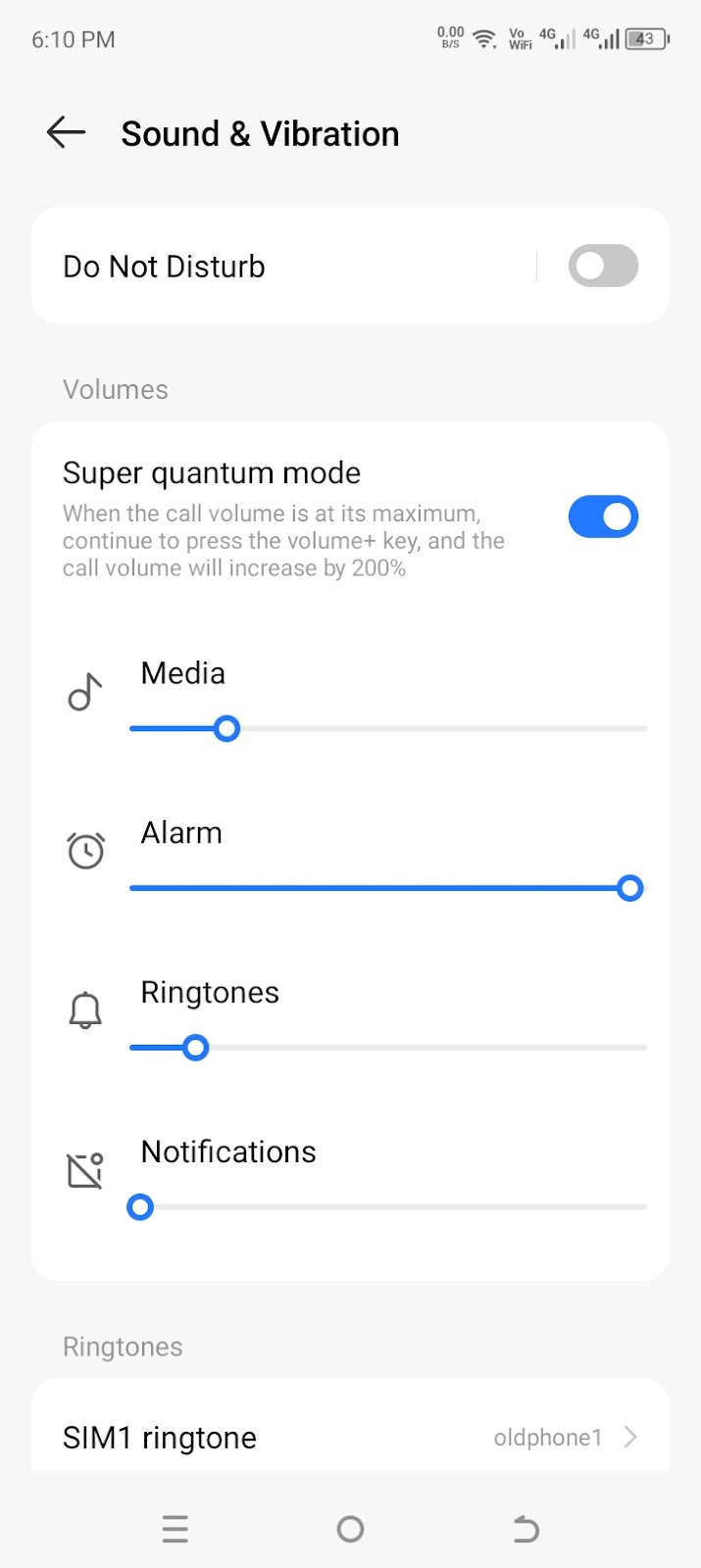
- 「設定」に移動し、「音声とバイブレーション」を選択します。
- メディア、アラーム、着信音、通知の音量を調整します。
iPhoneでミュートを解除し音量を上げる方法:
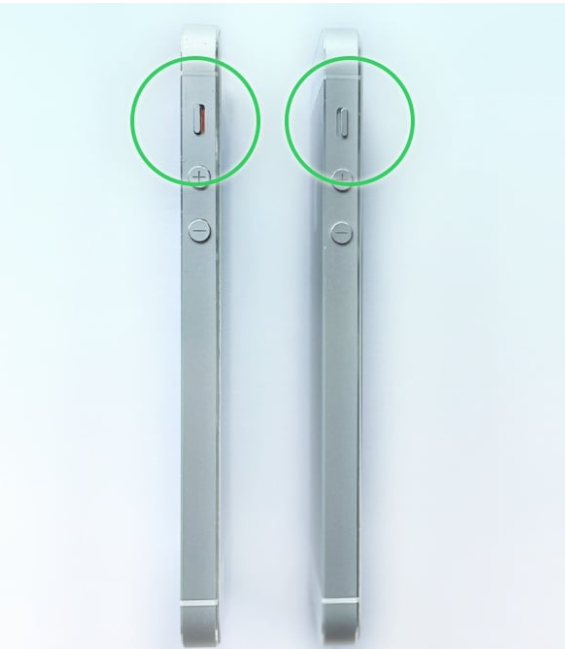
iPhone 14以前のモデルには、デバイスの左側に物理的なリング/サイレントスイッチがあります。このスイッチにオレンジ色のラインが表示されている場合、iPhoneはサイレントモードに設定されています。
- スイッチを反対側に切り替えて、サウンドをオンに戻します。
- その後、「音量上げる」ボタンを押して音量を上げます。
新しいモデルでは、サイドボタンまたはコントロールセンターを使用する手順がAndroidと同様です。Siriを使用するか、サウンド&触覚の設定で音量を調整することもできます。
方法2:特定のアプリの問題かどうかを確認する
特定のアプリでのみ音声の問題が発生することがあります。メディアがミュートになっていないか確認してください:
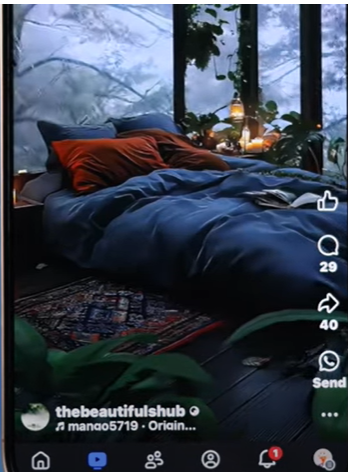
- スマートフォンでアプリ(例:Facebook)を開きます。
- 任意の動画を再生します。
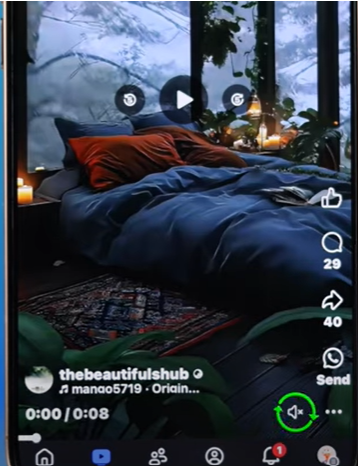
- 動画の隅にあるスピーカーアイコンを探します。バツ印が付いている場合は、タップして音声のミュートを解除します。
- スマートフォンの音量上げるキーを押して、動画の音量を上げます。
または、それが該当しない場合:
- アプリストア/プレイストアに移動します。
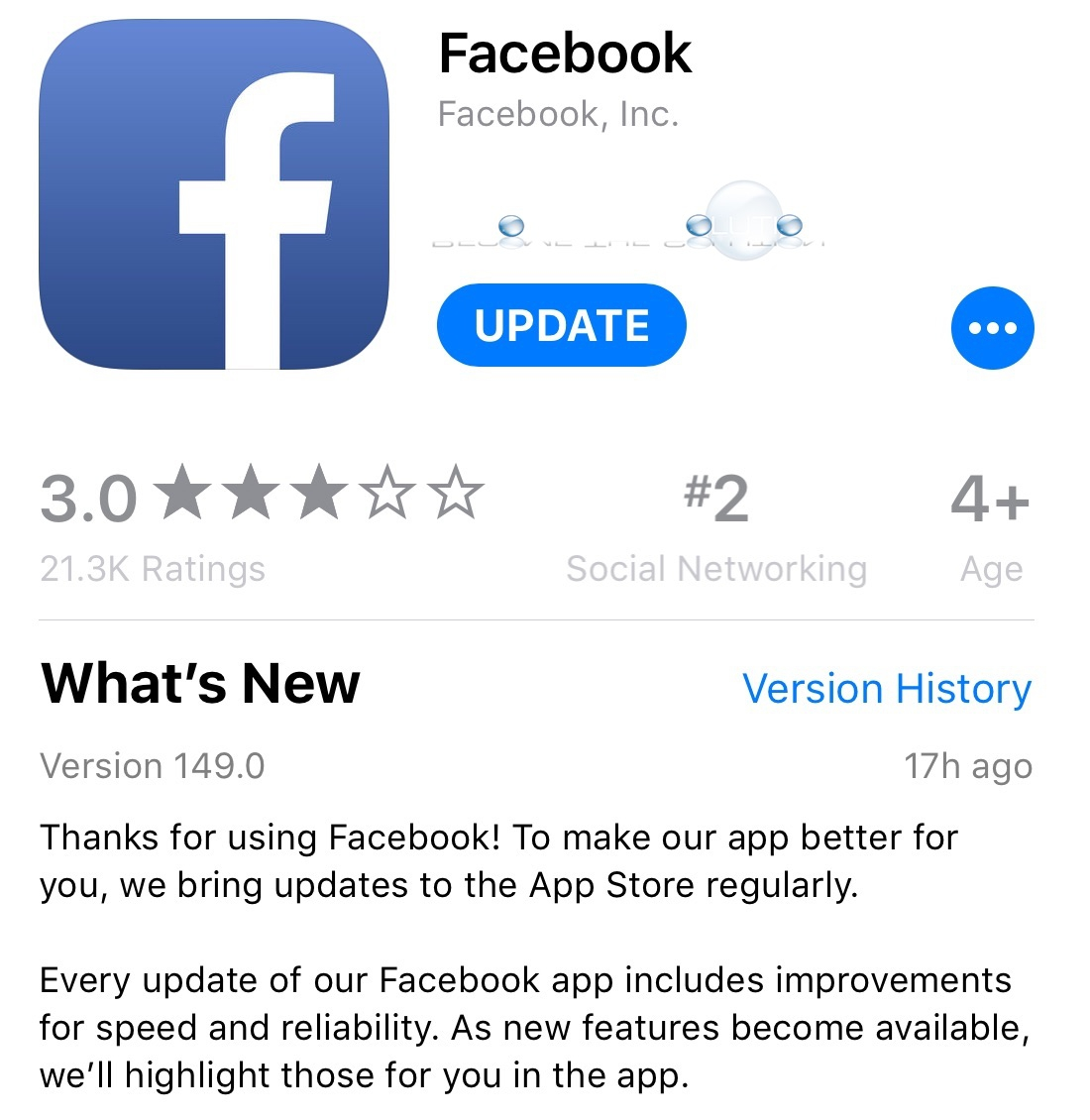
- Facebookアプリを検索します。
- 「アップデート」をタップしてアプリのアップデートをインストールします(利用可能な場合)。動画を再生して、アプリの音声が修正されているか確認します。
方法3:おやすみモードまたはフォーカスモードをオフにする
スマートフォンには、睡眠中や会議中に通知を消音する設定があります。AndroidデバイスとiOS 14以前のiPhoneでは、この機能は
これらのモードのいずれかが有効になっていると、音量が上がっていても、スマートフォンのすべての種類の音声がミュートのままになります。
Androidでおやすみモードを無効にする方法:

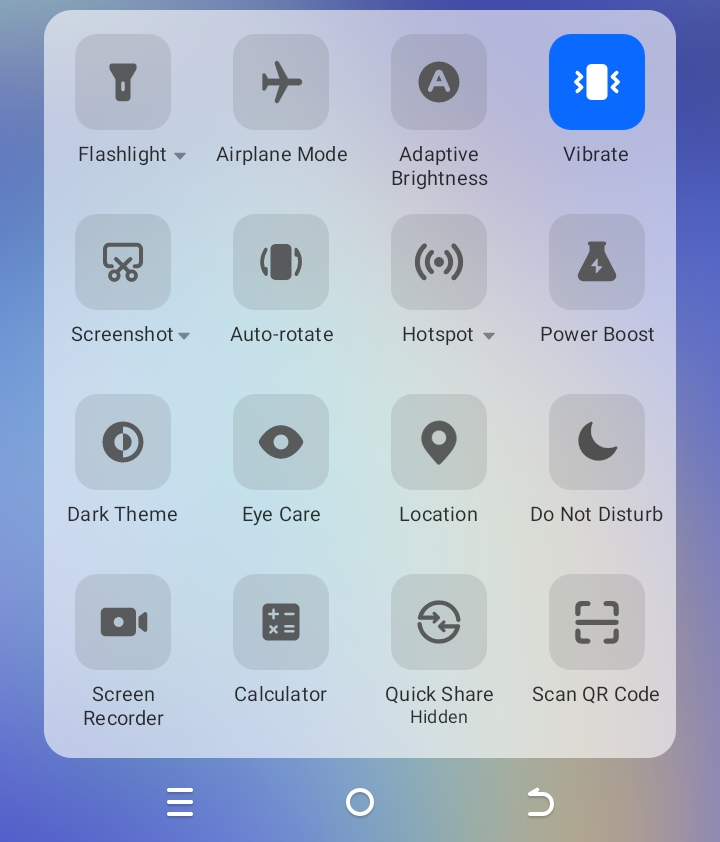
- 上から下にスワイプします。クイック設定パネルが開きます。
- モードがオンの場合、青く強調表示されているおやすみモードアイコンを探します。タップしてモードを無効にします。
iPhoneでおやすみモードを無効にする方法:
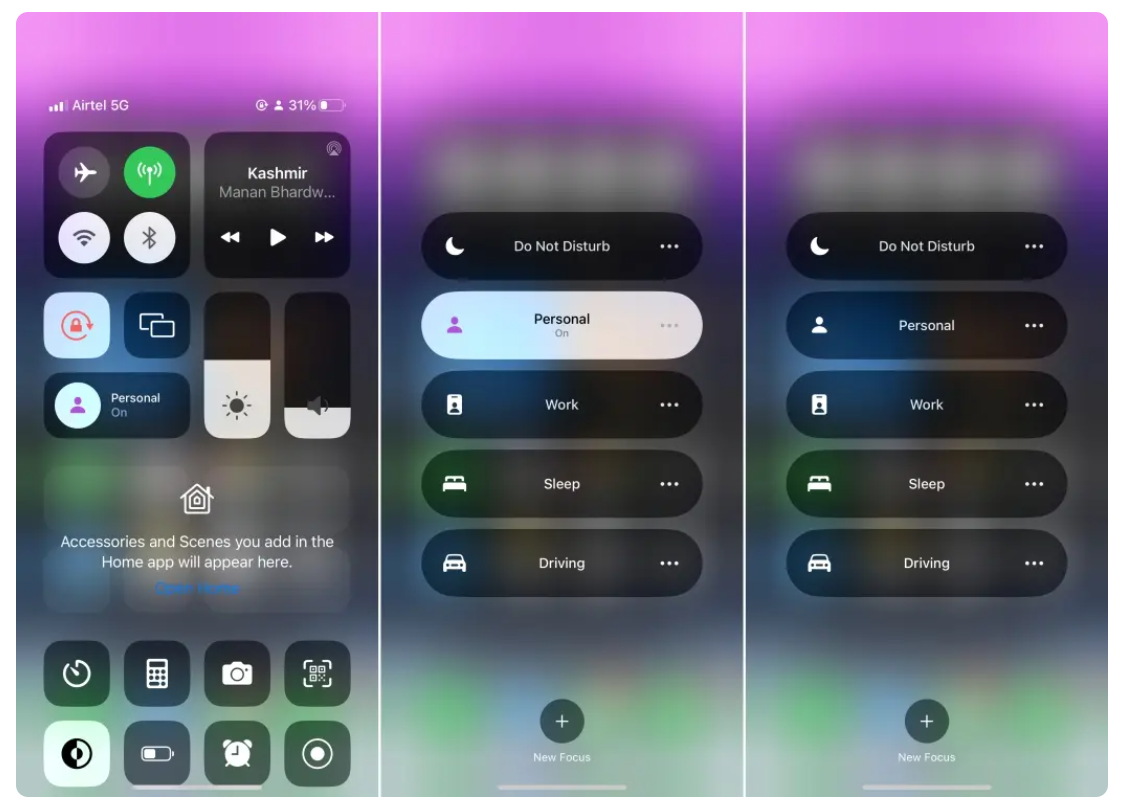
- 画面の右上から上にスワイプします。コントロールセンターが表示されます。
- 「おやすみモード」またはフォーカスモード(例:個人)をタップします。
- 有効になっているモードは白い背景で表示されます。有効になっているモードをタップして無効にします。
方法4:Bluetoothデバイスを切断する
スマートフォンがワイヤレスヘッドフォンやスピーカーなどのBluetoothデバイスに接続されており、気付かないうちにそちらから音声が再生されている可能性があります。これを解決するには、Bluetoothデバイスを切断するか、Bluetooth自体をオフにしてください。
Bluetoothを切断する手順は、AndroidとiOSで簡単です。
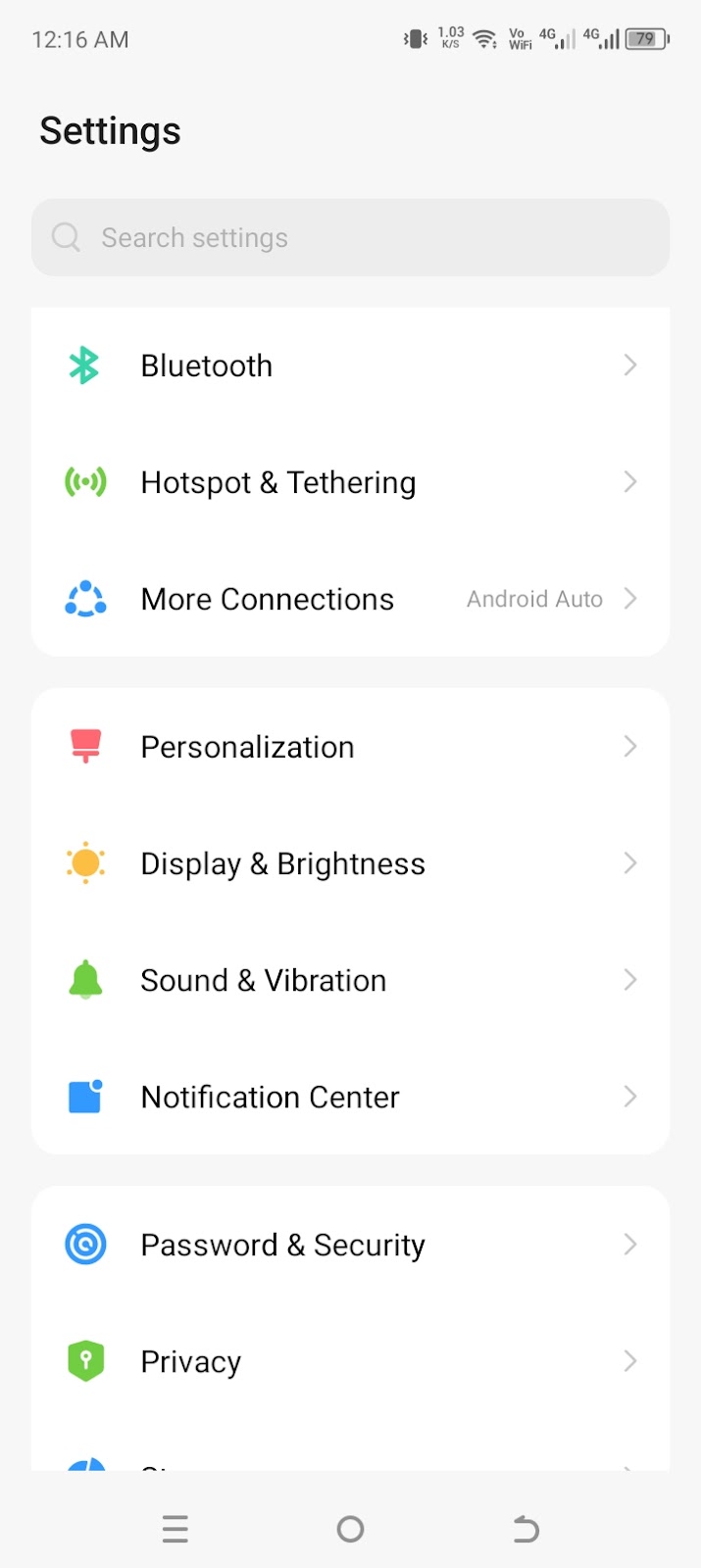
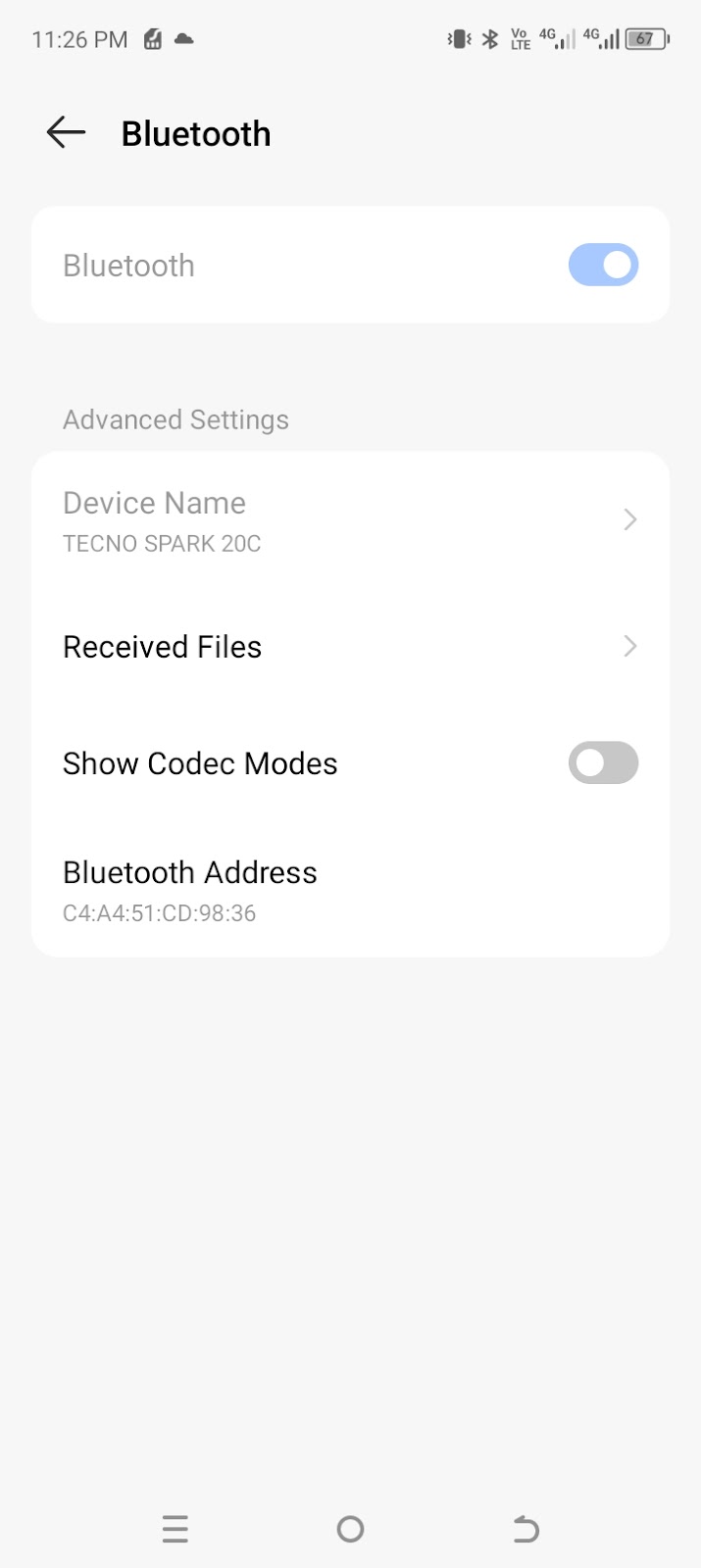
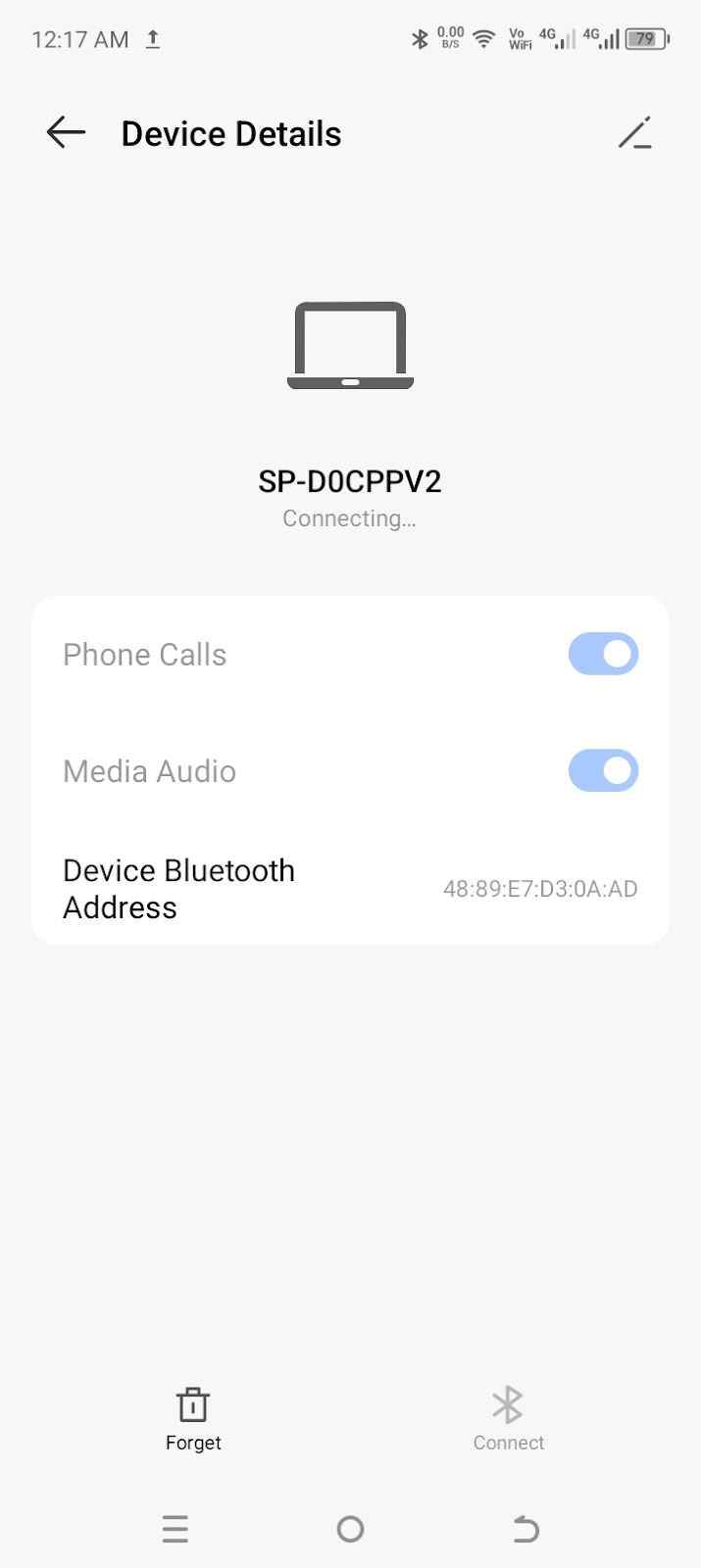
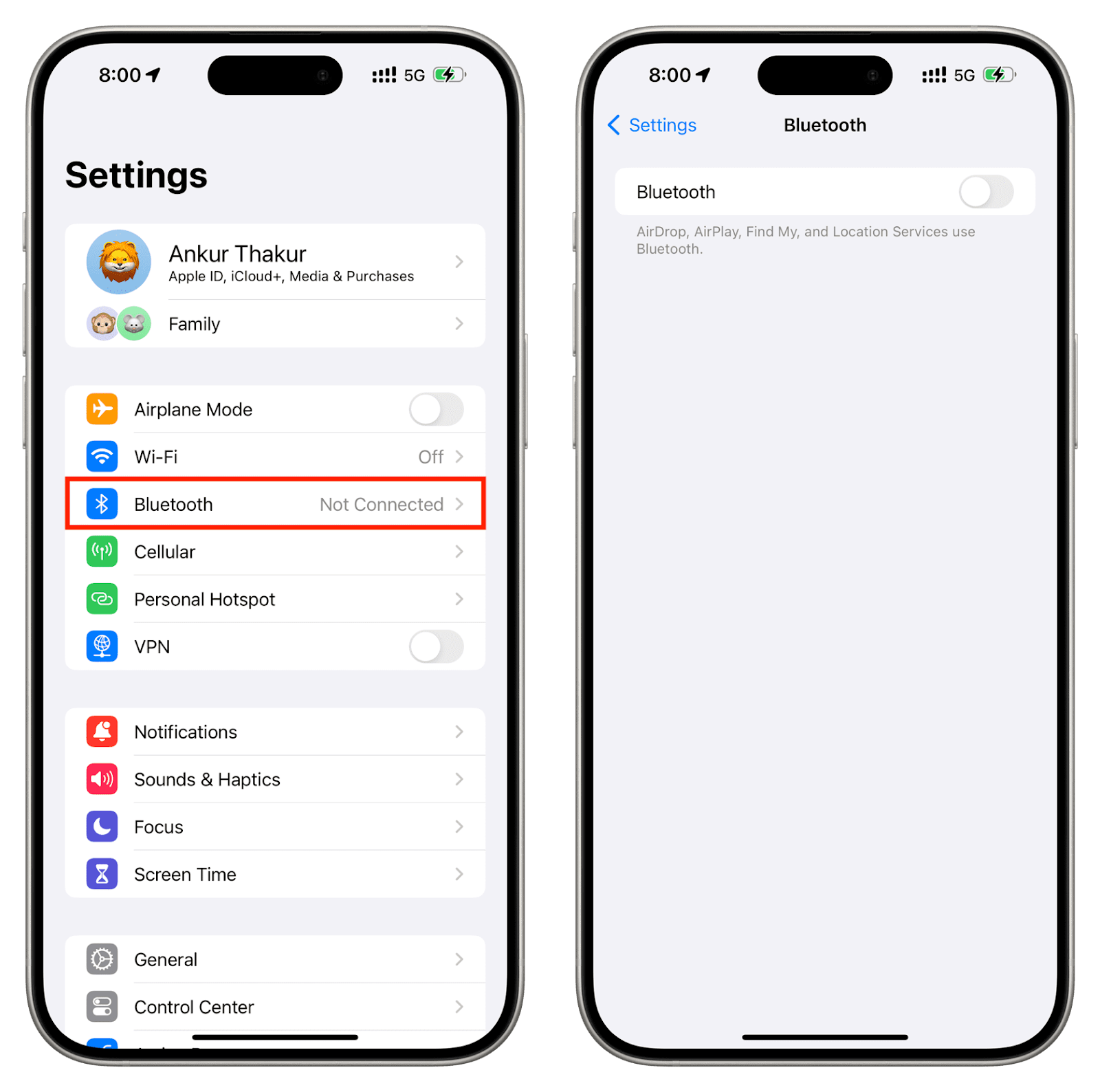
- 「設定」に移動し、「Bluetooth」をタップします。
- 接続されているBluetoothデバイスのリストが表示されます。オーディオデバイスをタップし、「切断」を選択します。
- またはBluetoothメインメニューに戻り、「Bluetooth」をオフにします。
方法5:スマートフォンを再起動する
デバイスを再起動することで、スマートフォンの音声に影響を与える可能性のある軽微なソフトウェアの不具合を修正できることがよくあります。システムを更新し、一時的なデータをクリアすることで、通常の音声機能を復元するのに役立ちます。
Androidスマートフォンを再起動する方法:
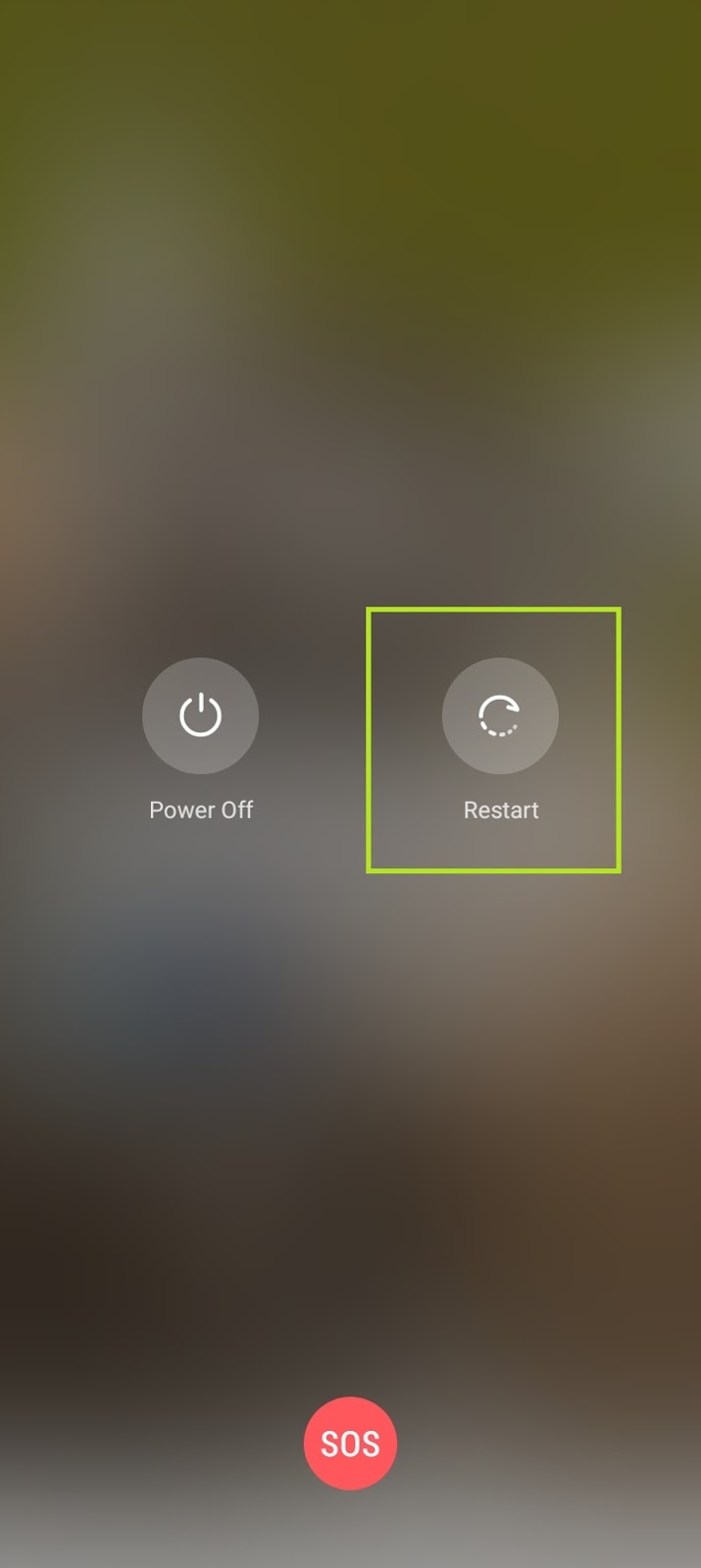
- 画面上のメニューが表示されるまで、電源ボタンを数秒間押し続けます。
- 「再起動」をタップします。デバイスが再起動するまで待ちます。
iPhoneを再起動する方法:
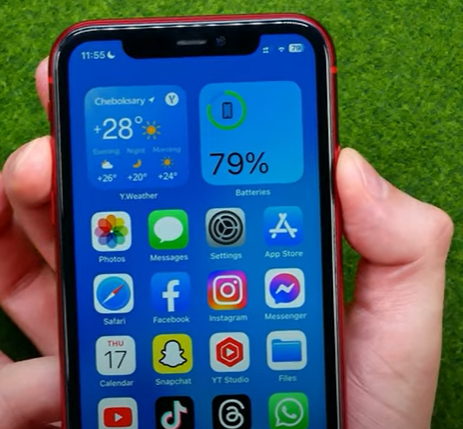
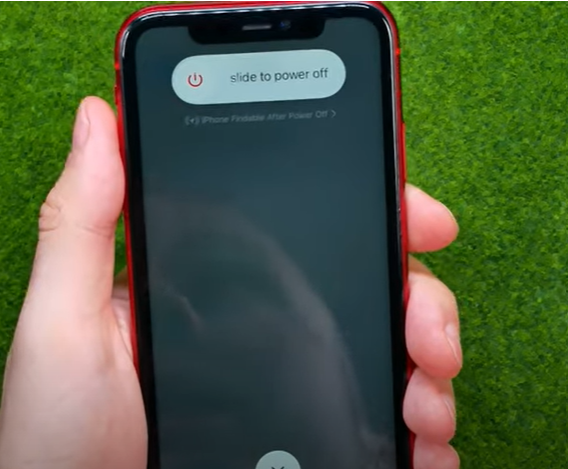
- 電源ボタンと音量ボタンのいずれかを、電源オフスライダーが表示されるまで押し続けます。
- スライダーをドラッグしてiPhoneをシャットダウンします。
- デバイスを再起動するには、画面にAppleロゴが表示されるまで電源ボタンを押し続けます。
方法6:スマートフォンのソフトウェアを更新する
古いオペレーティングシステムは、アプリの不具合や誤動作の原因となり、AndroidスマートフォンやiPhoneで音声の問題を引き起こす可能性があります。デバイスのソフトウェアを最新の状態に保つことで、これらの問題を解決し、すべてが円滑に動作するようになります。
Androidスマートフォンを更新する方法:
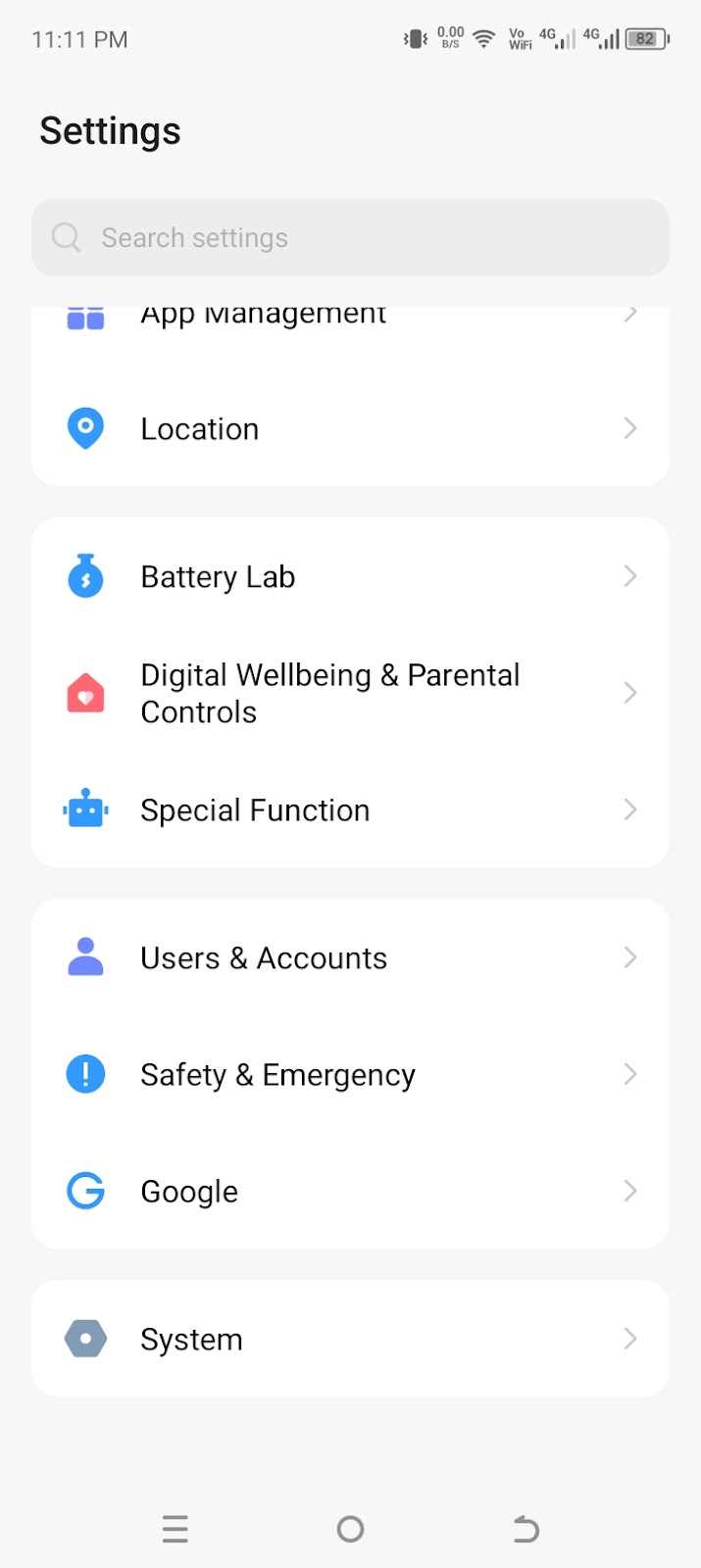
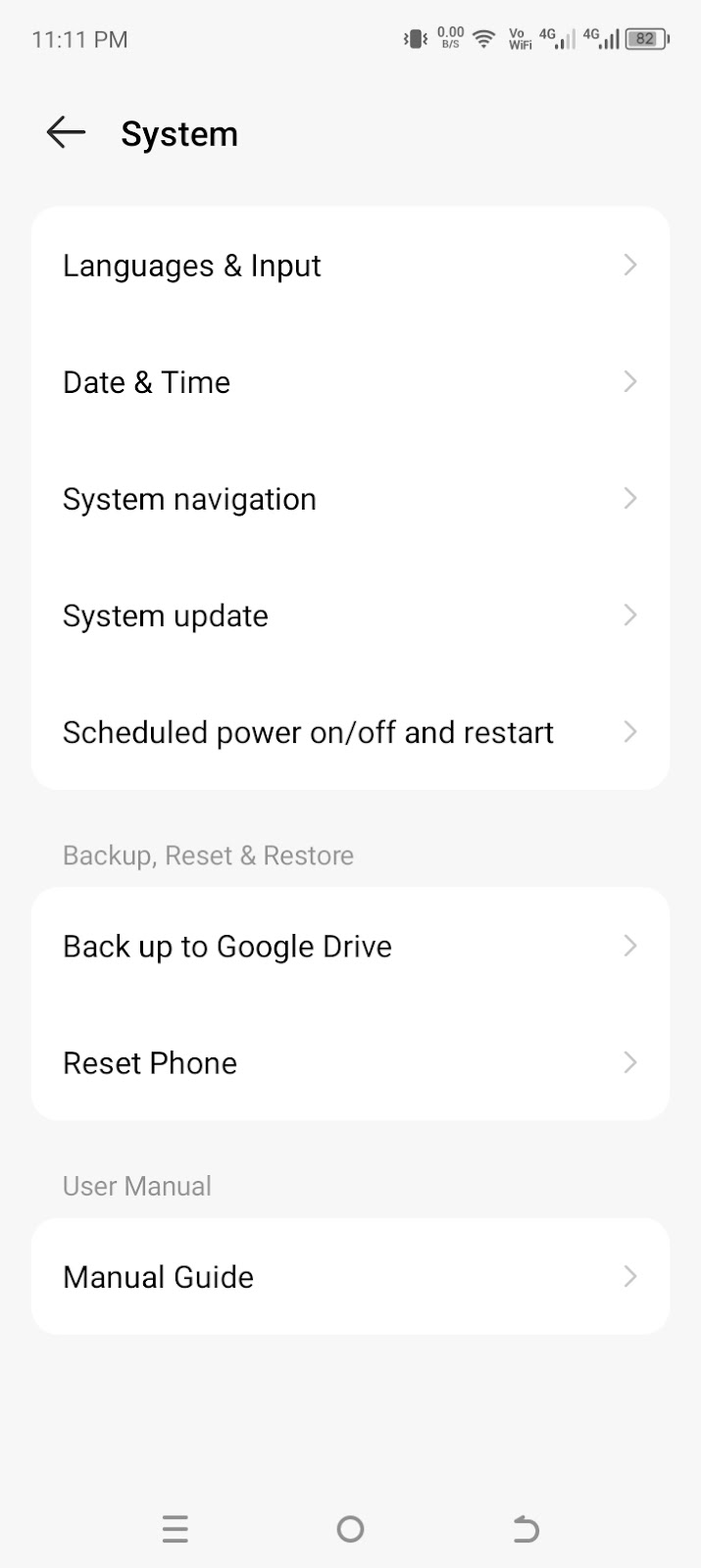
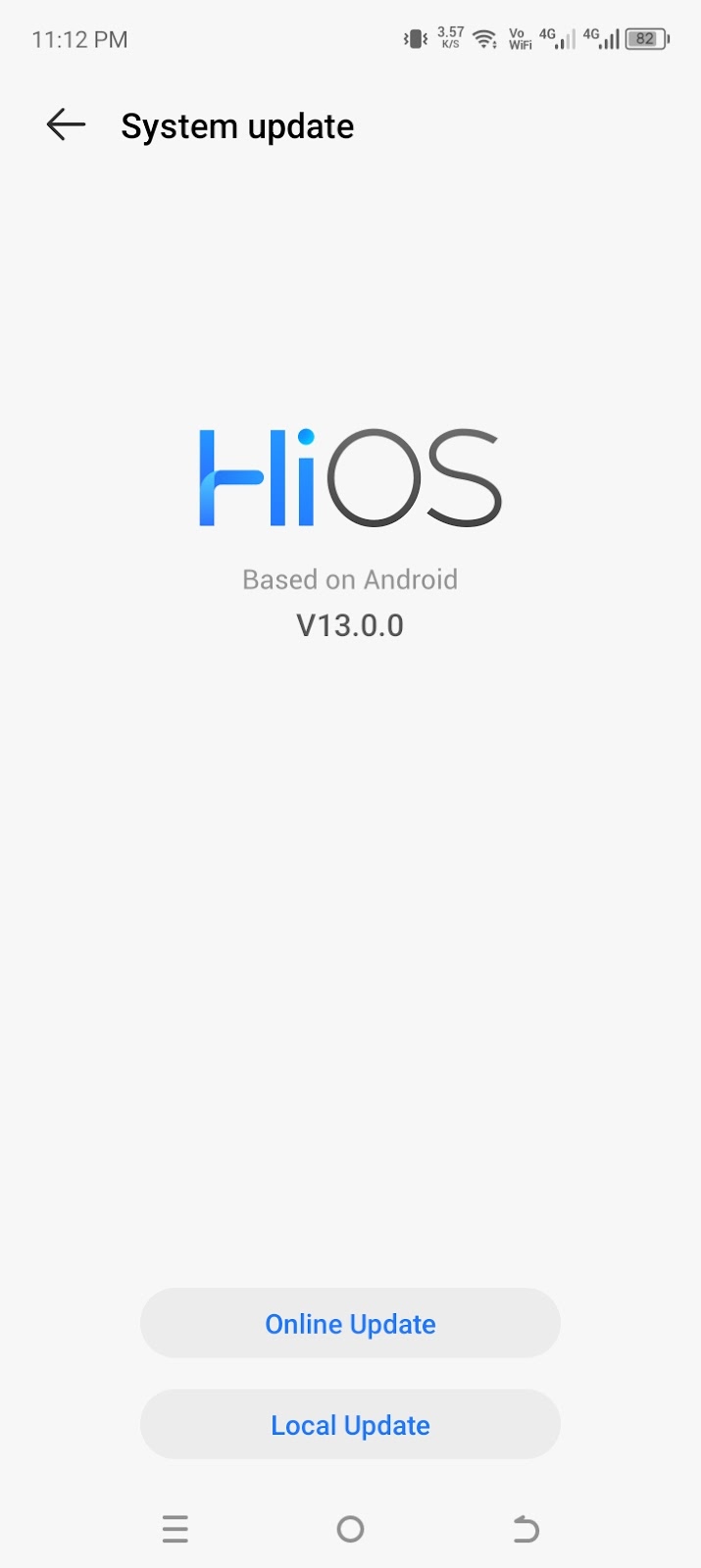

- Androidスマートフォンがインターネットに接続されていることを確認します。
- 「設定」を開き、「システム」、そして「システムアップデート」をタップします。
- 「オンラインアップデート」をタップします。次に「アップデートを確認」を選択します。スマートフォンのアップデートが提供されている場合、ダウンロードとインストールのオプションが表示されます。
- 完了すると、スマートフォンが再起動します。
- 音声の問題が解決されたか確認してください。
iPhoneを更新する方法:
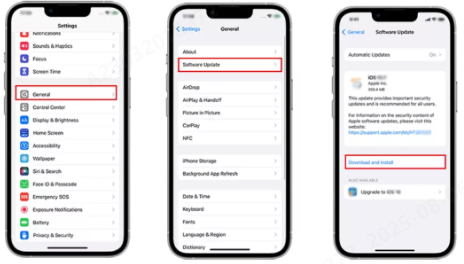
- 「設定」から「一般」に移動します。
- 「ソフトウェアアップデート」をタップします。
- アップデートが提供されている場合は、「ダウンロードとインストール」をタップします。
- 次に「インストール」をクリックします。
追加:スマートフォンのマイクまたはスピーカーに問題がないか確認する
すべての設定を調整してもスマートフォンから音が出ない場合、ハードウェアに問題がある可能性があります。修理に出す前に確認するため、ワイヤレスHollyland LARK M2マイクシステムなどの外部アクセサリーを試してみてください。


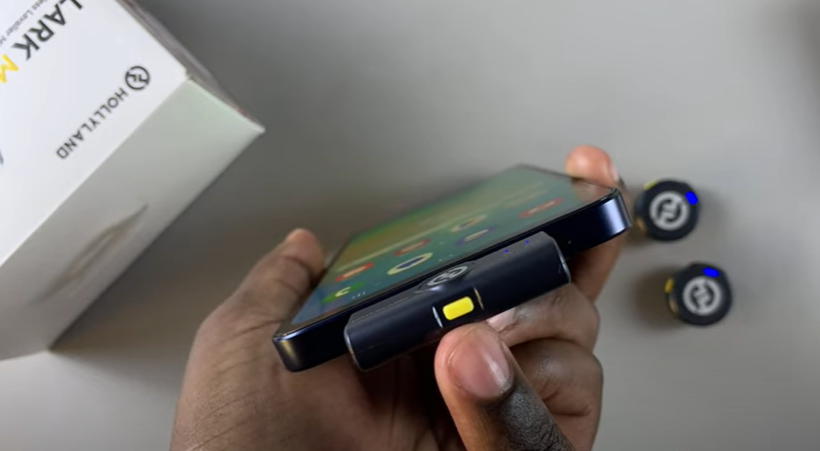
- Bluetoothマイクレシーバーをスマートフォンに接続します。(AndroidとiPhone 15以降の場合はUSB-Cコネクタ付きレシーバーが必要です。古いiPhoneの場合はLightningレシーバーを選択してください。)

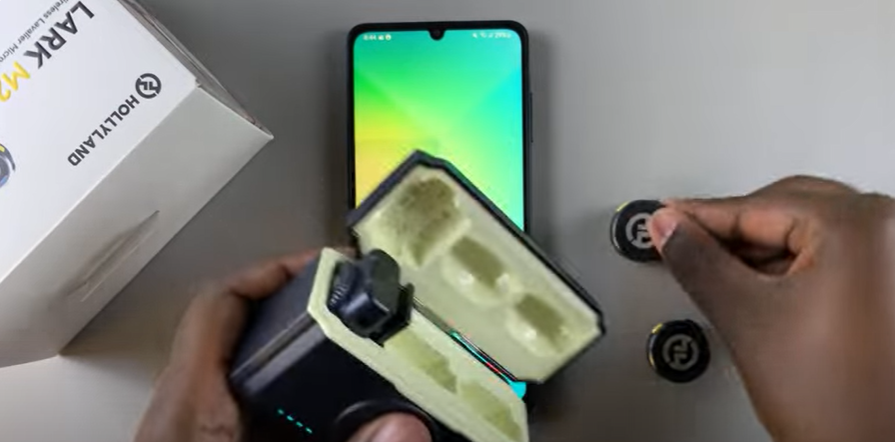
- 充電ケースからマイクトランスミッターを取り出します。システムは自動的にペアリングを開始します。
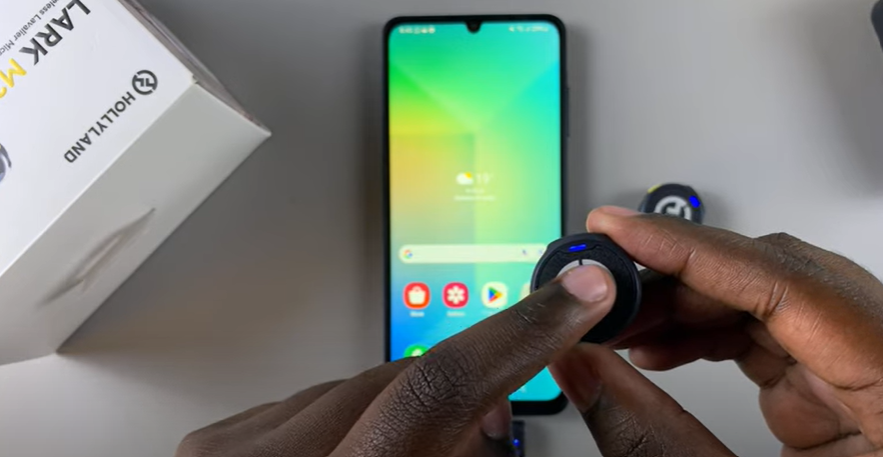
- 3~5秒待ちます。トランスミッターの青いライトの点滅が止まったら、レシーバーとのペアリングが成功したことを示します。

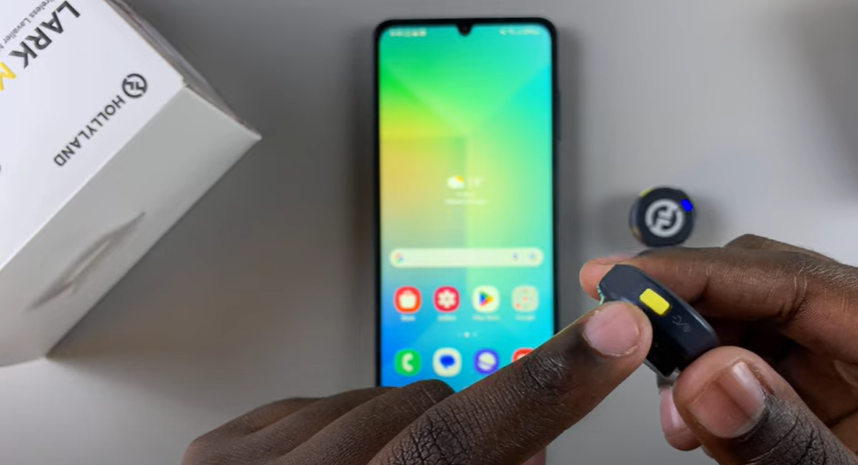
- 自動ペアリングが機能しない場合は、レシーバーとトランスミッターの黄色いボタンを3~5秒間押し続けて、青いライトが点滅し始めるまで待ちます。これによりペアリングが開始されます。
- スマートフォンのボイスレコーダーまたはカメラアプリを開きます。短い音声メモまたは動画を録画します。
- 録音を再生します。
この音声がクリアな場合、内蔵マイクに問題がある可能性があります。
同様に、スピーカーの問題を確認するには:
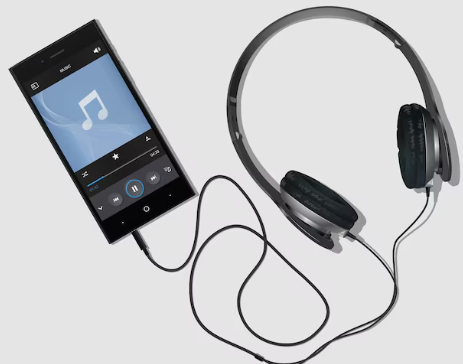
- Bluetoothまたはイヤホンジャックを使用して、外部ヘッドフォンまたはスピーカーをスマートフォンに接続します(ほとんどのAndroidスマートフォンと古いiPhoneで一般的です)。
- 任意の音声または動画を再生します。
- 外部デバイスで音声が正常に動作する場合、スマートフォンの内蔵スピーカーに問題がある可能性が高いです。
スピーカースロットとマイクグリルを柔らかいブラシで優しく清掃してみてください。破片をさらに内部に押し込まないように注意してください。問題が解決しない場合は、修理技術者にスマートフォンの点検を依頼することをお勧めします。
結論
スマートフォンの音声が突然出なくなった場合でも慌てないでください—ほとんどの問題は簡単な手順で解決できます。アプリの音量確認からフォーカスモードの無効化、ソフトウェアの更新やデバイスの再起動まで、これらの方法で音声をすぐに復元できることがよくあります。原因を特定するため、一つずつ対策を試してみてください。そしてすべての方法を試しても解決しない場合は、スマートフォンのスピーカーのハードウェアの問題を排除するため、専門家に相談することを検討してください。
よくある質問
Q:スマートフォンで動画の音声が出ません。原因は何でしょうか?
スマートフォンがサイレントモードになっているか、メディアの音量が下がっていないか確認してください。アプリに問題がある可能性もあるため、再起動するか別のアプリを試してみてください。それでも解決しない場合は、スマートフォンを再起動してソフトウェアのアップデートを確認してください。
Q:スマートフォンで修正方法をすべて試しても効果がない場合はどうすればよいですか?
すべての修正を試しても音声が機能しない場合は、ハードウェアの問題である可能性があります。認定修理技術者に診断を依頼してください。保証期間内の場合は、メーカーまたは認定サービスセンターに連絡して、修理または交換を依頼してください。



