.png)
.png) English
English .png) Français
Français .png) Deutsch
Deutsch .png) 日本語
日本語 .png) Português
Português  Español
  简体中文
简体中文 
Non è necessario scaricare app di karaoke aggiuntive; Apple Music ha già una funzione karaoke integrata chiamata Apple Music Sing. Se hai un abbonamento a Apple Music, puoi usarla subito. Basta riprodurre una canzone, abbassare il volume della voce e vedrai i testi illuminarsi a tempo con la musica. Funziona anche con i duetti e ha tantissime canzoni tra cui scegliere.
In questa guida, ti spiegherò come usare Apple Music Sing, come attivarlo, quali iPhone, iPad o Apple TV lo supportano, come trovare le migliori canzoni per il karaoke e come ottenere il suono giusto in modo che il tuo salotto sembri un palco.
Cos’è Apple Music Sing?
Apple Music ha la sua funzione karaoke chiamata Apple Music Sing, che trasforma il tuo iPhone, iPad o Apple TV in una macchina per karaoke. Puoi:
- Abbassare la voce per cantare insieme o fare la tua versione
- Seguire i testi in tempo reale mentre si illuminano parola per parola
- Usare la modalità duetto per le canzoni con più di un cantante
Funziona con milioni di canzoni già nella tua libreria e non c’è bisogno di configurare nulla. Basta scegliere una canzone e iniziare a cantare!
Come si confronta con altre app di karaoke
Rispetto ad altre app di karaoke come Smule, KaraFun o video di karaoke su YouTube, Apple Music Sing mantiene le cose semplici e integrate. Ecco perché si distingue:
- Non è necessario scaricare nulla, fa già parte di Apple Music.
- I testi sono perfettamente sincronizzati con la musica, a differenza di alcuni video di YouTube che sono fuori tempo.
- Niente pubblicità fastidiose o pop-up come con la maggior parte delle app di karaoke gratuite.
- E soprattutto, puoi cantare insieme alle canzoni originali della libreria musicale completa di Apple, con voci regolabili, cosa che la maggior parte delle altre app non può offrire.
Dispositivi che supportano il karaoke di Apple Music
Per utilizzare la funzione karaoke su Apple Music, nota come Apple Music Sing, il tuo dispositivo deve soddisfare specifici requisiti hardware e software. Questa funzione è disponibile su modelli selezionati di iPhone, iPad e Apple TV con iOS 16.2 o versioni successive.
Modelli di iPhone supportati
- iPhone 11, 11 Pro, 11 Pro Max
- iPhone 12 mini, 12, 12 Pro, 12 Pro Max
- iPhone 13 mini, 13, 13 Pro, 13 Pro Max
- iPhone 14, 14 Plus, 14 Pro, 14 Pro Max
- iPhone SE (3a generazione)
- Modelli della serie iPhone 15
- Modelli della serie iPhone 16
- iPhone 16e
Modelli di iPad supportati
- iPad Pro 11 pollici (3a generazione e successive)
- iPad Pro 12,9 pollici (5a generazione e successive)
- iPad Air (4a generazione e successive)
- iPad mini (6a generazione)
- iPad (9a generazione e successive)
Modello di Apple TV supportato
- Apple TV 4K (3a generazione, 2022)
- Apple TV HD
- Modelli Apple TV più vecchi
Se ti stai chiedendo quali dispositivi supportano Apple Music Sing, assicurati che il tuo dispositivo sia tra i modelli elencati sopra e che sia aggiornato alla versione software richiesta.
Come controllare la tua versione di iOS
Per confermare che il tuo dispositivo stia eseguendo iOS 16.2 o versioni successive, segui questi passaggi:
- Apri l’app Impostazioni sul tuo dispositivo.
- Tocca Generale.

- Vai su aggiornamento software.

- Cerca Versione software; il numero visualizzato indica la tua versione attuale di iOS.
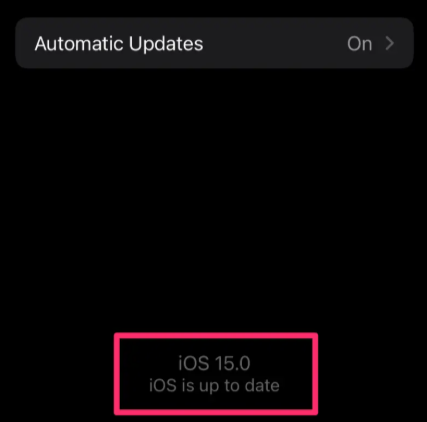
Se il tuo dispositivo non ha iOS 16.2 o versioni successive, torna a Generali e tocca Aggiornamento software per verificare la disponibilità di aggiornamenti.
Come usare il karaoke di Apple Music su iPhone/iPad (passo dopo passo)
Trasforma il tuo dispositivo in una macchina per karaoke in pochi tocchi. Segui questi semplici passaggi per iniziare a cantare insieme alle tue tracce preferite usando Apple Music Sing.
Passaggio 1 – scegli una canzone compatibile
Non tutte le canzoni in Apple Music supportano la funzione Sing. Per trovare tracce compatibili:
- Apri l’app Apple Music.

- Tocca la scheda Cerca.
- Trova e riproduci la canzone che ti piacerebbe per un karaoke.
Passaggio 2 – attiva Apple Music Sing
Per attivare la modalità karaoke in Apple Music:
- Tocca il pulsante Testi (un’icona a forma di fumetto) nella parte inferiore dello schermo per aprire la visualizzazione dei testi.

- Se disponibile, tocca l’icona del microfono per attivare Apple Music Sing.

- Usa il cursore vocale per regolare il volume delle voci originali in base alle tue preferenze.

Passaggio 4 – Canta insieme ai testi in tempo reale
Una volta attivato Apple Music Sing:
- I testi appariranno in tempo reale, evidenziando ogni parola mentre viene cantata.

- Per le canzoni con più parti vocali, i testi saranno divisi sullo schermo per facilitare i duetti.

Questa configurazione ti consente di cantare insieme senza problemi, da solo o con gli amici.
Come usare il karaoke di Apple Music su Apple TV
Useremo Apple TV 4K come esempio, ma i passaggi sono quasi identici su altri modelli compatibili, come Apple TV HD, purché eseguano tvOS. Una volta effettuato l’accesso con il tuo ID Apple, la tua libreria e le tue playlist complete di Apple Music saranno pronte per lo streaming. Per una configurazione più rapida, puoi abbinare il tuo iPhone usando un codice QR (disponibile sui dispositivi con tvOS 12 o versioni successive).
Se il karaoke è una priorità, gli ultimi modelli di Apple TV 4K supportano Apple Music Sing per un’esperienza più interattiva.
- Per iniziare: apri Impostazioni, vai su Account e accedi con il tuo ID Apple per collegare il tuo abbonamento a Apple Music.
- Vai su Impostazioni > App > Musica e attiva Sincronizza libreria (precedentemente Libreria musicale di iCloud). Questo consente alla tua libreria musicale, inclusi gli acquisti e le playlist di iTunes, di sincronizzarsi su tutti i tuoi dispositivi Apple, offrendoti l’accesso completo sulla tua Apple TV.


- Dopo la sincronizzazione, avvia l’app Musica dalla schermata principale usando il tuo Siri Remote. Vai alla sezione Libreria per sfogliare categorie come Aggiunti di recente, Playlist, Artisti, Album e Canzoni. Seleziona Playlist per accedere ai tuoi mix personalizzati o immergiti nei tuoi preferiti.
- Per gestire la riproduzione, vai alla schermata In riproduzione dove puoi riprodurre, mettere in pausa, saltare o riavvolgere le tracce. Se i testi sono disponibili, appariranno in sincronia con la musica. Sui dispositivi supportati, Apple Music Sing aggiunge un livello interattivo, permettendoti di cantare insieme ai testi in tempo reale.

Come ascoltare Apple Music offline su Apple TV
Apple TV può supportare l’ascolto offline, ma presenta alcune limitazioni. Innanzitutto, avrai bisogno di un abbonamento attivo a Apple Music e di spazio di archiviazione sufficiente sulla tua Apple TV. Tieni a mente: l’app Apple Music su Apple TV non consente download diretti.
Ecco come ascoltare offline:
- Sul tuo iPhone o iPad, apri l’app Apple Music e scarica le canzoni o le playlist che desideri toccando l’icona di download.
- Assicurati che sia il tuo dispositivo mobile che Apple TV siano connessi con lo stesso ID Apple e connessi alla stessa rete Wi-Fi.
- Controlla lo spazio di archiviazione della tua Apple TV. Se hai poco spazio, considera la possibilità di rimuovere app o file inutilizzati per fare spazio ai contenuti sincronizzati.

- Una volta scaricato sul tuo dispositivo e sincronizzato tramite Wi-Fi, apri l’app Musica sulla tua Apple TV. Vai alla Libreria per accedere e riprodurre la tua musica offline, anche senza una connessione internet.
Questo metodo mantiene la tua musica accessibile su Apple TV senza bisogno di una connessione costante.
Apple Music Sing non funziona? Ecco come risolverlo
Hai problemi a far funzionare Apple Music Sing? Che l’icona del karaoke non compaia o che i testi non si sincronizzino, ecco alcuni modi efficaci per risolvere i problemi e far funzionare di nuovo le cose senza intoppi.
- Conferma che la canzone supporti Apple Music Sing
Non tutte le canzoni su Apple Music supportano attualmente la funzione Sing. Se non vedi l’icona del karaoke (microfono) quando visualizzi i testi, è probabile che la canzone non sia ancora compatibile. Apple Music Sing è disponibile solo su tracce selezionate, di solito presenti in playlist “Sing” curate o tramite ricerca.
Suggerimento: Per trovare tracce compatibili, digita “Sing” nella barra di ricerca di Apple Music o controlla le playlist nella categoria Sing. Solo le canzoni con sincronizzazione dei testi parola per parola in tempo reale e isolamento vocale sono idonee.

- Disattiva la modalità di risparmio energetico
La modalità di risparmio energetico può limitare le prestazioni del dispositivo e le funzioni in background, il che potrebbe interferire con Apple Music Sing.
Per disattivare la modalità di risparmio energetico, ecco i passaggi:
- Apri Impostazioni

- Tocca Batteria.

- Disattiva la modalità di risparmio energetico.

Una volta disattivata, prova ad aprire di nuovo l’app Musica e a verificare la presenza della funzione Sing.
- Reinstalla l’app Apple Music
A volte un’installazione corrotta dell’app può impedire il corretto funzionamento delle funzioni. Se Apple Music Sing è mancante o malfunzionante, prova a disinstallare e reinstallare l’app.

- Riavvia il dispositivo
Può sembrare semplice, ma riavviare il dispositivo può risolvere problemi temporanei o ritardi del sistema che influiscono su Apple Music Sing.
Per iPhone o iPad
- Tieni premuti contemporaneamente il pulsante di accensione e il pulsante Volume su (o solo il pulsante di accensione, a seconda del modello)
- Fai scorrere per spegnere
- Attendi 10 secondi, quindi riaccendilo
Per Apple TV
- Siri Remote (2a generazione e successive): tieni premuti i pulsanti Indietro e TV finché la spia di stato non lampeggia
- Siri Remote (1a generazione): tieni premuti i pulsanti Menu e TV
- In alternativa, vai su Impostazioni > Sistema > Riavvia, oppure scollega il dispositivo e attendi cinque secondi prima di ricollegarlo
- Aggiorna iOS, iPadOS o tvOS
Apple Music Sing richiede iOS 16.2, iPadOS 16.2 o tvOS 16.2 (o versioni successive). Se il tuo dispositivo non esegue l’ultima versione, la funzione potrebbe non essere disponibile o potrebbe non funzionare correttamente.
Per aggiornare:
- Apri Impostazioni
- Tocca Generali
- Seleziona Aggiornamento software
- Scarica e installa tutti gli aggiornamenti disponibili
Assicurati che il tuo dispositivo sia anche connesso al Wi-Fi e abbia abbastanza batteria per completare l’aggiornamento.
- Ripristino delle impostazioni di fabbrica come ultima risorsa
Se nessuno dei passaggi precedenti funziona e sei sicuro che il tuo dispositivo dovrebbe supportare Apple Music Sing, puoi provare a ripristinare le impostazioni di fabbrica. Questa dovrebbe essere la tua opzione finale, poiché cancellerà tutti i contenuti e le impostazioni dal tuo dispositivo.
Per ripristinare:
- Vai su Impostazioni > Generali > Trasferisci o Inizializza iPhone
- Tocca Cancella contenuto e impostazioni
- Segui le istruzioni per completare il ripristino
Assicurati di eseguire il backup del tuo dispositivo su iCloud o su un computer prima di eseguire un ripristino delle impostazioni di fabbrica.
Suggerimenti per il karaoke di Apple Music per la migliore esperienza
Usa altoparlanti o cuffie esterni
Per una chiarezza audio ottimale e per ridurre al minimo l’eco, collega il tuo dispositivo ad altoparlanti esterni o usa cuffie di alta qualità. Questa configurazione assicura che la tua voce non interferisca con la riproduzione, fornendo un suono più pulito. Regolare il volume degli altoparlanti a un livello confortevole può anche aiutare a ridurre potenziali problemi di feedback.
Imposta duetti e canto di gruppo
La funzione “Visualizzazione Duetto” di Apple Music Sing mostra più parti vocali sui lati opposti dello schermo, rendendo più facile per due cantanti esibirsi insieme. Questa separazione visiva consente a ciascun partecipante di seguire i propri testi senza problemi, migliorando l’esperienza del canto di gruppo.
Crea la tua playlist di karaoke
Per creare una playlist di karaoke personalizzata su Apple Music:
- Apri l’app Apple Music e tocca la scheda Cerca.
- Digita “Sing” per esplorare playlist curate ottimizzate per Apple Music Sing.
- Sfoglia le canzoni disponibili e tocca il pulsante Aggiungi accanto alle tue tracce desiderate per includerle nella tua playlist.

- Per creare una nuova playlist, vai su Libreria > Playlist, tocca Nuova playlist e dagli un nome di conseguenza.


Curando la tua playlist di karaoke su Apple Music, ti assicuri un accesso rapido alle tue tracce preferite da cantare insieme, su misura per le tue preferenze.
Conclusione
Apple Music Sing non è solo una funzione divertente, è un’estensione intelligente del tuo abbonamento Apple che trasforma l’ascolto passivo in un’esperienza interattiva.
Senza costi o download aggiuntivi e con funzionalità come testi in tempo reale e modalità duetto. Se non l’hai ancora esplorato, ti stai perdendo una delle funzionalità più sottovalutate di Apple Music. Provalo oggi, hai già tutto ciò di cui hai bisogno.
Domande frequenti (FAQ)
Come usare la modalità karaoke su Apple Music?
Riproduci una canzone supportata, tocca l’icona dei testi, quindi usa il cursore del microfono per abbassare o disattivare le voci. Questo attiva Apple Music Sing.
Perché non ho il karaoke su Apple Music?
Il tuo dispositivo potrebbe non supportare Apple Music Sing oppure la canzone che hai selezionato non è compatibile. Assicurati di utilizzare un modello supportato con iOS 16.2 o versioni successive.