.png)
.png) English
English .png) Français
Français .png) Deutsch
Deutsch .png) Italiano
Italiano .png) 日本語
日本語  Español
  简体中文
简体中文 
Você não precisa baixar nenhum aplicativo extra de karaokê; o Apple Music já possui um recurso de karaokê integrado chamado Apple Music Sing. Se você é assinante do Apple Music, pode usá-lo imediatamente. Basta reproduzir uma música, diminuir o volume vocal e você verá a letra iluminar-se no ritmo da música. Funciona até mesmo com duetos e tem milhares de músicas para escolher.
Neste guia, vou mostrar como usar o Apple Music Sing, como ativá-lo, quais iPhones, iPads ou Apple TVs são compatíveis, como encontrar as melhores músicas para karaokê e como ajustar o som perfeitamente para que sua sala se transforme em um palco.
O que é o Apple Music Sing?
O Apple Music tem seu próprio recurso de karaokê chamado Apple Music Sing, que transforma seu iPhone, iPad ou Apple TV basicamente em uma máquina de karaokê. Você pode:
- Diminuir os vocais para cantar junto ou fazer sua própria versão
- Acompanhar a letra em tempo real conforme ela se ilumina palavra por palavra
- Usar o modo dueto para músicas com mais de um cantor
Funciona com milhões de músicas já em sua biblioteca, e não há configuração extra. Basta escolher uma música e começar a cantar!
Como se compara a outros aplicativos de karaokê
Em comparação com outros aplicativos de karaokê como Smule, KaraFun ou vídeos de karaokê do YouTube, o Apple Music Sing mantém as coisas simples e integradas. Aqui está por que ele se destaca:
- Você não precisa baixar nada, já faz parte do Apple Music.
- As letras são sincronizadas perfeitamente com a música, diferente de alguns vídeos do YouTube que estão fora do ritmo.
- Sem anúncios irritantes ou pop-ups como você encontra na maioria dos aplicativos gratuitos de karaokê.
- E o melhor de tudo, você pode cantar junto com as músicas originais da biblioteca completa do Apple, com vocais ajustáveis, algo que a maioria dos outros aplicativos não pode oferecer.
Dispositivos que suportam o karaokê do Apple Music
Para usar o recurso de karaokê no Apple Music, conhecido como Apple Music Sing, seu dispositivo deve atender a requisitos específicos de hardware e software. Este recurso está disponível em modelos selecionados de iPhone, iPad e Apple TV executando iOS 16.2 ou posterior.
Modelos de iPhone compatíveis
- iPhone 11, 11 Pro, 11 Pro Max
- iPhone 12 mini, 12, 12 Pro, 12 Pro Max
- iPhone 13 mini, 13, 13 Pro, 13 Pro Max
- iPhone 14, 14 Plus, 14 Pro, 14 Pro Max
- iPhone SE (3ª geração)
- Modelos da série iPhone 15
- Modelos da série iPhone 16
- iPhone 16e
Modelos de iPad compatíveis
- iPad Pro 11 polegadas (3ª geração e posterior)
- iPad Pro 12.9 polegadas (5ª geração e posterior)
- iPad Air (4ª geração e posterior)
- iPad mini (6ª geração)
- iPad (9ª geração e posterior)
Modelo de Apple TV compatível
- Apple TV 4K (3ª geração, 2022)
- Apple TV HD
- Modelos mais antigos de Apple TV
Se você está se perguntando quais dispositivos suportam o Apple Music Sing, certifique-se de que seu dispositivo esteja entre os modelos listados acima e esteja atualizado para a versão de software necessária.
Como verificar sua versão do iOS
Para confirmar se seu dispositivo está executando o iOS 16.2 ou posterior, siga estas etapas:
- Abra o aplicativo Ajustes no seu dispositivo.
- Toque em Geral.

- Vá para Atualização de Software.

- Procure por Versão do Software; o número exibido indica sua versão atual do iOS.
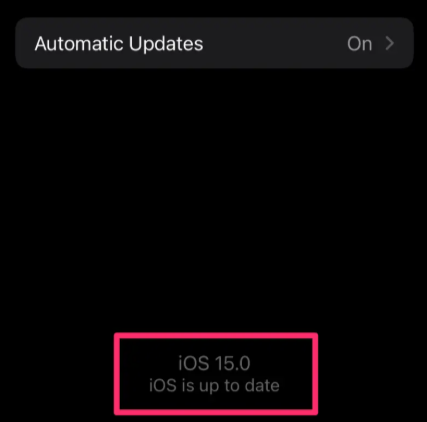
Se seu dispositivo não estiver no iOS 16.2 ou posterior, volte para Geral e toque em Atualização de Software para verificar se há atualizações disponíveis.
Como usar o karaokê do Apple Music no iPhone/iPad (passo a passo)
Transforme seu dispositivo em uma máquina de karaokê com apenas alguns toques. Siga estas etapas simples para começar a cantar junto com suas faixas favoritas usando o Apple Music Sing.
Passo 1 – escolha uma música compatível
Nem todas as músicas no Apple Music suportam o recurso Sing. Para encontrar faixas compatíveis:
- Abra o aplicativo Apple Music.

- Toque na aba Buscar.
- Encontre e reproduza a música que você deseja para karaokê.
Passo 2 – ative o Apple Music Sing
Para ativar o modo karaokê no Apple Music:
- Toque no botão Letras (um ícone de balão de fala) na parte inferior da tela para abrir a visualização de letras.

- Se disponível, toque no ícone do microfone para ativar o Apple Music Sing.

- Use o controle deslizante de vocal para ajustar o volume dos vocais originais conforme sua preferência.

Passo 4 – Cante junto com as letras em tempo real
Depois que o Apple Music Sing for ativado:
- As letras aparecerão em tempo real, destacando cada palavra conforme é cantada.

- Para músicas com várias partes vocais, as letras serão divididas na tela para facilitar os duetos.

Esta configuração permite que você cante junto perfeitamente, seja sozinho ou com amigos.
Como usar o karaokê do Apple Music na Apple TV
Usaremos a Apple TV 4K como exemplo, mas as etapas são praticamente idênticas em outros modelos compatíveis, como a Apple TV HD, desde que estejam executando tvOS. Depois de fazer login com seu Apple ID, sua biblioteca completa do Apple Music e playlists estarão prontas para transmissão. Para uma configuração mais rápida, você pode parear seu iPhone usando um código QR (disponível em dispositivos com tvOS 12 ou posterior).
Se o karaokê é uma prioridade, os modelos mais recentes da Apple TV 4K suportam o Apple Music Sing para uma experiência mais interativa.
- Para começar: Abra Ajustes, vá para Contas e faça login com seu Apple ID para vincular sua assinatura do Apple Music.
- Navegue até Ajustes > Apps > Música e ative Sincronizar Biblioteca (anteriormente Biblioteca do iCloud Music). Isso permite que sua biblioteca de música, incluindo compras do iTunes e playlists, sincronize em todos os seus dispositivos Apple, dando acesso total na sua Apple TV.


- Após a sincronização, inicie o aplicativo Música na tela inicial usando seu Controle Remoto Siri. Vá para a seção Biblioteca para navegar por categorias como Adicionados Recentemente, Playlists, Artistas, Álbuns e Músicas. Selecione Playlists para acessar suas mixagens personalizadas ou mergulhe em seus favoritos.
- Para gerenciar a reprodução, vá para a tela Em Reprodução onde você pode reproduzir, pausar, pular ou retroceder faixas. Se as letras estiverem disponíveis, elas aparecerão sincronizadas com a música. Em dispositivos compatíveis, o Apple Music Sing adiciona uma camada interativa, permitindo que você cante junto com as letras em tempo real.

Como ouvir Apple Music offline na Apple TV
A Apple TV pode suportar audição offline, mas vem com algumas limitações. Primeiro, você precisará de uma assinatura ativa do Apple Music e espaço de armazenamento suficiente na sua Apple TV. Lembre-se: o aplicativo Apple Music na Apple TV não permite downloads diretos.
Aqui está como ouvir offline:
- No seu iPhone ou iPad, abra o aplicativo Apple Music e baixe as músicas ou playlists que você deseja tocando no ícone de download.
- Certifique-se de que tanto seu dispositivo móvel quanto a Apple TV estejam conectados com o mesmo Apple ID e na mesma rede Wi-Fi.
- Verifique o armazenamento da sua Apple TV. Se você estiver com pouco espaço, considere remover aplicativos ou arquivos não utilizados para liberar espaço para conteúdo sincronizado.

- Depois de baixado no seu dispositivo e sincronizado via Wi-Fi, abra o aplicativo Música na sua Apple TV. Vá para a Biblioteca para acessar e reproduzir sua música offline, mesmo sem conexão com a internet.
Este método mantém sua música acessível na Apple TV sem precisar de uma conexão constante.
Apple Music Sing não está funcionando? Aqui está como consertar
Tendo problemas para fazer o Apple Music Sing funcionar? Seja o ícone de karaokê não aparecendo ou as letras não sincronizando, aqui estão algumas maneiras eficazes de solucionar problemas e fazer tudo funcionar normalmente novamente.
- Confirme se a música suporta o Apple Music Sing
Nem todas as músicas no Apple Music atualmente suportam o recurso Sing. Se você não vê o ícone de karaokê (microfone) ao visualizar as letras, provavelmente a música ainda não é compatível. O Apple Music Sing está disponível apenas em faixas selecionadas, geralmente encontradas em playlists curadas “Sing” ou através da busca.
Dica: Para encontrar faixas compatíveis, digite “Sing” na barra de busca do Apple Music ou verifique as playlists na categoria Sing. Apenas músicas com sincronização de letra em tempo real, palavra por palavra e isolamento vocal são elegíveis.

- Desative o modo de baixa energia
O Modo de Baixa Energia pode limitar o desempenho do dispositivo e recursos em segundo plano, o que pode interferir com o Apple Music Sing.
Para desativar o Modo de Baixa Energia, aqui está o passo a passo:
- Abra ajustes

- Toque em Bateria.

- Desative o modo de baixa energia.

Depois de desativado, tente abrir o aplicativo Música novamente e verificar o recurso Sing.
- Reinstale o aplicativo Apple Music
Às vezes, uma instalação corrompida do aplicativo pode impedir que os recursos funcionem corretamente. Se o Apple Music Sing estiver faltando ou com mau funcionamento, tente desinstalar e reinstalar o aplicativo.

- Reiniciar o seu dispositivo
Pode parecer simples, mas reiniciar seu dispositivo pode corrigir falhas temporárias ou lag do sistema afetando o Apple Music Sing.
Para iPhone ou iPad
- Pressione e segure o botão Liga/Desliga e Volume Para Cima (ou apenas o botão Liga/Desliga, dependendo do seu modelo)
- Deslize para desligar
- Aguarde 10 segundos, depois ligue novamente
Para Apple TV
- Controle Remoto Siri (2ª geração e mais recente): Segure os botões Voltar e TV até a luz de status piscar
- Controle Remoto Siri (1ª geração): Segure os botões Menu e TV
- Alternativamente, vá para Ajustes > Sistema > Reiniciar, ou desconecte o dispositivo e aguarde cinco segundos antes de reconectá-lo
- Atualize iOS, iPadOS ou tvOS
O Apple Music Sing requer iOS 16.2, iPadOS 16.2 ou tvOS 16.2 (ou posterior). Se seu dispositivo não estiver executando a versão mais recente, o recurso pode não estar disponível ou pode não funcionar corretamente.
Para atualizar:
- Abra ajustes
- Toque em Geral
- Selecione atualização de software
- Baixe e instale quaisquer atualizações disponíveis
Certifique-se de que seu dispositivo também esteja conectado ao Wi-Fi e tenha bateria suficiente para completar a atualização.
- Restauração de fábrica como último recurso
Se nenhuma das etapas acima funcionar e você tiver certeza de que seu dispositivo deveria suportar o Apple Music Sing, você pode tentar uma restauração de fábrica. Esta deve ser sua opção final, pois apagará todo o conteúdo e configurações do seu dispositivo.
Para restaurar:
- Vá para Ajustes > Geral > Transferir ou Redefinir iPhone
- Toque em apagar todo o conteúdo e configurações
- Siga as instruções para completar a restauração
Certifique-se de fazer backup do seu dispositivo para o iCloud ou um computador antes de realizar uma restauração de fábrica.
Dicas de karaokê do Apple Music para a melhor experiência
Use alto-falantes externos ou fones de ouvido
Para uma clareza de áudio ideal e minimizar o eco, conecte seu dispositivo a alto-falantes externos ou use fones de ouvido de alta qualidade. Esta configuração garante que seus vocais não interfiram na reprodução, proporcionando um som mais limpo. Ajustar o volume do alto-falante a um nível confortável também pode ajudar a reduzir possíveis problemas de feedback.
Configure duetos e canto em grupo
O recurso “Visualização de Dueto” do Apple Music Sing exibe múltiplas partes vocais em lados opostos da tela, facilitando a performance conjunta de dois cantores. Esta separação visual permite que cada participante siga suas respectivas letras sem problemas, melhorando a experiência de canto em grupo.
Crie sua própria playlist de karaokê
Para criar uma playlist personalizada de karaokê no Apple Music:
- Abra o aplicativo Apple Music e toque na aba Buscar.
- Digite “Sing” para explorar playlists curadas otimizadas para o Apple Music Sing.
- Navegue pelas músicas disponíveis e toque no botão Adicionar ao lado das faixas desejadas para incluí-las em sua playlist.

- Para criar uma nova playlist, vá para Biblioteca > Playlists, toque em Nova Playlist e nomeie-a adequadamente.


Ao criar sua própria playlist de karaokê no Apple Music, você garante acesso rápido às suas faixas favoritas para cantar junto, personalizadas às suas preferências.
Conclusão
O Apple Music Sing não é apenas um recurso divertido, é uma extensão inteligente da sua assinatura Apple que transforma a audição passiva em uma experiência interativa.
Sem custos extras ou downloads, e com recursos como letras em tempo real e modo dueto. Se você ainda não explorou, está perdendo uma das capacidades mais subestimadas do Apple Music. Experimente hoje, você já tem tudo que precisa.
Perguntas frequentes (FAQs)
Como usar o modo karaokê no Apple Music?
Reproduza uma música compatível, toque no ícone de letras, depois use o controle deslizante do microfone para diminuir ou silenciar os vocais. Isso ativa o Apple Music Sing.
Por que não tenho karaokê no Apple Music?
Seu dispositivo pode não suportar o Apple Music Sing, ou a música que você selecionou não é compatível. Certifique-se de estar usando um modelo compatível com iOS 16.2 ou posterior.