.png)
.png) English
English .png) Français
Français .png) Italiano
Italiano .png) 日本語
日本語 .png) Português
Português  Español
  简体中文
简体中文 
Sie müssen keine zusätzlichen Karaoke-Apps herunterladen; Apple Music verfügt bereits über eine integrierte Karaoke-Funktion namens Apple Music Sing. Wenn Sie Apple Music abonniert haben, können Sie diese sofort nutzen. Spielen Sie einfach ein Lied ab, regeln Sie die Lautstärke des Gesangs herunter, und Sie werden sehen, wie die Liedtexte synchron zur Musik aufleuchten. Es funktioniert sogar mit Duetten und bietet eine riesige Auswahl an Liedern.
In diesem Leitfaden zeige ich Ihnen, wie Sie Apple Music Sing nutzen, wie Sie es aktivieren, welche iPhones, iPads oder Apple TVs es unterstützen, wie Sie die besten Lieder für Karaoke finden und wie Sie den Klang perfekt einstellen, damit Ihr Wohnzimmer sich wie eine Bühne anfühlt.
Was ist Apple Music Sing?
Apple Music verfügt über eine eigene Karaoke-Funktion namens Apple Music Sing, die Ihr iPhone, iPad oder Apple TV im Grunde zu einer Karaoke-Maschine macht. Sie können:
- Den Gesang herunterregeln, um mitzusingen oder Ihre eigene Version zu singen
- Liedtexten in Echtzeit folgen, während sie Wort für Wort aufleuchten
- Duett-Modus für Lieder mit mehreren Sängern verwenden
Es funktioniert mit Millionen von Liedern, die sich bereits in Ihrer Mediathek befinden, und erfordert keine zusätzliche Einrichtung. Wählen Sie einfach ein Lied aus und singen Sie los!
Wie es sich von anderen Karaoke-Apps unterscheidet
Im Vergleich zu anderen Karaoke-Apps wie Smule, KaraFun oder YouTube-Karaoke-Videos ist Apple Music Sing einfach und integriert. Deshalb sticht es hervor:
- Sie müssen nichts herunterladen, es ist bereits Teil von Apple Music.
- Die Liedtexte sind perfekt mit der Musik synchronisiert, im Gegensatz zu einigen YouTube-Videos, die nicht im Takt sind.
- Keine störende Werbung oder Pop-ups, wie Sie sie bei den meisten kostenlosen Karaoke-Apps erhalten.
- Und das Beste daran ist, dass Sie zu den Originalsongs aus der gesamten Musikbibliothek von Apple mitsingen können, mit anpassbarem Gesang – etwas, das die meisten anderen Apps nicht bieten können.
Geräte, die Apple Music Karaoke unterstützen
Um die Karaoke-Funktion von Apple Music, bekannt als Apple Music Sing, nutzen zu können, muss Ihr Gerät bestimmte Hardware- und Softwareanforderungen erfüllen. Diese Funktion ist auf ausgewählten iPhone-, iPad- und Apple TV-Modellen verfügbar, die iOS 16.2 oder neuer ausführen.
Unterstützte iPhone-Modelle
- iPhone 11, 11 Pro, 11 Pro Max
- iPhone 12 mini, 12, 12 Pro, 12 Pro Max
- iPhone 13 mini, 13, 13 Pro, 13 Pro Max
- iPhone 14, 14 Plus, 14 Pro, 14 Pro Max
- iPhone SE (3. Generation)
- iPhone 15-Serienmodelle
- iPhone 16-Serienmodelle
- iPhone 16e
Unterstützte iPad-Modelle
- iPad Pro 11 Zoll (3. Generation und neuer)
- iPad Pro 12,9 Zoll (5. Generation und neuer)
- iPad Air (4. Generation und neuer)
- iPad mini (6. Generation)
- iPad (9. Generation und neuer)
Unterstütztes Apple TV-Modell
- Apple TV 4K (3. Generation, 2022)
- Apple TV HD
- Ältere Apple TV-Modelle
Wenn Sie sich fragen, welche Geräte Apple Music Sing unterstützen, stellen Sie sicher, dass Ihr Gerät zu den oben aufgeführten Modellen gehört und auf die erforderliche Softwareversion aktualisiert ist.
So überprüfen Sie Ihre iOS-Version
Um zu bestätigen, dass Ihr Gerät iOS 16.2 oder neuer ausführt, folgen Sie diesen Schritten:
- Öffnen Sie die Einstellungen-App auf Ihrem Gerät.
- Tippen Sie auf „Allgemein“.

- Gehen Sie zu Softwareupdate.

- Suchen Sie nach „Softwareversion“; die angezeigte Nummer gibt Ihre aktuelle iOS-Version an.
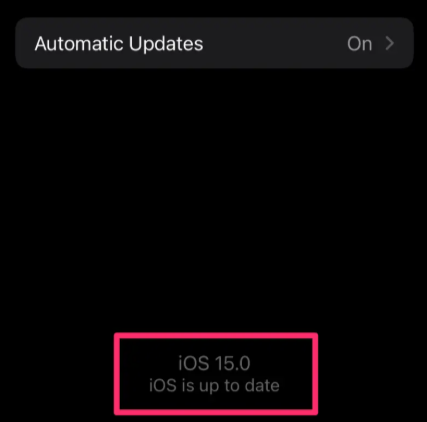
Wenn Ihr Gerät nicht iOS 16.2 oder neuer ausführt, navigieren Sie zurück zu „Allgemein“ und tippen Sie auf „Softwareupdate“, um nach verfügbaren Updates zu suchen.
So nutzen Sie Apple Music Karaoke auf iPhone/iPad (Schritt-für-Schritt)
Verwandeln Sie Ihr Gerät mit nur wenigen Fingertipps in eine Karaoke-Maschine. Befolgen Sie diese einfachen Schritte, um mit Apple Music Sing zu Ihren Lieblingstiteln mitzusingen.
Schritt 1 – Wählen Sie ein kompatibles Lied
Nicht alle Lieder in Apple Music unterstützen die Sing-Funktion. Um kompatible Titel zu finden:
- Öffnen Sie die Apple Music App.

- Tippen Sie auf den Tab „Suchen“.
- Suchen und spielen Sie das Lied ab, das Sie für Karaoke verwenden möchten.
Schritt 2 – Apple Music Sing aktivieren
So aktivieren Sie den Karaoke-Modus in Apple Music:
- Tippen Sie unten auf dem Bildschirm auf die Liedtext-Schaltfläche (ein Sprechblasen-Symbol), um die Liedtextansicht zu öffnen.

- Falls verfügbar, tippen Sie auf das Mikrofonsymbol, um Apple Music Sing zu aktivieren.

- Verwenden Sie den Gesangsregler, um die Lautstärke des Originalgesangs nach Ihren Wünschen anzupassen.

Schritt 4 – Mitsingen mit Echtzeit-Liedtexten
Sobald Apple Music Sing aktiviert ist:
- Liedtexte werden in Echtzeit angezeigt, wobei jedes Wort beim Singen hervorgehoben wird.

- Bei Liedern mit mehreren Gesangspartien werden die Liedtexte auf dem Bildschirm aufgeteilt, um Duette zu erleichtern.

Diese Einrichtung ermöglicht es Ihnen, nahtlos mitzusingen, ob alleine oder mit Freunden.
So nutzen Sie Apple Music Karaoke auf Apple TV
Wir verwenden Apple TV 4K als Beispiel, aber die Schritte sind auf anderen kompatiblen Modellen, wie Apple TV HD, nahezu identisch, solange diese tvOS ausführen. Sobald Sie sich mit Ihrer Apple ID anmelden, stehen Ihre gesamte Apple Music Mediathek und Playlists zum Streamen bereit. Für eine schnellere Einrichtung können Sie Ihr iPhone über einen QR-Code koppeln (verfügbar auf Geräten mit tvOS 12 oder neuer).
Wenn Karaoke Priorität hat, unterstützen die neuesten Apple TV 4K-Modelle Apple Music Sing für ein interaktiveres Erlebnis.
- Um zu beginnen: Öffnen Sie die Einstellungen, gehen Sie zu „Accounts“ und melden Sie sich mit Ihrer Apple ID an, um Ihr Apple Music Abonnement zu verknüpfen.
- Navigieren Sie zu Einstellungen > Apps > Musik und aktivieren Sie „Mediathek synchronisieren“ (ehemals iCloud-Musikmediathek). Dadurch wird Ihre Musikmediathek, einschließlich iTunes-Käufen und Playlists, über alle Ihre Apple-Geräte hinweg synchronisiert, was Ihnen vollen Zugriff auf Ihrem Apple TV ermöglicht.


- Nach der Synchronisierung starten Sie die Musik-App vom Home-Bildschirm aus mit Ihrer Siri Remote. Gehen Sie zum Bereich „Mediathek“, um Kategorien wie „Zuletzt hinzugefügt“, „Playlists“, „Künstler“, „Alben“ und „Lieder“ zu durchsuchen. Wählen Sie „Playlists“, um auf Ihre eigenen Mixe zuzugreifen oder in Ihre Favoriten einzutauchen.
- Um die Wiedergabe zu verwalten, gehen Sie zum Bildschirm „Aktuelle Wiedergabe“, wo Sie Titel abspielen, pausieren, überspringen oder zurückspulen können. Wenn Liedtexte verfügbar sind, werden sie synchron zur Musik angezeigt. Auf unterstützten Geräten fügt Apple Music Sing eine interaktive Ebene hinzu, die es Ihnen ermöglicht, in Echtzeit mit den Liedtexten mitzusingen.

So hören Sie Apple Music offline auf Apple TV
Apple TV kann Offline-Hören unterstützen, aber es gibt einige Einschränkungen. Zunächst benötigen Sie ein aktives Apple Music Abonnement und ausreichend verfügbaren Speicherplatz auf Ihrem Apple TV. Beachten Sie: Die Apple Music App auf Apple TV erlaubt keine direkten Downloads.
So hören Sie offline:
- Öffnen Sie auf Ihrem iPhone oder iPad die Apple Music App und laden Sie die gewünschten Lieder oder Playlists herunter, indem Sie auf das Download-Symbol tippen.
- Stellen Sie sicher, dass sowohl Ihr Mobilgerät als auch Apple TV mit derselben Apple ID angemeldet und mit demselben WLAN-Netzwerk verbunden sind.
- Überprüfen Sie den Speicherplatz Ihres Apple TV. Wenn der Speicherplatz knapp ist, erwägen Sie, ungenutzte Apps oder Dateien zu entfernen, um Platz für synchronisierte Inhalte zu schaffen.

- Nachdem die Inhalte auf Ihr Gerät heruntergeladen und über WLAN synchronisiert wurden, öffnen Sie die Musik-App auf Ihrem Apple TV. Gehen Sie zur Mediathek, um auf Ihre Offline-Musik zuzugreifen und diese abzuspielen, auch ohne Internetverbindung.
Diese Methode hält Ihre Musik auf Apple TV zugänglich, ohne eine ständige Verbindung zu benötigen.
Apple Music Sing funktioniert nicht? So beheben Sie das Problem
Haben Sie Probleme, Apple Music Sing zum Laufen zu bringen? Ob das Karaoke-Symbol nicht angezeigt wird oder die Liedtexte nicht synchronisiert werden, hier sind einige effektive Möglichkeiten zur Fehlerbehebung, um alles wieder reibungslos zum Laufen zu bringen.
- Bestätigen Sie, dass das Lied Apple Music Sing unterstützt
Nicht alle Lieder auf Apple Music unterstützen derzeit die Sing-Funktion. Wenn Sie das Karaoke-Symbol (Mikrofon) beim Anzeigen der Liedtexte nicht sehen, ist das Lied wahrscheinlich noch nicht kompatibel. Apple Music Sing ist nur für ausgewählte Titel verfügbar, die normalerweise in kuratierten „Sing“-Playlists oder über die Suche zu finden sind.
Tipp: Um kompatible Titel zu finden, geben Sie „Sing“ in die Apple Music Suchleiste ein oder überprüfen Sie Playlists unter der Kategorie „Sing“. Nur Lieder mit Echtzeit-Synchronisierung der Liedtexte Wort für Wort und Gesangsisolierung sind berechtigt.

- Stromsparmodus deaktivieren
Der Stromsparmodus kann die Geräteleistung und Hintergrundfunktionen einschränken, was Apple Music Sing beeinträchtigen kann.
So deaktivieren Sie den Stromsparmodus – hier ist die Schritt-für-Schritt-Anleitung:
- Einstellungen öffnen

- Tippen Sie auf „Batterie“.

- Schalten Sie den Stromsparmodus aus.

Nach der Deaktivierung versuchen Sie, die Musik-App erneut zu öffnen und nach der Sing-Funktion zu suchen.
- Die Apple Music App neu installieren
Manchmal kann eine beschädigte App-Installation verhindern, dass Funktionen korrekt arbeiten. Wenn Apple Music Sing fehlt oder fehlerhaft ist, versuchen Sie, die App zu deinstallieren und neu zu installieren.

- Starten Sie Ihr Gerät neu
Es mag einfach klingen, aber ein Neustart Ihres Geräts kann temporäre Störungen oder Systemverzögerungen beheben, die Apple Music Sing beeinträchtigen.
Für iPhone oder iPad
- Halten Sie die Ein-/Aus-Taste und die Lauter-Taste gedrückt (oder nur die Ein-/Aus-Taste, je nach Modell)
- Zum Ausschalten schieben
- Warten Sie 10 Sekunden, schalten Sie es dann wieder ein
Für Apple TV
- Siri Remote (2. Generation und neuer): Halten Sie die Zurück- und TV-Tasten gedrückt, bis die Statusanzeige blinkt
- Siri Remote (1. Generation): Halten Sie die Menü- und TV-Tasten gedrückt
- Alternativ gehen Sie zu Einstellungen > System > Neustart, oder trennen Sie das Gerät vom Strom und warten Sie fünf Sekunden, bevor Sie es wieder anschließen
- iOS, iPadOS oder tvOS aktualisieren
Apple Music Sing erfordert iOS 16.2, iPadOS 16.2 oder tvOS 16.2 (oder neuer). Wenn Ihr Gerät nicht die neueste Version ausführt, ist die Funktion möglicherweise nicht verfügbar oder funktioniert nicht korrekt.
Zum Aktualisieren:
- Einstellungen öffnen
- Tippen Sie auf „Allgemein“
- Wählen Sie „Softwareupdate“
- Laden Sie verfügbare Updates herunter und installieren Sie diese
Stellen Sie sicher, dass Ihr Gerät auch mit WLAN verbunden ist und über ausreichend Akkuladung verfügt, um das Update abzuschließen.
- Werksreset als letzte Option
Wenn keiner der oben genannten Schritte funktioniert und Sie sicher sind, dass Ihr Gerät Apple Music Sing unterstützen sollte, können Sie einen Werksreset versuchen. Dies sollte Ihre letzte Option sein, da dadurch alle Inhalte und Einstellungen von Ihrem Gerät gelöscht werden.
Zum Zurücksetzen:
- Gehen Sie zu Einstellungen > Allgemein > iPhone übertragen oder zurücksetzen
- Tippen Sie auf „Alle Inhalte Einstellungen löschen“
- Befolgen Sie die Anweisungen, um das Zurücksetzen abzuschließen
Sichern Sie Ihr Gerät unbedingt in iCloud oder auf einem Computer, bevor Sie einen Werksreset durchführen.
Apple Music Karaoke-Tipps für das beste Erlebnis
Externe Lautsprecher oder Kopfhörer verwenden
Für optimale Audioklarheit und zur Minimierung von Echos verbinden Sie Ihr Gerät mit externen Lautsprechern oder verwenden Sie hochwertige Kopfhörer. Diese Einrichtung stellt sicher, dass Ihr Gesang die Wiedergabe nicht stört und sorgt für einen klareren Klang. Das Anpassen der Lautsprecherlautstärke auf ein angenehmes Niveau kann auch dazu beitragen, potenzielle Rückkopplungsprobleme zu reduzieren.
Duette und Gruppengesang einrichten
Die „Duett-Ansicht“-Funktion von Apple Music Sing zeigt mehrere Gesangspartien auf gegenüberliegenden Seiten des Bildschirms an, was es zwei Sängern erleichtert, zusammen aufzutreten. Diese visuelle Trennung ermöglicht es jedem Teilnehmer, seinen jeweiligen Liedtext nahtlos zu verfolgen und verbessert das Gruppengesangserlebnis.
Eigene Karaoke-Playlist erstellen
Um eine personalisierte Karaoke-Playlist auf Apple Music zu erstellen:
- Öffnen Sie die Apple Music App und tippen Sie auf den Tab „Suchen“.
- Geben Sie „Sing“ ein, um kuratierte Playlists zu erkunden, die für Apple Music Sing optimiert sind.
- Durchsuchen Sie die verfügbaren Lieder und tippen Sie auf die Schaltfläche „Hinzufügen“ neben den gewünschten Titeln, um sie Ihrer Playlist hinzuzufügen.

- Um eine neue Playlist zu erstellen, gehen Sie zu Mediathek > Playlists, tippen Sie auf „Neue Playlist“ und benennen Sie sie entsprechend.


Indem Sie Ihre eigene Karaoke-Playlist auf Apple Music kuratieren, stellen Sie sicher, dass Sie schnellen Zugriff auf Ihre Lieblings-Mitsing-Titel haben, die auf Ihre Vorlieben zugeschnitten sind.
Fazit
Apple Music Sing ist nicht nur eine lustige Funktion, es ist eine intelligente Erweiterung Ihres Apple-Abonnements, die passives Hören in ein interaktives Erlebnis verwandelt.
Ohne zusätzliche Kosten oder Downloads und mit Funktionen wie Echtzeit-Liedtexten und Duett-Modus. Wenn Sie es noch nicht ausprobiert haben, verpassen Sie eine der am meisten unterschätzten Funktionen von Apple Music. Probieren Sie es noch heute aus, Sie haben bereits alles, was Sie brauchen.
Häufig gestellte Fragen (FAQs)
Wie nutzt man den Karaoke-Modus auf Apple Music?
Spielen Sie ein unterstütztes Lied ab, tippen Sie auf das Liedtext-Symbol und verwenden Sie dann den Mikrofonschieberegler, um den Gesang zu senken oder stummzuschalten. Dadurch wird Apple Music Sing aktiviert.
Warum habe ich kein Karaoke auf Apple Music?
Ihr Gerät unterstützt Apple Music Sing möglicherweise nicht, oder das von Ihnen ausgewählte Lied ist nicht kompatibel. Stellen Sie sicher, dass Sie ein unterstütztes Modell mit iOS 16.2 oder neuer verwenden.