

























.png)
.png) English
English .png) Français
Français .png) Deutsch
Deutsch  简体中文
简体中文 
追加のカラオケアプリをダウンロードする必要はありません。Apple Musicには、Apple Music Singという内蔵のカラオケ機能があります。Apple Musicに加入していれば、すぐに利用できます。曲を再生し、ボーカルの音量を下げると、音楽に合わせて歌詞が表示されます。デュエットにも対応しており、選べる曲も豊富です。
このガイドでは、Apple Music Singの使い方、オンにする方法、対応するiPhone、iPad、Apple TV、カラオケに最適な曲の見つけ方、リビングルームをステージのように感じさせるための音の調整方法を説明します。
Apple Music Singとは何ですか?
Apple Musicには、Apple Music Singというカラオケ機能があり、iPhone、iPad、Apple TVがカラオケマシンになります。以下のことができます:
- ボーカルを下げて一緒に歌ったり、自分のバージョンを作成したりする
- 歌詞が一語ずつリアルタイムで表示されるのを追う
- 複数の歌手がいる曲にはデュエットモードを使用する
ライブラリにすでにある何百万もの曲で動作し、追加の設定は不要です。曲を選んで歌い始めるだけです!
他のカラオケアプリとの比較
Smule、KaraFun、YouTubeカラオケ動画などの他のカラオケアプリと比較して、Apple Music Singはシンプルで内蔵されています。以下がその際立つ理由です:
- 何もダウンロードする必要はなく、すでにApple Musicの一部です。
- 歌詞は音楽と完璧に同期しており、一部のYouTube動画のようにずれていません。
- ほとんどの無料カラオケアプリのような煩わしい広告やポップアップはありません。
- そして何よりも、Appleの完全な音楽ライブラリからオリジナルの曲に合わせて歌うことができ、ボーカルを調整できる点が他の多くのアプリにはない特徴です。
Apple Musicカラオケをサポートするデバイス
Apple Musicのカラオケ機能、Apple Music Singを使用するには、デバイスが特定のハードウェアおよびソフトウェア要件を満たしている必要があります。この機能は、iOS 16.2以降を実行している特定のiPhone、iPad、Apple TVモデルで利用可能です。
対応するiPhoneモデル
- iPhone 11、11 Pro、11 Pro Max
- iPhone 12 mini、12、12 Pro、12 Pro Max
- iPhone 13 mini、13、13 Pro、13 Pro Max
- iPhone 14、14 Plus、14 Pro、14 Pro Max
- iPhone SE(第3世代)
- iPhone 15シリーズモデル
- iPhone 16シリーズモデル
- iPhone 16e
対応するiPadモデル
- iPad Pro 11インチ(第3世代以降)
- iPad Pro 12.9インチ(第5世代以降)
- iPad Air(第4世代以降)
- iPad mini(第6世代)
- iPad(第9世代以降)
対応するApple TVモデル
- Apple TV 4K(第3世代、2022年)
- Apple TV HD
- 古いApple TVモデル
Apple Music Singをサポートするデバイスを確認するには、上記のモデルのいずれかであり、必要なソフトウェアバージョンに更新されていることを確認してください。
iOSバージョンを確認する方法
デバイスがiOS 16.2以降を実行していることを確認するには、次の手順に従います:
- デバイスで設定アプリを開きます。
- [一般]をタップします。

- ソフトウェアアップデートに進みます。

- ソフトウェアバージョンを探し、表示されている番号が現在のiOSバージョンを示します。
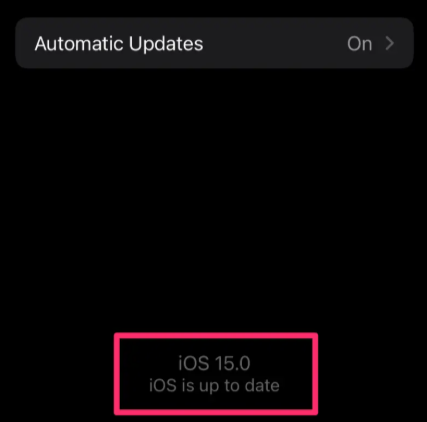
デバイスがiOS 16.2以降でない場合は、一般に戻り、ソフトウェアアップデートをタップして利用可能な更新を確認します。
iPhone/iPadでApple Musicカラオケを使用する方法(ステップバイステップ)
デバイスを数回のタップでカラオケマシンに変えます。Apple Music Singを使用してお気に入りの曲に合わせて歌うための簡単な手順に従ってください。
ステップ1 – 対応する曲を選ぶ
Apple Musicのすべての曲がSing機能をサポートしているわけではありません。対応するトラックを見つけるには:
- Apple Musicアプリを開きます。

- 検索タブをタップします。
- カラオケ用に選びたい曲を見つけて再生します。
ステップ2 – Apple Music Singを有効にする
Apple Musicでカラオケモードをオンにするには:
- 画面下部の歌詞ボタン(吹き出しアイコン)をタップして歌詞ビューを開きます。

- 利用可能な場合、マイクアイコンをタップしてApple Music Singを有効にします。

- ボーカルスライダーを使用して、オリジナルボーカルの音量を好みに合わせて調整します。

ステップ4 – リアルタイム歌詞で歌う
Apple Music Singが有効になると:
- 歌詞がリアルタイムで表示され、歌われるごとに各単語がハイライトされます。

- 複数のボーカルパートがある曲の場合、歌詞は画面上で分割され、デュエットを容易にします。

この設定により、ソロでも友人と一緒でも、シームレスに歌うことができます。
Apple TVでApple Musicカラオケを使用する方法
Apple TV 4Kを例に使用しますが、他の対応モデル(tvOSを実行している限り)でも手順はほぼ同じです。Apple IDでサインインすると、Apple Musicのライブラリとプレイリストがストリーミングの準備が整います。セットアップを迅速にするために、iPhoneをQRコードでペアリングすることもできます(tvOS 12以降のデバイスで利用可能)。
カラオケが優先事項である場合、最新のApple TV 4Kモデルは、よりインタラクティブな体験のためにApple Music Singをサポートしています。
- 開始するには:設定を開き、アカウントに進み、Apple IDでサインインしてApple Musicのサブスクリプションをリンクします。
- 設定 > アプリ > ミュージックに進み、ライブラリの同期(以前のiCloudミュージックライブラリ)をオンにします。これにより、iTunesの購入やプレイリストを含む音楽ライブラリがすべてのAppleデバイスで同期され、Apple TVで完全にアクセスできるようになります。


- 同期後、Siri Remoteを使用してホーム画面からミュージックアプリを起動します。最近追加されたもの、プレイリスト、アーティスト、アルバム、曲などのカテゴリをブラウズするには、ライブラリセクションに移動します。プレイリストを選択してカスタムミックスにアクセスするか、お気に入りに飛び込んでください。
- 再生を管理するには、Now Playing画面に移動し、トラックを再生、一時停止、スキップ、または巻き戻します。歌詞が利用可能な場合、音楽と同期して表示されます。対応デバイスでは、Apple Music Singがインタラクティブなレイヤーを追加し、リアルタイムで歌詞に合わせて歌うことができます。

Apple TVでApple Musicをオフラインで聴く方法
Apple TVはオフラインリスニングをサポートできますが、いくつかの制限があります。まず、アクティブなApple MusicサブスクリプションとApple TVに十分なストレージが必要です。Apple TVのApple Musicアプリでは直接ダウンロードはできません。
オフラインで聴く方法:
- iPhoneまたはiPadでApple Musicアプリを開き、ダウンロードアイコンをタップしてダウンロードしたい曲やプレイリストをダウンロードします。
- モバイルデバイスとApple TVの両方が同じApple IDでサインインし、同じWi-Fiネットワークに接続されていることを確認します。
- Apple TVのストレージを確認します。スペースが不足している場合は、未使用のアプリやファイルを削除して同期コンテンツのためのスペースを確保してください。

- デバイスにダウンロードされ、Wi-Fi経由で同期されたら、Apple TVでミュージックアプリを開きます。ライブラリに移動して、オフラインの音楽にアクセスし、インターネット接続なしで再生します。
この方法により、Apple TVで音楽を常時接続なしでアクセス可能に保ちます。
Apple Music Singが動作しない場合の対処法
Apple Music Singが動作しない場合、カラオケアイコンが表示されない、または歌詞が同期しない場合は、以下の効果的なトラブルシューティング方法で問題を解決し、スムーズに動作させましょう。
- 曲がApple Music Singをサポートしていることを確認する
Apple Musicのすべての曲が現在Sing機能をサポートしているわけではありません。歌詞を表示しているときにカラオケ(マイク)アイコンが表示されない場合、その曲はまだ対応していない可能性があります。Apple Music Singは、通常、キュレーションされた「Sing」プレイリストや検索で見つかる特定のトラックでのみ利用可能です。
ヒント: 対応するトラックを見つけるには、Apple Musicの検索バーに「Sing」と入力するか、Singカテゴリのプレイリストを確認してください。リアルタイムで単語ごとに歌詞が同期され、ボーカルの分離が可能な曲のみが対象です。

- 低電力モードをオフにする
低電力モードはデバイスのパフォーマンスとバックグラウンド機能を制限する可能性があり、Apple Music Singに干渉することがあります。
低電力モードを無効にする手順は以下の通りです:
- 設定を開きます

- バッテリーをタップします。

- 低電力モードをオフに切り替えます。

無効にしたら、再度ミュージックアプリを開いてSing機能を確認してみてください。
- Apple Musicアプリを再インストールする
アプリのインストールが破損していると、機能が正しく動作しないことがあります。Apple Music Singが見つからない、または誤動作している場合は、アプリをアンインストールして再インストールしてみてください。

- デバイスを再起動する
簡単に聞こえるかもしれませんが、デバイスを再起動することで、Apple Music Singに影響を与える一時的な不具合やシステムの遅延を修正できます。
iPhoneまたはiPadの場合
- 電源ボタンと音量アップボタン(またはモデルに応じて電源ボタンのみ)を押し続けます
- スライドして電源をオフにします
- 10秒待ってから再度電源を入れます
Apple TVの場合
- Siri Remote(第2世代以降):バックボタンとTVボタンを押し続け、ステータスライトが点滅するまで待ちます
- Siri Remote(第1世代):メニューボタンとTVボタンを押し続けます
- または、設定 > システム > 再起動に進むか、デバイスを抜いて5秒待ってから再接続します
- iOS、iPadOS、またはtvOSを更新する
Apple Music SingはiOS 16.2、iPadOS 16.2、またはtvOS 16.2(またはそれ以降)を必要とします。デバイスが最新バージョンを実行していない場合、機能が利用できないか、正しく機能しない可能性があります。
更新するには:
- 設定を開きます
- 一般をタップします
- ソフトウェアアップデートを選択します
- 利用可能な更新をダウンロードしてインストールします
デバイスがWi-Fiに接続され、更新を完了するのに十分なバッテリーがあることを確認してください。
- 最終手段としての工場出荷時リセット
上記の手順がすべて機能せず、デバイスがApple Music Singをサポートするはずであると確信している場合は、工場出荷時リセットを試みることができます。これは最終手段として行うべきであり、デバイスのすべてのコンテンツと設定が消去されます。
リセットするには:
- 設定 > 一般 > iPhoneを転送またはリセットに進みます
- すべてのコンテンツと設定を消去をタップします
- リセットを完了するためのプロンプトに従います
工場出荷時リセットを行う前に、デバイスをiCloudまたはコンピュータにバックアップしてください。
Apple Musicカラオケのベスト体験のためのヒント
外部スピーカーまたはヘッドフォンを使用する
最適な音声の明瞭さを確保し、エコーを最小限に抑えるために、デバイスを外部スピーカーに接続するか、高品質のヘッドフォンを使用してください。このセットアップにより、ボーカルが再生に干渉せず、よりクリアなサウンドが得られます。スピーカーの音量を快適なレベルに調整することも、フィードバックの問題を軽減するのに役立ちます。
デュエットとグループ歌唱を設定する
Apple Music Singの「デュエットビュー」機能は、画面の反対側に複数のボーカルパートを表示し、2人の歌手が一緒にパフォーマンスしやすくします。この視覚的な分離により、各参加者がそれぞれの歌詞をシームレスに追うことができ、グループ歌唱体験が向上します。
自分のカラオケプレイリストを作成する
Apple Musicでパーソナライズされたカラオケプレイリストを作成するには:
- Apple Musicアプリを開き、検索タブをタップします。
- 「Sing」と入力して、Apple Music Singに最適化されたキュレーションされたプレイリストを探索します。
- 利用可能な曲をブラウズし、追加ボタンをタップして、プレイリストに含めたいトラックを追加します。

- 新しいプレイリストを作成するには、ライブラリ > プレイリストに進み、新しいプレイリストをタップして適切に名前を付けます。


Apple Musicで自分のカラオケプレイリストをキュレーションすることで、お気に入りのシングアロングトラックにすばやくアクセスでき、自分の好みに合わせてカスタマイズできます。
結論
Apple Music Singは単なる楽しい機能ではなく、受動的なリスニングをインタラクティブな体験に変えるAppleサブスクリプションの賢い拡張です。
追加の費用やダウンロードは不要で、リアルタイムの歌詞やデュエットモードなどの機能があります。まだ試していないなら、Apple Musicの最も過小評価されている機能の一つを見逃しています。今日試してみてください、すでに必要なものはすべて揃っています。
よくある質問(FAQ)
Apple Musicでカラオケモードを使用する方法?
対応する曲を再生し、歌詞アイコンをタップし、マイクスライダーを使用してボーカルを下げるかミュートします。これでApple Music Singが有効になります。
Apple Musicでカラオケがないのはなぜですか?
デバイスがApple Music Singをサポートしていないか、選択した曲が対応していない可能性があります。iOS 16.2以降を使用しているサポートされているモデルを使用していることを確認してください。
