



























.png)
.png) English
English .png) Deutsch
Deutsch .png) 日本語
日本語  简体中文
简体中文 
Vous n’avez pas besoin de télécharger d’applications de karaoké supplémentaires ; Apple Music dispose déjà d’une fonction de karaoké intégrée appelée Apple Music Sing. Si vous êtes abonné à Apple Music, vous pouvez l’utiliser immédiatement. Il suffit de lancer une chanson, de baisser le volume des voix, et vous verrez les paroles s’illuminer en rythme avec la musique. Cela fonctionne même avec les duos et propose un large choix de chansons.
Dans ce guide, je vous expliquerai comment utiliser Apple Music Sing, comment l’activer, quels iPhones, iPads ou Apple TVs le prennent en charge, comment trouver les meilleures chansons pour le karaoké, et comment régler le son pour que votre salon se transforme en scène.
Qu’est-ce qu’Apple Music Sing ?
Apple Music dispose de sa propre fonction de karaoké appelée Apple Music Sing, qui transforme votre iPhone, iPad ou Apple TV en véritable machine de karaoké. Vous pouvez :
- Baisser le volume des voix pour chanter ou faire votre propre version
- Suivre les paroles en temps réel qui s’illuminent mot par mot
- Utiliser le mode duo pour les chansons avec plusieurs chanteurs
Cela fonctionne avec des millions de chansons déjà dans votre bibliothèque, et aucune configuration supplémentaire n’est nécessaire. Il suffit de choisir une chanson et de commencer à chanter !
Comparaison avec d’autres applications de karaoké
Par rapport à d’autres applications de karaoké comme Smule, KaraFun, ou les vidéos karaoké YouTube, Apple Music Sing reste simple et intégré. Voici ce qui le distingue :
- Vous n’avez rien à télécharger, c’est déjà intégré à Apple Music.
- Les paroles sont parfaitement synchronisées avec la musique, contrairement à certaines vidéos YouTube qui sont décalées.
- Pas de publicités ou de pop-ups gênants comme dans la plupart des applications de karaoké gratuites.
- Et le meilleur de tout, vous pouvez chanter avec les chansons originales de la bibliothèque musicale complète d’Apple, avec des voix réglables, ce que la plupart des autres applications ne peuvent pas offrir.
Appareils compatibles avec le karaoké Apple Music
Pour utiliser la fonction karaoké sur Apple Music, connue sous le nom d’Apple Music Sing, votre appareil doit répondre à des exigences spécifiques en matière de matériel et de logiciel. Cette fonction est disponible sur certains modèles d’iPhone, iPad et Apple TV fonctionnant sous iOS 16.2 ou version ultérieure.
Modèles d’iPhone compatibles
- iPhone 11, 11 Pro, 11 Pro Max
- iPhone 12 mini, 12, 12 Pro, 12 Pro Max
- iPhone 13 mini, 13, 13 Pro, 13 Pro Max
- iPhone 14, 14 Plus, 14 Pro, 14 Pro Max
- iPhone SE (3e génération)
- Modèles iPhone 15
- Modèles iPhone 16
- iPhone 16e
Modèles d’iPad compatibles
- iPad Pro 11 pouces (3e génération et ultérieure)
- iPad Pro 12,9 pouces (5e génération et ultérieure)
- iPad Air (4e génération et ultérieure)
- iPad mini (6e génération)
- iPad (9e génération et ultérieure)
Modèle Apple TV compatible
- Apple TV 4K (3e génération, 2022)
- Apple TV HD
- Anciens modèles d’Apple TV
Si vous vous demandez quels appareils prennent en charge Apple Music Sing, assurez-vous que votre appareil fait partie des modèles listés ci-dessus et qu’il est mis à jour avec la version logicielle requise.
Comment vérifier votre version iOS
Pour confirmer que votre appareil fonctionne sous iOS 16.2 ou une version ultérieure, suivez ces étapes :
- Ouvrez l’application Réglages sur votre appareil.
- Appuyez sur Général.

- Allez dans Mise à jour logicielle.

- Regardez la Version du logiciel ; le numéro affiché indique votre version iOS actuelle.
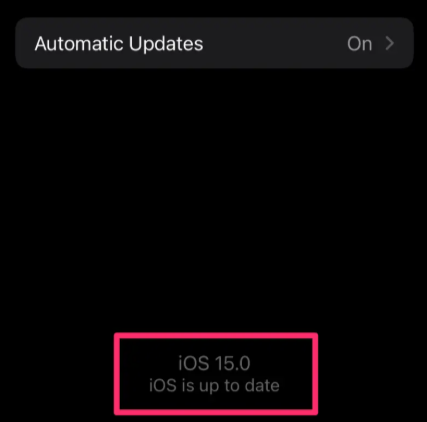
Si votre appareil n’est pas sous iOS 16.2 ou une version ultérieure, retournez dans Général et appuyez sur Mise à jour logicielle pour vérifier les mises à jour disponibles.
Comment utiliser le karaoké Apple Music sur iPhone/iPad (étape par étape)
Transformez votre appareil en machine de karaoké en quelques touches. Suivez ces étapes simples pour commencer à chanter avec vos morceaux préférés en utilisant Apple Music Sing.
Étape 1 – Choisir une chanson compatible
Toutes les chansons d’Apple Music ne prennent pas en charge la fonction Sing. Pour trouver des morceaux compatibles :
- Ouvrez l’application Apple Music.

- Appuyez sur l’onglet Rechercher.
- Trouvez et lancez la chanson que vous souhaitez pour un karaoké.
Étape 2 – Activer Apple Music Sing
Pour activer le mode karaoké dans Apple Music :
- Appuyez sur le bouton Paroles (icône bulle de dialogue) en bas de l’écran pour ouvrir l’affichage des paroles.

- Si disponible, appuyez sur l’icône du microphone pour activer Apple Music Sing.

- Utilisez le curseur vocal pour ajuster le volume des voix originales selon vos préférences.

Étape 4 – Chanter avec les paroles en temps réel
Une fois Apple Music Sing activé :
- Les paroles apparaîtront en temps réel, chaque mot étant mis en surbrillance au moment où il est chanté.

- Pour les chansons avec plusieurs parties vocales, les paroles seront divisées sur l’écran pour faciliter les duos.

Cette configuration vous permet de chanter facilement, que ce soit en solo ou avec des amis.
Comment utiliser le karaoké Apple Music sur Apple TV
Nous utiliserons l’Apple TV 4K comme exemple, mais les étapes sont presque identiques sur les autres modèles compatibles, comme l’Apple TV HD, tant qu’ils fonctionnent sous tvOS. Une fois connecté avec votre identifiant Apple, votre bibliothèque Apple Music complète et vos listes de lecture seront prêtes à être diffusées. Pour une configuration plus rapide, vous pouvez appairer votre iPhone en utilisant un code QR (disponible sur les appareils avec tvOS 12 ou version ultérieure).
Si le karaoké est une priorité, les derniers modèles d’Apple TV 4K prennent en charge Apple Music Sing pour une expérience plus interactive.
- Pour commencer : Ouvrez Réglages, allez dans Comptes et connectez-vous avec votre identifiant Apple pour lier votre abonnement Apple Music.
- Naviguez vers Réglages > Applications > Musique et activez Synchroniser la bibliothèque (anciennement Bibliothèque musicale iCloud). Cela permet à votre bibliothèque musicale, y compris les achats iTunes et les listes de lecture, de se synchroniser sur tous vos appareils Apple, vous donnant un accès complet sur votre Apple TV.


- Après la synchronisation, lancez l’application Musique depuis l’écran d’accueil en utilisant votre télécommande Siri. Dirigez-vous vers la section Bibliothèque pour parcourir les catégories comme Ajouts récents, Listes de lecture, Artistes, Albums et Morceaux. Sélectionnez Listes de lecture pour accéder à vos mix personnalisés ou plongez dans vos favoris.
- Pour gérer la lecture, allez sur l’écran En lecture où vous pouvez lire, mettre en pause, passer ou rembobiner les morceaux. Si les paroles sont disponibles, elles apparaîtront en synchronisation avec la musique. Sur les appareils compatibles, Apple Music Sing ajoute une couche interactive, vous permettant de chanter avec les paroles en temps réel.

Comment écouter Apple Music hors ligne sur Apple TV
L’Apple TV peut prendre en charge l’écoute hors ligne, mais avec quelques limitations. Tout d’abord, vous aurez besoin d’un abonnement Apple Music actif et d’un espace de stockage suffisant sur votre Apple TV. À noter : l’application Apple Music sur Apple TV ne permet pas les téléchargements directs.
Voici comment écouter hors ligne :
- Sur votre iPhone ou iPad, ouvrez l’application Apple Music et téléchargez les chansons ou listes de lecture souhaitées en appuyant sur l’icône de téléchargement.
- Assurez-vous que votre appareil mobile et votre Apple TV sont connectés avec le même identifiant Apple et sur le même réseau Wi-Fi.
- Vérifiez le stockage de votre Apple TV. Si vous manquez d’espace, envisagez de supprimer des applications ou des fichiers inutilisés pour faire de la place pour le contenu synchronisé.

- Une fois téléchargé sur votre appareil et synchronisé via Wi-Fi, ouvrez l’application Musique sur votre Apple TV. Accédez à la Bibliothèque pour accéder et lire votre musique hors ligne, même sans connexion Internet.
Cette méthode garde votre musique accessible sur Apple TV sans nécessiter une connexion constante.
Apple Music Sing ne fonctionne pas ? Voici comment le réparer
Vous avez des problèmes avec Apple Music Sing ? Que l’icône karaoké n’apparaisse pas ou que les paroles ne se synchronisent pas, voici des solutions efficaces pour résoudre les problèmes et faire fonctionner tout correctement.
- Vérifier que la chanson prend en charge Apple Music Sing
Toutes les chansons sur Apple Music ne prennent pas actuellement en charge la fonction Sing. Si vous ne voyez pas l’icône karaoké (microphone) lors de l’affichage des paroles, la chanson n’est probablement pas encore compatible. Apple Music Sing n’est disponible que sur certains morceaux, généralement trouvés dans les listes de lecture “Sing” organisées ou via la recherche.
Conseil : Pour trouver des morceaux compatibles, tapez “Sing” dans la barre de recherche d’Apple Music ou consultez les listes de lecture dans la catégorie Sing. Seules les chansons avec synchronisation des paroles en temps réel, mot par mot et isolation vocale sont éligibles.

- Désactiver le mode économie d’énergie
Le mode économie d’énergie peut limiter les performances de l’appareil et les fonctionnalités en arrière-plan, ce qui peut interférer avec Apple Music Sing.
Pour désactiver le mode économie d’énergie, voici la procédure étape par étape :
- Ouvrez Réglages

- Appuyez sur Batterie.

- Désactivez le mode économie d’énergie.

Une fois désactivé, essayez de rouvrir l’application Musique et vérifiez la fonction Sing.
- Réinstaller l’application Apple Music
Parfois, une installation corrompue de l’application peut empêcher les fonctionnalités de fonctionner correctement. Si Apple Music Sing est manquant ou ne fonctionne pas, essayez de désinstaller et réinstaller l’application.

- Redémarrer votre appareil
Cela peut sembler simple, mais redémarrer votre appareil peut résoudre les problèmes temporaires ou les ralentissements système affectant Apple Music Sing.
Pour iPhone ou iPad
- Appuyez et maintenez le bouton Marche/Arrêt et Volume + (ou juste le bouton Marche/Arrêt, selon votre modèle)
- Faites glisser pour éteindre
- Attendez 10 secondes, puis rallumez
Pour Apple TV
- Télécommande Siri (2e gén. et plus récente) : Maintenez les boutons Retour et TV jusqu’à ce que le voyant clignote
- Télécommande Siri (1ère gén.) : Maintenez les boutons Menu et TV
- Alternativement, allez dans Réglages > Système > Redémarrer, ou débranchez l’appareil et attendez cinq secondes avant de le reconnecter
- Mettre à jour iOS, iPadOS ou tvOS
Apple Music Sing nécessite iOS 16.2, iPadOS 16.2 ou tvOS 16.2 (ou version ultérieure). Si votre appareil n’exécute pas la dernière version, la fonction peut ne pas être disponible ou ne pas fonctionner correctement.
Pour mettre à jour :
- Ouvrez Réglages
- Appuyez sur Général
- Sélectionnez Mise à jour logicielle
- Téléchargez et installez les mises à jour disponibles
Assurez-vous que votre appareil est également connecté au Wi-Fi et dispose d’une batterie suffisante pour terminer la mise à jour.
- Réinitialisation d’usine en dernier recours
Si aucune des étapes ci-dessus ne fonctionne et que vous êtes sûr que votre appareil devrait prendre en charge Apple Music Sing, vous pouvez essayer une réinitialisation d’usine. Cela devrait être votre dernière option, car cela effacera tout le contenu et les réglages de votre appareil.
Pour réinitialiser :
- Allez dans Réglages > Général > Transférer ou Réinitialiser l’iPhone
- Appuyez sur Effacer contenu et réglages
- Suivez les instructions pour terminer la réinitialisation
Assurez-vous de sauvegarder votre appareil sur iCloud ou un ordinateur avant d’effectuer une réinitialisation d’usine.
Conseils pour la meilleure expérience de karaoké Apple Music
Utiliser des enceintes externes ou des écouteurs
Pour une clarté audio optimale et minimiser l’écho, connectez votre appareil à des enceintes externes ou utilisez des écouteurs de haute qualité. Cette configuration garantit que vos voix n’interfèrent pas avec la lecture, offrant un son plus net. Ajuster le volume des enceintes à un niveau confortable peut également aider à réduire les problèmes potentiels de retour.
Configurer les duos et le chant en groupe
La fonction “Vue Duo” d’Apple Music Sing affiche plusieurs parties vocales sur les côtés opposés de l’écran, facilitant la performance à deux chanteurs. Cette séparation visuelle permet à chaque participant de suivre ses paroles respectives sans problème, améliorant l’expérience de chant en groupe.
Créer votre propre liste de lecture karaoké
Pour créer une liste de lecture karaoké personnalisée sur Apple Music :
- Ouvrez l’application Apple Music et appuyez sur l’onglet Rechercher.
- Saisissez “Sing” pour explorer les listes de lecture organisées optimisées pour Apple Music Sing.
- Parcourez les chansons disponibles et appuyez sur le bouton Ajouter à côté des morceaux souhaités pour les inclure dans votre liste de lecture.

- Pour créer une nouvelle liste de lecture, allez dans Bibliothèque > Listes de lecture, appuyez sur Nouvelle liste de lecture et nommez-la en conséquence.


En créant votre propre liste de lecture karaoké sur Apple Music, vous assurez un accès rapide à vos morceaux préférés pour chanter, adaptés à vos préférences.
Conclusion
Apple Music Sing n’est pas qu’une fonction amusante, c’est une extension intelligente de votre abonnement Apple qui transforme l’écoute passive en une expérience interactive.
Sans coûts ni téléchargements supplémentaires, et avec des fonctionnalités comme les paroles en temps réel et le mode duo. Si vous ne l’avez pas encore exploré, vous passez à côté de l’une des capacités les plus sous-estimées d’Apple Music. Essayez-le aujourd’hui, vous avez déjà tout ce dont vous avez besoin.
Questions fréquemment posées (FAQ)
Comment utiliser le mode karaoké sur Apple Music ?
Lancez une chanson compatible, appuyez sur l’icône des paroles, puis utilisez le curseur du microphone pour baisser ou couper les voix. Cela active Apple Music Sing.
Pourquoi n’ai-je pas le karaoké sur Apple Music ?
Votre appareil ne prend peut-être pas en charge Apple Music Sing, ou la chanson que vous avez sélectionnée n’est pas compatible. Assurez-vous d’utiliser un modèle pris en charge avec iOS 16.2 ou version ultérieure.
