


































.png)
.png) English
English .png) Français
Français .png) Deutsch
Deutsch .png) Italiano
Italiano .png) Português
Português  Español
  简体中文
简体中文 
画面、ゲーム、またはウェブカメラを録画するための最適なツールの1つに、OBS Studioがあります。また、完全に無料です。逆に、最も頻繁な問題の1つは、収集されたビデオファイルがかなり大きくなる可能性があることです。数秒で数百ギガバイト、あるいはテラバイトのストレージ容量を使用する可能性があります。1秒未満でも、ここで考慮する必要があります。
朗報は、この問題の処理に、コンピューターのアップグレードや追加のストレージスペースの確保が必要ないことです。読み進めて、修復方法を確認してください。OBSでキャプチャするファイルの容量を、ビデオとオーディオの品質を維持しながら削減するために使用できる簡単な方法があります。
OBSファイルの容量が大きいのはなぜですか?
OBS録画が過剰な容量を占有する可能性のある理由を以下に示します。
- 高解像度(1080pや4Kなど)
- 高いフレームレート(60 FPSなど)
- 高いビットレート設定
- ロスレスまたは非圧縮形式
- 長い録画時間
OBSを使用すると、これらのパラメーターを完全に制御でき、わずかな調整でも最終結果に大きな影響を与える可能性があります。
ステップバイステップ:OBSファイルのサイズを削減する方法
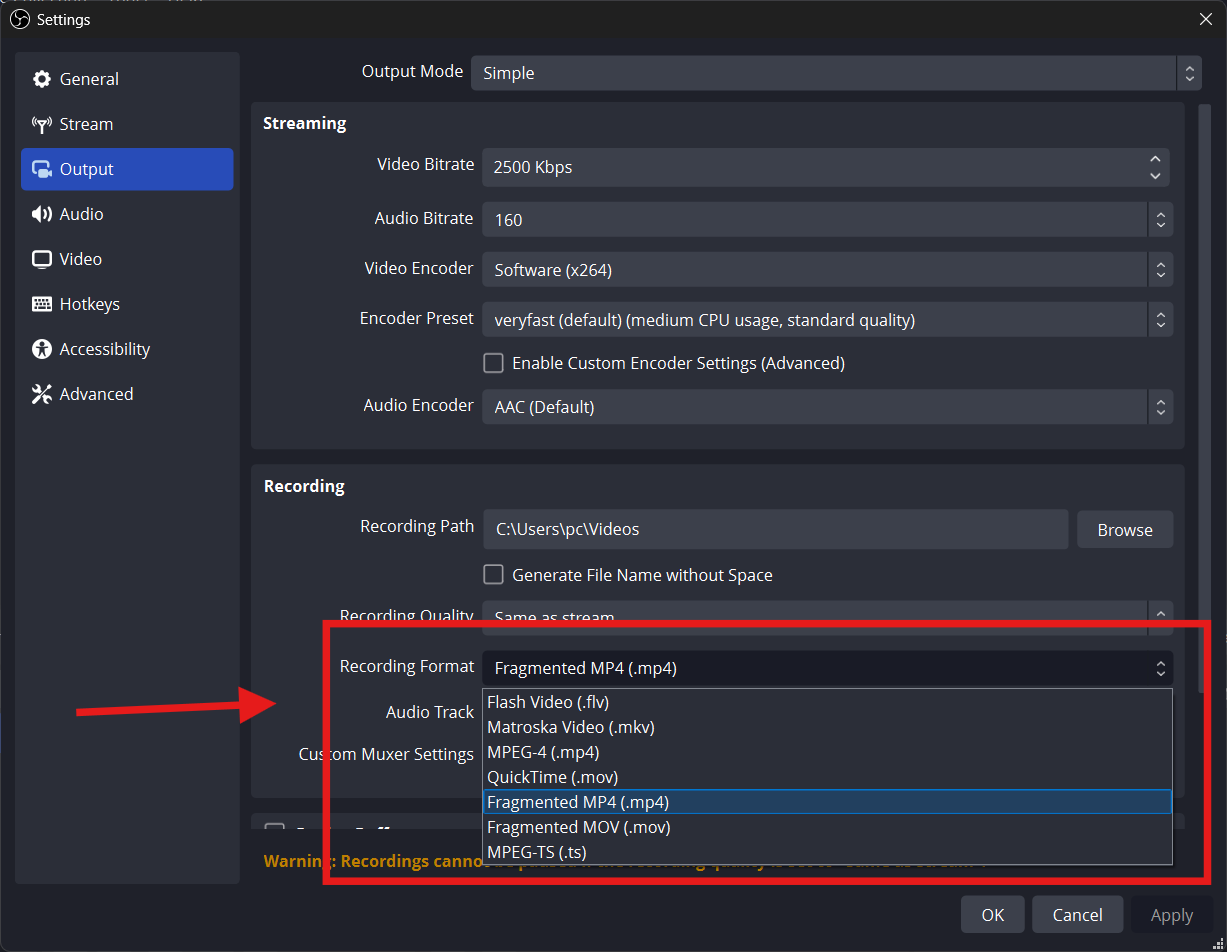
ステップ1:適切な録画形式を使用する
以下に移動します:
- ファイル > 設定 > 出力
- 録画セクションで、録画形式を探します
- 形式をMP4、MKV、またはFLVに設定します。
- MP4は編集とアップロードに最適です
- MKVとFLVはより安定しており、サイズが小さくなっています
ストレージ容量に関しては、「MOV」やAVIのような非圧縮形式は避ける必要があります。
ステップ2:録画解像度を下げる
以下に移動します:
- 設定 > ビデオ
ここでは、2つのオプションが表示されます。
- 基本(キャンバス)解像度:画面のサイズについて
- 出力(スケーリング)解像度:録画のサイズについて
ファイルサイズを削減するには、出力解像度を1920×1080(1080p)ではなく、1280×720(720p)に設定します。
- 720pはYouTubeやほとんどのデバイスでも見栄えがします
- ファイルサイズを最大50%削減できます
フルHDが必要ない場合は、720pは容量を節約するのに最適な方法です。

ステップ3:フレームレートを下げる
同じビデオ設定メニューで、共通FPS値を探します。
フレームレートが高いほど、ファイルサイズは大きくなります。
- ファイルサイズを半分に削減するには、60 FPSではなく30 FPSを使用します
- 30 FPSは、チュートリアル、ウェブカメラビデオ、および簡単な画面録画に最適です
すべてのフレームが重要な高速ゲームプレイを録画する場合にのみ、60 FPSを使用してください。

ステップ4:ビットレートを下げる
以下に移動します:
- 設定 > 出力 > 録画
ここでは、ビットレートフィールドがあります。
- ビットレートを下げると、ファイルサイズが削減されます
- 720pビデオの場合は、2500〜5000 kbpsに設定してみてください
- 1080pの場合は、5000〜8000 kbpsがうまく機能します
保存されるすべてのkbpsが有益であるため、ムービーの見栄えが引き続き優れている場合は、ムービーのビットレートを低く維持することが重要です。

ステップ5:エンコーダーを変更する
出力設定で、エンコーダーを探します。
次のようなオプションが表示されます。
- x264(CPUを使用)
- NVENC(NVIDIAグラフィックスカード)
- AMDまたはQuickSync(その他のハードウェアオプション)
NVENCやAMDなどのハードウェアエンコーダーを使用します。両方をお持ちの場合は、データの圧縮とビデオの録画が改善されます。

また、x264で、CPU使用率プリセットを以下に変更します。
- Veryfastまたはsuperfast
これらはより小さなファイルを提供し、CPUの使用量を減らします。
プリセットが速いほど、ファイルは小さくなりますが、品質はわずかに劣ります。試してみて、何が一番良く見えるかを確認してください。

ステップ6:短いクリップを録画する
簡単なコツの1つは、録画を短くすることです。
- 長いビデオをより小さな部分に分割します
- 必要に応じて、後でそれらを一緒に編集します。
1080pでの30分の録画は、720pおよび1秒あたり30フレームの10分のクリップよりも大幅に多くのスペースを占有します。
時間、スペース、および労力を節約するために、必要なものだけを録画する必要があります。
ステップ7:シンプルなシーンとソースを使用する
ウェブカメラ、写真、オーバーレイ、またはアニメーションなどの要素をシーンに追加すると、OBSが消費する電力の量が増加し、ファイルのサイズも増加します。
シンプルにするには:
- シーンの数を減らす
- 不要なものをオフにする
- 可能な場合は1〜2つのソースにこだわる
画面のみを録画する場合は、絶対に必要でない限り、フリルは省略してください。
ステップ8:CBRまたはVBRを賢く使用する
ビットレート制御はファイルサイズに影響します。
- CBR(一定ビットレート)ファイルサイズを予測可能に保ちます
- VBR(可変ビットレート)シーンに応じてビットレートを変更します
- ファイルサイズを小さくするには、ビットレートを下げてCBRを使用します。
わずかに大きなファイルでより良い品質が必要な場合は、設定された最大値でVBRを試してください。
ほとんどの場合、CBR + 2500〜5000 kbpsがうまく機能します。
ステップ9:録画後にビデオを圧縮する(オプション)
以前にキャプチャしたビデオが元の形式で録画するには大きすぎる場合は、ビデオプログラムを使用してビデオを圧縮できます。
これらの無料ツールを試してください:
- HandBrake(Windows、Mac)
- VLCメディアプレーヤー
- Clideo(オンライン)
- CapCut(モバイルおよびデスクトップ)
次のことができます:
- 解像度を下げる
- 形式をMP4に変更する
- ビットレートを下げる
- 不要な部分をトリミングする
OBSで何も再録画したくない場合は、これは便利な機能です。
どのくらいのスペースを節約できますか?
簡単な例を見てみましょう:
| 設定 | ファイルサイズ(10分のビデオ) |
| 1080p / 60 FPS / 10,000 kbps | 〜1.2 GB |
| 720p / 30 FPS / 3000 kbps | 〜250 MB |
これは大きな違いであり、2番目の選択肢はほとんどのアプリケーションにとって依然として魅力的です。
小さなファイルサイズと良好な品質に最適な設定(クイックガイド)
ファイルのサイズとその品質の間の可能な限り最高のバランスが必要な場合は、これらを試してください
- 解像度:1280×720(出力)
- FPS:30
- ビットレート:3000〜5000 kbps
- エンコーダー:ハードウェア(NVENC、AMDなど)
- 形式:MP4またはMKV
- プリセット:Veryfast(x264)
これらの設定はファイルを短く保ち、チュートリアル、ウェブカメラ、またはカジュアルなゲームプレイに最適です。さらに、効率を最大化します。
結論
OBSを使用するには、スーパーコンピューターや大規模なハードディスクは必要ありません。OBS録画領域は、解像度、ビットレート、およびデバイスエンコードによって制限される場合があります。
まず、新しい設定を簡単に説明してテストしてから、必要な調整を行う必要があります。最適な組み合わせを見つけたら、作業の品質を損なうことなく、スペースを削減し、編集をスピードアップし、アップロードできるようになります。
よくある質問
1. OBSでファイルサイズを小さくするための最適な形式は何ですか?
人々は、MP4とMKVが利用可能なより良い形式の2つであるという誤解を持っています。いかなる状況下でも、AVIなどの非圧縮形式を使用しないことを強くお勧めします。
2. 解像度を下げると、本当にスペースを節約できますか?
確かに!ファイルの解像度が1080pから720pに低下する可能性があり、これにより、サイズがほぼ半分に大幅に削減されます。
3. 720pビデオにはどのビットレートを使用する必要がありますか?
帯域幅は250〜4000 kbpsの範囲に増やす必要があります。適切で、この範囲に収まるサイズと品質のファイルは、それほど高価ではありません。
4. これらの設定により、ビデオの見栄えが悪くなりますか?
応答はノーですが、特定のレベルを下回らないという条件に従います。すべてを考慮すると、720pと1秒あたり30フレームは、依然として大多数の観客にとって素晴らしいように思われます。
5. 既に録画した古いOBSビデオを圧縮できますか?
まったく秘密ではありません!HandBrakeまたはVLCを使用して再録画する必要なく、ファイルサイズを削減できます。スペースは保存されます。ここで利用可能な2つの選択肢のいずれかを選択してください。
