




























.png)
.png) English
English .png) Italiano
Italiano .png) 日本語
日本語  Español
  简体中文
简体中文 
Eines der besten Tools zum Aufzeichnen Ihres Bildschirms, von Spielen oder Ihrer Webcam ist OBS Studio. Es ist zudem völlig kostenlos. Umgekehrt ist eines der häufigsten Probleme die Möglichkeit, dass die gesammelten Videodateien recht groß werden. Wenige Sekunden können Hunderte von Gigabyte, vielleicht sogar Terabyte an Speicherkapazität verbrauchen. Weniger als eine Sekunde kann hier möglich sein.
Die gute Nachricht ist, dass die Behebung dieses Problems nicht erfordert, dass Sie Ihren Computer aufrüsten oder zusätzlichen Speicherplatz beschaffen. Lesen Sie einfach weiter, um es zu beheben. Es gibt einfache Möglichkeiten, mit denen Sie die Größe der von OBS aufgenommenen Dateien reduzieren können, während Sie die Qualität von Video und Audio beibehalten.
Warum sind OBS-Dateien so groß?
Einige der Gründe, warum Ihre OBS-Aufnahmen übermäßig viel Speicherplatz beanspruchen können, sind die folgenden.
- Hohe Auflösung (wie 1080p oder 4K)
- Hohe Bildrate (wie 60 FPS)
- Hohe Bitrate-Einstellungen
- Verlustfreie oder unkomprimierte Formate
- Lange Aufnahmezeit
OBS ermöglicht Ihnen die vollständige Kontrolle über diese Parameter, und selbst geringfügige Anpassungen können einen erheblichen Einfluss auf das Endergebnis haben.
Schritt-für-Schritt-Anleitung: So reduzieren Sie die OBS-Dateigröße
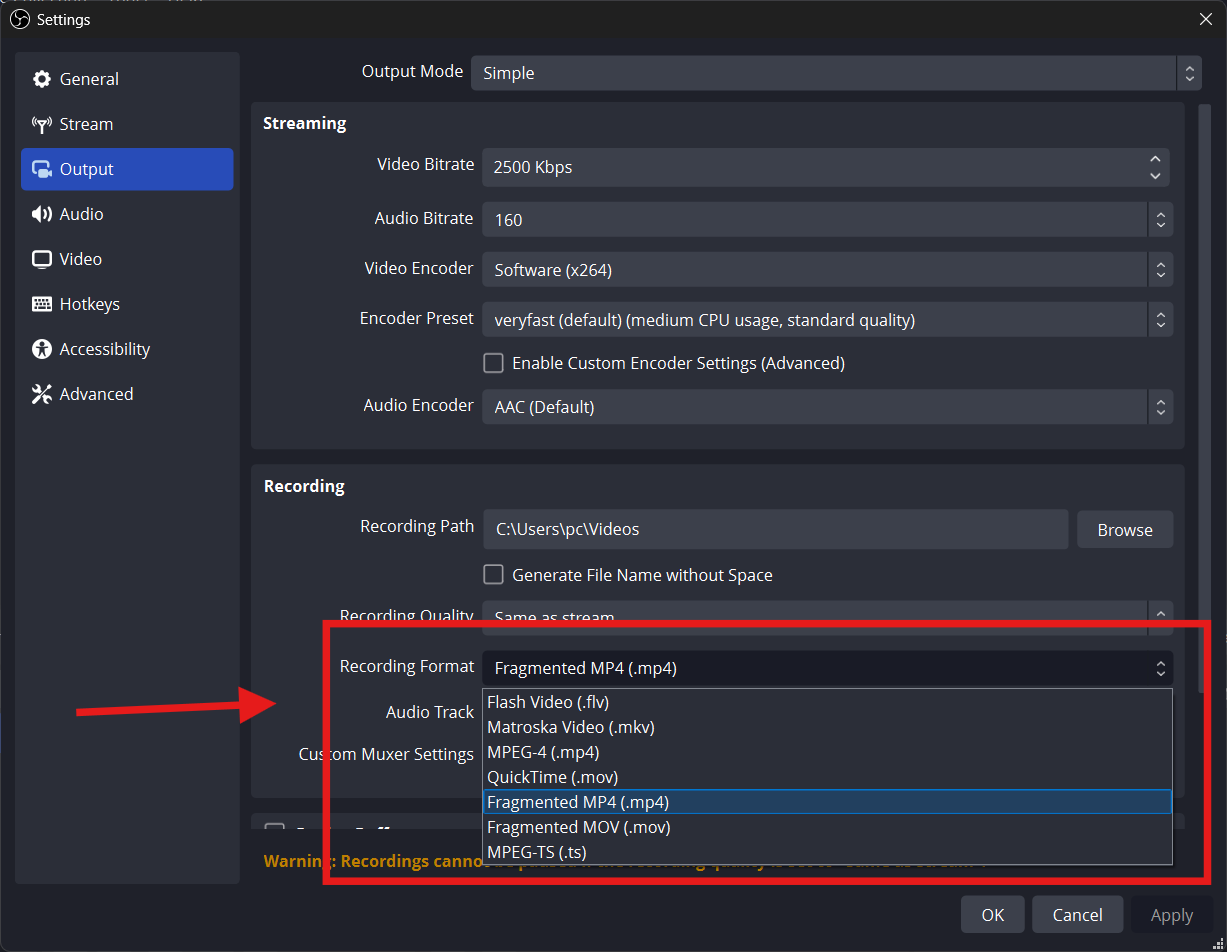
Schritt 1: Verwenden Sie das richtige Aufnahmeformat
Gehen Sie zu:
- Datei > Einstellungen > Ausgabe
- Suchen Sie im Abschnitt Aufnahme nach Aufnahmeformat
- Stellen Sie Ihr Format auf MP4, MKV oder FLV ein.
- MP4 eignet sich hervorragend zum Bearbeiten und Hochladen
- MKV und FLV sind stabiler und kleiner
Wenn es um Speicherkapazität geht, sollten Sie „MOV“ oder unkomprimierte Formate wie AVI vermeiden.
Schritt 2: Verringern Sie die Aufnahmeauflösung
Gehen Sie zu:
- Einstellungen > Video
Hier sehen Sie zwei Optionen:
- Basis-(Canvas-)Auflösung über die Größe Ihres Bildschirms
- Ausgabe-(skalierte) Auflösung über die Größe Ihrer Aufnahme
Um die Dateigröße zu reduzieren, stellen Sie Ihre Ausgabeauflösung auf 1280×720 (720p) anstelle von 1920×1080 (1080p) ein.
- 720p sieht für YouTube und die meisten Geräte immer noch gut aus
- Es kann die Dateigröße um bis zu 50 % reduzieren
Wenn Sie kein Full HD benötigen, ist 720p eine gute Möglichkeit, Speicherplatz zu sparen.

Schritt 3: Reduzieren Sie die Bildrate
Suchen Sie im selben Videoeinstellungsmenü nach Häufige FPS-Werte.
Je höher Ihre Bildrate, desto größer die Dateigröße.
- Verwenden Sie 30 FPS anstelle von 60 FPS, um die Dateigröße zu halbieren
- 30 FPS sind perfekt für Tutorials, Webcam-Videos und einfache Bildschirmaufnahmen
Verwenden Sie 60 FPS nur, wenn Sie schnelles Gameplay aufzeichnen, bei dem jedes Bild zählt.

Schritt 4: Verringern Sie die Bitrate
Gehen Sie zu:
- Einstellungen > Ausgabe > Aufnahme
Hier finden Sie das Feld Bitrate.
- Das Verringern der Bitrate reduziert die Dateigröße
- Versuchen Sie, sie für 720p-Video auf 2500–5000 kbps einzustellen
- Für 1080p funktionieren 5000–8000 kbps gut
Es ist wichtig, eine niedrigere Bitrate für Ihre Filme beizubehalten, wenn sie weiterhin ausgezeichnet aussehen, da jedes gesparte kbps von Vorteil ist.

Schritt 5: Ändern Sie den Encoder
Suchen Sie weiterhin unter Ausgabeeinstellungen nach Encoder.
Sie sehen Optionen wie:
- x264 (verwendet Ihre CPU)
- NVENC (NVIDIA-Grafikkarte)
- AMD oder QuickSync (andere Hardwareoptionen)
Verwenden Sie Hardware-Encoder wie NVENC oder AMD. Wenn Sie diese besitzen, werden sowohl die Datenkomprimierung als auch die Aufnahme von Videos verbessert.

Ändern Sie auch unter x264 die CPU-Auslastungsvoreinstellung in:
- Sehr schnell oder superschnell
Diese ergeben kleinere Dateien und verbrauchen weniger CPU.
Wenn Voreinstellungen schneller sind, sind die Dateien kleiner, aber die Qualität ist etwas schlechter. Probieren Sie es aus und sehen Sie, was Ihrer Meinung nach am besten aussieht.

Schritt 6: Nehmen Sie kürzere Clips auf
Ein einfacher Trick: Halten Sie Ihre Aufnahmen kurz.
- Teilen Sie längere Videos in kleinere Teile auf
- Bearbeiten Sie sie später zusammen, falls erforderlich.
Eine 30-minütige Aufnahme in 1080p benötigt deutlich mehr Speicherplatz als ein 10-minütiger Clip mit 720p und 30 Bildern pro Sekunde.
Um Zeit, Platz und Aufwand zu sparen, sollten Sie nur aufnehmen, was Sie benötigen.
Schritt 7: Verwenden Sie einfache Szenen und Quellen
Wenn Sie Ihrer Szene weitere Elemente hinzufügen, z. B. Webcams, Fotos, Overlays oder Animationen. Die von OBS verbrauchte Leistung steigt und die Größe Ihrer Datei nimmt ebenfalls zu.
Um es einfach zu halten:
- Verwenden Sie weniger Szenen
- Schalten Sie Dinge aus, die Sie nicht benötigen
- Halten Sie sich nach Möglichkeit an 1-2 Quellen
Lassen Sie alle Schnörkel weg, es sei denn, sie sind unbedingt erforderlich, wenn Sie nur Ihren Bildschirm aufzeichnen.
Schritt 8: Verwenden Sie CBR oder VBR mit Bedacht
Die Bitratensteuerung beeinflusst Ihre Dateigröße:
- CBR (Konstante Bitrate) Hält die Dateigröße vorhersehbar
- VBR (Variable Bitrate) Ändert die Bitrate je nach Szene
- Verwenden Sie für kleine Dateigrößen CBR mit einer niedrigeren Bitrate.
Wenn Sie eine bessere Qualität mit etwas größeren Dateien wünschen, versuchen Sie es mit VBR mit einem festgelegten Maximum.
In den meisten Fällen funktioniert CBR + 2500–5000 kbps hervorragend.
Schritt 9: Komprimieren Sie Videos nach der Aufnahme (optional)
Sie können ein Videoprogramm verwenden, um Videos zu komprimieren, die Sie zuvor aufgenommen haben, wenn diese zu groß sind, um in ihrem ursprünglichen Format aufgenommen zu werden.
Probieren Sie eines dieser kostenlosen Tools aus:
- HandBrake (Windows, Mac)
- VLC Media Player
- Clideo (online)
- CapCut (Mobil und Desktop)
Sie können:
- Auflösung verringern
- Format in MP4 ändern
- Bitrate reduzieren
- Nicht benötigte Teile entfernen
Wenn Sie nichts in OBS neu aufnehmen möchten, ist dies eine praktische Funktion.
Wie viel Speicherplatz können Sie sparen?
Sehen wir uns ein kurzes Beispiel an:
| Einstellungen | Dateigröße (10-Minuten-Video) |
| 1080p / 60 FPS / 10.000 kbps | ~1,2 GB |
| 720p / 30 FPS / 3000 kbps | ~250 MB |
Dies ist ein erheblicher Unterschied, und die zweite Wahl ist für die meisten Anwendungen immer noch ansprechend.
Beste Einstellungen für kleine Dateigröße und gute Qualität (Kurzanleitung)
Probieren Sie diese aus, wenn Sie das größtmögliche Gleichgewicht zwischen der Größe der Datei und ihrer Qualität wünschen
- Auflösung: 1280×720 (Ausgabe)
- FPS: 30
- Bitrate: 3000–5000 kbps
- Encoder: Hardware (NVENC, AMD usw.)
- Format: MP4 oder MKV
- Voreinstellung: Sehr schnell (x264)
Diese Einstellungen halten Ihre Dateien kurz und funktionieren hervorragend für Tutorials, Webcams oder Gelegenheitsspiele. Darüber hinaus maximieren sie Ihre Effizienz.
Fazit
Um OBS zu verwenden, benötigen Sie keinen Supercomputer oder eine riesige Festplatte. Der OBS-Aufnahmebereich kann durch Auflösung, Bitrate und Gerätecodierung begrenzt sein.
Sie sollten zunächst die neuen Einstellungen kurz erläutern und testen und dann alle erforderlichen Anpassungen vornehmen. Sie können Speicherplatz reduzieren, die Bearbeitung beschleunigen und hochladen, ohne die Qualität Ihrer Arbeit zu beeinträchtigen, nachdem Sie die optimale Kombination gefunden haben.
FAQs
1. Welches ist das beste Format für kleinere Dateigrößen in OBS?
Die Leute haben die falsche Vorstellung, dass MP4 und MKV zwei der besseren verfügbaren Formate sind. Es wird dringend empfohlen, unter keinen Umständen unkomprimierte Formate wie AVI zu verwenden.
2. Spart das Verringern der Auflösung wirklich Speicherplatz?
In der Tat! Es besteht die Möglichkeit, dass die Auflösung Ihrer Datei von 1080p auf 720p sinkt, was zu einer deutlichen Reduzierung ihrer Größe um fast die Hälfte führen würde.
3. Welche Bitrate sollte ich für 720p-Videos verwenden?
Ihre Bandbreite sollte auf einen Bereich zwischen 250 und 4000 kbps erhöht werden. Die Dateien, die von einer Größe und Qualität sind, die angemessen sind und die in diesen Bereich fallen, werden nicht zu teuer sein.
4. Werden diese Einstellungen mein Video schlecht aussehen lassen?
Die Antwort ist nein, aber vorbehaltlich der Bedingung, dass Sie nicht unter ein bestimmtes Niveau fallen. Wenn Sie alles berücksichtigen, scheinen 720p und 30 Bilder pro Sekunde der großen Mehrheit der Zuschauer immer noch erstaunlich.
5. Kann ich alte OBS-Videos komprimieren, die ich bereits aufgenommen habe?
Kein Geheimnis! Die Dateigröße kann ohne erneute Aufnahme mit HandBrake oder VLC reduziert werden. Der Platz wird erhalten bleiben. Wählen Sie eine der beiden verfügbaren Optionen hier.
