


























.png)
.png) English
English .png) Deutsch
Deutsch .png) 日本語
日本語  Español
  简体中文
简体中文 
Tra i migliori strumenti per registrare lo schermo, i giochi o la webcam c’è OBS Studio. È anche completamente gratuito. Al contrario, uno dei problemi più frequenti è la possibilità che i file video raccolti risultino piuttosto grandi. Pochi secondi possono occupare centinaia di gigabyte, forse terabyte di spazio di archiviazione. Anche meno di un secondo può portare a questo.
La buona notizia è che affrontare questo problema non richiede l’aggiornamento del computer o l’acquisto di spazio di archiviazione aggiuntivo. Continua a leggere per scoprire come risolverlo. Esistono modi semplici per ridurre il volume dei file acquisiti da OBS, mantenendo la qualità video e audio.
Perché i file OBS sono così grandi?
Alcuni dei motivi per cui le tue registrazioni OBS possono occupare una quantità eccessiva di spazio sono i seguenti.
- Alta risoluzione (come 1080p o 4K)
- Frame rate elevato (come 60 FPS)
- Impostazioni bitrate elevate
- Formati lossless o non compressi
- Tempo di registrazione lungo
OBS ti offre il controllo completo su questi parametri e anche piccole modifiche possono avere un impatto significativo sul risultato finale.
Passo dopo passo: come ridurre le dimensioni dei file OBS
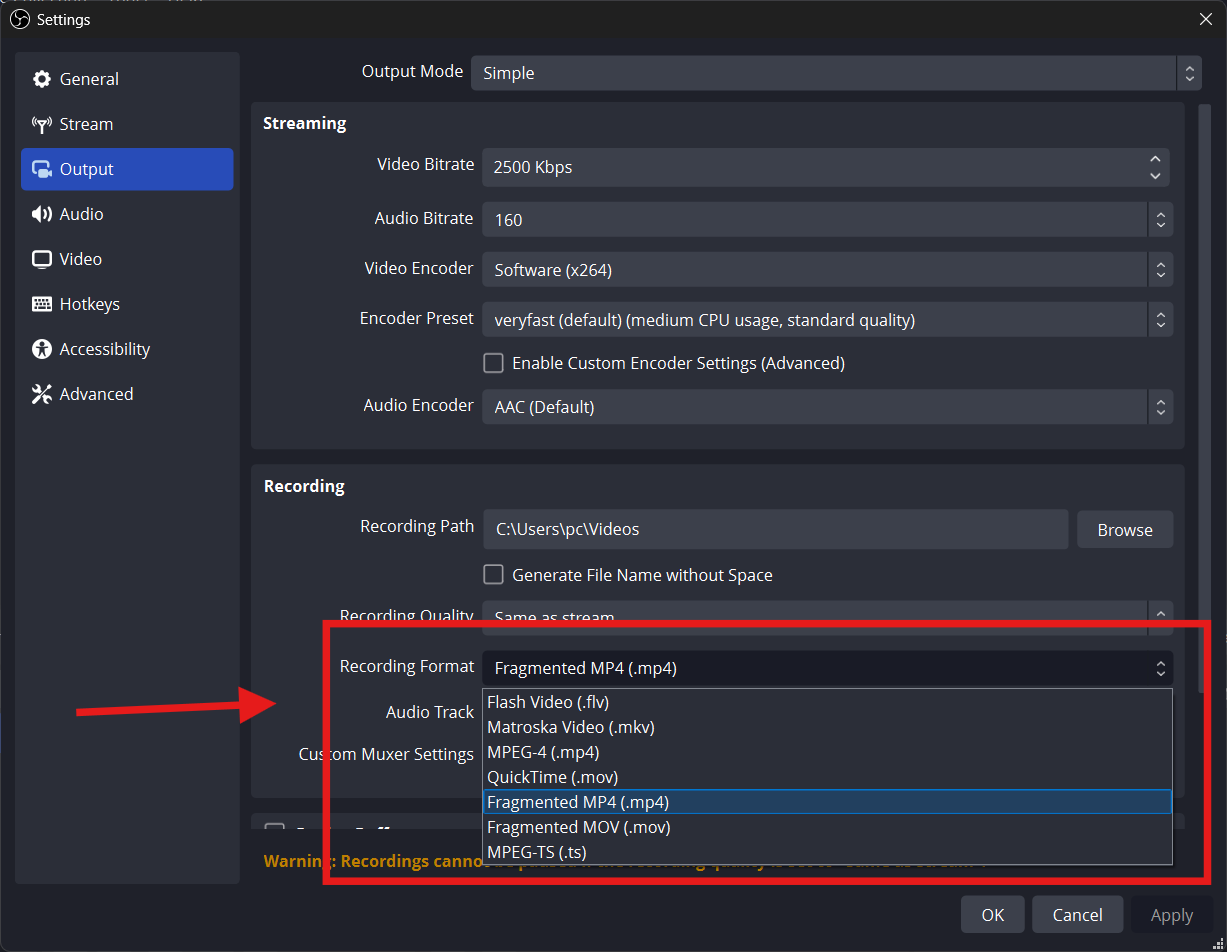
Passo 1: usa il formato di registrazione corretto
Vai a:
- File > impostazioni > output
- Nella sezione Registrazione, cerca Formato di registrazione
- Imposta il formato su MP4, MKV o FLV.
- MP4 è ottimo per l’editing e il caricamento
- MKV e FLV sono più stabili e di dimensioni inferiori
Per quanto riguarda la capacità di archiviazione, dovresti evitare i formati “MOV” o non compressi come AVI.
Passo 2: Riduci la risoluzione di registrazione
Vai a:
- Impostazioni > video
Qui vedrai due opzioni:
- Risoluzione di base (Canvas) relativa alle dimensioni del tuo schermo
- Risoluzione di output (scalata) relativa alle dimensioni della tua registrazione
Per ridurre le dimensioni del file, imposta la Risoluzione di output su 1280×720 (720p) invece di 1920×1080 (1080p).
- 720p ha comunque un bell’aspetto per YouTube e la maggior parte dei dispositivi
- Può ridurre le dimensioni del file fino al 50 %
Se non hai bisogno del Full HD, 720p è un ottimo modo per risparmiare spazio.

Passo 3: riduci il frame rate
Nello stesso menu delle impostazioni Video, cerca Valori FPS comuni.
Maggiore è il frame rate, maggiori saranno le dimensioni del file.
- Usa 30 FPS invece di 60 FPS per dimezzare le dimensioni del file
- 30 FPS è perfetto per tutorial, video da webcam e semplici registrazioni dello schermo
Usa 60 FPS solo se stai registrando gameplay veloci dove ogni frame è importante.

Passo 4: Riduci il bitrate
Vai a:
- Impostazioni > output > registrazione
Qui troverai il campo Bitrate.
- Ridurre il bitrate diminuisce le dimensioni del file
- Prova a impostarlo a 2500-5000 kbps per video a 720p
- Per 1080p, 5000-8000 kbps funziona bene
È importante mantenere un bitrate inferiore per i tuoi video se continuano ad avere un aspetto eccellente, poiché ogni kbps risparmiato è vantaggioso.

Passo 5: cambia l’encoder
Sempre sotto Impostazioni di output, cerca Encoder.
Vedrai opzioni come:
- x264 (usa la tua CPU)
- NVENC (scheda grafica NVIDIA)
- AMD o QuickSync (altre opzioni hardware)
Utilizza encoder hardware come NVENC o AMD. Se li possiedi, sia la compressione dei dati che la registrazione dei video ne trarranno beneficio.

Sempre sotto x264, cambia il Preset di utilizzo CPU a:
- Veryfast o superfast
Questi producono file più piccoli e usano meno CPU.
Quando i preset sono più veloci, i file sono più piccoli ma la qualità è leggermente inferiore. Prova e vedi cosa ti sembra migliore.

Passo 6: registra clip più brevi
Un trucco semplice: mantieni le tue registrazioni brevi.
- Dividi i video più lunghi in parti più piccole
- Montali insieme in seguito, se necessario.
Una registrazione di 30 minuti a 1080p occuperà significativamente più spazio di una clip di 10 minuti a 720p e 30 fotogrammi al secondo.
Per risparmiare tempo, spazio e fatica, dovresti registrare solo ciò che ti serve.
Passo 7: usa scene e sorgenti semplici
Quando aggiungi più elementi alla tua scena, come webcam, foto, overlay o animazioni, la quantità di potenza che OBS consuma aumenta e anche le dimensioni del tuo file aumentano.
Per mantenerlo semplice:
- Usa meno scene
- Disattiva le cose che non ti servono
- Attieniti a 1-2 sorgenti quando possibile
Evita fronzoli a meno che non siano assolutamente necessari se stai registrando solo lo schermo.
Passo 8: usa CBR o VBR con saggezza
Il controllo del bitrate influisce sulle dimensioni del file:
- CBR (Constant Bitrate) Mantiene le dimensioni del file prevedibili
- VBR (Variable Bitrate) Modifica il bitrate a seconda della scena
- Per file di piccole dimensioni, usa CBR con un bitrate inferiore.
Se desideri una qualità migliore con file leggermente più grandi, prova VBR con un massimo impostato.
Nella maggior parte dei casi, CBR + 2500-5000 kbps funziona alla grande.
Passo 9: comprimi i video dopo la registrazione (opzionale)
Puoi usare un programma video per comprimere i video che hai acquisito in precedenza se sono troppo grandi per essere registrati nel loro formato originale.
Prova uno di questi strumenti gratuiti:
- HandBrake (Windows, Mac)
- VLC Media Player
- Clideo (online)
- CapCut (Mobile e desktop)
Puoi:
- Riduci la risoluzione
- Cambia formato in MP4
- Riduci il bitrate
- Taglia le parti non necessarie
Se non desideri registrare nuovamente nulla in OBS, questa è una funzione utile da avere.
Quanto spazio puoi risparmiare?
Vediamo un rapido esempio:
| Impostazioni | Dimensioni del file (video di 10 min) |
| 1080p / 60 FPS / 10.000 kbps | ~1,2 GB |
| 720p / 30 FPS / 3000 kbps | ~250 MB |
Questa è una differenza significativa e la seconda opzione è comunque interessante per la maggior parte delle applicazioni.
Migliori impostazioni per dimensioni file ridotte e buona qualità (guida rapida)
Prova queste se desideri il miglior equilibrio possibile tra le dimensioni del file e la sua qualità
- Risoluzione: 1280×720 (output)
- FPS: 30
- Bitrate: 3000-5000 kbps
- Encoder: Hardware (NVENC, AMD, ecc.)
- Formato: MP4 o MKV
- Preset: Veryfast (x264)
Queste impostazioni manterranno i tuoi file di dimensioni ridotte e funzioneranno alla grande per tutorial, webcam o gameplay casual. Inoltre, massimizzeranno la tua efficienza.
Conclusione
Per usare OBS non hai bisogno di un supercomputer o di un hard disk enorme. L’area di registrazione di OBS può essere limitata da risoluzione, bitrate e codifica del dispositivo.
Dovresti iniziare spiegando brevemente e testando le nuove impostazioni, per poi procedere con le modifiche necessarie. Sarai in grado di ridurre lo spazio, velocizzare l’editing e il caricamento senza compromettere la qualità del tuo lavoro dopo aver trovato la combinazione ottimale.
Domande frequenti
1. Qual è il formato migliore per file di dimensioni più piccole in OBS?
Le persone hanno l’idea sbagliata che MP4 e MKV siano due dei migliori formati disponibili. Si raccomanda vivamente di non utilizzare in nessun caso formati non compressi come AVI.
2. Ridurre la risoluzione fa davvero risparmiare spazio?
Certo! C’è la possibilità che la risoluzione del tuo file possa diminuire da 1080p a 720p, il che comporterebbe una significativa riduzione delle sue dimensioni di quasi la metà.
3. Quale bitrate dovrei usare per i video a 720p?
La tua larghezza di banda dovrebbe essere aumentata a un intervallo tra 250 e 4000 kbps. I file di dimensioni e qualità adeguate che rientrano in questo intervallo non saranno troppo pesanti.
4. Queste impostazioni renderanno il mio video di scarsa qualità?
La risposta è no, ma a condizione che tu non scenda al di sotto di un certo livello. Se consideri tutto, 720p e 30 fotogrammi al secondo sembrano ancora ottimi alla stragrande maggioranza degli spettatori.
5. Posso comprimere vecchi video OBS che ho già registrato?
Assolutamente sì! Le dimensioni del file possono essere ridotte senza la necessità di registrare nuovamente, utilizzando HandBrake o VLC. Lo spazio verrà preservato. Scegli una delle due opzioni disponibili qui.
