
























.png)
.png) English
English .png) Français
Français .png) Deutsch
Deutsch  简体中文
简体中文 
Netflixの画面で「まだ視聴していますか?」というメッセージにうんざりしていませんか?ご心配なく!このメッセージは、長時間のTV視聴を防ぎ、帯域幅とインターネットデータを節約するために設計されています。しかし、時にはこの機能が、ユーザーにとって便利というよりも煩わしいものとなってしまいます。
Netflixにはこのメッセージを直接無効にするオプションはありませんが、有効な方法があります!このガイドでは、TV、モバイル、コンピューターなど、様々なデバイスでNetflixの「まだ視聴していますか」問題を無効にする方法をご案内します。目的は、中断のないNetflixストリーミングを楽しめるようにすることです。
Netflixが「まだ視聴していますか?」と尋ねる理由
Netflixが「まだ視聴していますか?」と尋ねる主な理由は2つあります。1つ目は、ビデオコントロールを使用せずに3エピソードを連続で視聴した場合、2つ目は90分間の連続ストリーミングです。このメッセージの目的は、実際に視聴しているのか、バックグラウンドで再生したままになっていないかを確認することです。視聴していない場合は、帯域幅を節約するためにコンテンツのストリーミングを停止します。
視聴を継続するには、メッセージが表示されたときに簡単に消すことができます。また、スムーズな視聴体験のためにNetflixの再生設定を調整することもできます。
Netflixの「まだ視聴していますか?」を無効にできますか?
直接的には無理です!Netflixには「まだ視聴していますか?」メッセージを無効にする専用のオプションはありません。ただし、中断のないストリーミングのためにこのメッセージを無効にする方法がいくつかあります。デバイス全体で自動再生機能をオフにしたり、Netflix Pause RemovalやNever Ending Netflixなどのウェブブラウザ拡張機能を使用したりする方法があります。
Netflixの「まだ視聴していますか?」を無効にする方法
Netflixで頻繁に表示される「まだ視聴していますか?」メッセージにうんざりしている場合でも、ご心配なく!幸いなことに、簡単な手順でこのメッセージを無効にすることができます。以下では、様々なデバイスでNetflixの「まだ視聴していますか?」メッセージを無効にする方法をご説明します。詳しく見ていきましょう!
PCでNetflixの「まだ視聴していますか?」を無効にする
PCでNetflixの「まだ視聴していますか?」メッセージを無効にするのは簡単です。Netflixアカウント設定から次のエピソードの自動再生オプションを無効にするだけです。ただし、これにより各エピソードを手動で再生する必要がありますが、「まだ視聴していますか?」メッセージは表示されなくなります。PCで自動再生を無効にする手順は以下の通りです:
- PCでブラウザを起動し、Netflixにアクセスします。

- Netflixのログイン情報を入力します。サインインをクリックしてアカウントにアクセスします。

- プロフィールアイコンをクリックします。ドロップダウンメニューからアカウントを選択します。

- 「プロフィールとペアレンタルコントロール」に移動します。調整したいプロフィールを選択します。

- 下にスクロールし、「再生設定」の横にある「変更」をクリックします。

- 「すべてのデバイスでシリーズの次のエピソードを自動再生する」の横にあるボックスのチェックを外します。「保存」をクリックして変更を適用します。

ウェブブラウザでNetflixの「まだ視聴していますか?」を無効にする
次のエピソードを自動再生しながらNetflixの「まだ視聴していますか?」メッセージをオフにしたい場合は、より簡単な解決策があります。ウェブブラウザに拡張機能をインストールすることができます。Chromeでは「Netflix Pause Removal」を、Firefoxでは「Netflix Pause Removal」または「Never Ending Netflix」を使用できます。これらの拡張機能は「まだ視聴していますか?」メッセージを自動的にスキップします。インストール方法を見ていきましょう:
ChromeでNetflixの「まだ視聴していますか?」を無効にする
- PCでGoogle Chromeを開きます。
- 「Netflix Pause Removal」を検索し、拡張機能のウェブサイトをクリックします。
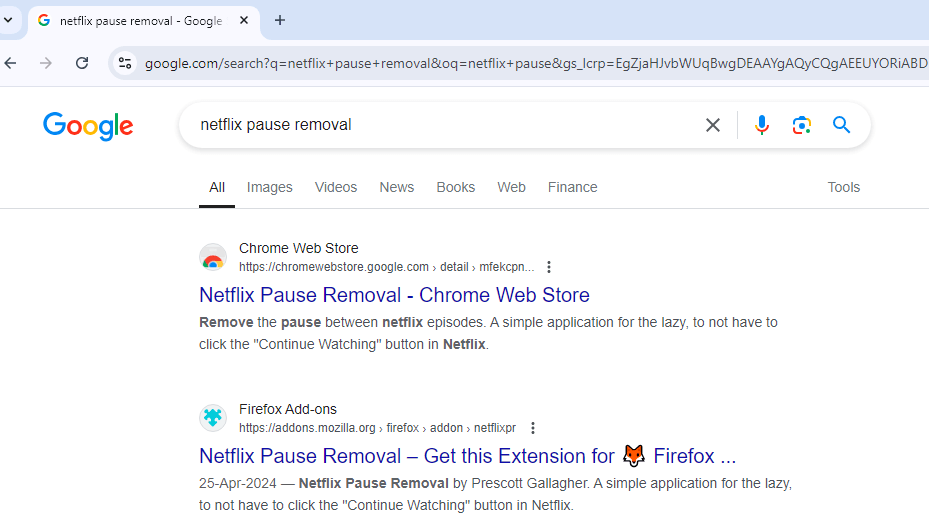
- 「Chromeに追加」をクリックします。

- 「拡張機能を追加」をクリックして確認します。

- 追加後、Netflixにアクセスして中断なくお気に入りのコンテンツをお楽しみください。

FirefoxでNetflixの「まだ視聴していますか?」を無効にする
- PCでMozilla Firefoxを開きます。
- 「Netflix Pause Removal」を検索し、拡張機能のウェブサイトをクリックします。

- 「Firefoxに追加」を押します。

- 「追加」を押して確認します。

- 追加後、Netflixにアクセスして中断なくお気に入りの番組をお楽しみください。

モバイルデバイスでNetflixの「まだ視聴していますか?」を無効にする
モバイルでNetflixの「まだ視聴していますか?」メッセージを無効にする簡単な方法は、ストリーミング中に画面を定期的にタップすることです!スマートフォンでストリーミングする際は常に手元にあるため、この簡単な方法でNetflixにあなたが視聴していることを知らせることができ、メッセージは表示されません。
もう1つの方法は、自動再生機能をオフにすることです。これはNetflixアプリの設定またはウェブブラウザを使用して行うことができます。以下がモバイルでNetflixの「まだ視聴していますか?」を無効にする方法です:
Netflixアプリの設定を使用する場合
- Netflixモバイルアプリを開きます。
- 右下の「マイNetflix」をタップします。

- 右上の3本線メニューアイコンをタップします。

- 「プロフィールの管理」をタップします。

- 自動再生をオフにしたいプロフィールを選択します。

- 下にスクロールし、次のエピソードの自動再生の横にあるスイッチをオフにします。

ウェブブラウザを使用する場合
- モバイルブラウザを開き、Netflixにアクセスします。

- Netflixアカウントの認証情報(メールアドレスとパスワード)を入力します。その後、「サインイン」をクリックします。

- 左上のメニュー(3本線)アイコンをタップし、アカウントを選択します。

- 「プロフィールとペアレンタルコントロール」セクションに移動します。自動再生をオフにしたいプロフィールを選択します。

- 下にスクロールし、再生設定の横にある「変更」をタップします。

- 「すべてのデバイスでシリーズの次のエピソードを自動再生する」のボックスのチェックを外します。
- 下にスクロールし、保存ボタンをタップして変更を保存します。

完了後、新しい設定を保存するためにアプリを更新する必要があります。そのために、別のプロフィールに切り替えてから元のプロフィールに戻ります。
ただし、ブラウザを使用する場合、新しい設定はすべてのユーザープロフィールに適用されます。これは「まだ視聴していますか?」メッセージは表示されなくなりますが、すべての番組の次のエピソードを手動で再生する必要があることを意味します。
Apple TVでNetflixの「まだ視聴していますか?」を無効にする
Netflixは視聴中かどうかを確認するために「まだ視聴していますか?」メッセージを表示することで知られています。この煩わしい機能は、90分間音量の変更、一時停止、イントロのスキップなどのコントロール操作が検出されない場合に必ず表示されます。Apple TVでこのメッセージにうんざりしている場合は、2つの方法でこれを停止できます:
方法1:リモコンを頻繁に使用する
Apple TVのリモコンを手元に置き、長時間視聴中に時々操作してください。これにより、Apple TVがアクティビティを検出し、視聴中と判断するため、メッセージの表示を防ぐことができます。
方法2:すべてのデバイスで自動再生を無効にする
この煩わしいメッセージを停止するもう1つの最も効果的な方法は、自動再生オプションを完全に無効にすることです。この機能を無効にすることで、Netflixは「まだ視聴していますか?」と尋ねることなく、コンテンツを自動的に再生し続けます。そのためには、TVまたは他のデバイスでブラウザからNetflixにアクセスする必要があります:
- ブラウザを開き、Netflixのウェブサイトにアクセスします。

- メールアドレスとパスワードを入力します。サインインをクリックしてアカウントにアクセスします。

- プロフィールアイコンを選択します。アカウントをクリックします。
- Apple TVにログインしているプロフィールを選択します。

- 「すべてのデバイスでシリーズの次のエピソードを自動再生する」のボックスのチェックを外します。

- 完了したら、保存をクリックして変更を適用します。
自動再生を無効にすると「まだ視聴していますか?」メッセージは表示されなくなりますが、次のエピソードを手動で再生する必要があります。メッセージが引き続き表示される場合は、Apple TVでアプリを更新してください。その後、別のプロフィールに切り替えてからメインに戻ります。
Rokuデバイスで「まだ視聴していますか?」を無効にする
Netflixの「まだ視聴していますか?」メッセージは、ストリーミング中に休憩を取るように促すために設計されています。ユーザーの利益のために開発されましたが、多くのユーザーにとって便利というよりも煩わしいものとなっています。Rokuデバイスでこのメッセージにうんざりしている場合は、2つの方法で停止できます。
方法1:リモコンを積極的に使用する
最初の方法は簡単です – リモコンを手元に置き、一時停止や再生、音量の変更、エピソードの切り替えなど、様々なコントロールを使用します。Rokuで視聴中にこれらのコントロールを使用することで、Netflixはあなたが積極的に視聴していることを認識し、メッセージは表示されません。
方法2:自動再生オプションを無効にする
Netflixの自動再生機能は、有効になっている場合、番組の次のエピソードを自動的に再生します。ただし、3エピソードを連続で視聴すると、「まだ視聴していますか?」というメッセージが表示されます。このメッセージを停止するには、自動再生オプションをオフにします。無効にする方法は以下の通りです:
- ブラウザを起動し、Netflixのウェブサイトにアクセスします。

- Netflixのメールアドレスとパスワードを入力します。サインインを押してアカウントにアクセスします。

- プロフィールアイコンをクリックし、「アカウント」を選択します。

- Rokuデバイスにログインしているプロフィールを選択します。

- 再生設定までスクロールします。変更ボタンを選択します。

- 「すべてのデバイスでシリーズの次のエピソードを自動再生する」のボックスのチェックを外します。

- 完了したら、保存ボタンを選択して変更を適用します。
設定の調整後、新しい変更を適用するためにNetflixアプリを更新します。そのために、別のプロフィールに切り替えてから元のプロフィールに戻ります。
Firestickで「まだ視聴していますか?」を無効にする
Netflixでは「まだ視聴していますか?」メッセージを直接無効にすることはできませんが、停止するための方法がいくつかあります。簡単な方法の1つは、Firestickで視聴中にリモコンを手元に置き、頻繁にリモコン操作を行うことです。これによりNetflixにまだ視聴していることを知らせ、メッセージは表示されません。
もう1つの方法は、次のエピソードの自動再生オプションをオフにすることです。その手順は以下の通りです:
- ブラウザを起動し、Netflixにアクセスします。

- ログイン情報を入力します。その後、サインインをクリックします。

- プロフィールアイコンを選択し、アカウントを押します。

- Firestickにログインしているプロフィールを選択します。

- 再生設定セクションまでスクロールします。変更ボタンをクリックします。

- 「すべてのデバイスでシリーズの次のエピソードを自動再生する」オプションのチェックを外します。最後に、保存をクリックして変更を確定します。

最後に、別のプロフィールに切り替えてからメインプロフィールに戻ることで、Netflixアプリを更新します。これにより、新しい設定がアカウントに完全に更新されます。
結論:
まとめると、中断のないコンテンツストリーミングを楽しむために、Netflixの「まだ視聴していますか?」メッセージを無効にする方法を知ることは重要です。この記事では、様々なストリーミングデバイスでNetflixの「まだ視聴していますか?」を無効にするための複数の方法を紹介しました。これらの手順に従うことで、この煩わしいメッセージの表示を簡単に停止することができます。
Netflixによる連続視聴の中断にうんざりしている場合は、ストリーミング体験を全体的にレベルアップする時期かもしれません。専用のストリーミングカメラを使用することで、突然の一時停止やメッセージによって没入感が損なわれることなく、シームレスで中断のないコンテンツ配信を実現できます。
よくある質問
- Netflixが「まだ視聴していますか?」と尋ねる理由は?
Netflixは、コンテンツに積極的に関与しているかどうかを確認するためにこのメッセージを画面に表示します。目的は帯域幅を節約し、連続視聴から短い休憩を取るように促すことです。ブラウザ拡張機能を使用するか、プロフィール設定で自動再生オプションを無効にすることで、このメッセージを停止できます。
- Netflixの「まだ視聴していますか?」機能をオフにできますか?
はい、できます!簡単な方法の1つは、リモコンを頻繁に使用することです。つまり、視聴中にコンテンツを再生または一時停止したり、音量を調整したりしてアクティビティを示します。その他の方法として、Netflix Pause RemovalやNever Ending Netflixなどの拡張機能を使用するか、Netflixの自動再生を無効にしてメッセージを停止することができます。
- Netflixの「まだ視聴していますか?」をオフにする方法は?
Netflixの「まだ視聴していますか?」メッセージを完全にオフにするには、以下のいずれかの方法を使用できます:
1. ChromeやMozilla Firefoxに、Netflix Pause RemovalやNever Ending Netflixなどの拡張機能を追加します。そのためには、ブラウザで拡張機能名を検索して、単純に追加するだけです。
2. Netflixアカウント設定から自動再生を無効にします。そのためには、ウェブブラウザでNetflixアカウントにアクセスします。次に、「プロフィールとペアレンタルコントロール」に移動し、調整したいプロフィールを選択します。「すべてのデバイスでシリーズの次のエピソードを自動再生する」のチェックを外し、保存をクリックします。
- Netflixの「まだ視聴していますか?」を削除する方法は?
Netflixの「まだ視聴していますか?」メッセージを削除する方法は3つあります。1つ目は、ストリーミング中にコントロールを使用すること。2つ目は、Netflix Pause RemovalやNever Ending Netflixなどの拡張機能をブラウザに追加すること。3つ目は、Netflixアカウント設定で自動再生オプションを無効にすることです。
- TVで「まだ視聴していますか?」というメッセージを停止する方法は?
TVで「まだ視聴していますか?」というメッセージを停止するには、TVのリモコンを手元に置き、ビデオコントロールを頻繁に使用することができます。また、次のエピソードのNetflix自動再生オプションを無効にすることでも、そのメッセージの表示を停止できます。
