.png)
.png) English
English .png) Français
Français .png) Deutsch
Deutsch .png) Italiano
Italiano .png) 日本語
日本語  Español
  简体中文
简体中文 
Fones de ouvido, microfones, alto-falantes — muitos dos seus dispositivos diários dependem do jack de áudio do seu PC para funcionar corretamente. Assim, quando essa pequena porta de repente para de detectar seu equipamento, falha ou fornece áudio distorcido, isso pode realmente atrapalhar seu fluxo de trabalho.
Mas antes de tirar conclusões precipitadas ou considerar a substituição completa do jack, vale a pena fazer algumas verificações simples. Este guia o orienta sobre como consertar o jack de áudio do seu PC, passo a passo, para que você possa colocar tudo para funcionar novamente sem problemas.
Por que meu jack de fone de ouvido não está funcionando?
Vamos analisar os cenários comuns e o que eles geralmente significam.
#Seu PC Não Detecta Nada Conectado
Se nada acontecer quando você conectar seus fones de ouvido — nenhum pop-up, nenhuma mudança de áudio — seu jack provavelmente não está reconhecendo a conexão. Na maioria dos casos, isso indica um problema de hardware.
- Um acúmulo de poeira ou contatos desgastados pode ter impedido que os pinos se conectassem corretamente, especialmente se o jack for usado regularmente.
- Se você estiver usando um desktop, também há uma chance de que a porta de áudio do painel frontal esteja desconectada internamente ou pode ter se soltado da placa-mãe.
#2 o PC detecta o dispositivo, mas não há som
Nesse caso, seu computador sabe que algo está conectado — ele simplesmente não está enviando áudio para ele. Isso geralmente se resume a configurações de software ou de configuração, e não a um problema com o próprio jack.
- Seu PC pode estar roteando o som através de alto-falantes, HDMI ou alguma outra saída em vez do jack de fone de ouvido.
- Drivers de áudio desatualizados, corrompidos ou incompatíveis não conseguem enviar som através do jack de fone de ouvido.
#3 o áudio está presente, mas está fraco, distorcido ou apenas em um canal
Se você estiver ouvindo estalos, volume extremamente baixo ou som de apenas um canal, é um sinal de que a conexão não está totalmente estável. Nesse caso, você provavelmente está lidando com desgaste físico dentro do jack.
- O plugue do fone de ouvido pode não estar se alinhando corretamente dentro do jack — isso pode acontecer devido a sujeira, desgaste ou um plugue ligeiramente torto.
- Com o uso frequente, os pinos internos ou as juntas de solda podem se soltar ou degradar com o tempo, levando a uma saída de áudio não confiável ou intermitente (especialmente em laptops).
Verificação prévia antes de começar
Como sabemos que os problemas do jack de áudio podem ser de hardware ou software, é inteligente fazer algumas verificações rápidas antes de aprofundar a solução de problemas. Esses passos simples podem frequentemente ajudar a identificar a causa raiz imediatamente:
- Limpe o jack: Use ar comprimido ou uma escova macia para remover qualquer poeira ou detrito que possa estar bloqueando a conexão.
- Verifique o encaixe do plugue: Certifique-se de que seus fones de ouvido estejam totalmente inseridos e não pareçam soltos ou instáveis.
- Experimente um dispositivo diferente: Conecte outro par de fones de ouvido para descartar um headset com defeito.
- Teste portas diferentes: Em desktops, experimente os jacks de áudio frontal e traseiro. Se um funcionar e o outro não, é provável que seja um problema de hardware com a porta que não funciona.
- Procure por danos físicos: Se o jack parecer incomumente solto, não fizer nenhuma conexão ou mostrar danos visíveis, pode precisar de um reparo ou substituição profissional.
Se você descobrir um problema de hardware claro durante essas verificações, saberá no que focar. Mas se tudo parecer bem e seu áudio ainda não estiver funcionando, é hora de passar para a solução de problemas em nível de software. Vamos abordar isso a seguir.
Correção 1: atualize os drivers de áudio
Drivers desatualizados são uma das razões mais comuns pelas quais seu jack de áudio pode não funcionar — especialmente se você acabou de configurar um novo PC ou instalou hardware novo. Felizmente, atualizá-los é rápido e fácil. Veja como:
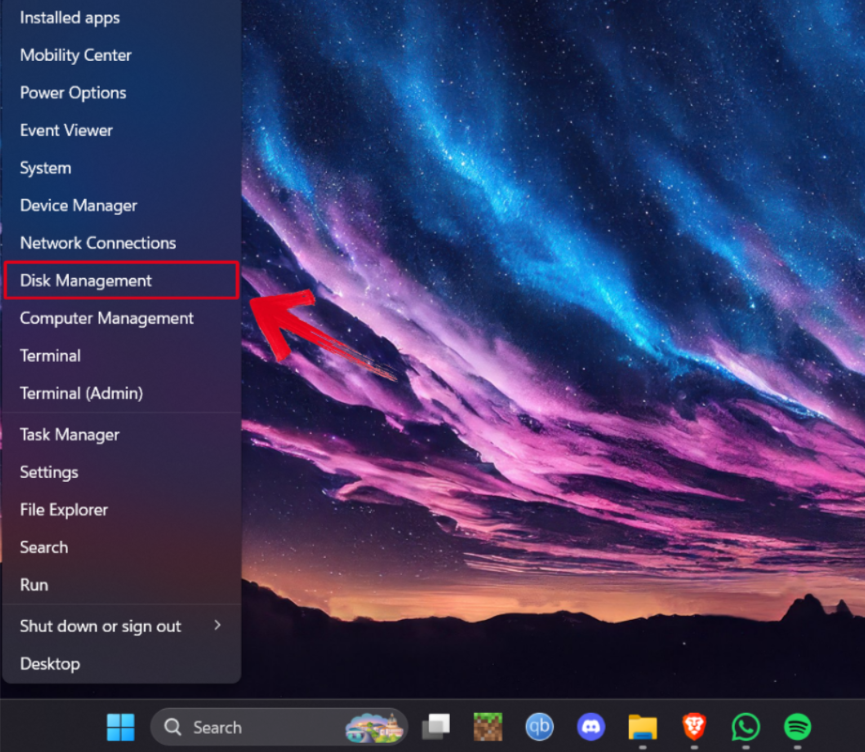
1. Clique com o botão direito no seu botão Iniciar para abrir o menu de contexto. Selecione “Gerenciador de Dispositivos” entre as opções fornecidas.
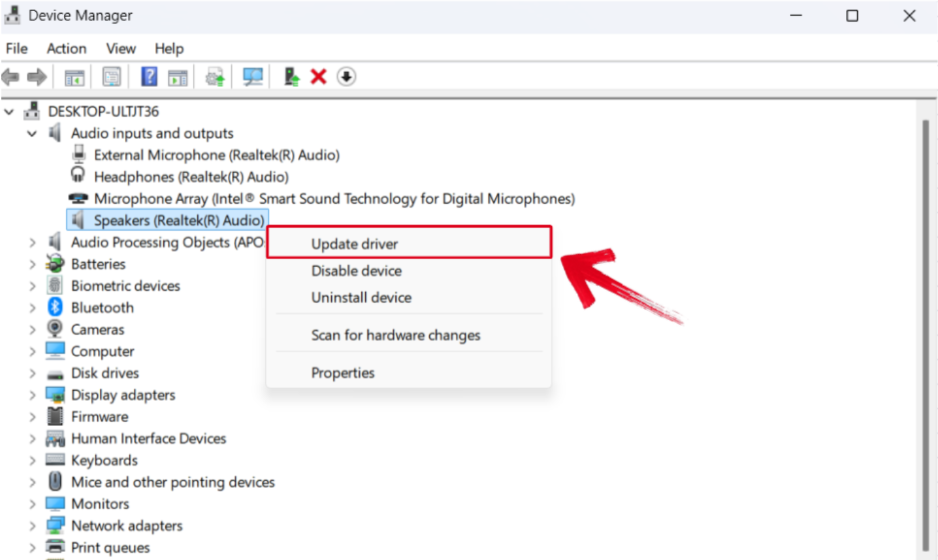
2. Expanda “Entradas e saídas de áudio”. Em seguida, clique com o botão direito no seu dispositivo de saída de áudio e pressione “Atualizar driver”.
3. Uma nova janela aparecerá na sua tela. Selecione “Pesquisar drivers automaticamente” entre as duas opções.
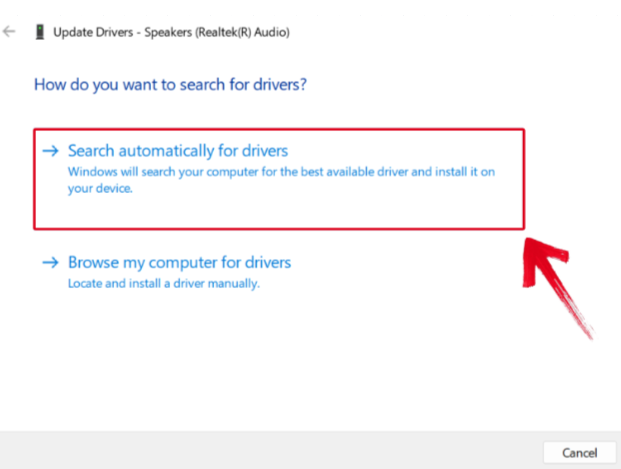
O Windows agora procurará o driver mais recente disponível e o instalará para você. Se o problema estava relacionado ao driver, isso deve resolver.
Correção 2: execute o solucionador de problemas de áudio (Windows 11)
O Windows inclui um solucionador de problemas de áudio integrado que pode escanear seu sistema em busca de problemas comuns de som — e corrigir muitos deles automaticamente. É uma ferramenta útil se você não tem certeza do que está errado.
Veja como executar o solucionador de problemas de áudio no Windows 11 — os menus exatos diferem ligeiramente dependendo da versão do Windows.
1. Pressione “Windows + I” simultaneamente para iniciar a janela de configurações.
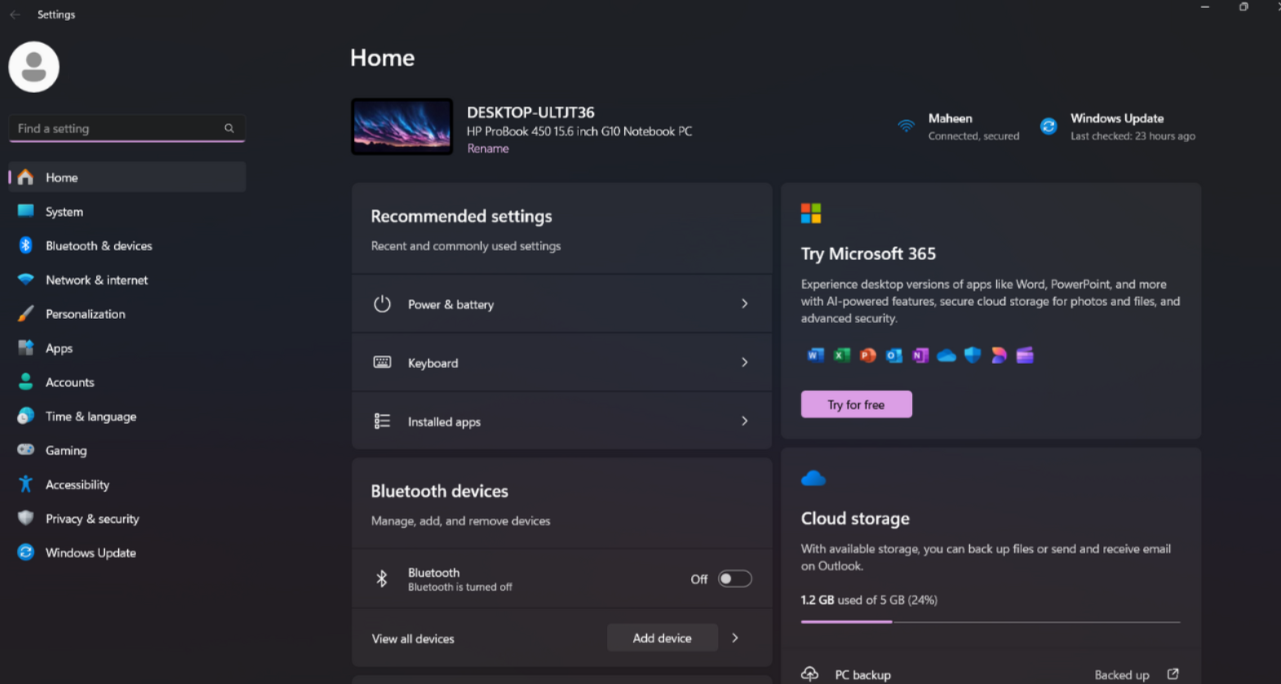
2. Vá para as Configurações de “Sistema”, role para baixo e pressione “Solução de Problemas”.
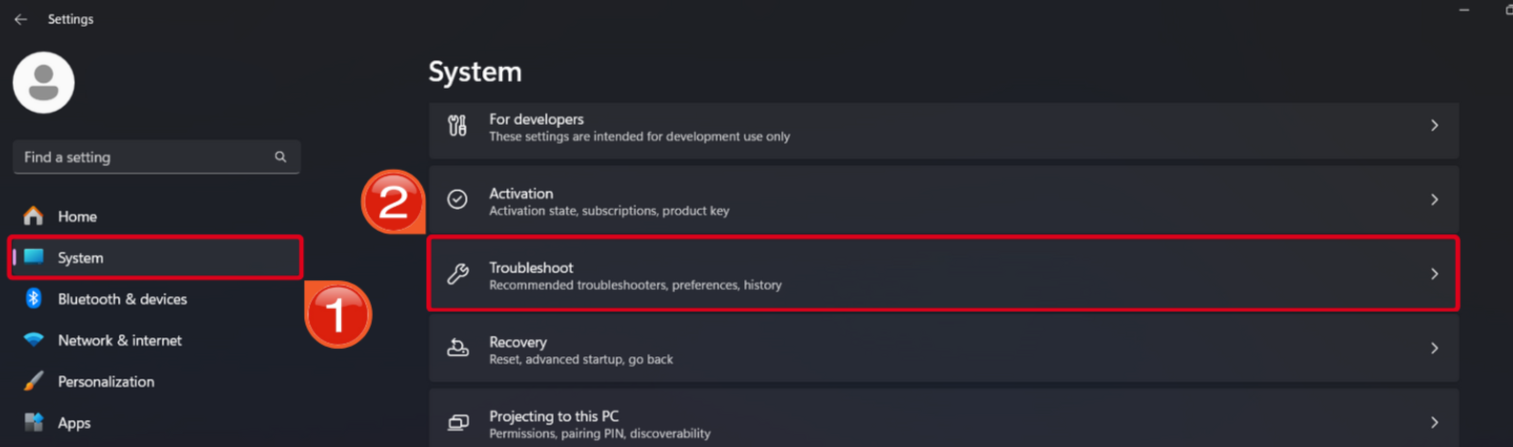
3. Nas opções de Solução de Problemas, selecione “Outros solucionadores de problemas”.
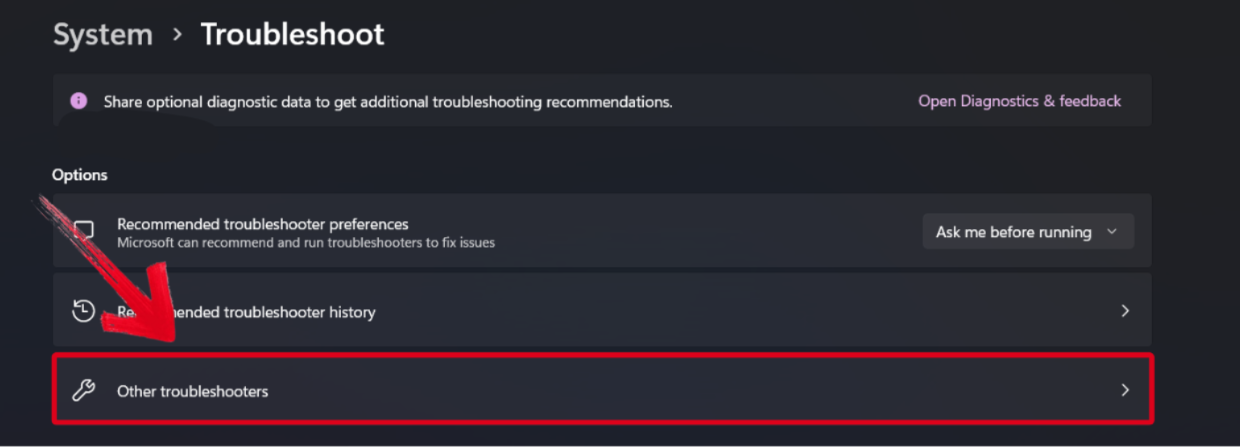
4. Procure por “Áudio” em Outros solucionadores de problemas, em seguida, pressione o botão “Executar” à frente dele.
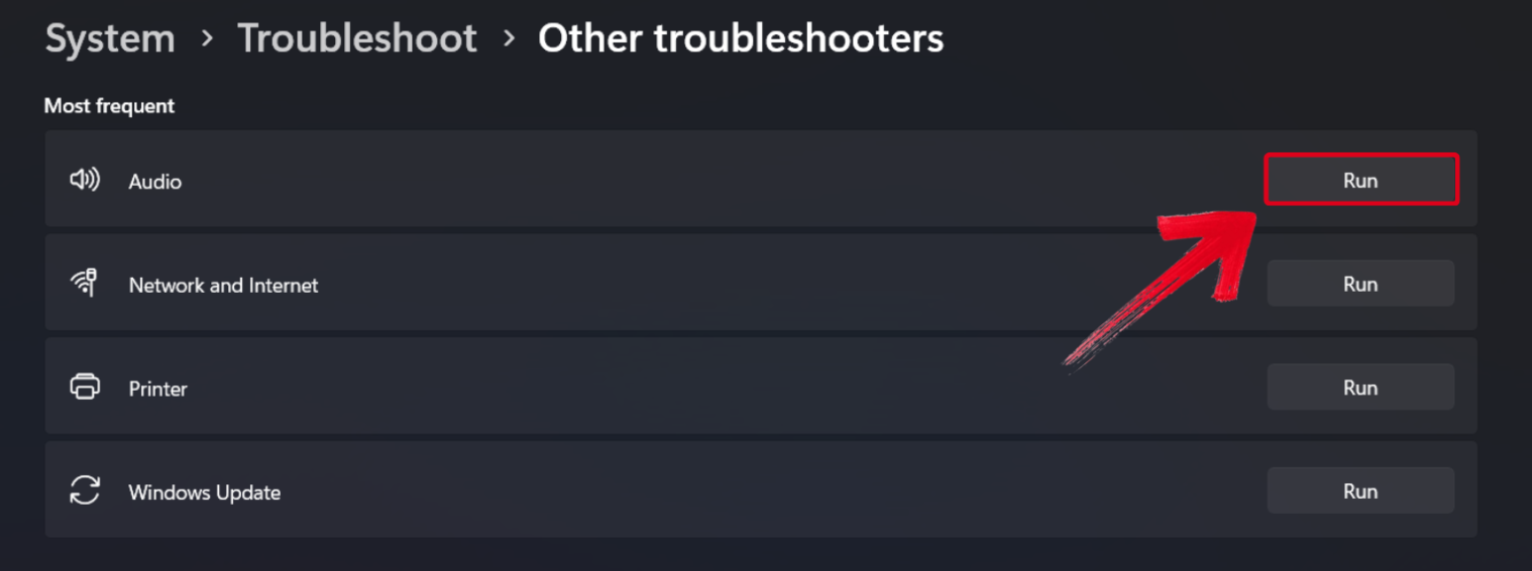
5. Uma janela de solução de problemas será aberta na sua tela. Pressione “Sim” para permitir que o sistema execute as verificações de diagnóstico.
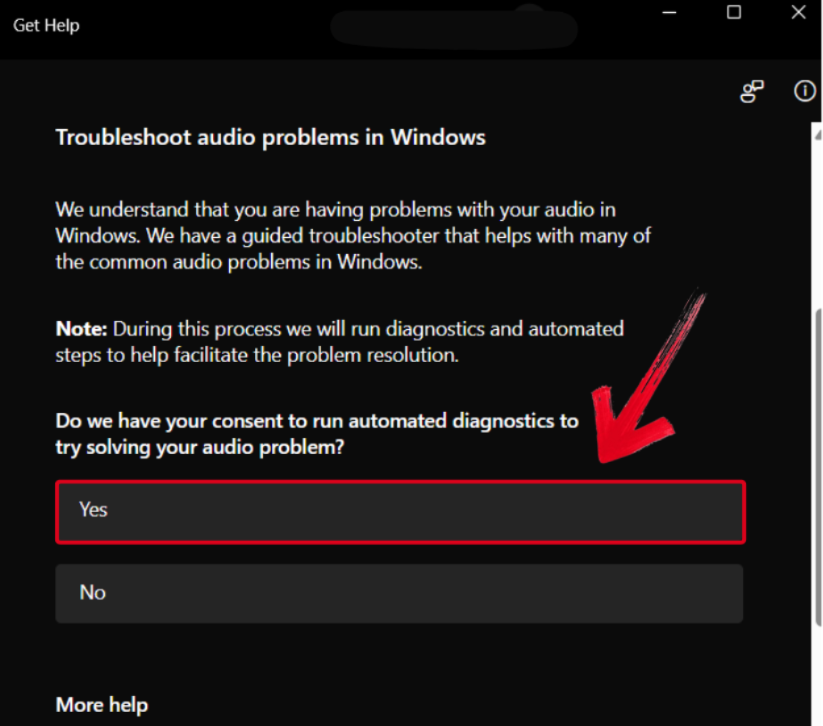
Seu computador agora escaneará os dispositivos de áudio conectados a ele. Assim que a verificação for concluída, o Diagnóstico do Windows sugerirá correções ou as aplicará automaticamente. Teste seus fones de ouvido ou alto-falantes novamente.
Correção 3: habilite seu dispositivo de áudio
Se seu dispositivo de áudio ainda não estiver funcionando, talvez seu dispositivo de áudio tenha sido desabilitado nas configurações do sistema. Veja como verificar e reabilitá-lo:
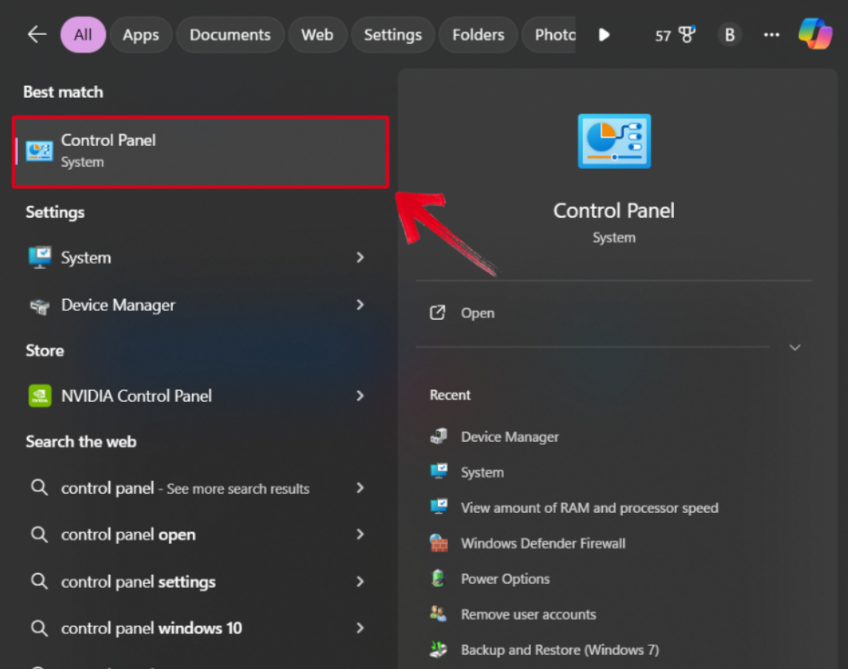
1. Na Barra de Pesquisa do Windows, digite “Painel de Controle” e abra-o.
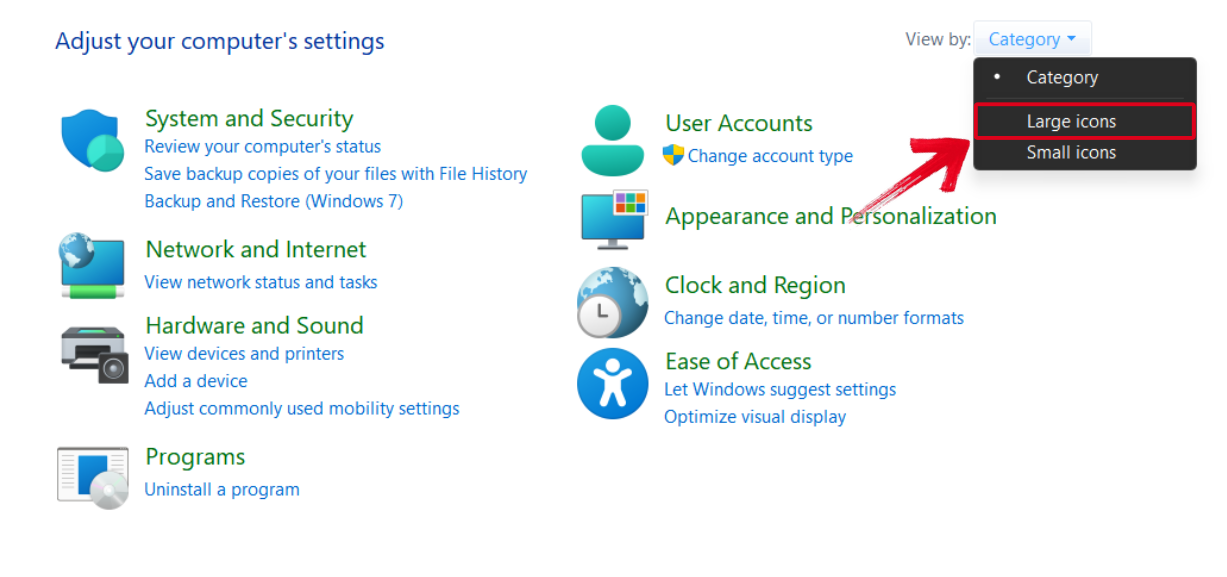
2. Pressione o menu suspenso “Exibir por” e selecione “Ícones grandes”.
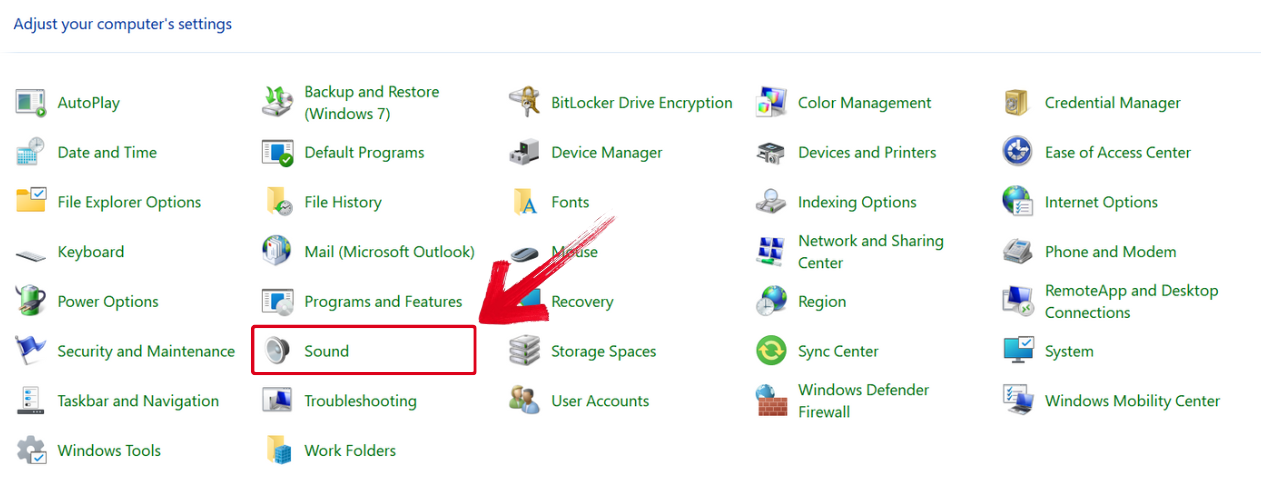
3. Nas Opções do Painel de Controle, procure por “Som” e selecione-o.
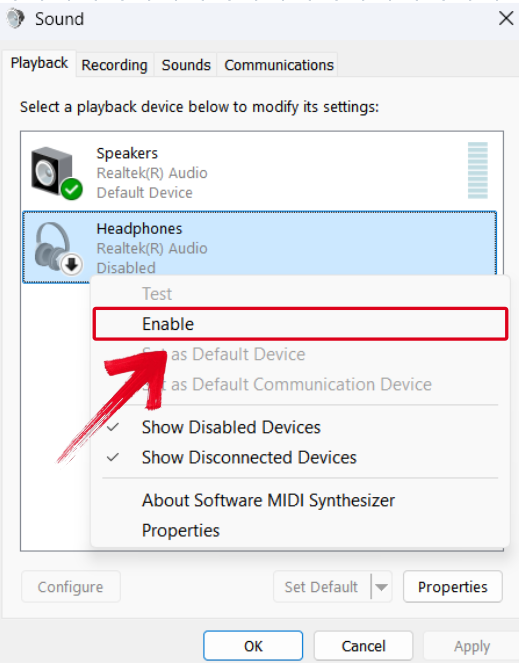
4. Se você não vir seu dispositivo de áudio listado, clique com o botão direito em qualquer lugar e selecione “Mostrar Dispositivos Desabilitados”.
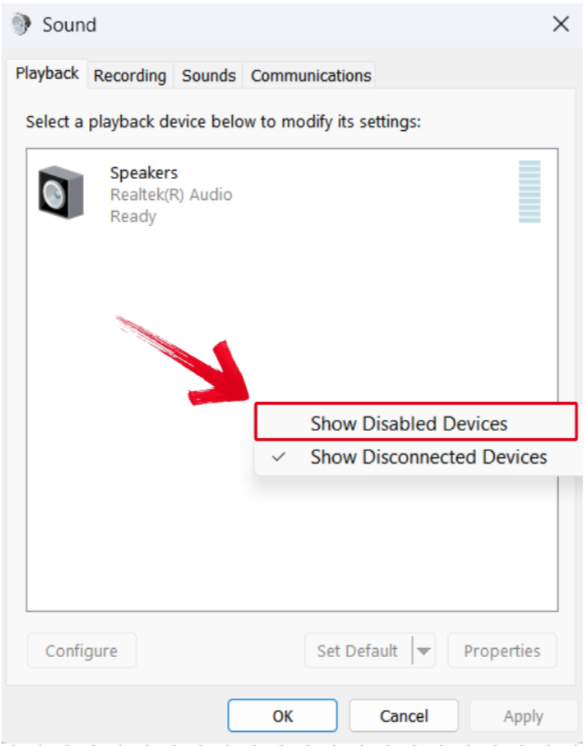
5. No dispositivo desabilitado, clique com o botão direito e pressione “Habilitar”.
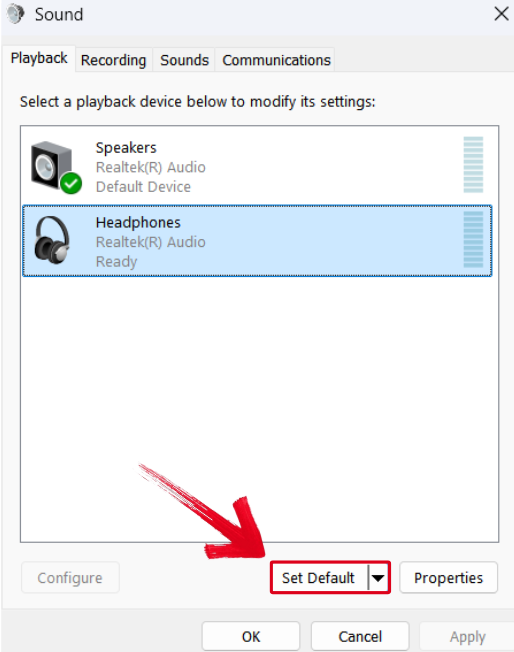
6. A opção “Definir como Padrão” deve agora estar disponível no dispositivo habilitado. Pressione-a.
7. Após concluir isso, pressione “OK” e reinicie seu sistema.
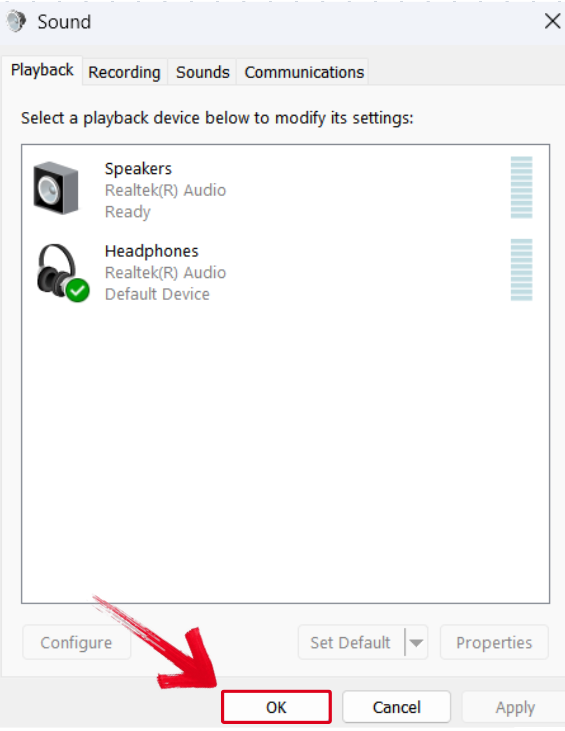
Seu dispositivo de áudio deve funcionar agora. Teste-o reproduzindo algo para garantir que não haja outro problema.
Dicas para melhorar seus resultados
- Reinicie Entre as Correções: Após tentar qualquer um dos métodos acima, reinicie seu PC. Isso ajuda seu sistema a aplicar corretamente quaisquer alterações de driver ou configuração.
- Considere uma Solução Sem Fio: Se o jack ainda não cooperar, um microfone sem fio como o Hollyland Lark M2 pode ser uma ótima alternativa. Ele se conecta via Bluetooth, permitindo gravar fluxos de áudio para uma ou várias pessoas com qualidade de 48 kHz e 24 bits, sem a necessidade de jack.
Conclusão
Se seu jack de áudio parar de funcionar de repente, não entre em pânico. A maioria dos problemas é menor e pode ser corrigida com alguns ajustes rápidos. Seja por drivers desatualizados, um dispositivo desabilitado ou uma configuração incorreta, as chances são de que você pode fazer as coisas funcionarem novamente sem substituir nenhum hardware.
Comece com as atualizações de driver, execute o solucionador de problemas de áudio, se necessário, e verifique as configurações do sistema para garantir que o dispositivo de áudio esteja habilitado. Se tudo mais falhar, e não houver danos visíveis, você sempre pode considerar opções de áudio sem fio como um backup.
Perguntas Frequentes
P. É possível consertar um jack de áudio com defeito sem substituí-lo?
Sim. Se o problema estiver relacionado ao software, você não precisará de uma substituição. Você pode tentar atualizar seus drivers, habilitar o dispositivo ou apenas usar o solucionador de problemas de áudio fornecido pelo Windows.
P. E se meu jack de áudio ainda não funcionar depois de tentar todas as correções?
Se nenhuma das soluções funcionar, a própria porta pode estar danificada. É melhor que seja verificado por um técnico, ou considere usar um microfone sem fio como o Hollyland Lark M2 como uma solução alternativa.


P. A poeira pode afetar o desempenho do jack de áudio?
Sim. Poeira ou detritos podem bloquear os pontos de conexão internos, causando saída de áudio ruim ou inexistente. Uma limpeza simples pode restaurar a funcionalidade adequada sem a necessidade de uma solução de problemas mais profunda.