.png)
.png) English
English .png) Français
Français .png) Deutsch
Deutsch .png) Italiano
Italiano .png) 日本語
日本語  Español
  简体中文
简体中文 
Está tendo problemas de áudio no FaceTime? As notas de voz parecem estática? O Siri está agindo como se você fosse invisível?
Falhas no microfone podem ser causadas por problemas de software, permissões de aplicativos, portas de microfone bloqueadas ou até mesmo problemas de hardware.
Tente estas técnicas sistemáticas e comprovadas de solução de problemas antes de ir à assistência técnica ou substituir peças. Sem abrir o dispositivo, este artigo explica como identificar o problema, testar cada entrada de microfone e implementar soluções específicas, desde alterações básicas nas configurações até redefinições mais extensas.
Sinais comuns de que o microfone do seu iPad não está funcionando
- Comandos de voz não fazem o Siri responder.
- O áudio frequentemente sai confuso nas conversas, ou está mudo ou difícil de entender.
- O reconhecimento de voz e som não está funcionando corretamente em aplicativos ou áreas do sistema que dependem de comandos de áudio.
- O áudio está ausente ao capturar vídeo.
Passo 1: identificar qual microfone pode estar com defeito
A maioria dos iPads, incluindo modelos como iPad Pro, Air, Mini e versões padrão, vem com mais de um microfone, geralmente localizados na parte superior, inferior e traseira. Para descobrir qual microfone pode estar causando o problema:
- Grave uma breve mensagem usando o aplicativo Notas de Voz.
- Use a câmera frontal para filmar a si mesmo falando (testa o microfone superior).
- Mude para a câmera traseira e tente novamente (testa o microfone traseiro).
Depois disso, ouça cada gravação para identificar qual microfone não está funcionando corretamente. Isso ajudará você a determinar se o problema é com o hardware ou se é apenas um problema de software.
Passo 2: limpe as portas do microfone
Poeira ou fiapos podem facilmente ficar alojados nas pequenas aberturas do microfone, o que pode deixar o som abafado ou até mesmo interrompê-lo completamente.
Como limpar com segurança:
- Use um cotonete limpo e seco ou uma escova de dentes suave e seca para escovar suavemente a área ao redor das portas do microfone. Não introduza nada dentro; apenas limpe suavemente a superfície.
- Se você tiver uma lata de ar comprimido, pode dar alguns jatos curtos em ângulo, não diretamente.
- Nunca insira um alfinete, agulha ou qualquer objeto pontiagudo no orifício do microfone e definitivamente evite líquidos.
Passo 3: verifique os acessórios conectados
Às vezes, seu iPad está usando um microfone ou fone de ouvido Bluetooth e ignorando o microfone integrado.
- Vá para Configurações > Bluetooth e desative o Bluetooth.

- Desconecte quaisquer adaptadores ou fones de ouvido com fio.
- Tente fazer outra gravação de áudio sem nenhum acessório.
Passo 4: reinicie seu iPad
Uma simples reinicialização pode resolver problemas temporários de software. Para reiniciar:
- Pressione e segure o botão superior e qualquer botão de volume até que o controle deslizante de desligamento apareça.
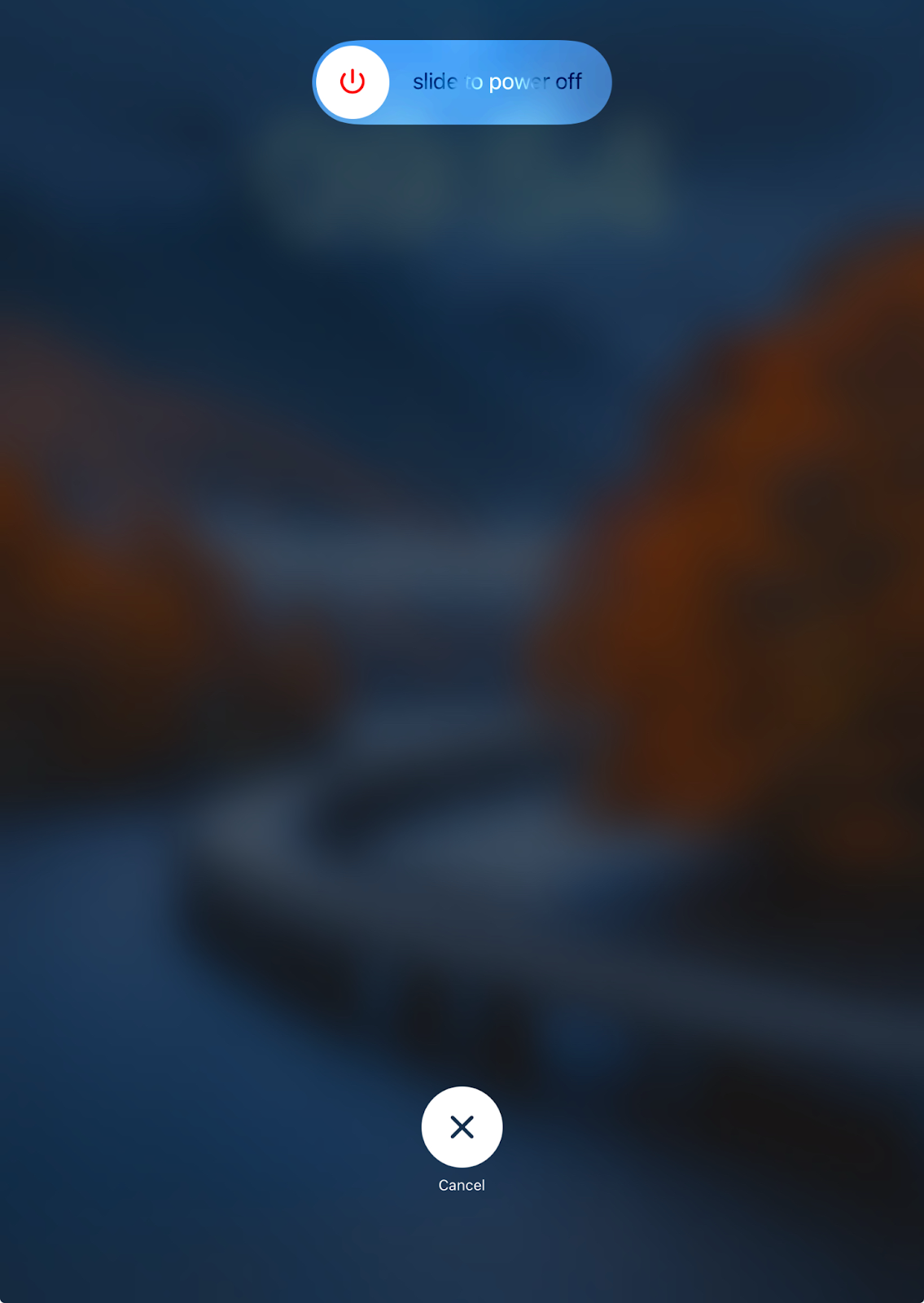
- Arraste o controle deslizante para desligar seu iPad.
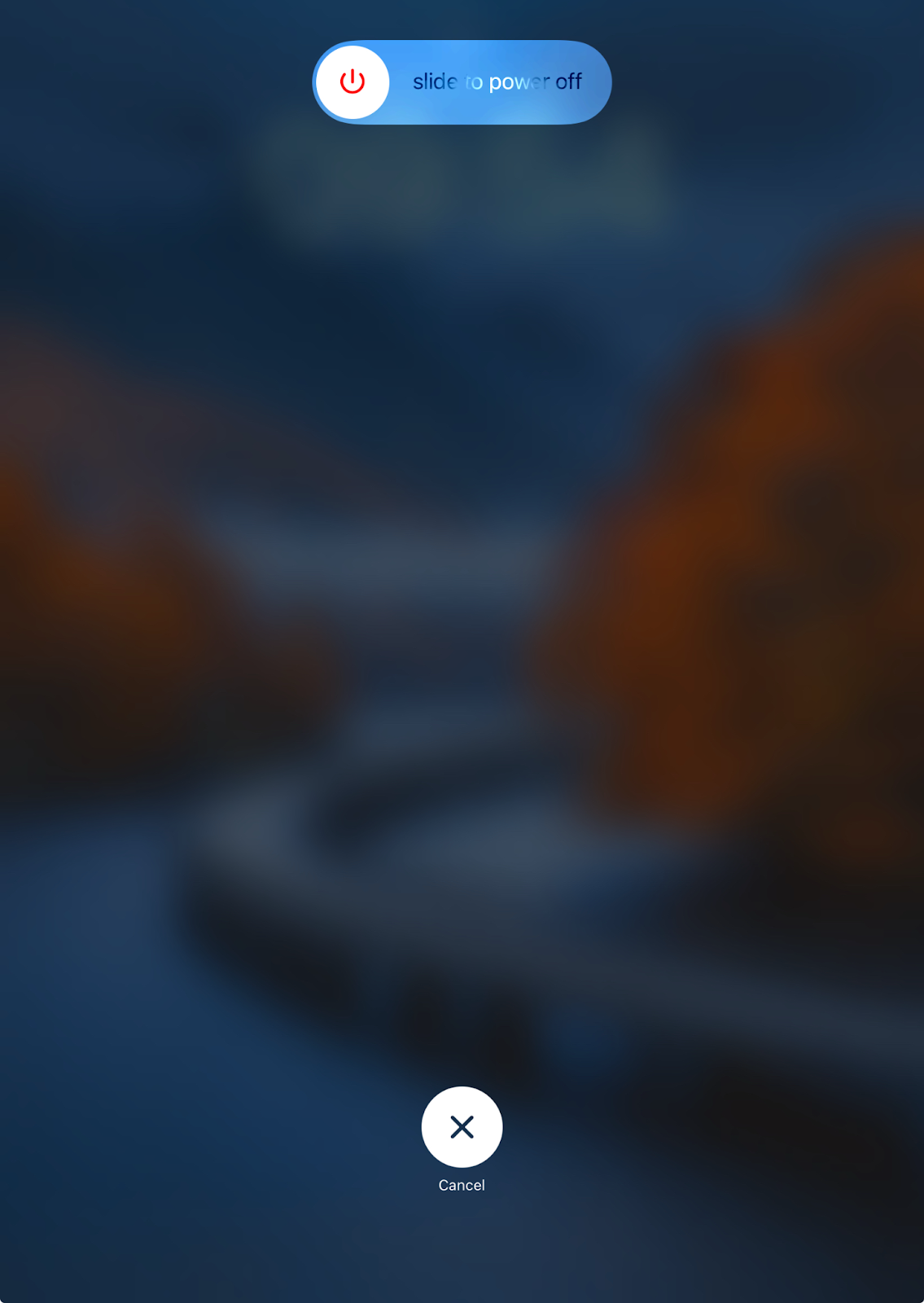
- Para ligá-lo novamente, aguarde dez segundos e pressione o botão superior mais uma vez.
Passo 5: verifique as permissões do microfone para aplicativos
Às vezes, os aplicativos podem não ter as permissões corretas para acessar o microfone.
- Vá para Configurações > Privacidade e Segurança > Microfone.
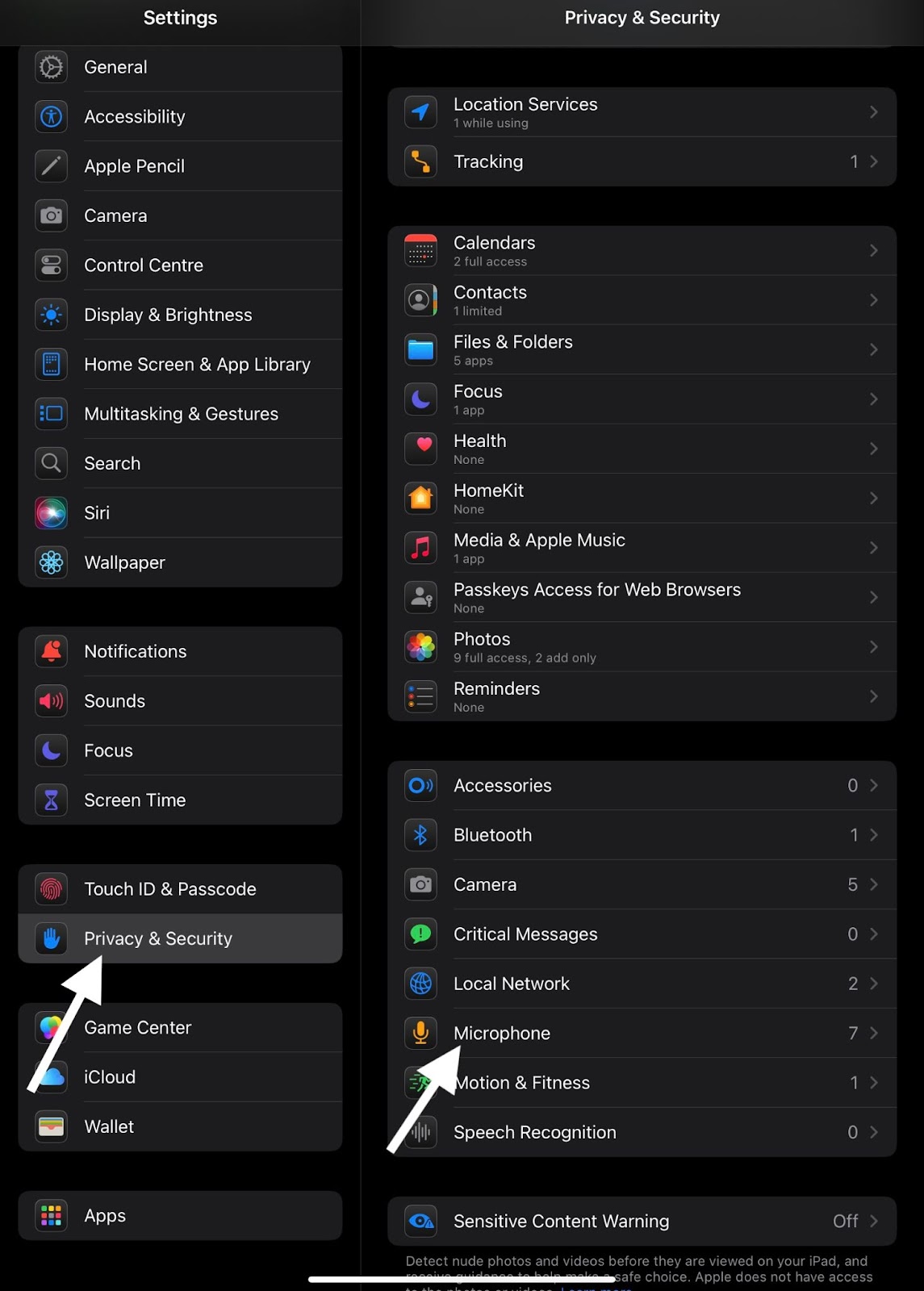
- Certifique-se de que os aplicativos que você deseja usar, incluindo Zoom, TikTok, WhatsApp e outros, estejam ativados.

- Depois de reabrir o aplicativo, teste seu microfone novamente.
Passo 6: atualize seu iPadOS
Se você está experimentando dificuldades com seu microfone, é possível que o problema esteja relacionado a falhas de software em versões mais antigas do iOS.
- Vá para Configurações > Geral > Atualização de Software.
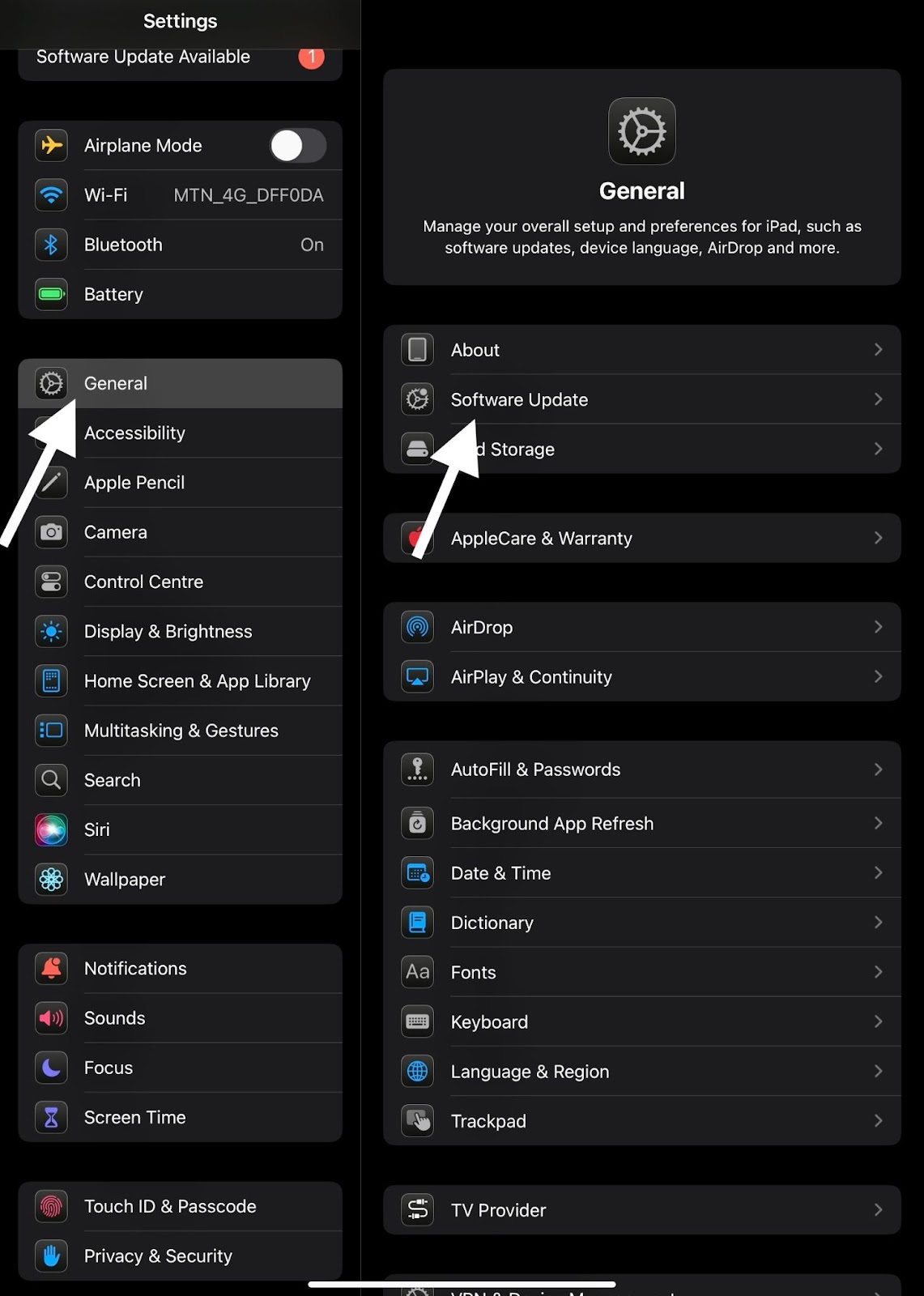
- Se houver uma atualização disponível, toque em Download para iniciar a instalação.

- Após a atualização, reinicie seu iPad e verifique o microfone novamente.
Passo 7: redefinir todas as configurações (sem perder dados)
Caso o problema continue, você tem a opção de redefinir suas configurações. Embora isso não remova nenhum dado pessoal, redefinirá as configurações de rede, incluindo permissões de privacidade e outras configurações.
- Vá para Configurações > Geral > Transferir ou Redefinir iPad.

- Clique em “Redefinir”.

- Das opções pop-up, selecione “Redefinir Todas as Configurações”.

- Digite sua senha e toque em “OK”.

Após a redefinição, teste seu microfone novamente.
Passo 8: teste no modo seguro (se jailbroken)
Se seu iPad tem jailbreak, alterações ou personalizações em segundo plano podem interferir no microfone.
- Inicie seu iPad no Modo Seguro e use os aplicativos integrados para testar o microfone.
- Se funcionar no Modo Seguro, o ajuste pode não funcionar ao usar software diferente.
Passo 9: contate o suporte Apple ou visite um Centro de Reparo
É muito provável que seja um problema de hardware se você já tentou tudo e o microfone ainda não funciona. Você pode tentar estas opções:
- Contatando o Suporte Apple
- Use a opção de Reparo por Correio da Apple para enviar seu dispositivo a uma Apple Store ou um Prestador de Serviços Autorizado.
Os reparos do seu iPad podem ser cobertos pelo seguro ou AppleCare+ se você ainda estiver dentro do período de garantia.
Conclusão
Um microfone com defeito em um iPad pode ser um inconveniente significativo, mas com a abordagem correta, a maioria dos problemas pode ser resolvida sem intervenção profissional.
Seguindo os passos descritos neste guia, você pode diagnosticar e corrigir problemas comuns do microfone, garantindo que seu iPad continue sendo uma ferramenta confiável para comunicação e produtividade.
Lembre-se, se o problema persistir, a ajuda profissional está sempre disponível para fazer seu dispositivo voltar a funcionar.
Perguntas Frequentes
P: Existe uma maneira de fazer um diagnóstico completo no microfone do meu iPad?
R: Você pode usar as ferramentas de diagnóstico integradas do Suporte Apple em casa ou na loja. Você pode solicitar isso ligando para a Apple ou iniciando um chat de suporte. Alguns aplicativos de terceiros na App Store podem ajudar você a testar seu microfone, mas as ferramentas da Apple são mais confiáveis.
P: Meu microfone funciona no modo paisagem, mas não no modo retrato. Por quê?
R: O microfone superior pode ter problemas de hardware quando segurado verticalmente. Use o Notas de Voz e ambas as câmeras para descobrir qual microfone funciona melhor em qual direção. O problema pode indicar uma conexão interna solta.
P: O que acontece se água ou umidade entrar no meu microfone?
R: Se seu iPad molhar, o microfone pode apresentar mal funcionamento, ficar abafado ou parar de funcionar completamente. Coloque-o em um local bem ventilado para que possa secar. Não tente secar com arroz. Verifique se há danos causados pela água se o microfone não voltar a funcionar em 24 a 48 horas.