.png)
.png) English
English .png) Français
Français .png) Deutsch
Deutsch .png) Italiano
Italiano .png) Português
Português  Español
  简体中文
简体中文 
スマホからテレビのYouTubeをサインアウトするにはどうすればよいですか?この質問は数え切れないほど目にします。この記事を読んでいるあなたも同じ疑問をお持ちでしょう。
この質問に対する答えを得るには、ここが最適な場所です。ここでは、あらゆるスマホ端末からテレビのYouTubeをサインアウトする方法を見ていきます。手順を追ってご説明しましょう。
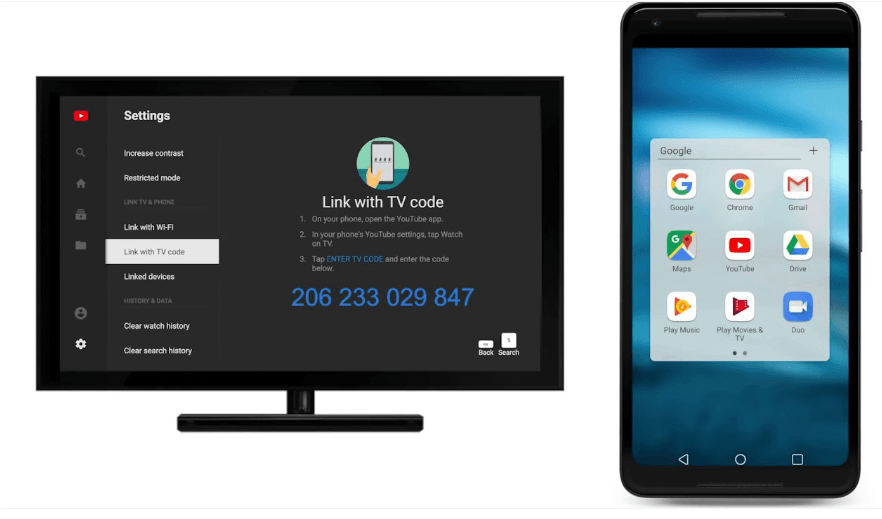
モバイルサイトからテレビのYouTubeをサインアウトするには?
スマホからテレビのYouTubeをサインアウトする方法の1つは、モバイルサイトを使用することです。これは非常に簡単で、簡単な3つのステップで完了します。
モバイルサイトからテレビのYouTubeをログアウトする手順は次のとおりです。
ステップ1:スマホのブラウザでYouTubeを開きます。ページの右上隅にあるプロフィール写真をクリックします。
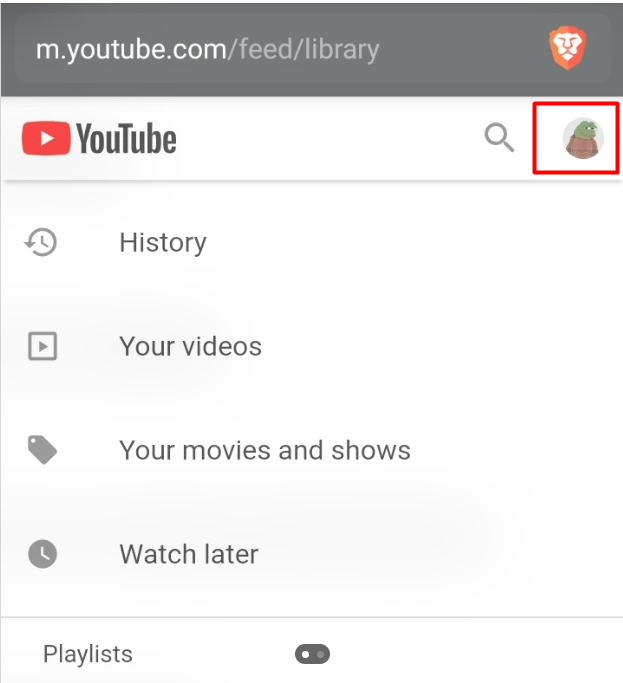
ステップ2:上部のメニューにあるYouTubeの名前をクリックします。
ステップ3:サインアウトをクリックします。
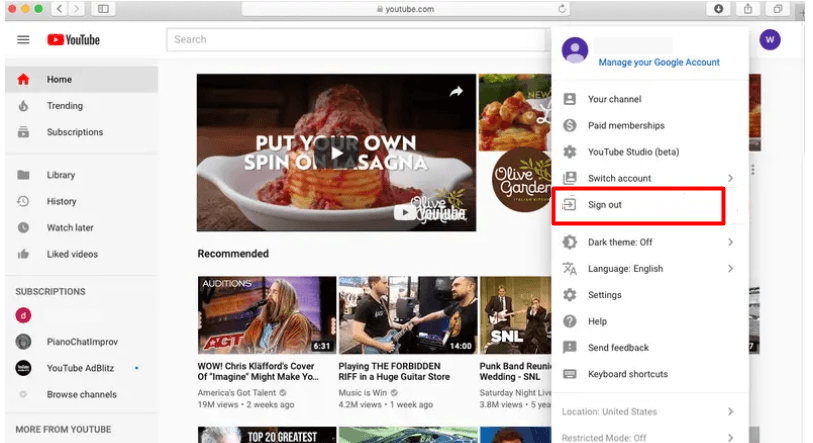
これで、デバイスのモバイルサイトからテレビのYouTubeがサインアウトされます。これにより、スマホからスマートテレビのアプリを正常に削除できました。
iOSモバイルアプリからテレビのYouTubeをログアウトするには?
iPhoneまたはiPadを使用している場合は、デバイスのサードパーティアプリからYouTubeをログアウトすることもできます。プロセスを完了するための簡単な手順を次に示します。
ステップ1:iPhoneまたはiPadでYouTubeアプリを起動します。
ステップ2:画面の右上隅にあるプロフィール写真をクリックします。
ステップ3:メニューの右上隅付近にある矢印をクリックします。
ステップ4:「サインアウトした状態でYouTubeを使用」を選択します。
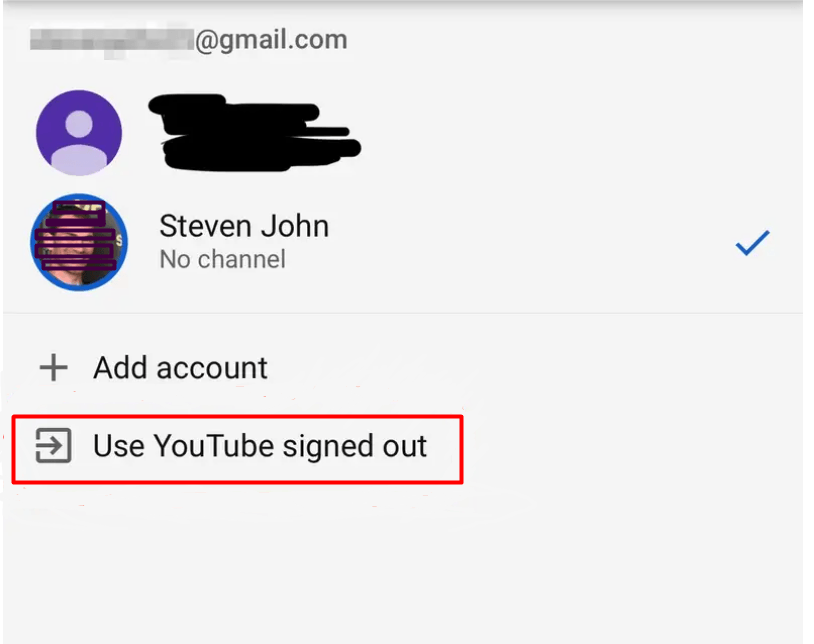
以上です。iOSデバイスでYouTubeから正常にサインアウトできました。
YouTube AndroidアプリでテレビのYouTubeをサインアウトするには?
AndroidモバイルデバイスでテレビのYouTubeをサインアウトする前に、知っておくべきことがいくつかあります。
最も重要なことは、YouTubeでサインアウトすることです。Androidアプリは、デバイスで同じアカウントを使用している他のGoogleアプリからサインアウトします。
この点を理解した上で、Androidアプリを使用してサインアウトする方法を見てみましょう。
ステップ1:AndroidスマホでYouTube TVアプリを起動し、プロフィール写真をクリックします。画面の右上隅にあります。
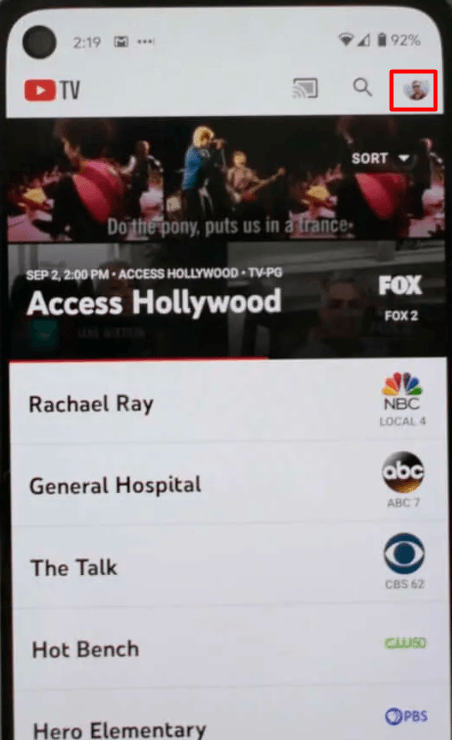
ステップ2:メニューでアカウント名をクリックします。これは画面の上部にあります。
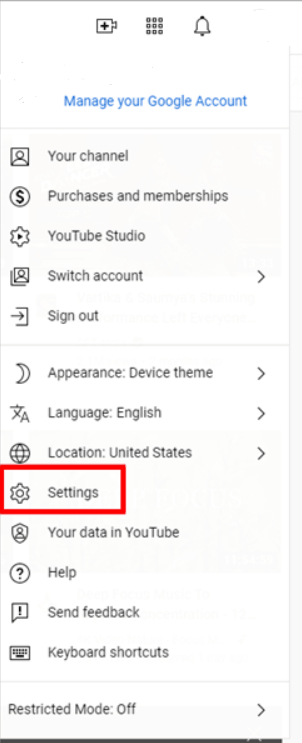
ステップ3:[設定]をクリックし、YouTubeに使用しているGoogleアカウントをクリックします。
ステップ4:[アカウントを削除]をクリックして、Androidスマホからサインアウトします。
AndroidでYouTube TVを使用している場合は、シークレットモードにすることをお勧めします。これにより、プラットフォームに利用履歴を保存せずにアプリを使用できます。
また、サインアウトしても、アカウントはYouTubeに接続されたままになります。
YouTubeからログアウトできない場合は?
YouTubeからのログアウトに関する問題について不満を訴える人がよくいます。これが発生した場合は、役立つ可能性のある解決策を次に示します。
解決策1:サインアウトボタンが表示されない場合
ChromebookまたはAndroidアプリを使用している場合に、これが発生する可能性があります。その理由は、YouTubeが[サインアウト]オプションをシークレットオプションに変更したためです。
したがって、完全にサインアウトするには、デバイスに接続されているGoogleアカウントを削除する必要があります。これにより、同じアカウントを使用している他のGoogleアプリからもサインアウトされることに注意してください。
解決策2:プロフィールが表示されない
この問題が発生する理由は、そもそもYouTubeアカウントにサインインしていないためです。また、YouTubeで使用できるGoogleアカウントがない可能性もあります。
これに対する簡単な解決策は、Googleアカウントを作成するか、既存のアカウントを使用してアカウントにサインインすることです。
解決策3:YouTubeが自動的にサインインする
これは、特に現時点でYouTubeにアクセスする予定がない場合は、イライラする可能性があります。
サインアウトしたのに、YouTubeに戻ると自動的にサインインしてしまうことがあります。これが発生する理由は、パスワードがブラウザに保存されているためです。
この問題を解決するには、ブラウザから保存されたパスワードをクリアします。それでも問題が解決しない場合は、ブラウザのキャッシュをクリアしてみてください。 これで問題が解決するはずです。
結論
YouTubeは無限の楽しみを提供できますが、時には私たちがすべきことから邪魔をし、気を散らすことがあります。
時には、これらの気を散らすものを取り除き、重要でより生産的な活動に集中することをお勧めします。
iPhone、iPad、AndroidデバイスからYouTubeをサインアウトする方法を見てきました。上記で強調した簡単な手順に従うことで、スマホからYouTube TVをサインアウトできます。
テレビでYouTubeを頻繁に視聴する場合は、ビデオの作成とライブストリーミング機能を強化するために、専用のストリーミングカメラでセットアップをアップグレードすることに関心があるかもしれません。優れたストリーミングカメラは、鮮明なビジュアルと信頼性の高い接続を提供し、YouTubeのエクスペリエンスをさらに楽しくします。
よくある質問
Q:YouTube Musicからサインアウトするにはどうすればよいですか?
回答:WebブラウザでYouTube Musicアプリを起動し、プロフィール写真アイコンをクリックします。次に、[サインアウト]をクリックします。
モバイルアプリでこのプロセスを実行する場合は、アプリを起動してプロフィールアイコンをクリックします。次に、[アカウントを切り替える]をクリックし、[アカウントを管理]をクリックします。
削除するアカウントを選択し、[アカウントを削除]をクリックします。
Q:YouTubeアカウントを完全に削除するにはどうすればよいですか?
回答:アプリを起動して、YouTubeアカウントを完全に削除できます。次に、プロフィールアイコンをクリックして、[設定]を選択します。
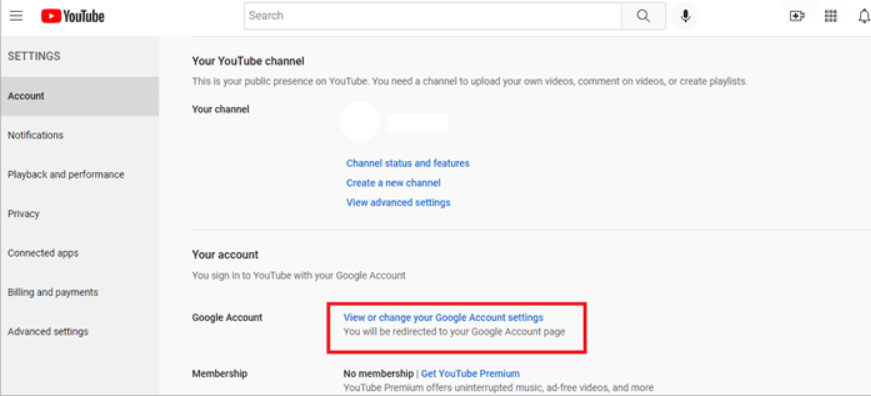
そこから、[Googleアカウントの設定を表示または変更]をクリックし、[データとカスタマイズを管理]をクリックします。
次に、[サービスまたはアカウントを削除]をクリックします。YouTubeデータを保存する場合は、[データをダウンロード]をクリックします。
Q:デバイスからYouTubeを無効にするにはどうすればよいですか?
回答:デバイスの設定メニューに移動し、[アプリ]をクリックします。アプリのリストからYouTubeを選択し、画面の一番下までスクロールします。アンインストールまたは無効にするオプションが表示されます。
[無効にする]をクリックしてプロセスを完了します。アプリを無効またはアンインストールするオプションが表示されない場合は、システムアプリであるため、無効にできないことに注意してください。