.png)
.png) English
English .png) Français
Français .png) Italiano
Italiano .png) 日本語
日本語 .png) Português
Português  Español
  简体中文
简体中文 
Wie melde ich mich auf dem Fernseher über mein Telefon von YouTube ab? Diese Frage wurde uns schon unzählige Male gestellt. Wenn Sie diesen Beitrag lesen, haben Sie die gleiche Frage.
Sie sind hier richtig, um Antworten auf diese Frage zu erhalten. Hier erfahren Sie, wie Sie sich auf YouTube auf dem Fernseher von jedem beliebigen Telefongerät abmelden können. Lassen Sie uns Sie Schritt für Schritt durch den Prozess führen.
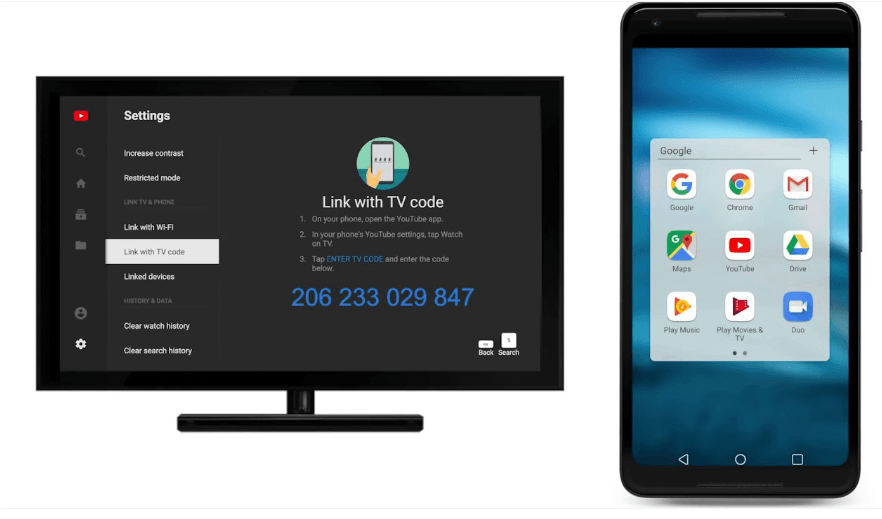
Wie melde ich mich über eine mobile Website auf dem Fernseher von YouTube ab?
Eine der Möglichkeiten, sich auf dem Fernseher über Ihr Telefon von YouTube abzumelden, ist über die mobile Website. Es ist ganz einfach, und mit drei einfachen Schritten sind Sie bereits fertig.
Hier sind die Schritte, um sich über die mobile Website auf dem Fernseher von YouTube abzumelden:
Schritt eins: Öffnen Sie YouTube im Browser über Ihr Telefon. Klicken Sie auf Ihr Profilbild in der oberen rechten Ecke der Seite.
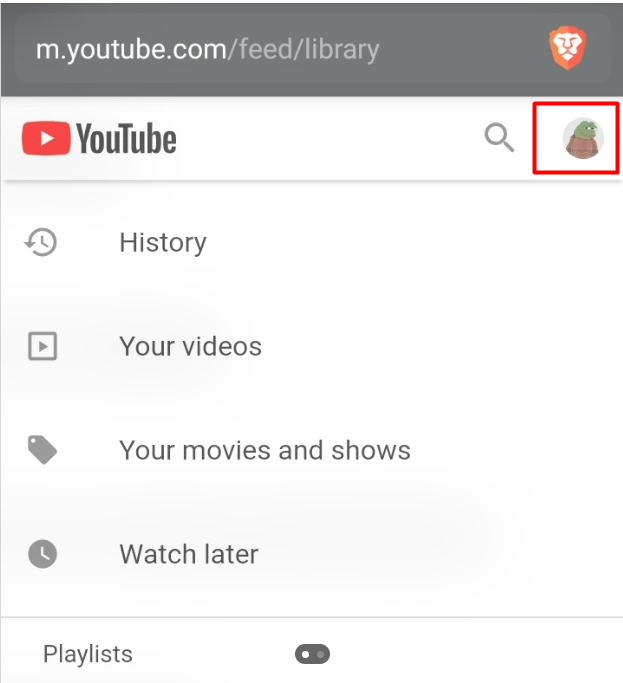
Schritt zwei: Klicken Sie im Menü oben auf Ihren YouTube-Namen.
Schritt drei: Klicken Sie auf Abmelden.
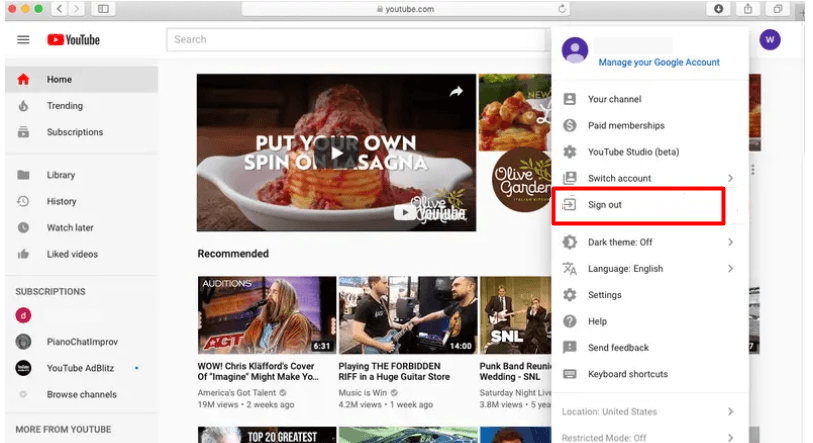
Dadurch sollten Sie sich über die mobile Website auf Ihrem Gerät auf dem Fernseher von YouTube abmelden. Damit haben Sie die App erfolgreich über Ihr Telefon von Ihrem Smart-TV entfernt.
Wie melde ich mich über meine mobile iOS-App auf dem Fernseher von YouTube ab?
Wenn Sie ein iPhone oder iPad verwenden, können Sie sich auch über die Drittanbieter-App auf Ihrem Gerät von YouTube abmelden. Hier sind die einfachen Schritte, um den Vorgang abzuschließen.
Schritt eins: Starten Sie die YouTube-App auf Ihrem iPhone oder iPad.
Schritt zwei: Klicken Sie auf Ihr Profilbild in der oberen rechten Ecke des Bildschirms.
Schritt drei: Klicken Sie auf den Pfeil oben rechts im Menü.
Schritt vier: Wählen Sie „YouTube abgemeldet verwenden“.
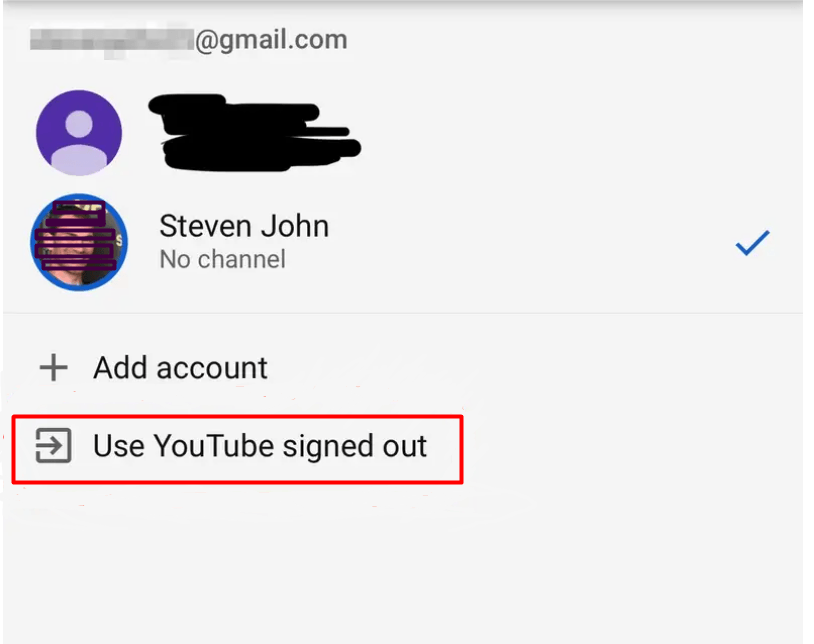
Das ist alles. Sie haben sich erfolgreich von YouTube auf Ihrem iOS-Gerät abgemeldet.
Wie melde ich mich über meine YouTube-Android-App auf dem Fernseher von YouTube ab?
Bevor Sie sich auf Ihrem mobilen Android-Gerät auf dem Fernseher von YouTube abmelden, gibt es ein paar Dinge zu wissen.
Am wichtigsten ist die Abmeldung von YouTube. Die Android-App meldet Sie von anderen Google-Apps ab, die dasselbe Konto auf Ihrem Gerät verwenden.
Mit diesem Verständnis wollen wir sehen, wie Sie sich mit Ihrer Android-App abmelden können.
Schritt eins: Starten Sie die YouTube TV-App auf Ihrem Android-Telefon und klicken Sie auf Ihr Profilbild. Es befindet sich in der oberen rechten Ecke Ihres Bildschirms.
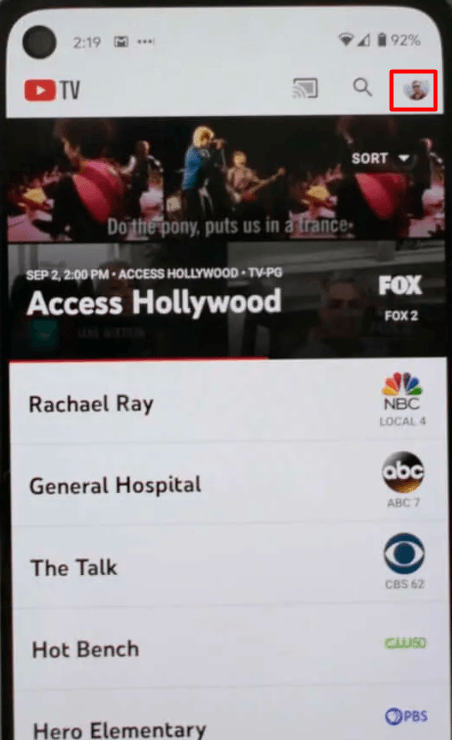
Schritt zwei: Klicken Sie im Menü auf Ihren Kontonamen. Sie finden diesen oben auf dem Bildschirm.
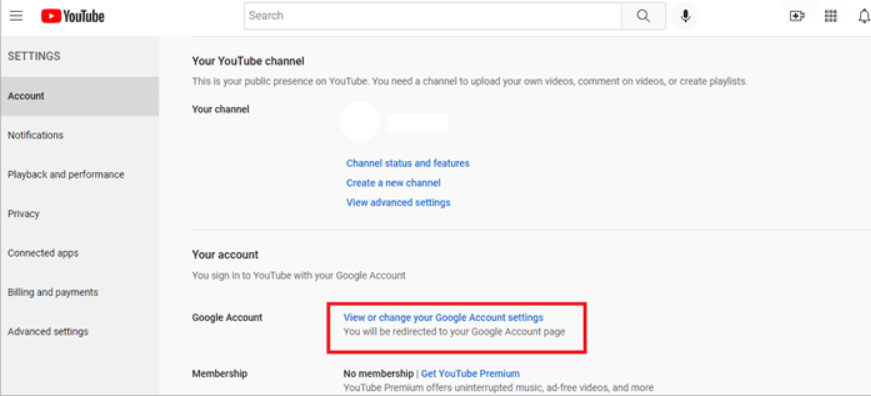
Schritt drei: Klicken Sie auf Einstellungen und dann auf das Google-Konto, das Sie für YouTube verwenden.
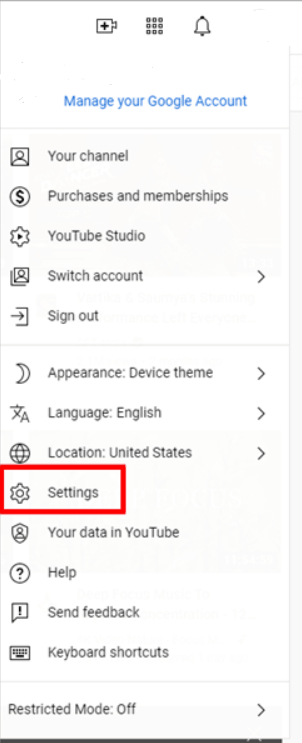
Schritt vier: Klicken Sie auf Konto entfernen, um sich auf Ihrem Android-Telefon abzumelden.
Wir empfehlen Ihnen, in den Inkognito-Modus zu wechseln, wenn Sie YouTube TV auf Android verwenden. Damit können Sie die App nutzen, ohne dass Ihr Nutzungsverlauf auf der Plattform gespeichert wird.
Außerdem bleibt Ihr Konto mit YouTube verbunden, auch wenn Sie sich abgemeldet haben.
Was ist, wenn Sie sich nicht von YouTube abmelden können?
Die Leute beschwerten sich oft über Probleme beim Abmelden von YouTube. Wenn Sie dies erleben, sind hier einige Lösungen, die Ihnen helfen können.
Lösung Nr. 1: Wenn Sie die Schaltfläche „Abmelden“ nicht sehen können
Dies kann vorkommen, wenn Sie ein Chromebook oder die Android-App verwenden. Der Grund dafür ist, dass YouTube die Option „Abmelden“ in eine Inkognito-Option geändert hat.
Daher müssen Sie das verbundene Google-Konto auf Ihrem Gerät entfernen, um sich vollständig abzumelden. Bitte beachten Sie, dass Sie dadurch auch von anderen Google-Apps abgemeldet werden, die dasselbe Konto verwenden.
Lösung Nr. 2: Sie können Ihr Profil nicht sehen
Der Grund, warum Sie dieses Problem haben, ist, dass Sie sich zunächst nicht in Ihrem YouTube-Konto angemeldet haben. Es ist auch möglich, dass Sie kein Google-Konto haben, das Sie für YouTube verwenden können.
Die einfache Lösung hierfür ist, ein Google-Konto zu erstellen oder ein vorhandenes zu verwenden, um sich in Ihrem Konto anzumelden.
Lösung Nr. 3: YouTube meldet Sie automatisch an
Dies kann frustrierend sein, insbesondere wenn Sie nicht planen, im Moment auf YouTube zuzugreifen.
Manchmal haben Sie sich bereits abgemeldet, nur um zu YouTube zurückzukehren und automatisch wieder angemeldet zu werden. Der Grund, warum Sie dies erleben, ist, dass Ihr Passwort im Browser gespeichert ist.
Um dieses Problem zu beheben, löschen Sie die gespeicherten Passwörter aus dem Browser. Wenn das Problem danach weiterhin besteht, versuchen Sie, den Cache Ihres Browsers zu leeren. Dies sollte das Problem beheben.
Fazit
Während YouTube endlosen Spaß bieten kann, beeinträchtigt es uns manchmal und lenkt uns von dem ab, was wir tun sollten.
Manchmal ist es eine gute Idee, diese Ablenkungen zu beseitigen und sich auf wichtige und produktivere Aktivitäten zu konzentrieren.
Wir haben uns angesehen, wie Sie sich über Ihr iPhone, iPad und Android-Gerät von YouTube abmelden können. Wenn Sie die oben genannten einfachen Schritte befolgen, können Sie sich über Ihr Telefon von YouTube TV abmelden.
Wenn Sie häufig YouTube auf dem Fernseher ansehen, könnten Sie daran interessiert sein, Ihr Setup mit einer speziellen Streaming-Kamera für verbesserte Videoerstellung und Live-Streaming-Funktionen aufzurüsten. Eine gute Streaming-Kamera bietet gestochen scharfe Bilder und zuverlässige Konnektivität, wodurch Ihr YouTube-Erlebnis noch angenehmer wird.
FAQs
F: Wie kann ich mich von YouTube Music abmelden?
Antwort: Starten Sie die YouTube Music App im Webbrowser und klicken Sie auf Ihr Profilbildsymbol. Klicken Sie anschließend auf Abmelden.
Wenn Sie diesen Vorgang in der mobilen App durchführen möchten, starten Sie die App und klicken Sie auf Ihr Profilsymbol. Klicken Sie anschließend auf Konto wechseln und dann auf „Konten verwalten“.
Wählen Sie das Konto aus, das Sie entfernen möchten, und klicken Sie auf Konto entfernen.
F: Wie kann ich mein YouTube-Konto dauerhaft löschen?
Antwort: Sie können Ihr YouTube-Konto dauerhaft löschen, indem Sie die App starten. Klicken Sie anschließend auf Ihr Profilsymbol und wählen Sie Einstellungen aus.
Klicken Sie von dort aus auf Google-Kontoeinstellungen anzeigen oder ändern und dann auf Daten & Personalisierung verwalten.
Klicken Sie anschließend auf Dienst oder Konto löschen. Klicken Sie auf Daten herunterladen, wenn Sie Ihre YouTube-Daten speichern möchten.
F: Wie deaktiviere ich YouTube auf meinem Gerät?
Antwort: Gehen Sie zum Menü Einstellungen auf Ihrem Gerät und klicken Sie auf Apps. Wählen Sie YouTube aus der Liste der Apps aus und scrollen Sie zum unteren Bildschirmrand. Dort sehen Sie eine Option zum Deinstallieren oder Deaktivieren.
Klicken Sie auf Deaktivieren, um den Vorgang abzuschließen. Bitte beachten Sie, dass, wenn Sie die Option zum Deaktivieren oder Deinstallieren der App nicht sehen, dies bedeutet, dass es sich um eine System-App handelt und Sie sie nicht deaktivieren können.