.png)
.png) English
English .png) Français
Français .png) Deutsch
Deutsch .png) Italiano
Italiano .png) 日本語
日本語  Español
  简体中文
简体中文 
Não é de admirar que o YouTube registre e mantenha um histórico abrangente dos vídeos que os usuários assistem. Ao fazer isso, o YouTube facilita recomendações de conteúdo personalizadas e acesso fácil a vídeos visualizados anteriormente.
No entanto, encontrar um problema onde seu histórico de visualização do YouTube para de funcionar pode ser frustrante. Isso não apenas interrompe a experiência de revisitar conteúdo anterior, mas também pode indicar problemas subjacentes nas configurações da sua conta ou dispositivo.
Então, como você pode resolver isso?
Leia este artigo até o final e encontre as correções mais fáceis de seguir para o problema do histórico de pesquisa do YouTube não aparecer.
Vamos começar!
Por que o Histórico de Pesquisa do YouTube Não Está Aparecendo?
Se seu aplicativo do YouTube não está exibindo o histórico de pesquisa, você não está sozinho.
Curiosamente, este problema se estende além dos limites do aplicativo móvel e foi observado na versão web do YouTube também.
Uma explicação comum para a ausência do histórico de pesquisa é a ativação do recurso “Pausar histórico de visualização” nas configurações do YouTube.
Portanto, você pode ser aconselhado a verificar e garantir que este recurso não esteja inadvertidamente habilitado, pois pode ser a causa raiz do problema.
Além disso, complicações decorrentes de dados em cache no aplicativo ou navegador web podem contribuir para este erro específico de não exibição do histórico de pesquisa.
Como Corrigir o Histórico de Pesquisa do YouTube Não Aparecendo?
Se você notou que seu histórico de pesquisa do YouTube não está aparecendo, existem várias soluções potenciais para colocá-lo de volta nos trilhos. Siga os passos abaixo para solucionar problemas da funcionalidade do seu histórico de pesquisa do YouTube.
Correção 1: Verificar se o Histórico de Visualização Está Ativado
Para Usuários do Site do YouTube:
Esta correção aborda a possibilidade do histórico de visualização ter sido pausado não intencionalmente nas configurações do YouTube. Quando o histórico de visualização está pausado, a plataforma não registra os vídeos que você assiste, levando à ausência de um histórico de pesquisa.
Passos a seguir:
- Abra seu navegador web e visite o site do YouTube.
- Navegue até o painel esquerdo e clique em “Histórico”.
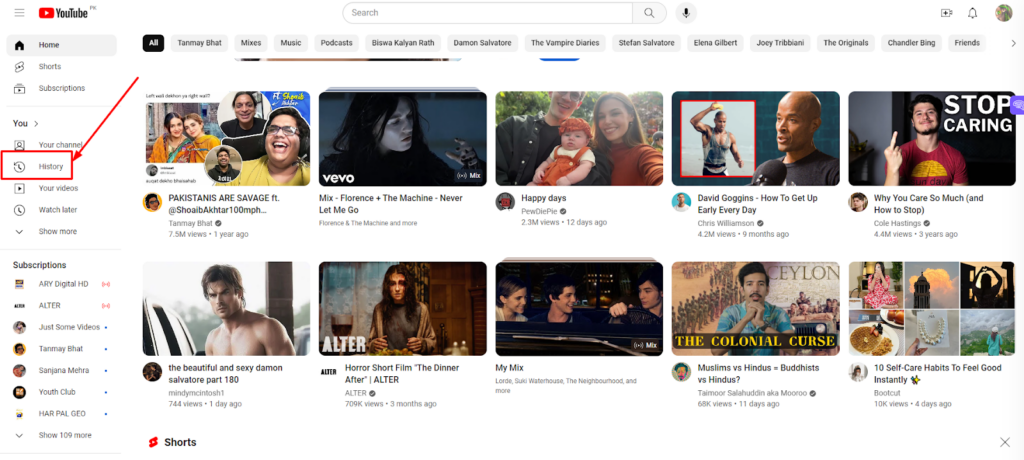
- Se você vir “PAUSAR HISTÓRICO DE VISUALIZAÇÃO”, isso indica que seu histórico de visualização está habilitado.

- Se você vir “ATIVAR HISTÓRICO DE VISUALIZAÇÃO”, clique nele para ativar seu histórico de visualização.
Para Usuários do Aplicativo YouTube:
Este passo garante que o recurso de histórico de visualização não esteja pausado nas configurações do aplicativo YouTube. Quando o histórico de visualização está pausado no aplicativo, também pode resultar no histórico de pesquisa não aparecer.
Passos a seguir:
- Abra o aplicativo YouTube no seu dispositivo móvel e clique no seu perfil no canto inferior direito.

- Acesse as configurações do aplicativo e selecione “Histórico”.

- Abra o histórico, clique nos três pontos acima e localize a opção “Pausar Histórico”.

- Se estiver ativado, desative-o para habilitar o histórico de visualização.

Nota: Se a configuração nunca foi ativada, prossiga para as próximas correções.
Correção 2: Reabrir o Site ou Aplicativo do YouTube
Reiniciar o site ou aplicativo do YouTube pode resolver falhas temporárias causando o problema do histórico de visualização. Esta ação ajuda a atualizar o aplicativo e pode resolver problemas que impedem a exibição do seu histórico de pesquisa.
Passos a seguir:
- Feche o aplicativo YouTube no seu dispositivo.
- Certifique-se de que nenhum outro aplicativo em segundo plano esteja executando.
- Reabra o site ou aplicativo do YouTube para verificar se o histórico de visualização agora está funcionando como esperado.
Correção 3: Limpar Cache e Dados do YouTube
Limpar o cache e dados do YouTube remove arquivos temporários que podem estar causando conflitos e impedindo o funcionamento adequado do recurso de histórico de visualização.
Para Usuários Android:
- Abra o menu de configurações no seu dispositivo Android.

- Navegue até Aplicativos > Youtube > Armazenamento.
- Toque no botão “Limpar Dados” no menu.

Para Usuários iOS:
- Acesse o menu de configurações no seu dispositivo iOS.
- Vá para Geral > Armazenamento do iPhone > Youtube.
- Toque no botão “Descarregar App” e confirme.
- Após limpar os dados, reinicie o aplicativo e verifique a resolução do problema.
Para Usuários de PC:
- Visite https://www.youtube.com/ no seu navegador web.
- Clique com o botão direito em uma página em branco e selecione “Inspecionar” para abrir as ferramentas do desenvolvedor.
- Acesse o menu “Aplicações” na tela.
- Clique na opção “Armazenamento”.
- Pressione o botão “Limpar dados do site”.
- Atualize a página para ver se o histórico de pesquisa foi restaurado.
Correção 4: Atualizar o Aplicativo do YouTube
Garantir que o aplicativo YouTube esteja atualizado é crucial para funcionalidade ótima e pode resolver problemas de histórico de visualização causados por software desatualizado.

Passos a seguir:
- Abra o aplicativo Google Play Store no seu dispositivo móvel.
- Toque em “Menu”, depois vá para “Meus aplicativos e jogos”.
- Verifique se o aplicativo YouTube está marcado como “Atualizar”. Se sim, toque em “Atualizar” para instalar a versão mais recente.
Se o problema persistir, considere reinstalar o aplicativo YouTube para uma resolução mais abrangente.
Conclusão
A ausência do histórico de pesquisa do YouTube pode ser um problema desconcertante que os usuários não esperavam da plataforma. Este artigo explorou razões comuns por trás da não exibição do histórico de pesquisa e as soluções rápidas para este problema.
As correções fornecidas oferecem soluções passo a passo atendendo a diferentes cenários de usuário, seja acessando o YouTube através do site ou do aplicativo móvel. Ao implementar essas correções, os usuários podem navegar através de obstáculos potenciais e restaurar a funcionalidade do histórico de pesquisa do YouTube.
Se você está otimizando sua experiência no YouTube, criar conteúdo de qualidade profissional é tão importante quanto solucionar problemas de pesquisa. Melhore a qualidade do seu vídeo sem esforço usando uma câmera de streaming confiável que foi construída especificamente para criadores de conteúdo.
Perguntas Frequentes
- Por que meu histórico de pesquisa do YouTube não está aparecendo?
Vários fatores podem contribuir para este problema. Pode ser devido ao recurso “Pausar histórico de visualização” estar habilitado nas suas configurações do YouTube, ou pode haver complicações com dados em cache no aplicativo ou navegador web.
- Como posso verificar se meu histórico de visualização está pausado no site do YouTube?
Abra seu navegador web, visite o site do YouTube e navegue até o painel esquerdo. Clique em “Histórico”. Se você vir “PAUSAR HISTÓRICO DE VISUALIZAÇÃO”, significa que seu histórico de visualização está habilitado. Se você vir “ATIVAR HISTÓRICO DE VISUALIZAÇÃO”, clique nele para ativar.
- O que devo fazer se a configuração do histórico de visualização nunca foi ativada?
Se a configuração nunca foi ativada, prossiga com outras correções fornecidas no artigo. Estas incluem reabrir o site ou aplicativo do YouTube, limpar cache e dados, e atualizar o aplicativo do YouTube.
- Como limpo o cache e dados do YouTube no meu dispositivo Android?
Acesse as configurações do seu dispositivo Android, navegue até Aplicativos > Youtube > Armazenamento, e toque no botão “Limpar Dados”.
- Posso limpar o cache do YouTube no meu PC para resolver o problema do histórico de pesquisa?
Sim, para usuários de PC, visite https://www.youtube.com/, clique com o botão direito em uma página em branco, selecione “Inspecionar”, acesse o menu “Aplicações”, clique em “Armazenamento”, e pressione o botão “Limpar dados do site”.
- E se as correções fornecidas não resolverem o problema do histórico de pesquisa?
Se o problema persistir, considere reinstalar o aplicativo YouTube no seu dispositivo. Isso pode fornecer uma resolução mais abrangente garantindo uma instalação nova do aplicativo.