.png)
.png) English
English .png) Français
Français .png) Italiano
Italiano .png) 日本語
日本語 .png) Português
Português  Español
  简体中文
简体中文 
Die PS4 ist für viele Gamer immer noch eine beachtliche Konsole. Sie läuft reibungslos und bietet einige wirklich tolle Spiele. Ein funktionierendes Mikrofon macht alles besser, besonders bei Multiplayer-Matches oder beim Teilen von Gameplay-Clips. Aber der Anschluss an die Konsole kann knifflig sein. Einige Mikrofone lassen sich einfach einstecken und funktionieren sofort, während andere zusätzliche Schritte erfordern. Möglicherweise müssen Einstellungen angepasst werden, und nicht jedes Mikrofon passt perfekt. Hier bleiben manche Leute hängen.
Dieser Leitfaden erklärt, wie Sie ein Mikrofon an eine PS4 anschließen. Sei es Ihr Headset mit Mikrofon, ein USB-Mikrofon oder ein Ansteck-Lavalier-Mikrofon. Es gibt auch eine schnelle Lösung, wenn das Mikrofon nach der Einrichtung nicht funktioniert.
Also, fangen wir an!
Wie schließt man verschiedene Arten von Mikrofonen an eine PS4 an?
Wenn Sie eine PlayStation 4 haben, können Sie verschiedene Mikrofone daran anschließen, um mit Teamkollegen zu chatten, zu streamen oder Gameplay-Videos aufzunehmen.
Daher zeigt Ihnen dieser Abschnitt detaillierte Schritte zur Verwendung von:
- USB-Mikrofon (wie Blue Yeti)
- Kabelgebundenes Headset (mit integriertem Mikrofon)
- 3,5-mm-Kabel-Ansteckmikrofon
Schritte zum Anschließen eines externen USB-Mikrofons an Ihre PS4
- Schritt 1: Schalten Sie Ihre PS4 ein. Suchen Sie einen der USB-Anschlüsse an der Konsole und stecken Sie das USB-Kabel hinein. Stellen Sie sicher, dass das andere Ende des USB-Kabels korrekt in den USB-Anschluss des Mikrofons eingesteckt ist.

Sobald das Kabel an Ihre Konsole angeschlossen ist, sollte eine Bestätigungsaufforderung mit einem „Mikrofon“-Symbol auf Ihrem Fernsehbildschirm erscheinen.

- Schritt 2: Gehen Sie nun zu den Optionen des Hauptbildschirms. Navigieren Sie zur Option „Einstellungen“ (dargestellt durch eine Aktentasche) und drücken Sie „X“, um sie auszuwählen.

- Schritt 3: Nachdem Sie „Einstellungen“ aufgerufen haben, sehen Sie verschiedene Optionen. Scrollen Sie nach unten zu „Geräte“ und rufen Sie diese mit der Taste „X“ auf.

- Schritt 4: Wählen Sie auf der nächsten Seite die Option „Audiogeräte“, um Einstellungen im Zusammenhang mit Audioeingabe- und -ausgabegeräten anzuzeigen.

- Schritt 5: Suchen Sie nach der Option „Eingabegerät“, und Sie sollten darin den Namen „USB-Mikrofon“ finden.

Falls Sie mehrere Eingabegeräte haben, drücken Sie „X“ auf diese Option und wählen Sie das USB-Mikrofon aus der Liste aus.
- Schritt 6: Um sicherzustellen, dass Sie das Mikrofon und andere Töne von der PS4 hören können, kehren Sie zum Menü „Audiogeräte“ zurück. Scrollen Sie nach unten zum Reiter „Ausgabegerät“ und überprüfen Sie die Namen der Geräte, die ihm zugewiesen sind.

Idealerweise sollte Ihr „Fernseher“ oder „Kopfhörer“ als Ausgabegerät ausgewählt sein.
- Schritt 7: Wählen Sie als Nächstes die Option „Mikrofonpegel anpassen“ aus dem Menü „Audiogeräte“ aus.

Sprechen Sie in das Mikrofon, um die „Eingangslautstärke“-Leiste zu überprüfen. Wenn sie im Abschnitt „Gut“ bleibt, bedeutet dies, dass Ihr Mikrofon keinen leisen (Abschnitt „Zu leise“) oder verzerrten (Abschnitt „Zu hoch“) Ton erzeugt.
Wenn die „Eingangslautstärke“ zu niedrig oder zu hoch ist, passen Sie den „Mikrofonpegel“ an, bis die Leiste beim Sprechen in den grünen Bereich (Abschnitt „Gut“) gelangt.

HINWEIS: Sie können den Mikrofonpegel für alle Arten von Mikrofonen anpassen, die an Ihre Konsole angeschlossen sind.
Schritte zum Anschließen eines Headsets mit Mikrofon an Ihre PS4
Befolgen Sie diese Anweisungen, um ein 3,5-mm-Kabel-Headset an Ihre PlayStation 4 anzuschließen.
- Schritt 1: Sobald Sie Ihre PS4 eingeschaltet haben, nehmen Sie den Controller und stecken Sie den Headset-Stecker in den 3,5-mm-Audioanschluss an der Unterseite.

Sobald Sie das Headset einstecken, sollte eine Bestätigungsaufforderung wie diese auf Ihrem Bildschirm erscheinen.

- Schritt 2: Rufen Sie die PS4-Einstellungen auf, indem Sie das Aktentaschensymbol auf Ihrem Startbildschirm auswählen.

- Schritt 3: Scrollen Sie im Einstellungsmenü nach unten zur Option „Geräte“ und drücken Sie „X“, um sie auszuwählen.

- Schritt 4: Überprüfen Sie nun die Option „Eingabegerät“. Sie sollten in der Lage sein, „Am Controller angeschlossenes Headset“ als Statusbezeichnung für Ihr Eingabegerät zu sehen.

- Schritt 5: Um nun sicherzustellen, dass der Ton vom Headset-Mikrofon gehört wird, gehen Sie zur Option „Ausgabegerät“ und drücken Sie „X“, um sie aufzurufen.

- Schritt 6: Wählen Sie „Am Controller angeschlossenes Headset“ anstelle der Option „TV oder AV-Verstärker“.
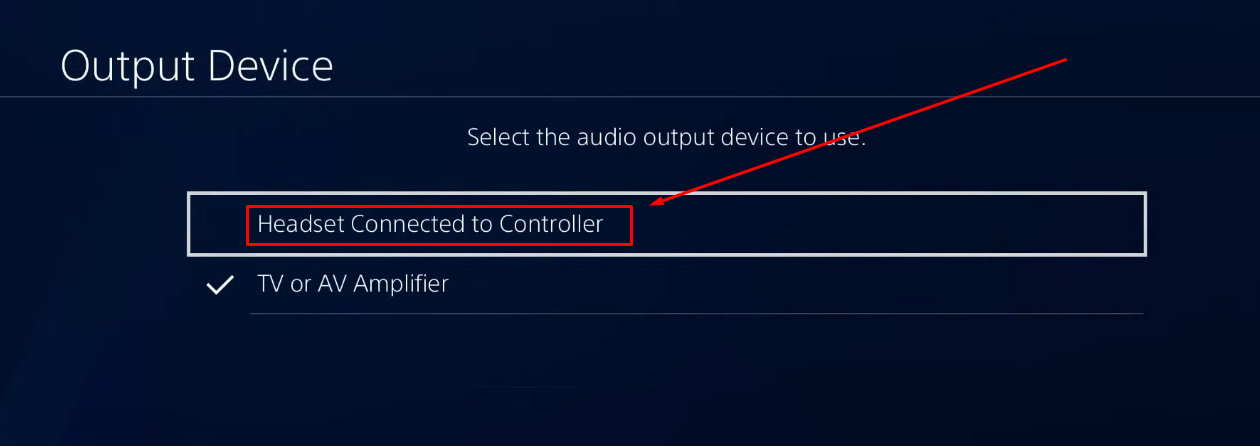
- Schritt 7: Kehren Sie zum Menü „Audiogeräte“ zurück und wählen Sie die Option „Mikrofonpegel anpassen“. Überprüfen Sie, ob die „Eingangslautstärke“-Leiste beim Sprechen ausschlägt. In einigen Fällen stellen Sie jedoch möglicherweise fest, dass diese Leiste keine Aktivität anzeigt.


Um das Mikrofon zum Funktionieren zu bringen, müssen Sie daher einige Optionen analysieren. Gehen Sie dazu wie folgt vor:
- Schritt 8: Halten Sie die „PS“-Taste auf Ihrem Controller gedrückt, um die Seite „Schnellmenü“ zu öffnen.
- Schritt 9: Wählen Sie die Option „Sound/Geräte“ aus dem Menü auf der linken Seite.

- Schritt 10: Deaktivieren Sie hier zuerst die Option „Spiel-Voice-Chat stummschalten“. Deaktivieren Sie dann die Option „Alle Mikrofone stummschalten“.

Gehen Sie nach dem Ausführen zurück zur Option „Mikrofonpegel anpassen“ (siehe Schritt 7) und sprechen Sie. Dieses Mal sollte sich die „Eingangslautstärke“-Leiste bewegen. Dies bedeutet, dass Ihr Headset-Mikrofon erfolgreich an Ihre PS4 angeschlossen ist. Sie können auch den „Mikrofonpegel“ anpassen, wenn die Eingangslautstärke zu niedrig oder zu hoch ist.

- Bonus-Schritt 1: Wählen Sie im Menü „Audiogeräte“ die Option „Lautstärkeregelung (Kopfhörer)“ und passen Sie die Lautstärke des Headsets an (den Ton im Spiel und vom Mikrofon).

- Bonus-Schritt 2: Gehen Sie abschließend zur Option „Ausgabe über Kopfhörer“ und wählen Sie „Alle Audio“ aus.

Schritte zum Anschließen eines 3,5-mm-Kabel-Ansteckmikrofons an eine PS4
Wenn Sie es vorziehen, die Mikrofonvorteile auf Ihrer PlayStation 4 zu nutzen, ohne ein Headset-Mikrofon zu tragen oder ein Desktop-Mikrofon zu verwenden, versuchen Sie, ein Kabel-Lavalier-Mikrofon anzuschließen.
Befolgen Sie diese Schritte:
- Schritt 1: Klemmen Sie das Lavalier-Mikrofon an Ihr Hemd und stecken Sie seinen 3,5-mm-Stecker in den Audioanschluss Ihres Controllers.

- Schritt 2: Gehen Sie auf der PS4 zur Option „Einstellungen“, indem Sie das Aktentaschensymbol auswählen.

- Schritt 3: Wählen Sie aus der Liste die Option „Geräte“ aus.

- Schritt 4: Wählen Sie auf der nächsten Seite „Audiogeräte“ aus. Stellen Sie sicher, dass die Option „Eingabegerät“ „Am Controller angeschlossenes Headset“ als Audioeingabebezeichnung anzeigt. Wenn nicht, rufen Sie diese Option auf und wählen Sie diese Bezeichnung aus (falls auch ein USB-Mikrofon an Ihre PS4-Einrichtung angeschlossen ist).


- Schritt 5: Kehren Sie zu den Haupteinstellungen zurück und scrollen Sie nach unten zur Option „Freigabe und Übertragungen“.

- Schritt 6: Scrollen Sie nach unten zur Option „Audiofreigabeeinstellungen“ und drücken Sie „X“, um sie auszuwählen.

- Schritt 7: Sie werden feststellen, dass die Optionen „Mikrofonton in Videoclips einschließen“ und „Mikrofonton in Übertragungen einschließen“ deaktiviert sind. Sie können sie zwar so belassen, aber wenn Sie ein Häkchen bei jeder Option setzen, können Sie Audio in Bildschirmaufzeichnungen und beim Spielestreaming aufnehmen.
Daher wird empfohlen, dass jede dieser Optionen aktiviert ist. Andernfalls funktioniert Ihr Lavalier-Mikrofon nicht während des Live-Streamings oder bei der Aufnahme von Gameplay auf Ihrer PS4.

Schnelle Lösungen: Mikrofon funktioniert nach dem Anschließen nicht auf der PS4
Wenn Sie immer noch Probleme haben, das Mikrofon an Ihre PS4 anzuschließen, liegt möglicherweise eines der in diesem Abschnitt genannten Probleme vor. Viele Benutzer auf Reddit und Quora haben diese Probleme behoben.
Lockeres oder beschädigtes Kabel
Wenn der USB- oder Klinkenstecker nicht vollständig angeschlossen ist, funktioniert das Mikrofon möglicherweise nicht. Auch wenn es einrastet, ist es möglicherweise nicht fest genug. Ziehen Sie es heraus und stecken Sie es wieder fest ein. Versuchen Sie es mit einem anderen Anschluss oder Controller. Wenn das Kabel verbogen oder abgenutzt aussieht, ersetzen Sie es. Bei 3,5-mm-Steckern kann eine kleine Drehung oder ein Druck helfen.
Falsche Audioeinstellungen
Manchmal sendet die PS4 den Ton an den Fernseher anstelle des Mikrofons. Gehen Sie zu Einstellungen, dann zu Geräte, dann zu Audiogeräte. Wählen Sie das Headset sowohl für die Ein- als auch für die Ausgabe aus. Drehen Sie die Lautstärke auf und stellen Sie die Ausgabe auf Alle Audio ein. Sprechen Sie in das Mikrofon und prüfen Sie, ob sich die Leiste bewegt.
Mikrofon im Schnellmenü stummgeschaltet
Im Schnellmenü befindet sich ein versteckter Stummschalter. Drücken Sie die PS-Taste, gehen Sie zu Sound und Geräte, und prüfen Sie, ob die Stummschaltung deaktiviert ist. Testen Sie dann Ihr Mikrofon erneut.
Nicht unterstützter Steckertyp
Einige Headsets verwenden den falschen Steckertyp. Die PS4 benötigt einen TRRS-Stecker, keinen TRS. Wenn Ihrer nicht übereinstimmt, besorgen Sie sich einen geeigneten Adapter. Oder verwenden Sie ein Headset, das für die PS4 hergestellt wurde.
Kein eingebautes Mikrofon
Der DualShock 4 hat kein eigenes Mikrofon. Sie müssen ein Headset anschließen oder ein kabelloses mit einem Dongle verwenden.
USB-Mikrofon nicht erkannt
Einige USB-Mikrofone benötigen Treiber, die von der PS4 nicht unterstützt werden. Verwenden Sie nur Plug-and-Play-Mikrofone. Versuchen Sie, das Mikrofon anzuschließen, nachdem Sie sich in Ihrem PS4-Profil angemeldet haben. Wenn das nicht hilft, versuchen Sie, es vor dem Einschalten anzuschließen. Testen Sie beide Möglichkeiten, um zu sehen, welche funktioniert.
Kindersicherung blockiert Mikrofon
Kinderkonten können die Mikrofonnutzung blockieren. Gehen Sie zu Familieneinstellungen, wählen Sie das Konto des Kindes aus und erlauben Sie die Kommunikation. Melden Sie sich wieder an und testen Sie es.
Billige Ausrüstung kann ausfallen
Einige Mikrofone von Drittanbietern funktionieren einfach nicht richtig. Probieren Sie das funktionierende Headset eines Freundes zum Vergleich aus. Wenn Ihres immer noch ausfällt, ersetzen Sie es.
Profi-Tipp: Möchten Sie, dass Ihre Streams und andere Aufgaben zur Erstellung von Inhalten sauber und reibungslos klingen? Versuchen Sie, ein kabelloses Mikrofon zu verwenden, das die Dinge einfacher und schärfer macht.
Das Hollyland Lark M2S wird mit einem Titanclip geliefert, der sich an der Kleidung festhält, ohne zu verrutschen oder durchzuhängen. Es ist superleicht, sodass Sie wahrscheinlich vergessen werden, dass es überhaupt da ist. Keine Logos auf dem Mikrofon bedeutet, dass während eines Videos oder Streams nichts Unangenehmes auf Ihrem Hemd zu sehen ist. Alles sieht ordentlich und professionell aus, auch wenn Sie nur mit Freunden spielen. Die integrierte Umgebungsgeräuschunterdrückung (ENC) reduziert Raumgeräusche, Lüfter oder andere Geräusche um Sie herum. Das bedeutet, dass Ihre Stimme klar bleibt, ohne dass Sie an den Mikrofoneinstellungen herumspielen müssen. Und wenn Sie stundenlang streamen, kann eine Ladung bis zu 9 Stunden halten, sodass Sie den Akku nicht ständig überprüfen müssen. Und es gibt noch viel mehr, was Lark M2S seinen Benutzern bietet!

Hollyland LARK M2S - Wireless Hidden Microphone
An ultra-discreet wireless microphone featuring a clip-on transmitter for an „invisible“ fit.
Key Features: No-Logo Fit | Ti+ Design | 48 kHz/24-bit
Fazit
Herauszufinden, wie man ein Mikrofon an eine PS4 anschließt, muss nicht schwer sein. Die meisten Mikrofone funktionieren einwandfrei, sobald Sie die richtigen Schritte befolgen. Achten Sie nur darauf, die Einstellungen zu überprüfen und den richtigen Stecker zu verwenden. Wenn es immer noch nicht funktioniert, versuchen Sie, die Anschlüsse zu wechseln oder ein anderes Mikrofon zu verwenden. Manchmal ist es nur ein lockeres Kabel oder eine stummgeschaltete Einstellung. Sogar billige Geräte können zufällige Probleme verursachen. Testen Sie Ihr Mikrofon immer, bevor Sie einem Spiel oder einem Party-Chat beitreten. Auf diese Weise verpassen Sie nichts Wichtiges. Ob USB, Headset oder Ansteckmikrofon, sobald es richtig eingerichtet ist, kann es losgehen.
Häufig gestellte Fragen zum Anschließen eines Mikrofons an eine PS4
F1. Kann der PS4-Controller als Mikrofon verwendet werden?
Nein, der PS4-Controller hat kein eingebautes Mikrofon. Daher ist die direkte Verwendung als Mikrofon nicht möglich. Es gibt jedoch eine Sache, die Sie tun können. Sie können alle kabelgebundenen Ohrhörer oder Headsets mit Mikrofon in die 3,5-mm-Buchse des Controllers einstecken. Wenn das Headset über ein funktionierendes Mikrofon verfügt, sollten Sie damit im Voice-Chat sprechen können. Dies ist auch der Grund, warum neue PS4-Geräte normalerweise mit einfachen Ohrhörern geliefert werden, die ein Mikrofon enthalten. Für eine bessere Qualität sollten Sie ein separates Mikrofon verwenden, das PS4-kompatibel ist und an den Controller angeschlossen wird.
F2. Warum wird meine Stimme auch ohne Mikrofon aufgenommen?
Wenn Ihre Stimme gehört wird, ist definitiv ein Mikrofon beteiligt. Es könnte von einem Headset oder einem anderen angeschlossenen Gerät stammen. Selbst ein kleines Mikrofon kann den Ton gut aufnehmen. Einige Benutzer vergessen, dass ihr PlayStation VR-Headset eines eingebaut hat. Andere Geräte in der Nähe der Konsole enthalten möglicherweise auch ein Mikrofon, das Sie nicht bemerkt haben. Es hilft, noch einmal zu überprüfen, was an Ihre Einrichtung angeschlossen ist. Etwas so Kleines wie ein Loch in der Nähe Ihrer Kopfhörerbuchse könnte als Mikrofon fungieren, ohne dass Sie es merken.
F3. Wie können Beats-Kopfhörer mit einem PS4-Mikrofon verwendet werden?
Die Verwendung von Beats-Kopfhörern mit einer PS4 ist knifflig. Die kabellosen Versionen funktionieren überhaupt nicht, da die PS4 nur Sony Bluetooth-Geräte unterstützt. Kabelgebundene Beats passen möglicherweise in den 3,5-mm-Anschluss, aber das bedeutet nicht, dass das Mikrofon funktioniert. Einige Headsets verwenden unterschiedliche Pinbelegungen, sodass das Mikrofon möglicherweise nicht funktioniert, selbst wenn der Ton einwandfrei wiedergegeben wird. Für die kabellose Verwendung kann ein USB-Bluetooth-Adapter helfen, aber die Ergebnisse variieren. Kabelgebundene Headsets funktionieren am besten mit dem PS4-Controller, aber die Mikrofonunterstützung ist bei Marken wie Beats nicht immer garantiert.
F4. Ist es möglich, ein iPhone als PS4-Mikrofon zu verwenden?
Die Verwendung eines iPhones als Mikrofon für die PS4 funktioniert nicht. Die mobilen Apps von Sony unterstützen keinen Live-Party-Chat. Die PS Messages App ermöglicht Sprachnachrichten, aber das ist nicht dasselbe wie das Chatten in Echtzeit. AirPods können sich auch nicht verbinden, da die PS4 die Bluetooth-Profile, die sie benötigen, nicht unterstützt. Nur von Sony zugelassene Bluetooth-Geräte funktionieren. Eine mögliche Alternative ist die Verwendung einer PS Vita, die Party-Chat unterstützt und mit AirPods gekoppelt werden kann. Leider gibt es derzeit keine direkte Möglichkeit, Ihr iPhone in ein PS4-Mikrofon zu verwandeln.
F5. Warum enthalten PS4-Aufnahmen nur meine Stimme?
Wenn Sie Gameplay auf der PS4 aufnehmen, wird standardmäßig nur Ihr Mikrofon erfasst. Selbst wenn Sie Ihre Freunde während des Spiels hören, werden ihre Stimmen nicht einbezogen, es sei denn, eine Einstellung wird geändert. Um dies zu beheben, gehen Sie zum Menü Einstellungen und suchen Sie dann Freigabe und Übertragungen. Wählen Sie von dort aus Audiofreigabeeinstellungen aus. Stellen Sie sicher, dass Sie die Option aktivieren, die Mikrofonton in Videoclips zulässt. Dies ist die einzige Möglichkeit, den Party-Chat in Ihre gespeicherten Gameplay-Videos einzubeziehen. Andernfalls wird nur Ihre Stimme aufgenommen.